

Filtrando e Pesquisando Seu Log de Atividade
O Log de Atividade registra todos os eventos em seu site e, com o tempo, essa lista pode ficar longa. A barra de filtro e o campo de pesquisa permitem que você localize rapidamente exatamente o que procura — seja todas as tentativas de login falhadas, tudo o que um usuário específico fez na semana passada ou todas as alterações de plugin feitas neste mês.
Este guia abrange a barra de filtros, os atalhos de data rápida, o campo de pesquisa e como classificar e paginar os resultados.
A Barra de Filtro
A barra de filtros fica logo abaixo do campo de pesquisa e oferece quatro filtros de menu suspenso, combináveis em qualquer ordem.
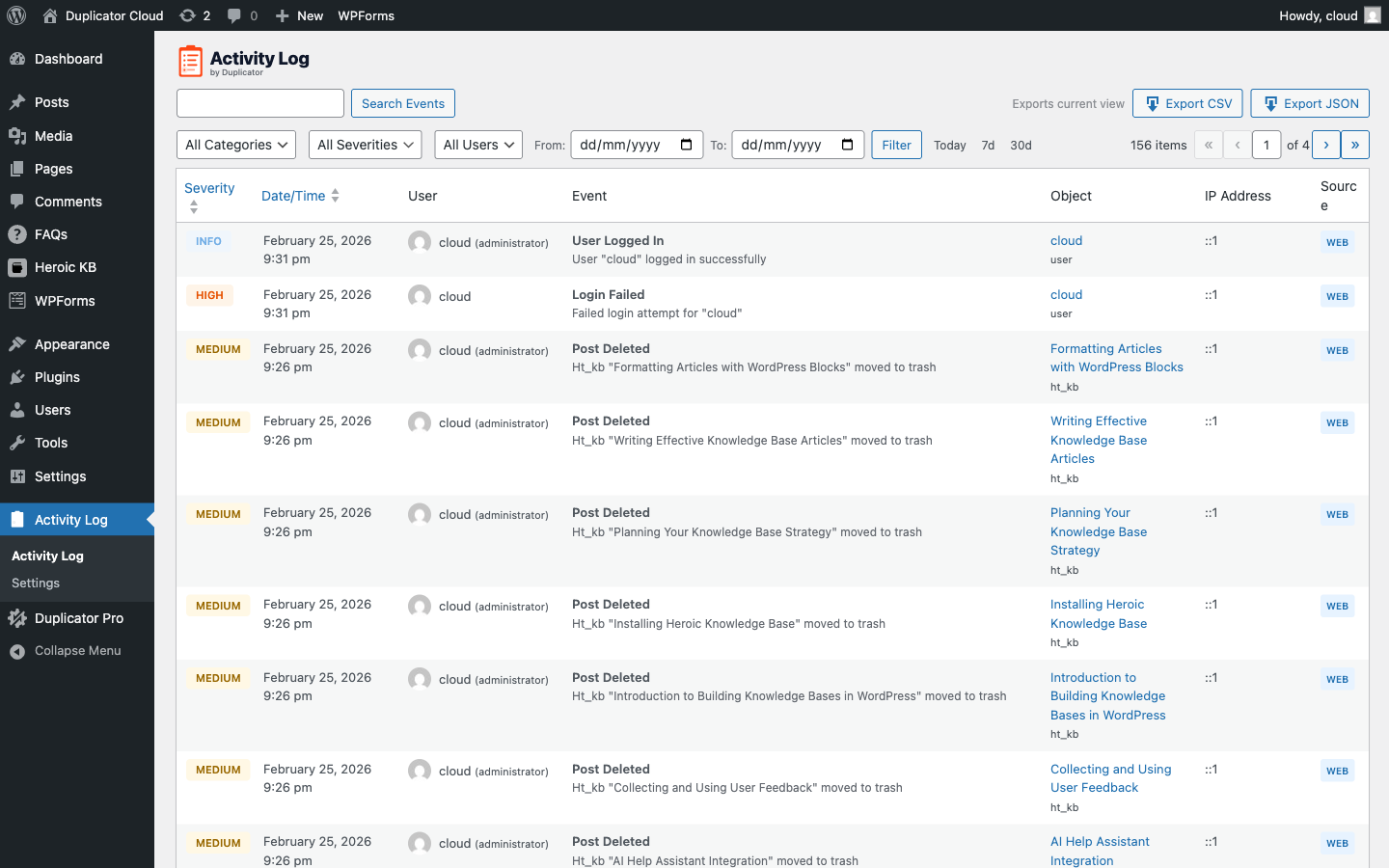
- Todas as Categorias:
Filtre por categoria de evento. Escolha entre Usuário, Conteúdo, Mídia, Plugin, Tema, WordPress, Aparência, Taxonomia ou Configurações. Selecionar uma categoria mostra apenas eventos desse grupo. - Todas as Gravidades:
Filtre por nível de gravidade: Info, Baixa, Média, Alta ou Crítica. Útil para encontrar rapidamente eventos de segurança (Alta) ou atividade rotineira (Info). - Todos os Usuários:
Restrinja o log às ações de um usuário específico. Cada usuário registrado no site aparece nesta lista, independentemente da função. - De / Até:
Defina um intervalo de datas usando os seletores de data. Use ambos os campos juntos para ver a atividade dentro de uma janela específica, ou apenas defina uma data De para ver tudo desde aquele dia.
Depois de definir seus filtros, clique no botão Filtrar para aplicá-los. Para redefinir, limpe os filtros e clique em Filtrar novamente.
Filtros Rápidos de Data
À direita do botão Filtrar, você encontrará três atalhos de data de acesso rápido:
- Hoje:
Mostra apenas eventos do dia civil atual. - 7d:
Mostra eventos dos últimos 7 dias. - 30d:
Mostra eventos dos últimos 30 dias.
Esses atalhos aplicam instantaneamente um filtro de data sem a necessidade dos seletores de data, úteis para uma revisão diária ou semanal rápida.
Pesquisando Eventos
O campo Pesquisar Eventos no canto superior esquerdo pesquisa nas descrições de eventos, nomes de objetos e nomes de usuário. Por exemplo, pesquisar por wpforms retorna qualquer evento em que essa palavra apareça na descrição do evento ou no nome do objeto, e pesquisar por um nome de usuário retorna todos os eventos daquele usuário.
Combine a pesquisa com os filtros de menu suspenso para obter ainda mais precisão. Por exemplo, pesquise por login e filtre por gravidade Alta para ver apenas tentativas de login falhadas.
Ordenando os Resultados
Clique no cabeçalho da coluna Data/Hora para alternar entre a ordem mais recente primeiro e a mais antiga primeiro. Por padrão, o log é classificado por Data/Hora, mais recente primeiro.
Clique no cabeçalho da coluna Gravidade para classificar por nível de gravidade. Isso classifica alfabeticamente por nome de gravidade (Crítica, Alta, Info, Baixa, Média em ordem crescente), não por classificação real de gravidade, portanto, não agrupará Crítica e Alta juntas em uma extremidade, a menos que você considere a ordem alfabética.
O log mostra 50 eventos por página por padrão. Altere isso em Registro de Atividade › Configurações › Geral, de 10 a 100 por página. Veja Configurando as Configurações do Registro de Atividade para a lista completa de opções nessa página. Use as setas de navegação de página no canto superior direito da tabela para se mover entre as páginas.
Isso é tudo que você precisa para encontrar qualquer evento em seu log.
Resultados filtrados também são exportados para CSV ou JSON para revisão offline. Veja Exportando seus Dados de Registro de Atividade para detalhes.


