


Como Migrar um Site WordPress (Guia para Iniciantes para 2026)
 Joella Dunn
Joella Dunn
Joella Dunn
 John Turner
John Turner
John Turner
Eu já vi isso inúmeras vezes. Você construiu seu site WordPress do zero, mas agora precisa movê-lo para um novo local.
Talvez os custos de hospedagem estejam aumentando ou você esteja pronto para mudar para um novo nome de domínio que você estava de olho.
Qualquer que seja o seu motivo, você tem conteúdo valioso para empacotar, arquivos importantes para transferir e aquela preocupação incômoda de que algo possa quebrar no caminho.
Na minha experiência, quando você tem a abordagem certa, pode mover todo o seu site sem perder um único dado ou sofrer qualquer tempo de inatividade.
Vou guiá-lo exatamente sobre como migrar seu site WordPress com segurança e eficiência.
Aqui estão os principais pontos:
- Em uma migração WordPress, você moverá todo o seu site (arquivos, banco de dados, conteúdo) de um ambiente de hospedagem ou domínio para outro.
- Migrações baseadas em plugin (como com o Duplicator) são as mais rápidas e seguras para iniciantes, com importações arrastar e soltar e configuração automatizada
- Migrações manuais dão aos usuários avançados mais controle, mas exigem conhecimento técnico de FTP, phpMyAdmin e gerenciamento de banco de dados.
- Sempre crie um backup completo antes de iniciar qualquer migração para se proteger contra perda de dados.
- Tarefas pós-migração: teste a funcionalidade, corrija links quebrados, configure redirecionamentos, atualize o DNS e notifique os mecanismos de busca.
- A propagação do DNS pode levar de 24 a 48 horas, portanto, não exclua sua conta de hospedagem antiga até que seu novo site esteja totalmente no ar.
Sumário
Quando uma Migração de Site é Necessária?
Uma migração de site WordPress envolve a transferência de todo o seu site (incluindo seus arquivos e banco de dados) de um ambiente de hospedagem, servidor ou domínio para outro.
Existem várias razões comuns pelas quais esse processo é necessário:
- Upgrade de Hospedagem: Mover para um novo provedor de hospedagem web ou atualizar seu plano atual para acomodar o aumento de tráfego e necessidades de desempenho.
- Mudança de Nome de Domínio: Mover seu site para um novo nome de domínio principal.
- Implementação de SSL (HTTP para HTTPS): Transição da estrutura de URL do seu site de HTTP não seguro para HTTPS seguro.
- Transição de CMS/Framework: Migração de conteúdo de ou para um Sistema de Gerenciamento de Conteúdo (CMS) ou framework web diferente (embora este artigo se concentre na migração de WordPress para WordPress).
- Criação de Ambiente de Staging: Mover seu site ativo para um servidor local ou um servidor de staging para testes seguros de alterações de design, atualizações ou novas funcionalidades antes de implantá-los de volta no site ativo.
- Revisão de Desenvolvimento e Design: Facilitar mudanças estruturais, de design ou de navegação importantes trabalhando em um ambiente separado.
Migrar seu site garante que, durante essas transições significativas, você mantenha a integridade dos dados, minimize o tempo de inatividade e preserve o conteúdo e o tráfego do seu site.
Migrando por um Motivo Específico?
Este guia cobre uma movimentação padrão de um lugar para outro. Se a sua situação for mais específica, estes guias detalham os passos extras:
- Movendo para um novo host da web
- Alterando seu nome de domínio
- Movendo entre localhost e um servidor online
- Migrando um site grande
- Migrando uma rede WordPress multisite
- Migrando uma loja WooCommerce
- Movendo de WordPress.com para WordPress.org
Como Migrar um Site WordPress
Migrar um site WordPress pode ser assustador (e arriscado) se você não tem certeza do que está fazendo. Mas com a abordagem certa, você pode mover seu site sem perder dados ou causar inatividade.
Nesta seção, você aprenderá exatamente como migrar seu site WordPress, passo a passo.
Cobrirei métodos baseados em plugin e manuais, para que você possa escolher a abordagem que se adapta ao seu nível de conforto e à complexidade do seu site.
- Método 1: Migração Baseada em Plugin: Use o Duplicator para criar um backup do site original e importá-lo para o novo local. Ideal para iniciantes e para quem busca velocidade e confiabilidade.
- Método 2: Migração Manual: Exporte seu banco de dados via phpMyAdmin, baixe os arquivos do site via FTP, faça o upload para o novo servidor, crie um novo banco de dados, importe os dados e atualize manualmente o wp-config.php. Requer conhecimento técnico, mas oferece controle máximo.
Plugin ou Manual: Qual Método de Migração Usar?
Ambos os métodos movem as mesmas coisas: seus arquivos e seu banco de dados. A diferença é o quanto do trabalho você faz manualmente.
| Plugin de Migração (Duplicator) | Manual | |
|---|---|---|
| Nível de habilidade | Fácil para iniciantes | Confortável com FTP, phpMyAdmin e wp-config.php |
| Tempo | Minutos para a maioria dos sites | Uma hora ou mais |
| Atualizações de URL | Tratadas automaticamente durante a instalação | Você executa uma busca e substituição por conta própria |
| Custo | Versão gratuita funciona; Pro adiciona importações arrastar e soltar (US$ 69,30+) | Gratuito |
| Maior risco | Baixo: O Duplicator verifica seu site em busca de problemas antes de criar o backup | Perder uma etapa, como um valor do wp-config.php ou um URL antigo remanescente |
| Melhor para | A maioria dos proprietários de sites, sites grandes e migrações repetidas | Desenvolvedores que desejam controle total ou não podem instalar plugins |
Se não tiver certeza, comece com o método do plugin. Você sempre pode voltar para uma migração manual.
Método 1: Use um Plugin para Migrar seu Site WordPress
Se você gerencia uma loja de e-commerce ou um blog, vai querer encontrar a maneira mais rápida de mover sites WordPress.
Duplicator é uma ferramenta popular e flexível para migrar seu site. Usando o Duplicator, você moverá seu site inteiro de forma rápida e segura para um domínio ou provedor de hospedagem diferente.

Isso o torna um dos melhores plugins de migração do WordPress que você pode encontrar. Aqui estão alguns recursos mais úteis que você pode esperar do Duplicator.
- Backups Automáticos e Manuais: Opções flexíveis para criar backups do site.
- Backups Personalizáveis: Filtros para selecionar arquivos e bancos de dados específicos para incluir.
- Suporte para Sites Grandes e Multisite: Lida com sites maiores e redes WordPress multisite de forma eficaz.
- Integração com Armazenamento em Nuvem: Armazenamento direto de backups no Duplicator Cloud, Google Drive, Dropbox e Amazon S3.
- Restaurações com Um Clique: Simplifica a recuperação do site a partir de backups.
- Recuperação de Desastres: Restauração rápida do site (mesmo sem precisar do painel) em caso de problemas.
- Assistente de Migração Guiada: Fornece uma interface clara e passo a passo para todo o processo de migração.
- Compatibilidade com Hospedagem Gerenciada: Suporta migrações de e para provedores populares de hospedagem WordPress gerenciada, incluindo WordPress.com, GoDaddy e WP Engine.
Quando estiver pronto para migrar seu site, assine um plano do Duplicator. Com o Duplicator Pro, você pode acessar migrações ilimitadas, instalações de arrastar e soltar e integrações de armazenamento em nuvem.
Passo 1: Instale e Ative o Duplicator
Siga estes passos simples para instalar e executar o Duplicator Pro:
- Baixe o Duplicator Pro: Após a compra, baixe o arquivo ZIP do plugin.
- Instale e Ative: No seu painel WordPress, vá para Plugins » Adicionar Novo » Enviar Plugin, depois instale e ative o plugin.
- Ativar Licença: Navegue até Duplicator Pro » Configurações » Geral, insira sua chave de licença e clique em Ativar.

Etapa 2: Faça Backup do Seu Site Original
Após isso, é hora de criar um backup do seu site original. Esta é uma cópia de todo o conteúdo, plugins, temas, banco de dados e arquivos do WordPress do seu site existente.
Primeiro, navegue até Duplicator Pro » Backups » Adicionar Novo.

Dê um nome ao backup com tags dinâmicas. Escolha o local de armazenamento Local.

Para migrar seu site inteiro, você precisará criar um backup completo. Na seção Backup, clique no preset Site Completo.

O plugin Duplicator verificará a configuração do seu site em busca de problemas. Revise quaisquer avisos antes de criar o backup.

Enquanto o Duplicator constrói o backup, você pode acompanhar o progresso. Você saberá que os arquivos estão prontos para download quando eles aparecerem na página Backups.

Para migrar seu site, você precisará baixar o arquivo zip com os dados do seu site. Ao lado do backup que você acabou de criar, clique em Download » Arquivo.
Etapa 3: Importar Seu Site WordPress
Depois de baixar os arquivos do seu site, faça login no seu segundo site. No seu novo painel, instale e ative o Duplicator Pro.
Isso permitirá que você importe seus dados principais sem precisar de um cliente de Protocolo de Transferência de Arquivos (FTP) ou phpMyAdmin!
Em seguida, clique em Duplicator Pro » Importar Backups. Aqui, solte o arquivo de arquivo salvo na caixa de importação.

Assim que ele importar, você poderá ver os detalhes sobre o backup. Se tudo parecer correto, clique em Continuar.

Para continuar migrando seu site, clique em Iniciar Instalador.

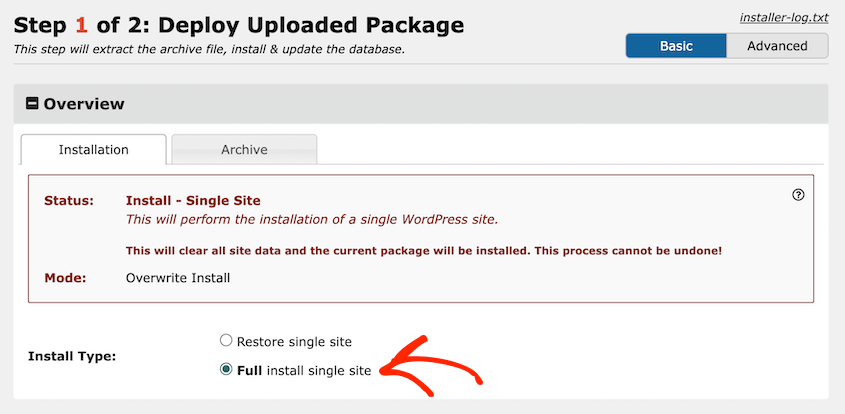
Na página seguinte, selecione Instalação Completa de Site Único como o Tipo de Instalação. Isso limpará completamente o site atual e o substituirá pelos seus arquivos originais.
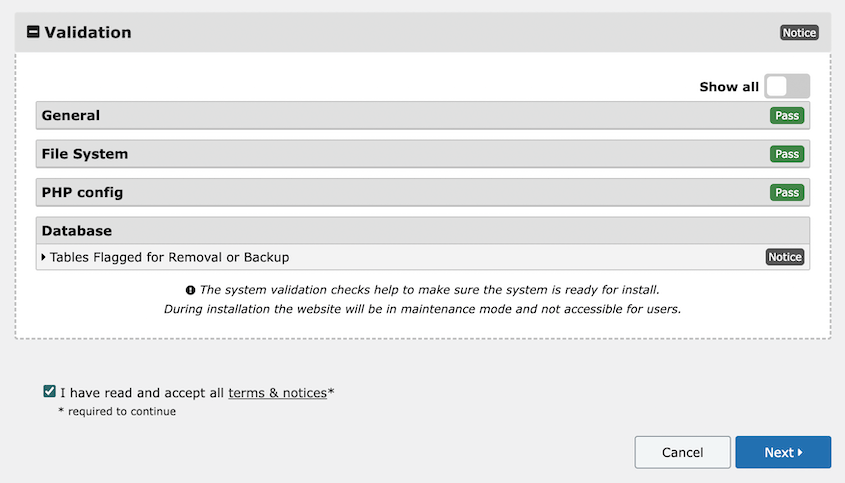
Em seguida, clique em Validar. Depois de revisar quaisquer avisos e alertas, selecione a caixa de seleção de termos e avisos e continue para a próxima página.
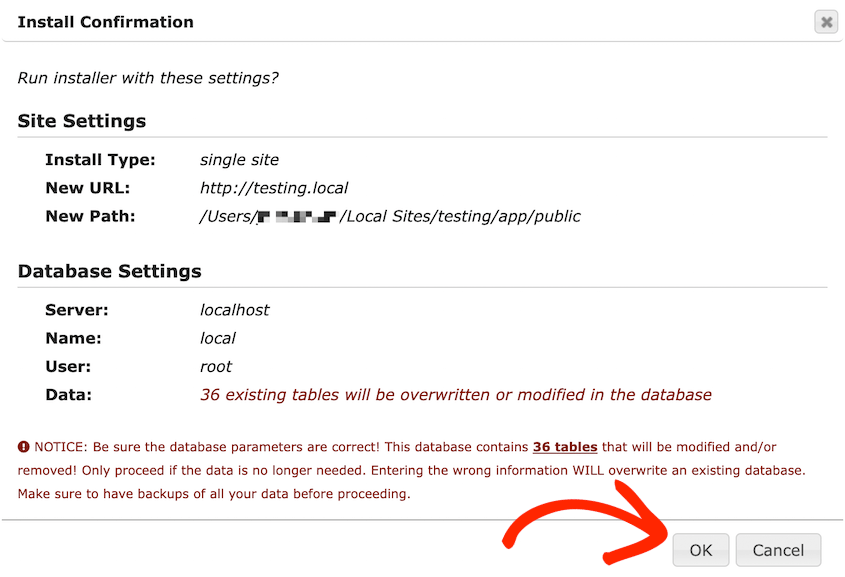
Por último, você precisará confirmar as configurações de instalação. Certifique-se de que as configurações do banco de dados do WordPress estejam corretas antes de clicar em OK.
Agora o Duplicator migrará seu site WordPress anterior para sua nova casa! Lembre-se que se você estiver migrando para um novo domínio, talvez também precise atualizar o DNS (Servidor de Nomes de Domínio).
Método 2: Como Migrar seu Site WordPress Sem um Plugin
Migração manual do site WordPress é uma alternativa se você prefere não usar plugins ou requer um nível mais profundo de controle.
Este método é geralmente recomendado para usuários avançados de WordPress devido à sua complexidade técnica, exigindo interação direta com os arquivos e bancos de dados do site.
- Precaução Importante: Antes de tentar uma migração manual, sempre realize um backup completo do seu site original. Este passo crucial permite a restauração em caso de erros.
- Considere Serviços de Hospedagem: Muitos provedores de hospedagem web oferecem serviços de migração gratuitos ou de baixo custo, que podem simplificar significativamente este processo e evitar a necessidade de intervenção manual.
Passo 1: Exportar seu Banco de Dados
Primeiro, comece exportando seu banco de dados. Se seu site antigo estiver no ar, faça login no phpMyAdmin para gerenciar seu banco de dados. Para um localhost, você pode usar o MySQL Workbench em vez disso.
Neste tutorial, usaremos o phpMyAdmin. Primeiro, clique na aba Exportar no topo do seu painel.

Para o Método de exportação, selecione Rápido. O Formato deve ser SQL. Em seguida, clique em Ir.

Após o download do banco de dados, salve o arquivo em seu computador local. Se sua nova hospedagem também usa phpMyAdmin, compacte o arquivo.
Passo 2: Fazer Upload dos Arquivos do seu Site para o Novo Servidor
Em seguida, faça login no gerenciador de arquivos da sua conta de hospedagem original. Dependendo da sua hospedagem, pode ser o cPanel ou um gerenciador com marca personalizada. Alternativamente, você pode ter que usar um cliente SFTP/FTP como o FileZilla.
Selecione todos os arquivos na pasta raiz (public_html). Isso inclui arquivos importantes como wp-admin e wp-content. Clique com o botão direito sobre eles e clique em Download.

Após baixar os arquivos do seu site para o seu computador local, comprima-os em um arquivo zip.
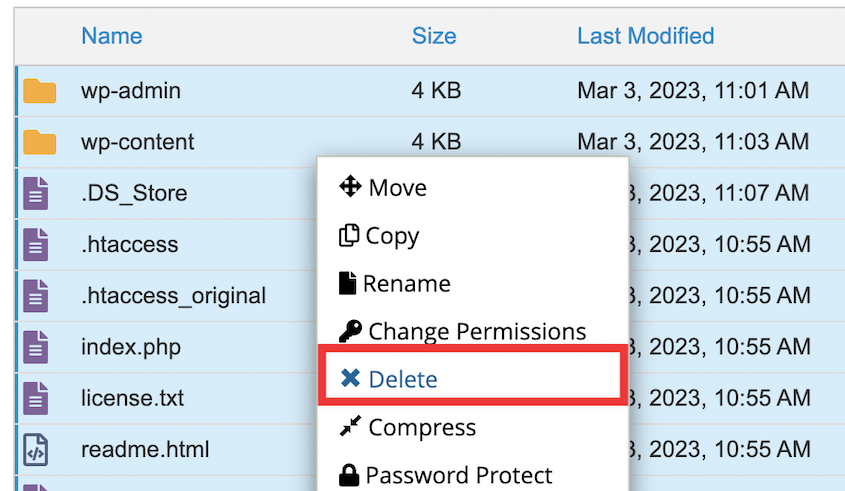
Agora você precisará acessar o gerenciador de arquivos do seu novo site. Verifique se você está no novo servidor, não no seu site original, pois esta etapa não pode ser desfeita. Em seguida, abra o diretório raiz, selecione todos os arquivos e exclua-os.
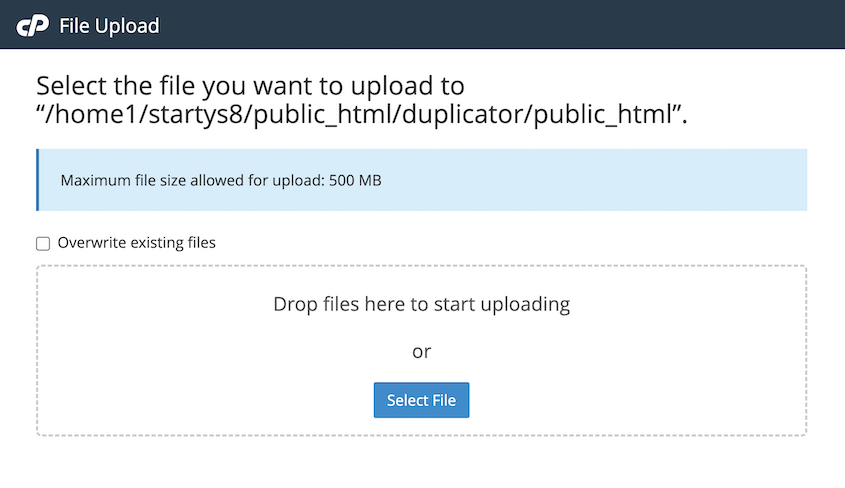
Assim que o diretório raiz estiver vazio, clique em Upload. Na caixa de upload, adicione seu arquivo zipado.
Por último, extraia o arquivo zip. Você deverá ver os arquivos do seu site original.
Etapa 3: Crie um novo banco de dados
Para armazenar os dados do seu site, é importante criar um novo banco de dados MySQL. Se você estiver usando o cPanel, comece encontrando o botão MySQL Databases.

Em seguida, dê um nome ao banco de dados e clique em Create Database.

Após criar um banco de dados, você precisará criar um novo usuário com direitos para controlar o banco de dados. Em MySQL Users, adicione um nome de usuário e senha para o novo usuário.

Encontre a seção Add User To Database. Aqui, selecione o usuário e o banco de dados que você acabou de criar.

Você pode então atribuir todos os privilégios ao novo usuário. Isso permitirá que o usuário faça alterações no banco de dados.
Etapa 4: Importar o Banco de Dados Original
Abra o phpMyAdmin para o novo site. Na parte superior da página, selecione a guia Import.
Agora você vai importar o banco de dados que salvou anteriormente. Em File to import, carregue o seu arquivo SQL salvo.

Certifique-se de que o banco de dados seja um arquivo SQL compactado. Em seguida, importe o novo banco de dados.
Etapa 5: Atualizar o Arquivo wp-config.php
Após uma migração manual, você precisará atualizar alguns valores no arquivo wp-config.php do seu novo site. Para fazer isso, reabra o gerenciador de arquivos do seu novo site. Em seguida, encontre o arquivo wp-config.php na pasta public_html.
No arquivo wp-config.php, localize as configurações do banco de dados. Você precisará redefinir o nome do banco de dados, o nome de usuário e os valores da senha para corresponder ao seu novo site.
Aqui estão os valores para atualizar:
- db_name
- db_user
- db_password

Você também precisará pesquisar neste arquivo pelo seu nome de domínio antigo. Exclua este texto e substitua-o pelo seu novo domínio. Da mesma forma, pesquise pelo seu caminho de URL antigo e adicione o novo.
O Que Fazer Após Migrar Seu Site WordPress?
Seja que você migre seu site WordPress manualmente ou com um plugin, há algumas tarefas pós-migração que você precisará concluir. Dessa forma, seu novo site funciona bem e continua a aparecer nos resultados de pesquisa.
Lista de Verificação Pós-Migração:
- Revisar Funcionalidade e Velocidade do Site: Teste completamente todas as páginas, links, formulários, imagens e recursos do seu novo site. Verifique as velocidades de carregamento e a experiência do usuário em diferentes dispositivos e navegadores.
- Corrigir Links Quebrados: Use um verificador de links quebrados (por exemplo, Ahrefs Site Audit, SEMrush Site Audit ou um plugin do WordPress) para identificar e reparar quaisquer links internos ou externos que possam ter quebrado durante a migração.
- Implementar Redirecionamentos: Se você alterou seu nome de domínio ou estrutura de URL, configure redirecionamentos 301 de URLs antigas para novas. Isso é crucial para preservar o valor de SEO e direcionar o tráfego do usuário.
- Atualizar Registros DNS: Aponte os registros DNS (Domain Name System) do seu domínio para o endereço IP do seu novo servidor de hospedagem. Esteja ciente de que a propagação de DNS pode levar de 24 a 48 horas globalmente.
- Informar os Mecanismos de Busca (Google Search Console): Notifique o Google sobre a migração do seu site através da ferramenta de Mudança de Endereço do Google Search Console, especialmente se você alterou domínios.
- Testar Certificado SSL: Garanta que seu certificado SSL esteja corretamente instalado e funcionando, para que seu site carregue de forma segura via HTTPS. Verifique o ícone de cadeado no navegador.
- Rastrear Novo Site: Inicie um rastreamento completo do seu novo site usando uma ferramenta como Screaming Frog SEO Spider ou a ferramenta de Inspeção de URL do Google Search Console para identificar quaisquer problemas restantes.
Considerações Específicas para Migrações Manuais:
Executar Script de Busca e Substituição: Se você realizou uma migração manual e alterou seu domínio, é fundamental executar uma operação de busca e substituição no banco de dados para atualizar todas as instâncias do seu domínio ou URLs antigos para os novos.
Plugins como Search & Replace Everything podem automatizar isso. O Duplicator Pro lida com isso automaticamente durante seu processo de migração, eliminando esta etapa extra.
Nota Importante sobre Propagação de DNS:
A propagação de DNS leva tempo. É altamente recomendável não excluir sua conta de hospedagem antiga até ter certeza de que seu novo site está totalmente no ar e que os registros de DNS se propagaram completamente pelo mundo, para evitar qualquer tempo de inatividade potencial.
Solução de Problemas: O Que Fazer Se a Migração Der Errado
Espero que você nunca precise desta seção, mas sejamos honestos, às vezes as coisas dão errado. Deixe-me mostrar o que fazer se parte da migração falhar.
O Instalador Trava ou Excede o Tempo Limite Durante a Importação
Você vê uma barra de progresso parar de se mover, ou o instalador retorna um erro de tempo limite no meio da importação.
Isso é frequentemente causado por limites de tempo de execução do PHP ou outras restrições do servidor. O tempo limite padrão do PHP do host interrompe a importação antes que ela termine.
Faça login no painel de controle da sua nova hospedagem e procure por configurações de PHP ou um editor de php.ini. Encontre o valor max_execution_time e aumente-o para 300 ou mais.
Alguns hosts permitem que você faça isso através do painel de controle. Em servidores Apache que executam PHP como um módulo, você pode adicionar esta linha a um arquivo .htaccess no seu diretório raiz.
php_value max_execution_time 300Na maioria das outras configurações (PHP-FPM, LiteSpeed ou Nginx), esta linha causa um erro 500, portanto, remova-a imediatamente se o seu site parar de carregar.
O formato de arquivo proprietário DupArchive do Duplicator lida com sites grandes de forma diferente e é menos provável que atinja esse limite em primeiro lugar. Desde a versão 5.0, isso se aplica à versão gratuita também, portanto, se você estiver importando um site grande, tente construir o backup como um DupArchive antes de aumentar os limites do servidor.
A Conexão com o Banco de Dados Falha
Você insere suas credenciais, clica em Validar e o Duplicator informa que não consegue se conectar ao banco de dados.
Reinsira cada campo manualmente em vez de colar de um gerenciador de senhas. Erros de colagem no nome do banco de dados ou nome de usuário são a causa mais comum.
O hostname do banco de dados é a segunda causa mais comum: tente localhost primeiro. Se falhar, verifique a documentação do seu host para o hostname correto. Alguns hosts usam um endereço personalizado como mysql.suacontadehosting.com.
Se as credenciais estiverem definitivamente corretas e a validação ainda falhar, volte ao seu painel de controle de hospedagem e confirme se o usuário do banco de dados está realmente vinculado ao banco de dados. Criar o usuário e anexar o usuário ao banco de dados são duas etapas separadas, e é fácil esquecer a segunda.
O Site Migrado Tem Estilos Quebrados ou Imagens Ausentes
Você faz login no novo site, mas o layout parece errado. Falta CSS, imagens quebradas ou um tema que parece não ter estilo.
Isso significa que algumas URLs no banco de dados ainda apontam para o servidor antigo ou domínio antigo. O Duplicator atualiza essas automaticamente durante a instalação, portanto, se você migrou com o Duplicator e está vendo isso, execute o instalador novamente com os campos de URL definidos para o seu domínio correto.

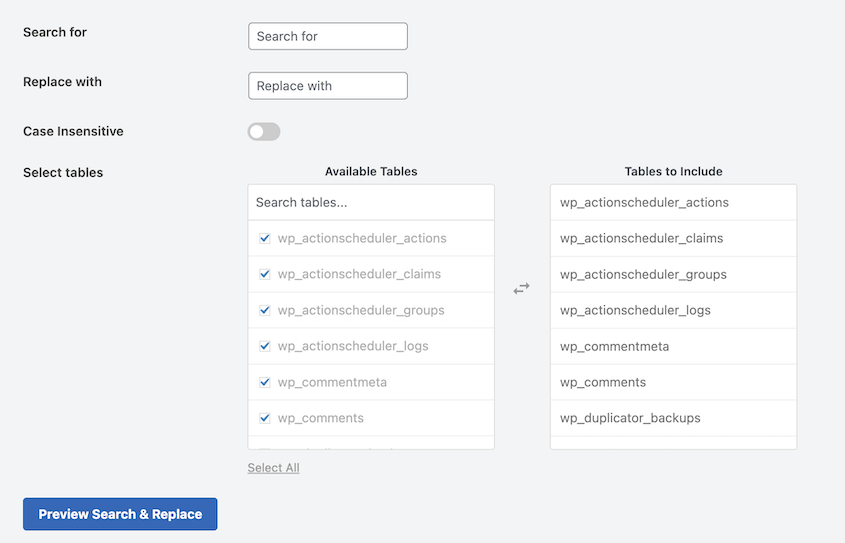
Se você migrou manualmente ou com outra ferramenta, precisará instalar um plugin como Search & Replace Everything no novo site. Procure por sua URL antiga ou IP do servidor e substitua pelo seu novo domínio.
Se imagens especificamente estiverem faltando, abra o gerenciador de arquivos do seu novo host e confirme se wp-content/uploads existe e contém seus arquivos. Uma falha no upload no meio da transferência de arquivos é a causa usual.
O Painel wp-admin Redireciona para o URL Errado
Você tenta fazer login no wp-admin no novo servidor e é redirecionado para o URL do seu site antigo, ou o wp-admin abre e imediatamente o redireciona para outro lugar.
Os valores siteurl ou home do WordPress no banco de dados ainda estão definidos para o URL antigo. Faça login no phpMyAdmin no seu novo host, selecione seu banco de dados e abra a tabela wp_options. Encontre as linhas onde option_name é igual a siteurl e home. Verifique se ambos os valores correspondem ao seu domínio correto. Se não corresponderem, atualize-os.
Verifique também seu arquivo wp-config.php no novo servidor. Se ele contiver linhas que definem WP_HOME ou WP_SITEURL como constantes PHP, esses valores substituem as configurações do banco de dados. Atualize-os para o seu domínio correto ou remova essas linhas.
Nada Está Funcionando e Você Precisa de Ajuda Agora
Se você seguiu as etapas acima e a migração ainda está quebrada, o Duplicator Pro inclui suporte ao cliente dedicado com uma política de reembolso de 14 dias em todos os planos pagos.
Envie um ticket da sua conta Duplicator com o arquivo de log do instalador anexado (o instalador gera isso automaticamente) e uma descrição de onde falhou. A equipe de suporte lida com problemas de migração regularmente e pode corrigir seu problema rapidamente!
Perguntas Frequentes (FAQs)
Como migrar meu site WordPress gratuitamente?
Você pode migrar seu site WordPress gratuitamente usando a versão gratuita do plugin Duplicator. Isso envolve a criação de um backup (arquivo) e um arquivo instalador, depois o upload desses para o seu novo servidor e a execução do script instalador (por exemplo, https://seu-dominio/installer.php). Alternativamente, muitos provedores de hospedagem web oferecem serviços de migração gratuitos como parte de seus pacotes de hospedagem, o que pode ser uma opção conveniente.
Migrar um site afeta o SEO?
Sim, migrar um site pode impactar temporariamente seus rankings de SEO (Otimização para Mecanismos de Busca) devido a mudanças no endereço IP, localização do servidor e a necessidade de os bots dos mecanismos de busca rastrearem seu site novamente. No entanto, você pode mitigar significativamente os efeitos negativos de SEO garantindo uma migração segura (com um plugin confiável como o Duplicator), implementando redirecionamentos permanentes 301 para quaisquer alterações de URL e notificando formalmente o Google sobre a migração através do Google Search Console. Instalar um plugin de SEO após a migração também é aconselhável.
Quanto tempo leva para migrar um site WordPress?
A duração da migração de um site WordPress varia com base no tamanho e método do site. Com ferramentas eficientes como o Duplicator, uma migração pode ser concluída em apenas alguns minutos para sites menores, simplesmente fazendo backup e importando arquivos. Migrações manuais ou sites muito grandes podem levar várias horas a um dia inteiro. A propagação do DNS, que está fora do processo de migração em si, pode adicionar mais 24-48 horas antes que o site esteja totalmente ativo em todo o mundo.
Qual é o melhor plugin de migração para WordPress?
O Duplicator é amplamente considerado um dos melhores plugins de migração para WordPress por sua facilidade de uso, recursos flexíveis e capacidade de lidar com vários cenários de migração. Ele suporta importações de arrastar e soltar e funcionalidades automatizadas de pesquisa e substituição. Outra alternativa eficaz é o All-in-One WP Migration, embora o Duplicator Pro geralmente ofereça melhor suporte para sites maiores e redes WordPress multisite.
Como copio meu site WordPress para outro site?
Para copiar seu site WordPress para outro site, um plugin de clonagem como o Duplicator Pro é altamente recomendado. Essa ferramenta permite criar uma cópia completa (ou backup) do seu site. Em seguida, você carrega os arquivos de arquivo e instalador gerados no diretório raiz do seu novo servidor e acessa o arquivo installer.php (por exemplo, https://seu-dominio/installer.php) através do seu navegador para iniciar o assistente de migração guiado.
Posso mover meu site WordPress para outro domínio?
Sim, você pode absolutamente mover seu site WordPress para outro domínio. O Duplicator oferece um método direto para isso. Após fazer backup do seu site e importá-lo para o novo local, use a ferramenta de pesquisa e substituição integrada do Duplicator (disponível no modo Avançado durante a instalação, geralmente na Etapa 3). Isso permite que você atualize automaticamente todas as instâncias do seu domínio antigo no banco de dados com o novo domínio, garantindo que todos os links internos e referências funcionem corretamente.
Qual é a diferença entre Duplicator Pro e Duplicator Lite para migração?
O Duplicator Lite cria backups e fornece um instalador, para que você possa migrar um site com FTP. É gratuito e, desde a versão 5.0, não tem limite de tamanho de arquivo e atualiza suas URLs automaticamente durante a instalação, assim como o Pro. O Duplicator Pro adiciona a interface de importação de arrastar e soltar para que você não precise fazer upload manual de arquivos, backups agendados, armazenamento em nuvem de terceiros como Google Drive e Amazon S3, e suporte ao WordPress Multisite no plano Pro. Se você está migrando uma vez, o Lite é suficiente. Se você migra sites regularmente, o Pro se paga rapidamente.
Migrar seu site WordPress ficou mais fácil
Migrar um site WordPress pode parecer assustador no início, mas é um processo gerenciável e, muitas vezes, necessário para expandir sua presença online.
Seja usando um plugin como o Duplicator (minha ferramenta preferida) ou lidando com o processo manualmente, seguir cada etapa cuidadosamente ajudará você a evitar tempo de inatividade e perda de dados.
Não pule a lista de verificação pós-migração. Testar seu site, corrigir links quebrados, configurar redirecionamentos e confirmar as configurações de DNS agora economizará horas de frustração depois.
Lembro-me de como minha primeira migração do WordPress foi assustadora. Mas, depois de ajudar inúmeros proprietários de sites nesse processo, posso dizer que é uma parte natural do crescimento da sua presença online.
Quer evitar o incômodo de uma migração manual? Baixe o Duplicator Pro para acessar migrações do WordPress com arrastar e soltar!
Enquanto você está aqui, acho que vai gostar destes outros guias do WordPress:
- Como Migrar WordPress Multisite com Facilidade
- Sua Migração de Site Vai Falhar (A Menos Que Você Evite Estes Erros)
- Quanto Custa Migrar um Site WordPress?
- Como Migrar um Site WooCommerce (Guia para Iniciantes)
- Como mudar de WordPress.com para WordPress.org
- 5 Melhores Serviços de Migração WordPress Para Transferências Simples




