


Como Migrar um Site WordPress para um Novo Host em 2026
 Joella Dunn
Joella Dunn
Joella Dunn
 John Turner
John Turner
John Turner
Seu site WordPress está prosperando. O tráfego está crescendo. Seu público está se expandindo.
Mas há um problema.
Seu plano de hospedagem atual não consegue acompanhar. Os tempos de carregamento estão lentos. Travamentos estão se tornando muito comuns.
É hora de mover seu site WordPress para um novo host. Com a abordagem certa, você pode migrar seu conteúdo sem tempo de inatividade ou perda de dados. Apenas uma transição suave para um melhor desempenho.
Neste tutorial, mostrarei como mover seu site WordPress para um novo provedor de hospedagem!
Aqui estão os principais pontos:
- O assistente de migração do Duplicator Pro lida com arquivos, banco de dados e substituição de URL automaticamente. Nenhum cliente FTP ou phpMyAdmin é necessário.
- O Duplicator Lite pode criar e exportar o pacote de backup, mas você lidará com a configuração do banco de dados e o upload de arquivos manualmente. Indicarei exatamente onde.
- Atualize seu arquivo hosts para acessar o novo servidor enquanto mantém seu site ativo para os visitantes.
- O processo de migração leva menos de uma hora: instale o Duplicator, faça backup do site original, crie um novo banco de dados, importe o backup para o novo servidor e atualize o DNS.
- Após a importação, atualize seus nameservers de DNS para apontar seu domínio para o novo host (propagação de 48 horas)
Resumo Rápido: Como Mover um Site WordPress para um Novo Host
Mover seu site WordPress para um novo host envolve algumas etapas importantes: encontrar um provedor de hospedagem confiável, instalar um plugin de migração como o Duplicator, criar um backup completo do seu site original, atualizar seu arquivo hosts para evitar tempo de inatividade, configurar um novo banco de dados, importar os dados do seu site e atualizar seus nameservers de DNS.
Toda a migração pode ser concluída em menos de uma hora com a preparação correta, garantindo que seu site em crescimento obtenha o desempenho e os recursos de que precisa.
Sumário
Por que Mover seu Site WordPress para um Novo Host?
Ao configurar seu primeiro site, você escolherá um plano de hospedagem com recursos que atendam às suas necessidades. No entanto, à medida que seu público cresce, seu host web pode não ser mais capaz de suportar seu site.
Nesse caso, eu recomendaria encontrar um host web melhor. Migrar seu site lhe dará:
- Velocidade de carregamento mais rápida
- Melhor tempo de atividade
- Segurança aprimorada
- Recursos estendidos
- Mais suporte ao cliente
Se você planeja ter um site por muito tempo, eventualmente você superará seu plano de hospedagem. Especialmente se você começar com um servidor de hospedagem barato, eventualmente precisará encontrar um novo lar para seu site.
Embora as migrações possam parecer técnicas e assustadoras, qualquer pessoa pode fazê-las! Com as ferramentas certas, você moverá rapidamente seu conteúdo para um novo host sem perder nenhum dado.
O que você vai precisar
Antes de tocar em qualquer coisa, reúna estes itens. A falta de um deles no meio da migração é o motivo mais comum para as pessoas acabarem com um site quebrado.
- Duplicator Pro instalado e ativado em seu site atual. Se você estiver usando a versão gratuita, tenha-a pronta e anote as etapas manuais sinalizadas abaixo.
- Acesso à sua nova conta de hospedagem. Você precisará conseguir fazer login no painel de controle (cPanel, Plesk ou o painel personalizado do seu host).
- As credenciais do banco de dados do seu novo host. Você criará um novo banco de dados MySQL antes de executar o instalador. Anote o nome do banco de dados, nome de usuário e senha conforme você os configura.
- Um editor de texto local (Bloco de Notas no Windows, TextEdit no Mac). Você precisará dele para editar seu arquivo hosts na Etapa 4.
- Seu login do registrador de domínio. Você atualizará os nameservers na Etapa 7.
Como Mover Seu Site WordPress para um Novo Host
Vamos guiá-lo pelo processo de mover seu site WordPress para um novo host!
Aqui está uma visão geral rápida do processo de migração de host:
- Encontre um Novo Host Web: Escolha um provedor confiável como Bluehost, SiteGround ou WP Engine que atenda às suas necessidades de desempenho
- Instale o Duplicator Pro. Baixe e ative o Duplicator em seu site atual para que ele possa empacotar tudo.
- Crie um Backup do Seu Site Original: Gere um backup completo contendo os arquivos do seu site e o banco de dados
- Atualize Seu Arquivo Hosts: Aponte temporariamente seu domínio para o novo servidor apenas no seu computador local, para que você possa visualizar o site migrado antes que qualquer outra pessoa o veja.
- Crie um Novo Banco de Dados: Configure um novo banco de dados MySQL em sua nova conta de hospedagem com as permissões de usuário adequadas.
- Importe Seu Site: Arraste e solte seu backup do Duplicator no novo site e siga o assistente de migração.
- Atualize Seu DNS: Assim que o novo site parecer correto, atualize seus nameservers para que os visitantes comecem a acessar o novo host.
Etapa 1: Encontre um Novo Host Web
É provável que seu provedor de hospedagem atual esteja causando lentidão ou não fornecendo recursos suficientes para seu público crescente.
Procurar um novo host web pode ser assustador. Com todos os diferentes provedores e planos disponíveis, você pode não saber por onde começar.
Para facilitar sua decisão, aqui estão alguns provedores que eu pessoalmente recomendo:
Esta hospedagem web acessível tem muitos planos confiáveis de hospedagem compartilhada. Por apenas US$ 1,99 por mês, você pode obter um plano de hospedagem WordPress com uma Rede de Distribuição de Conteúdo (CDN) gratuita e 10 GB de armazenamento.
Como o SiteGround roda na Google Cloud, ele tende a ter velocidade de carregamento rápida e bom tempo de atividade. Seus planos são econômicos e ainda vêm com uma ferramenta de migração gratuita.
Se você deseja segurança extra e um impulso de desempenho, confira o WP Engine. Esta hospedagem web gerenciada pode ser uma boa opção se você recebe muitos visitantes ou deseja terceirizar suas tarefas de manutenção do WordPress.
Depois de comprar um plano de hospedagem web, prossiga e instale o WordPress.
Lembre-se de que algumas hospedagens WordPress migrarão automaticamente seu site original para você. Se você quiser fazer isso sozinho, continue para a próxima etapa!
Etapa 2: Instale o Duplicator Pro
Não entre em pânico se sua hospedagem web não oferecer um serviço de migração integrado.
Para migrar seu conteúdo com segurança e sem perda de dados, você pode usar o Duplicator Pro. Este é o melhor plugin de migração do WordPress porque permite mover seu site sem experiência em codificação.

A versão gratuita pode fazer backup e migrar seu site, mas tem algumas limitações. Você precisará fazer o upload manual do backup para o novo local via FTP/SFTP. Se preferir pular o trabalho manual, o Duplicator Pro suporta migrações de arrastar e soltar!
Veja o que você obterá ao fazer o upgrade:
- Migração WP de arrastar e soltar
- Armazenamento em nuvem para Duplicator Cloud, Google Drive, Dropbox, OneDrive, Amazon S3 e mais
- Restaurações de backup com um clique
- Recuperação de desastres
- Suporta Multisite e sites grandes
- Staging com um clique
- Agendamentos de backup automáticos
- Assistente de migração passo a passo
- Pesquisa e substituição personalizadas
- Criptografia de backup
- Plugins extras: WP Media Cleanup e Activity Log
Para começar, escolha uma assinatura para o Duplicator Pro. Os planos premium vêm com migrações de arrastar e soltar, que uso o tempo todo para transferências rápidas e fáceis.
Ao finalizar sua compra, baixe o Duplicator e instale-o em seu site original.
Como etapa final, você precisará ativar sua chave de licença. Copie a chave. Em seguida, vá para Duplicator Pro » Configurações » Geral.

Cole sua chave de licença e clique em Ativar.
Etapa 3: Crie um Backup do seu Site Original
Em seguida, você salvará todos os seus arquivos originais do WordPress em um único backup. Isso facilita a transferência para um novo local, como uma hospedagem diferente.
Usando o Duplicator, comece clicando em Backups » Adicionar Novo.

Nomeie o backup e escolha o local de armazenamento Local.

Abra a seção Backup. Para migrar todo o seu site, clique em Site Completo.

Se você quiser excluir determinados dados da migração, escolha Personalizado. Sinta-se à vontade para adicionar filtros de arquivos e banco de dados também.

Ao contrário de outros plugins de migração, o Duplicator verifica minuciosamente seu site em busca de quaisquer problemas. Você pode resolver problemas antes que eles afetem sua migração.

Para finalizar, clique em Criar Backup. Assim que o Duplicator fizer o backup do seu site, você o verá na página Backups.

Com o Duplicator Pro, tudo o que você precisará baixar é o arquivo, que é um arquivo zip com todos os seus dados do WordPress.
Etapa 4: Atualize seu Arquivo Hosts
Quando você quiser mudar para um novo host, pode pensar que enfrentará tempo de inatividade inevitável. No entanto, seu site pode ficar no ar enquanto você configura o novo site.
Para fazer isso, você terá que fazer algumas alterações no seu arquivo hosts. Este é um arquivo no seu computador local que mapeia nomes de host para endereços IP.
Ao atualizar seu arquivo hosts, você fará com que seu computador pense que seu site mudou. Você acessará os arquivos do seu novo host enquanto seu público ainda visita o site original no seu host antigo.
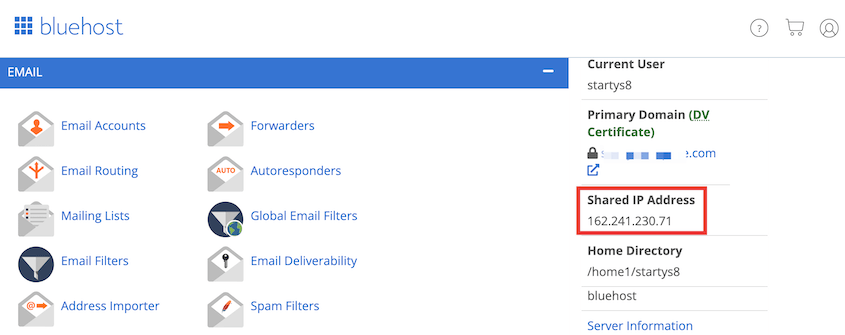
Encontre o endereço IP do seu novo host. Geralmente, ele estará no seu painel de controle de hospedagem.
Usuários do Bluehost podem clicar em Avançado e o endereço IP estará em Informações Gerais.
Agora você pode abrir seu arquivo hosts. Como fazer isso dependerá do seu sistema operacional.
Se você for um usuário de Mac, abra o Terminal e execute este comando:
sudo nano /private/etc/hosts
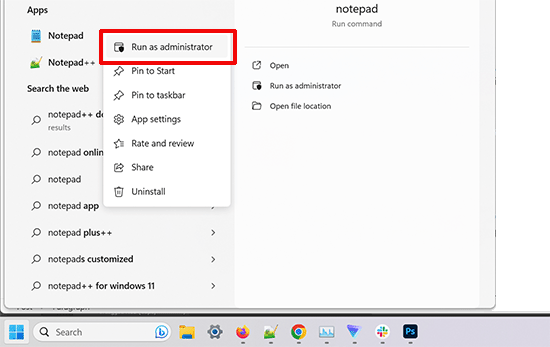
Para usuários do Windows, abra o aplicativo Bloco de Notas. Clique com o botão direito sobre ele e execute-o com privilégios de administrador.
No Bloco de Notas, vá em Arquivo » Abrir e encontre esta pasta:
C:\Windows\System32\drivers\etc
Aqui, encontre e abra o arquivo hosts.
Depois de abrir o arquivo hosts, adicione seu novo endereço IP e o nome do seu domínio na parte inferior. Deve ficar assim:
192.168.1.22 www.seusite.com
Salve suas alterações. Os arquivos do seu novo host agora estão vinculados ao nome do domínio no seu computador.
Etapa 5: Crie um Novo Banco de Dados
Antes de mover seu site, é importante criar um novo banco de dados WordPress no seu novo servidor de hospedagem. Se você já tiver um configurado, pule esta etapa.
Muitas empresas de hospedagem facilitam esse processo. Com o Bluehost, abra seu painel cPanel e clique em MySQL Databases.

Na parte superior da página, insira um nome para o novo banco de dados e clique em Create Database.

O novo banco de dados também precisará de um novo usuário. Em MySQL Users, insira um nome de usuário e senha para criar o usuário.

Em seguida, adicione o usuário ao banco de dados que você acabou de criar.

Atribua todos os privilégios ao usuário. Depois disso, é hora de importar seu site WordPress original!
Etapa 6: Importe seu Site
Embora você possa fazer o upload dos seus arquivos de backup para um cliente FTP, o Duplicator Pro oferece uma maneira mais fácil.
Depois de ter o WordPress configurado no novo site, instale e ative o Duplicator. Em seguida, encontre a página Import Backups.

Arraste e solte seu arquivo de backup na caixa. Após o upload, clique em Continue.

Na próxima página, o Duplicator mostrará todos os dados do seu site atual. Como você está se mudando para um novo servidor, esta provavelmente é uma instalação limpa do WordPress. Para continuar, clique em Iniciar Instalador.

O assistente de migração do Duplicator ajudará você a instalar o site original. Certifique-se de escolher Instalação completa de site único como o Tipo de Instalação.
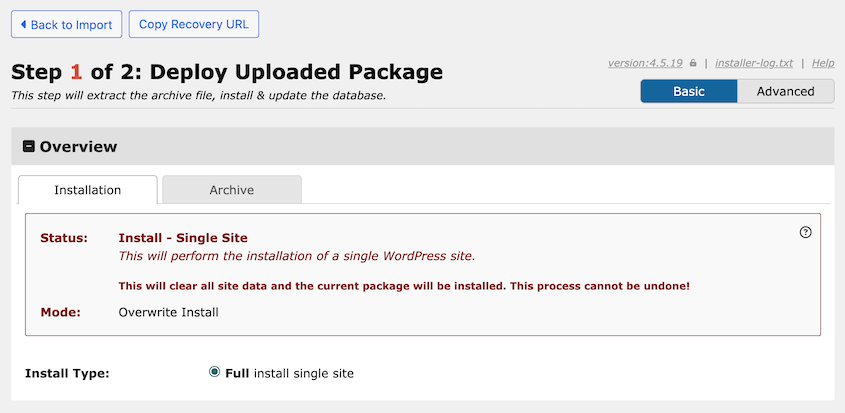
Na seção Configuração, insira o nome do banco de dados, nome de usuário e senha. Essas devem ser as mesmas informações do banco de dados que você criou.
Em Validação, você pode ver avisos. Depois de revisá-los para quaisquer problemas, aceite os termos e avisos. Em seguida, clique em Avançar.
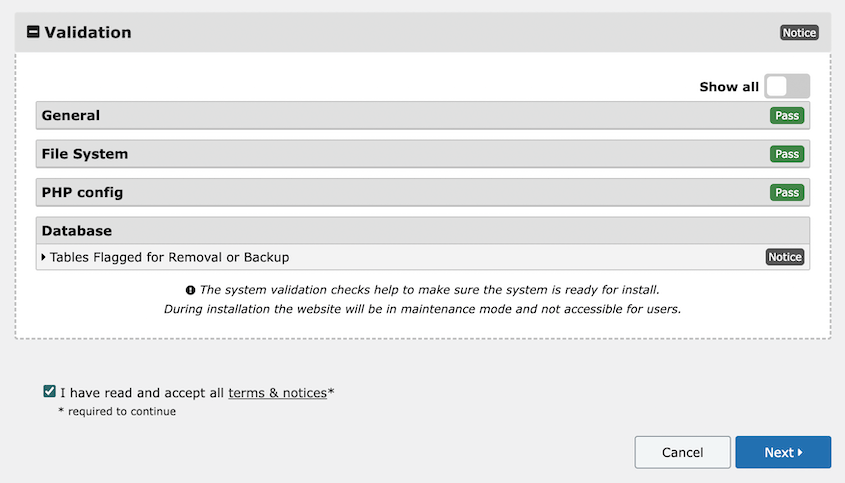
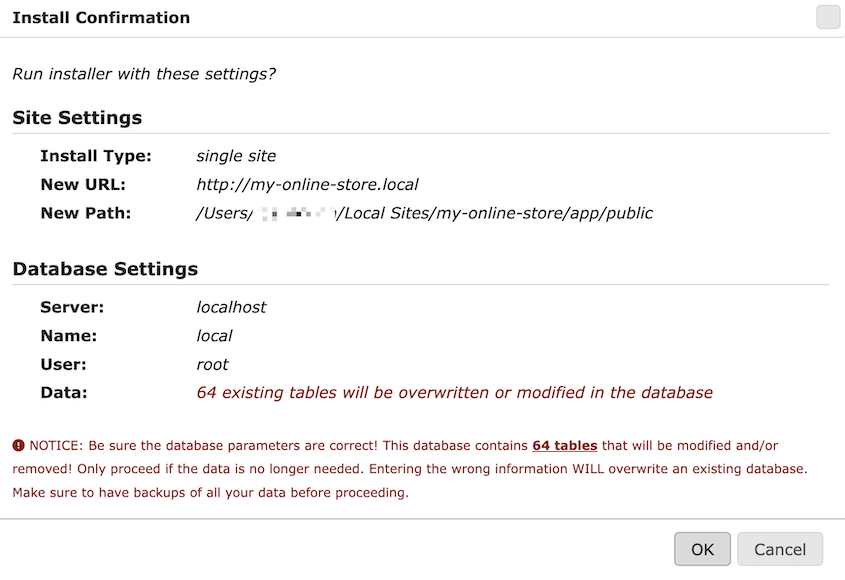
Ao importar seu site antigo, o Duplicator substituirá completamente o novo site. Você terá que confirmar a instalação.
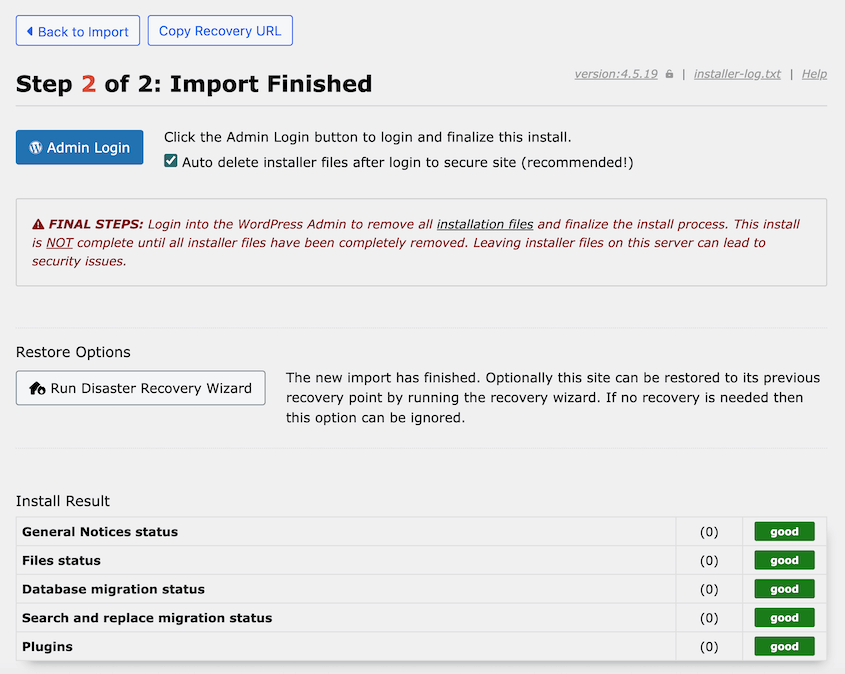
Assim que a migração terminar, use o botão Login do Administrador para acessar o painel wp-admin do seu novo site.
Etapa 7: Atualize seu DNS
Até agora, você migrou uma cópia dos arquivos e do banco de dados do seu site para o novo provedor de hospedagem. Você também precisará garantir que seu domínio aponte para a nova conta de hospedagem.
Isso envolve a atualização dos nossos servidores de nomes (DNS) do seu domínio. Abra sua conta de hospedagem antiga ou o registrador de domínio e encontre suas informações de DNS.
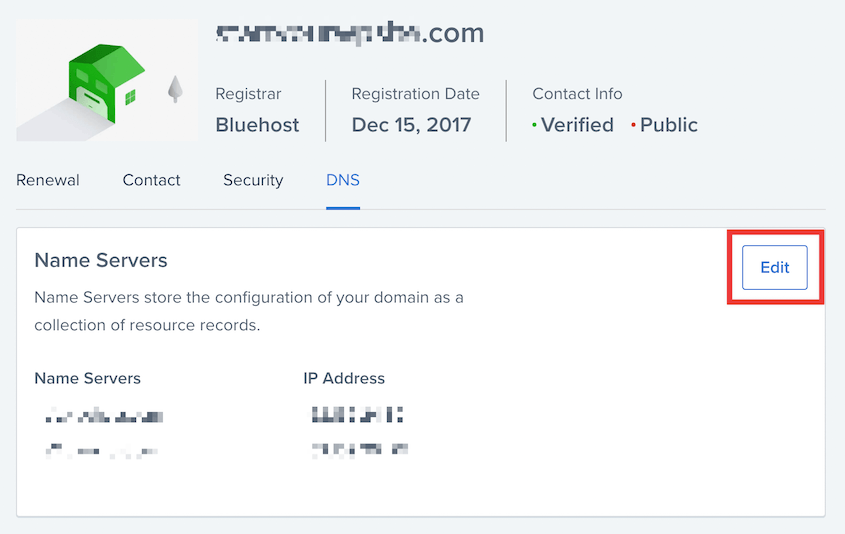
Deve haver uma opção para editar seus servidores de nomes. Selecione Personalizado como o tipo de servidor de nomes.
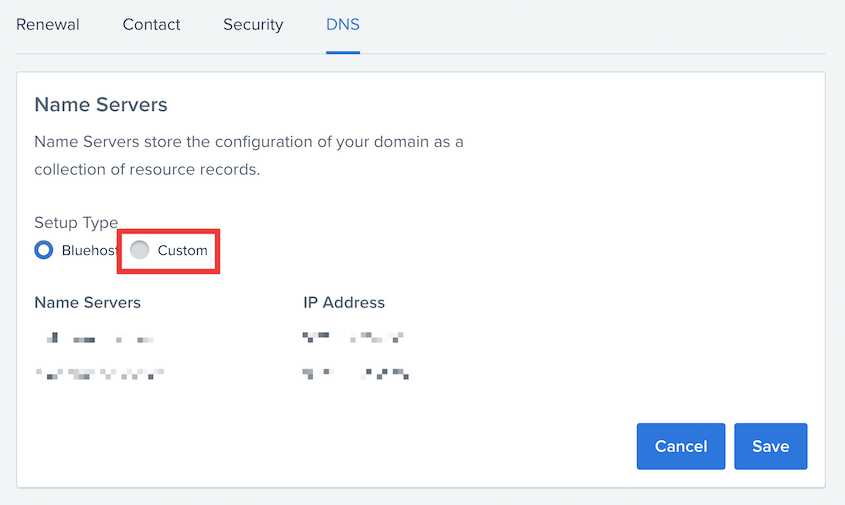
Em seguida, insira os servidores de nomes do seu novo provedor de hospedagem.
Depois de salvar essa alteração, seu DNS apontará para o novo host. Lembre-se de que pode levar até 48 horas para que isso se propague.
Perguntas Frequentes (FAQs)
Como migro meu site WordPress para um novo host gratuitamente?
Você pode migrar seu site WordPress para um novo host gratuitamente instalando o Duplicator Lite. Este plugin gratuito do WordPress permite que você empacote seu site existente em um arquivo zip. Em seguida, você pode carregar este arquivo no diretório do seu novo host e iniciar o instalador do Duplicator.
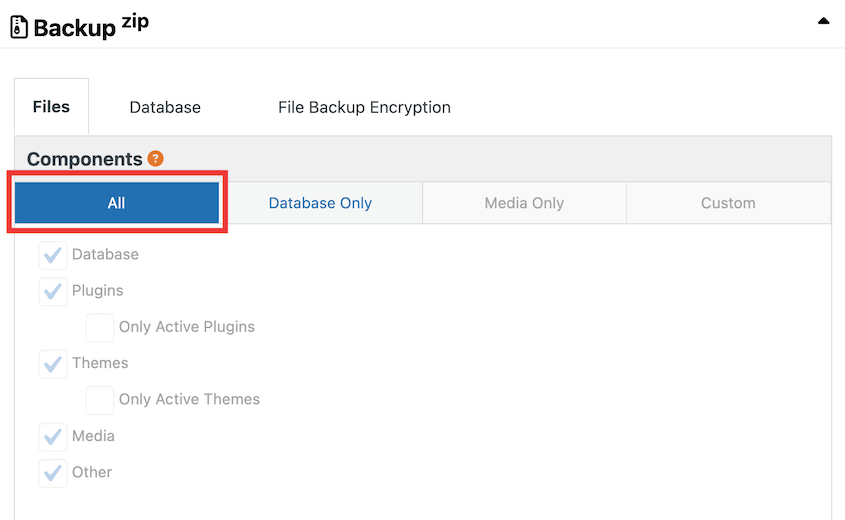
Primeiro, certifique-se de instalar e ativar a versão gratuita do Duplicator. Em seguida, crie um novo backup. Selecione Todos em Componentes para incluir todos os arquivos e tabelas de banco de dados do seu site atual.
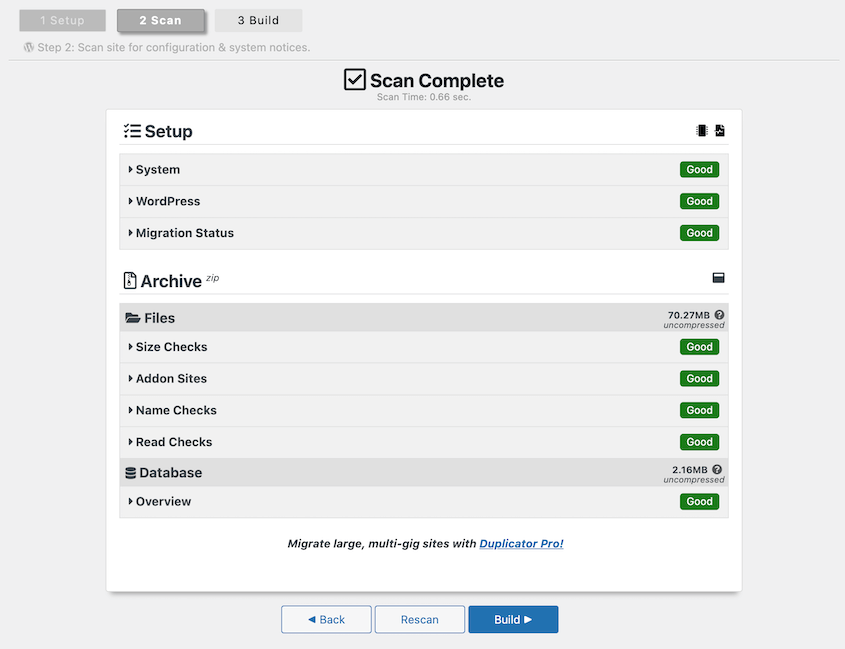
O Duplicator analisará seu site e o notificará sobre quaisquer problemas. Após revisá-los, clique em Construir.
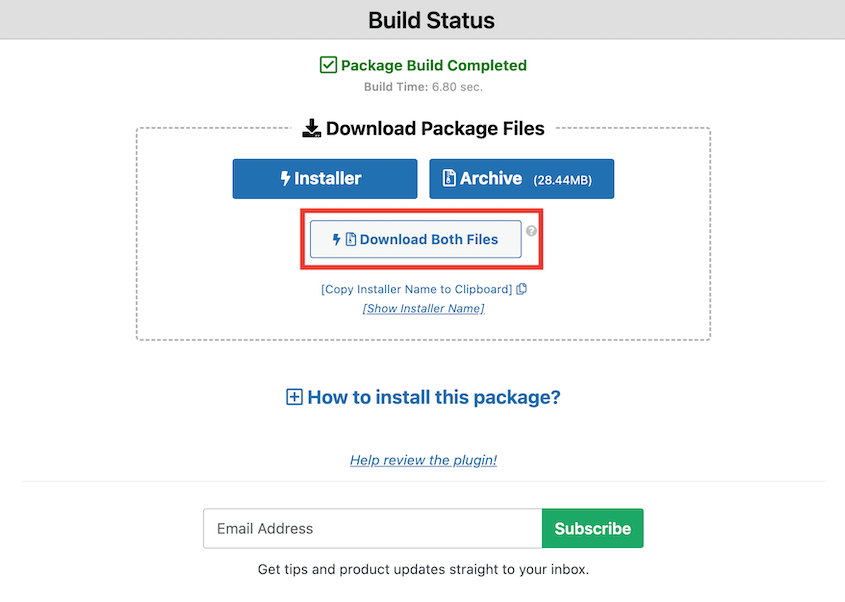
Agora, você verá novos arquivos de arquivo e instalador. O arquivo contém todos os arquivos do seu site, enquanto o instalador descompactará e instalará o arquivo. Nesta página, clique em Baixar Ambos os Arquivos.
Depois disso, abra um cliente de Protocolo de Transferência de Arquivos (FTP), cPanel ou o gerenciador de arquivos personalizado do seu novo host. Neste tutorial, usaremos o FileZilla, um cliente FTP gratuito.
Assim que você abrir os arquivos do seu novo site, localize a pasta public_html. Esvazie este diretório e faça o upload dos arquivos do pacote e do instalador.
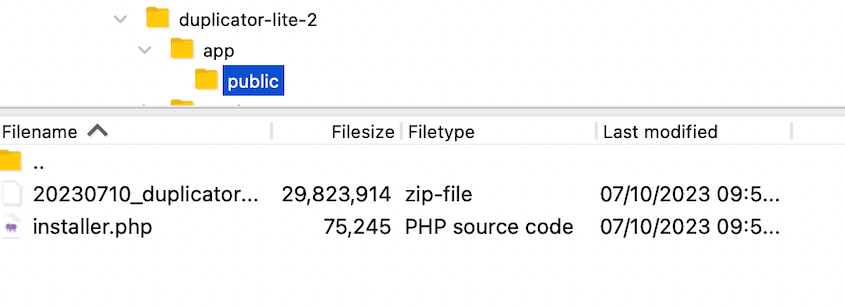
Antes de continuar, crie um novo banco de dados no seu novo servidor. Você pode encontrar instruções para isso na Etapa 5 do tutorial acima.
Em um navegador da web, cole este URL para iniciar o instalador do Duplicator: https://seusite.com/installer.php
Em Configuração, insira as informações do seu novo banco de dados.
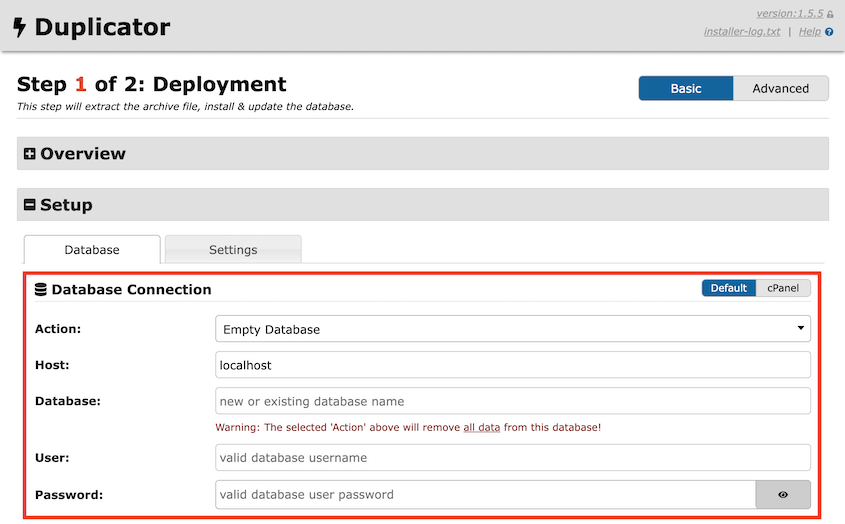
Em seguida, clique em Validar. O Duplicator testará a conexão com o banco de dados. Se for bem-sucedido, aceite os termos e avisos e clique em Avançar.
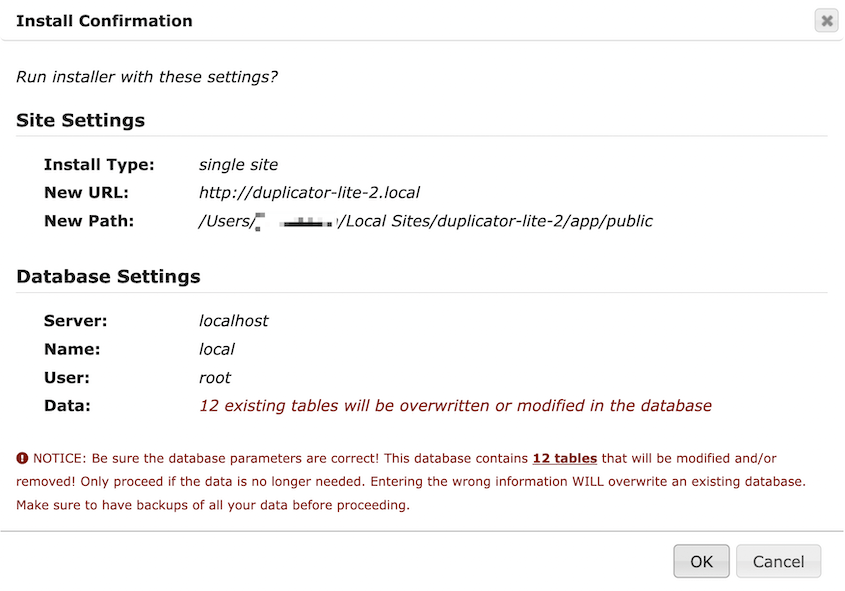
Por fim, confirme as configurações de instalação.
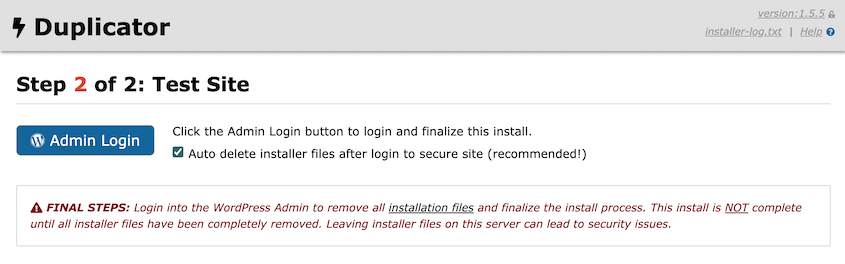
Após a conclusão da migração, você verá um botão Login de Admin que poderá usar para acessar seu novo site.
Como faço para mover meu site de um servidor para outro?
Você pode mover seu site para outro servidor criando um backup com o Duplicator Pro. Em seguida, arraste e solte o arquivo de pacote do backup na instalação do WordPress no novo servidor. Isso evita o uso do Gerenciador de Arquivos ou do phpMyAdmin.
Quanto tempo leva para mover um site para um novo servidor?
Com as ferramentas certas, pode levar apenas alguns minutos para mover um site para um novo servidor. O Duplicator Pro é um plugin que pode simplificar o processo de migração para apenas algumas etapas. Usando transferências diretas de servidor, você realizará uma migração completa do site quase imediatamente.
Quanto custa migrar um site?
Se o seu novo servidor web tiver uma ferramenta de migração integrada, você poderá mover seu site gratuitamente. Se não tiver, a melhor opção é instalar um plugin como o Duplicator Pro. Esta ferramenta suporta backups e migrações ilimitados a partir de R$ 350,00 por ano. Alternativamente, o Duplicator Lite está disponível gratuitamente no WordPress.org.
Migrar um site é difícil?
Migrar um site é fácil com o Duplicator Pro. Você pode criar um backup que contém os arquivos do seu site e as tabelas do banco de dados. Em seguida, basta fazer o upload deste arquivo zip para o seu novo site.
Quais são os riscos da migração de sites?
Se migrado incorretamente, você pode perder tráfego orgânico e diminuir no ranking de SEO. Você também pode enfrentar tempo de inatividade ou links quebrados. No entanto, usar um plugin de migração como o Duplicator Pro pode ajudar a evitar todos esses problemas.
Como faço para migrar um site manualmente?
Você pode migrar manualmente seu site WordPress usando um cliente FTP como o FileZilla para baixar seu diretório raiz, ou a pasta public_html. Após fazer login no phpMyAdmin, baixe seu banco de dados como um arquivo SQL.
Em seguida, faça o upload dos arquivos do seu site antigo para a pasta raiz do novo site. Crie um novo banco de dados e faça o upload do seu banco de dados original. Você também precisará atualizar seu arquivo wp-config.php para refletir os novos valores de db_user, db_name e db_password.
Posso mudar de hospedagem e manter meu nome de domínio?
Sim, você pode mudar de hospedagem e manter seu nome de domínio antigo. Você terá que desativar a privacidade do domínio e atualizar seus nameservers para apontar para a nova hospedagem. Em seguida, você poderá autorizar e iniciar a transferência do domínio usando seu novo painel de controle de hospedagem.
Como faço para clonar um site WordPress?
Você pode clonar seu site WordPress instalando o Duplicator Pro e criando um backup completo do site. Ao baixar os arquivos de arquivo e instalador, você terá uma cópia completa do seu site que poderá fazer upload em qualquer lugar que suporte WordPress.
Não Deixe que uma Hospedagem Ruim Te Atrapalhe
Seu site merece um ambiente de hospedagem que acompanhe seu crescimento. Uma hospedagem ruim frustra seus visitantes, prejudica seu ranking de busca e limita o que você pode alcançar online.
Ao migrar para uma hospedagem melhor, você está investindo no futuro do seu site e proporcionando ao seu público a experiência rápida e confiável que eles esperam.
Se você está lidando com travamentos constantes, lentidão no carregamento ou limites de armazenamento, agora é a hora de fazer a mudança. O sucesso do seu site depende de uma base sólida, e isso começa com a escolha do provedor de hospedagem certo.
Pronto para uma migração fácil para uma nova hospedagem? Atualize para o Duplicator Pro para mover o conteúdo do seu site em apenas alguns cliques!
Enquanto você está aqui, acho que você vai gostar destes guias relacionados do WordPress:
- Como Migrar um Site WordPress para um Novo Domínio
- WordPress Migration Service Showdown: Qual Leva a Melhor?
- O Checklist Completo de Testes do WordPress Pós-Migração
- Por Que Você Não Consegue Fazer Login no WordPress Após uma Migração
- Como Organizar uma Migração de Site (3 Fases à Prova de Falhas)
- Sua Migração de Site Vai Falhar (A Menos Que Você Evite Estes Erros)
- O Checklist Pré-Migração Que Evita Desastres na Migração de Sites




