


O Checklist Completo de Testes do WordPress Pós-Migração (2026)
 Joella Dunn
Joella Dunn
Joella Dunn
 John Turner
John Turner
John Turner
Você acabou de migrar seu site WordPress e, à primeira vista, tudo parece estar bem.
Mas eis o detalhe: já vi migrações que pareciam perfeitas desmoronarem em questão de horas. Um formulário de contato que parou de enviar e-mails. Um gateway de pagamento que falhou silenciosamente. Pequenos problemas que custam dinheiro de verdade.
Eu migro sites WordPress há anos e aprendi essa lição da maneira mais difícil: uma migração não está completa quando os arquivos são movidos. Ela está completa quando você verificou que tudo realmente funciona.
É para isso que serve esta lista de verificação pós-migração. Criei um guia passo a passo para identificar problemas ocultos antes que seus visitantes ou clientes os descubram.
Porque descobrir um processo de checkout quebrado durante seus testes? Isso é corrigível. Descobrir isso depois de perder três dias de vendas? Isso é um pesadelo.
Vamos detalhar exatamente o que você precisa fazer durante os testes pós-migração do seu WordPress.
Aqui estão os principais pontos:
- Não presuma que as ferramentas automatizadas capturaram tudo; plugins de migração não podem controlar o novo ambiente do servidor, que pode ter diferentes versões de PHP, limites de memória ou configurações de segurança que quebram a funcionalidade.
- Teste todos os formulários de contato, cadastros de newsletter e processos de checkout imediatamente.
- Use o recurso de redefinição de senha para confirmar se os e-mails do WordPress estão sendo enviados, pois isso afeta confirmações de pedidos, notificações e comunicações com o usuário.
- Faça uma transação de teste completa para garantir que o carrinho, o checkout, o processamento de pagamento e as confirmações de pedidos funcionem corretamente.
- Confirme se o seu robots.txt não está bloqueando rastreadores, se os sitemaps usam URLs do novo domínio e se as meta tags não referenciam domínios antigos.
- Clique em todos os links, envie todos os formulários e complete transações reais para capturar falhas ocultas.
Sumário
- Por que Testar Seu Site Após uma Migração?
- O que você deve testar após uma migração?
- Navegação e Links
- Formulários
- Funcionalidade de Busca
- Recursos de E-commerce
- Comentários e Contas de Usuário
- Precisão do Conteúdo
- Arquivos de Mídia
- Funcionalidade de Plugins e Temas
- Elementos de SEO
- Rastreamento de Análises
- Redirecionamentos
- Certificado SSL
- Segurança
- Acesso Administrativo
- Integridade do Banco de Dados
- Entrega de E-mail
- Perguntas Frequentes (FAQs)
Por que Testar Seu Site Após uma Migração?
Quando você move um site WordPress, está copiando arquivos entre dois ambientes completamente diferentes.
O novo servidor pode estar executando uma versão diferente do PHP, um limite de memória ou uma configuração de segurança diferente.
Todas essas variáveis podem quebrar coisas que funcionavam perfeitamente bem no servidor antigo.
Eu pessoalmente vi um site quebrar porque o novo provedor de hospedagem tinha uma versão ligeiramente mais antiga do MySQL. O site carregava, mas todas as submissões de formulário falhavam. O cliente não percebeu por dois dias e perdeu dezenas de leads no processo.
Veja o que está em jogo: seus formulários de contato são como as pessoas chegam até você. Seu checkout de e-commerce é como você ganha dinheiro. Seu sistema de login é como sua equipe acessa o backend.
Se qualquer um desses falhar após uma migração, você estará perdendo oportunidades de negócio enquanto se apressa para consertá-los.
Mesmo que você tenha usado uma ferramenta de migração automatizada como Duplicator, ela só pode controlar o que empacota e desempacota. Ela não pode controlar o ambiente do servidor em que pousa. É por isso que os testes são inegociáveis.
O que você deve testar após uma migração?
É aqui que vamos para a prática. Vou guiá-lo por todos os elementos importantes que precisam ser testados após uma migração.
Depois de verificar tudo metodicamente, você dormirá melhor sabendo que seu site está realmente funcional.
Após uma migração, você deve testar:
- Navegação e links: Clique na navegação principal, links do rodapé, widgets da barra lateral e links de conteúdo interno para capturar erros 404 e verificar a consistência do protocolo HTTP/HTTPS
- Formulários: Envie todos os formulários de contato, cadastros de newsletter e solicitações de orçamento para verificar mensagens de sucesso, notificações por e-mail e registro de entrada no backend
- Funcionalidade de busca: Teste a busca do site com termos existentes e não existentes para garantir que os resultados sejam exibidos corretamente e que as páginas de erro apareçam adequadamente
- Recursos de e-commerce: Complete transações de teste completas, incluindo adicionar ao carrinho, checkout, confirmação de compra e verificação de pedidos no backend
- Comentários e contas de usuário: Teste os fluxos de login/logout, acesso ao perfil do usuário, envio de comentários e entrega de notificações para recursos de associação ou comunidade
- Precisão do conteúdo: Verifique erros de codificação do banco de dados (caracteres estranhos), shortcodes quebrados e problemas de layout em várias páginas
- Arquivos de mídia: Verifique imagens em sua Biblioteca de Mídia, teste vídeos incorporados, verifique downloads de PDF e confirme se as galerias são exibidas corretamente
- Funcionalidade de plugins e temas: Inspecione sliders, pop-ups, menus, painéis de opções de temas e funcionalidade do construtor de páginas para problemas de compatibilidade
- Elementos de SEO: Verifique se as tags de título, meta descrições, configuração do robots.txt e URLs do sitemap XML usam seu novo domínio
- Rastreamento de análises: Confirme se o código de rastreamento do Google Analytics existe e se os relatórios em tempo real mostram suas visitas de teste
- Redirecionamentos: Teste todos os redirecionamentos 301 para garantir que URLs antigas redirecionem corretamente para novos locais e preservem o link equity
- Certificado SSL: Procure por um ícone de cadeado em um navegador e verifique problemas de conteúdo misto que causam avisos de segurança
- Configurações de segurança: Verifique se as configurações do plugin de segurança foram transferidas corretamente e se as permissões de arquivo estão definidas adequadamente (755 para diretórios, 644 para arquivos)
- Acesso de administrador: Teste a funcionalidade de login para diferentes funções de usuário para confirmar se os níveis de acesso e as permissões funcionam corretamente
- Integridade do banco de dados: Verifique se as contagens de posts, páginas e comentários correspondem aos números anteriores à migração
- Entrega de e-mail: Use o recurso de redefinição de senha para confirmar que o WordPress pode enviar e-mails através do novo servidor
Navegação e Links
Comece pelo básico. Abra seu site em um navegador e clique em todos os links da sua navegação principal.
Em seguida, verifique os links do rodapé, os widgets da barra lateral e quaisquer botões de call-to-action.
Acesse alguns posts do blog e clique nos links internos dentro do conteúdo. Você está procurando por erros 404 ou links que ainda apontam para seu domínio antigo.
Links quebrados frustram os visitantes e prejudicam seus rankings de SEO. O Google trata erros 404 como um sinal de baixa qualidade do site, e os usuários que encontram becos sem saída simplesmente desistem, então você vai querer corrigi-los.
Se você migrou de HTTP para HTTPS, verifique se há um ícone de cadeado na barra de endereço do seu navegador. Se estiver quebrado ou ausente, você tem ativos sendo carregados pelo protocolo errado.
Abra o console do seu navegador e procure por quaisquer avisos de segurança. Eles dirão exatamente quais imagens ou scripts estão causando problemas.
Formulários
Cada formulário em seu site precisa ser testado. Formulários de contato, inscrições em newsletters, formulários de solicitação de orçamento — todos eles.
Formulários são linhas diretas para receita. Um formulário de contato quebrado significa consultas de vendas perdidas. Uma inscrição de newsletter quebrada significa que você não está construindo sua lista de e-mails.
Não verifique apenas se o formulário é enviado. Você precisa verificar três coisas:
- O usuário vê uma mensagem de sucesso ou é redirecionado para uma página de agradecimento?
- Você recebeu a notificação por e-mail?
- A entrada do formulário aparece no seu backend do WordPress?
Já vi migrações em que o formulário parecia funcionar no front-end, mas os e-mails iam para o vácuo. O usuário recebia uma mensagem de sucesso. O proprietário do site não recebia nada.
Teste cada formulário usando um endereço de e-mail real que você possa verificar imediatamente. Dessa forma, você saberá que seus visitantes podem contatá-lo corretamente.
Funcionalidade de Busca
A pesquisa no site é como os visitantes encontram o que precisam rapidamente. Se ela quebrar, as pessoas não conseguem navegar pelo seu conteúdo, especialmente em sites com centenas de posts ou produtos. Você está essencialmente escondendo seu próprio conteúdo das pessoas que querem encontrá-lo.
Se o seu site tem uma barra de pesquisa, você deve testá-la.
Procure por algo que você sabe que existe em seu site. Verifique se os resultados aparecem corretamente.
Em seguida, procure por algo que não existe. Certifique-se de obter uma página adequada de "Nenhum resultado encontrado" em vez de um erro.
Isso parece menor, mas a funcionalidade de pesquisa quebrada significa que seus visitantes não conseguem navegar pelo seu conteúdo corretamente.
Recursos de E-commerce
Se você administra uma loja WooCommerce, precisa testar todo o fluxo de compra. Não apenas navegar pelos produtos — complete uma transação.
Aqui está seu mini-checklist:
- Adicionar um produto ao carrinho
- Visualizar a página do carrinho
- Prosseguir para o checkout
- Complete a compra (use o modo de teste ou crie um cupom de 100% de desconto)
Após a compra, verifique duas coisas: primeiro, confira se o e-mail de confirmação do pedido chegou. Segundo, acesse seu painel do WordPress e confirme se o pedido aparece na sua lista de pedidos.
Comentários e Contas de Usuário
Se você administra um site de associação ou depende de conteúdo gerado pelo usuário, a falha na autenticação é catastrófica. Membros não conseguem acessar conteúdo pago que compraram. Colaboradores não conseguem enviar seu trabalho.
Após uma migração, crie uma conta de usuário de teste ou use uma existente. Tente fazer login.
Você consegue acessar a página de perfil do usuário? Consegue editar o perfil?
Se o seu site permite comentários, deixe um comentário de teste em uma postagem. Verifique se ele aparece corretamente e se você recebeu o e-mail de notificação.
Tente sair e entrar novamente. Certifique-se de que o fluxo de login/logout funcione sem problemas.
Precisão do Conteúdo
Seu conteúdo é sua credibilidade. Textos ilegíveis e layouts quebrados fazem você parecer pouco profissional, e os visitantes questionam se podem confiar no seu negócio.
Problemas de codificação de caracteres no banco de dados podem afetar centenas de postagens de uma vez. É melhor identificá-los e corrigi-los agora do que descobri-los página por página no próximo mês.
Abra suas páginas mais importantes. Página inicial, página Sobre, página de Serviços – o que for mais importante para o seu negócio.
Leia-as. Procure por caracteres estranhos como ’ em vez de apóstrofos. Estes são erros de codificação do banco de dados que às vezes acontecem durante migrações.
Verifique seus shortcodes. Se você vir algo como [contact-form-7 id=”123″] exibido como texto simples em vez de renderizar o formulário real, seu plugin de shortcode não está ativo ou não foi transferido corretamente.
Olhe os layouts das suas páginas. As colunas estão sendo exibidas corretamente? A barra lateral está no lugar certo?
Às vezes, o conteúdo parece bom à primeira vista, mas quebra em páginas específicas. Verifique pelo menos 10 a 15 páginas diferentes em todo o seu site.
Arquivos de Mídia
Imagens ausentes criam uma experiência de usuário ruim e podem quebrar completamente o design do seu site. Fotos de produtos que não carregam significam vendas perdidas. PDFs que retornam erros 404 frustram visitantes que vieram especificamente para aquele conteúdo.
Interrupções na transferência de arquivos acontecem com mais frequência do que você imagina, especialmente em sites com milhares de arquivos de mídia.
Vá para a sua Biblioteca de Mídia do WordPress. Role e verifique se as miniaturas estão sendo geradas corretamente.
Em seguida, visite páginas que tenham galerias de imagens. Reproduza vídeos incorporados. Clique em downloads de PDF.
Se você tem muitos arquivos de mídia e alguns estão faltando, geralmente significa que a transferência de arquivos não foi concluída. Você precisará reenviar esses arquivos manualmente ou executar a migração novamente.
Funcionalidade de Plugins e Temas
Visite o front-end do seu site e verifique quaisquer elementos visuais que dependem de plugins ou do seu tema.
Sliders, pop-ups e menus estão aparecendo corretamente?
Em seguida, vá para o seu painel do WordPress. Visite as páginas de configurações dos seus plugins mais críticos. Procure por mensagens de erro ou dados ausentes.
Verifique o painel de opções do seu tema. Se você usa um construtor de páginas como SeedProd, Elementor ou Divi, abra uma página em modo de edição. Certifique-se de que o construtor carrega corretamente e que todos os seus elementos de design estão intactos.
Mas aqui está o melhor teste: abra o Google Analytics e vá para o relatório em Tempo Real. Em seguida, visite seu site em outra aba do navegador. Você deverá se ver aparecer como um usuário ativo em poucos segundos.
Elementos de SEO
Problemas de SEO após a migração podem derrubar seus rankings de busca da noite para o dia.
Um arquivo robots.txt mal configurado diz ao Google para parar de indexar todo o seu site — seu tráfego desaparece em poucos dias. URLs de domínio antigo no seu sitemap confundem os motores de busca e criam problemas de conteúdo duplicado.
Esses são os tipos de erros dos quais leva meses para se recuperar.
Clique com o botão direito na sua página inicial e selecione Ver código fonte da página.
Procure pela sua tag de título (nas tags <title>) e pela sua meta descrição (na tag <meta name=”description”>). Certifique-se de que elas estão sendo exibidas corretamente e não contêm o nome do seu domínio antigo.
Em seguida, visite seusite.com/robots.txt no seu navegador. Verifique se ele não está configurado para bloquear todos os rastreadores.
Se você vir Disallow: / sem nenhum caminho específico, seu site está dizendo aos motores de busca para não indexar nada. Isso às vezes acontece se você migrou de um site de staging que tinha a indexação desativada.
Por fim, verifique seu sitemap XML. Geralmente ele está em seusite.com/sitemap.xml ou seusite.com/sitemap_index.xml dependendo do seu plugin de SEO.
Abra-o e verifique se todas as URLs usam o nome do seu novo domínio, não o antigo.
Rastreamento de Análises
Se você usa o Google Analytics, precisa verificar se ele ainda está rastreando.
A verificação rápida: visualize o código fonte do seu site (clique com o botão direito, Ver código fonte da página) e procure pelo seu ID de rastreamento do Google Analytics. Geralmente começa com "UA-" ou "G-".
Mas aqui está o teste melhor: abra o Google Analytics e vá para o relatório em Tempo Real. Em seguida, visite seu site em outra aba do navegador. Você deverá se ver aparecer como um usuário ativo em poucos segundos.
Se você não aparecer, seu código de rastreamento não está sendo acionado. Verifique se o seu plugin de análise ainda está ativo e configurado corretamente.
Redirecionamentos
Redirecionamentos perdidos significam perda de autoridade de links e usuários frustrados. Aqueles backlinks que você trabalhou tanto para construir? Eles cairão em páginas 404 se os redirecionamentos não funcionarem.
Se você tinha algum redirecionamento 301 configurado no seu site antigo, teste-os.
Tente visitar as URLs antigas que deveriam redirecionar. Certifique-se de que elas ainda estão enviando os usuários para os locais corretos e novos.
Se você está usando AIOSEO, pode testar redirecionamentos com um único clique.
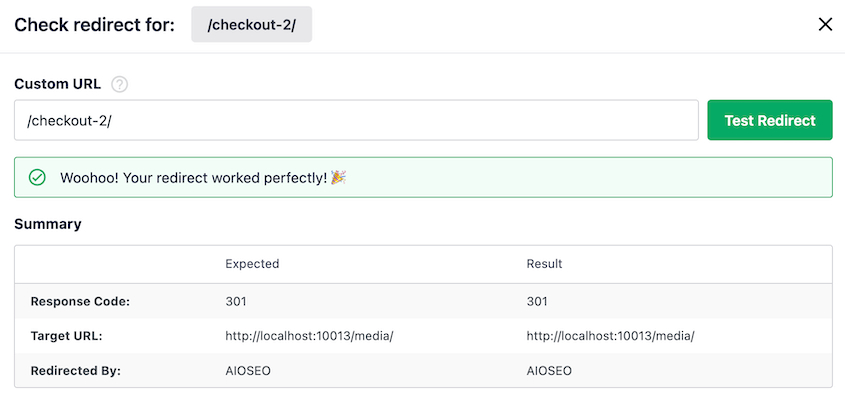
Redirecionamentos são frequentemente armazenados no seu arquivo .htaccess ou gerenciados por um plugin de redirecionamento. Às vezes, eles não são transferidos durante a migração, especialmente se você mudou os tipos de servidor (como migrar de Apache para Nginx).
Certificado SSL
Olhe na barra de endereço do seu navegador. Você vê um ícone de cadeado?
Se o cadeado estiver quebrado ou mostrar um aviso, você tem um problema de SSL.
Isso pode significar que seu certificado SSL não foi instalado corretamente no novo servidor, ou você tem conteúdo misto (alguns recursos carregando via HTTP em vez de HTTPS).
Para um diagnóstico detalhado, use uma ferramenta como Why No Padlock? É uma ferramenta online gratuita que escaneia seu site e diz exatamente o que está causando o aviso SSL.
Segurança
Se você usa Wordfence, Sucuri ou Solid Security, faça login nas configurações do plugin e certifique-se de que todas as suas regras e configurações foram transferidas.
Você também deve verificar as permissões de arquivo. Na maioria dos casos, os diretórios devem ser definidos como 755 e os arquivos como 644. Seu provedor de hospedagem pode ajudá-lo a verificar isso se você não se sentir confortável usando FTP ou SSH.
Permissões de arquivo incorretas podem criar vulnerabilidades de segurança ou impedir que o WordPress funcione corretamente, portanto, é importante verificá-las após uma migração.
Acesso Administrativo
Isso parece óbvio, mas teste mesmo assim. Saia completamente do WordPress. Em seguida, faça login novamente.
Se você tiver vários papéis de usuário em seu site, peça a alguém com um papel diferente (como Editor ou Autor) para tentar fazer login. Certifique-se de que o nível de acesso deles esteja correto e que eles possam realizar suas tarefas habituais.
Integridade do Banco de Dados
Seu banco de dados do WordPress contém tudo o que torna seu site único — anos de conteúdo, dados de clientes e histórico de pedidos.
Transferências incompletas do banco de dados significam conteúdo ausente que você pode não notar por semanas. Até lá, recuperá-lo exigirá a restauração de backups e potencialmente a perda de dados mais recentes. Verifique agora enquanto você ainda tem acesso fácil à origem.
A maneira prática de testar seu banco de dados é verificar se todas as suas postagens, páginas e comentários estão presentes.
Vá para Posts » Todos os Posts e verifique se a contagem corresponde ao que você tinha antes. Faça o mesmo para páginas e comentários.
Se você for inclinado tecnicamente, abra seu arquivo wp-config.php e verifique o prefixo da tabela do banco de dados. Em seguida, faça login no phpMyAdmin e verifique se suas tabelas de banco de dados realmente usam esse prefixo. Uma incompatibilidade aqui quebrará seu site.
A maioria dos usuários não precisará se aprofundar tanto, mas se você estiver vendo um comportamento estranho (como postagens não aparecendo ou configurações não sendo salvas), um problema no banco de dados pode ser o culpado.
Entrega de E-mail
O WordPress envia e-mails para muitas coisas: redefinições de senha, envios de formulários, notificações de comentários, pedidos de e-commerce e muito mais.
A entrega de e-mails com falha cria falhas invisíveis em todo o seu site. Os clientes não recebem confirmações de pedido e acham que sua compra falhou. As redefinições de senha não chegam, bloqueando as pessoas.
Aqui está um teste simples: use o recurso Esqueceu a Senha em sua página de login. Digite seu e-mail de administrador e solicite um link de redefinição de senha.
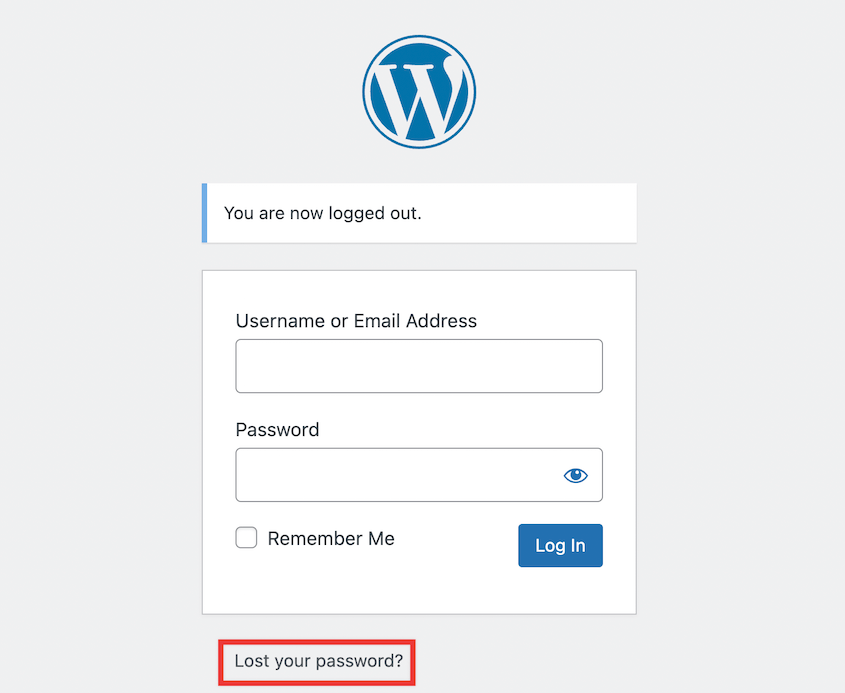
O e-mail chegou? Verifique sua pasta de spam se ele não estiver em sua caixa de entrada.
Se os e-mails do WordPress não estiverem sendo enviados, geralmente é porque seu novo host tem políticas de envio de e-mail mais rigorosas. A solução fácil é usar um plugin SMTP como WP Mail SMTP.
Não pule este teste. Problemas de entrega de e-mail são incrivelmente comuns após migrações.
Perguntas Frequentes (FAQs)
Por que meu site WordPress não está funcionando após uma migração?
Os culpados mais comuns são erros de conexão com o banco de dados no seu arquivo wp-config.php, URLs que ainda referenciam o domínio antigo e precisam de uma busca e substituição, e caminhos de arquivo incorretos. Problemas de cache também podem fazer com que um site funcional pareça quebrado — tente limpar o cache do seu navegador e qualquer cache do lado do servidor antes que o pânico se instale.
Quanto tempo leva para migrar um site WordPress?
Depende do tamanho do seu site, da velocidade da sua conexão com a internet e do desempenho do seu provedor de hospedagem. Um site pequeno pode migrar em 15 minutos, enquanto um site grande com milhares de imagens e posts pode levar várias horas.
O que é uma lista de verificação pós-migração?
É uma lista estruturada de itens que você precisa inspecionar e testar após mover seu site WordPress para verificar se tudo foi transferido corretamente. Pense nisso como controle de qualidade — ajuda a detectar erros antes que seus visitantes os experimentem.
Por que meu site WordPress está mostrando uma página em branco após uma migração?
Esta é a Tela Branca da Morte, e geralmente é causada por um erro fatal de PHP de um plugin ou tema incompatível com seu novo ambiente de servidor. Ative o WP_DEBUG em seu arquivo wp-config.php para ver a mensagem de erro real, que o direcionará para o problema.
Como corrijo links quebrados no WordPress após uma migração?
O método mais confiável é usar uma ferramenta de busca e substituição no banco de dados, como o plugin Better Search Replace, para atualizar todas as instâncias da sua URL antiga para a nova. O Duplicator Pro, na verdade, tem essa funcionalidade integrada diretamente no processo de migração, o que evita que links quebrados ocorram em primeiro lugar.
Sua Migração Não Acabou Até Ser Testada
Eu sei que esta lista de verificação parece longa. E é.
Mas a realidade é: encontrar um formulário de pagamento quebrado durante seus testes leva cinco minutos para consertar. Encontrá-lo uma semana depois — depois de ter perdido pedidos e frustrado clientes — leva horas de controle de danos.
Testar não é a parte emocionante da migração. Ninguém comemora quando seu formulário de contato funciona. Mas esse é exatamente o ponto.
Seu site deve funcionar de forma tão confiável que ninguém precise pensar nele. Nem você, nem sua equipe, nem seus visitantes. Esta lista de verificação leva você até lá.
Torne este processo de teste uma parte padrão de cada migração que você fizer. Crie uma planilha simples. Marque caixas conforme avança. Fica mais rápido a cada vez, e você detectará problemas que, de outra forma, passariam despercebidos.
Seu site é o seu negócio. Trate a fase de testes com a mesma importância que você deu à migração em si.
Pronto para migrar seu site WordPress com confiança? O Duplicator Pro automatiza as partes complexas da migração (substituição de URL, configuração de banco de dados e transferências de arquivos), para que você gaste menos tempo solucionando problemas.
Ele foi projetado para prevenir muitos erros comuns em testes pós-migração. Atualize para o Duplicator Pro hoje mesmo!
Enquanto você está aqui, acho que você vai gostar destes outros recursos do WordPress:
- Como Organizar uma Migração de Site WordPress (3 Fases à Prova de Falhas)
- O Checklist Pré-Migração Que Evita Desastres na Migração de Sites
- Como Auditar Conteúdo Antes de uma Migração de Site
- Sua Migração de Site WordPress Vai Falhar (A Menos Que Você Evite Estes Erros)
- O Guia Definitivo de Migração do WordPress: Domine a Mudança!
- Plugins de Migração WordPress que Realmente Funcionam em 2026




