


Como Migrar Seu Site do Blogger para o WordPress (Atualizado para 2026)
 Joella Dunn
Joella Dunn
Joella Dunn
 John Turner
John Turner
John Turner
Se você começou a blogar nos anos 2000 ou início de 2010, há uma boa chance de seu primeiro site ter sido no Blogger.
Era gratuito, simples e mantido pelo Google. Você não precisava saber o que significava hospedagem ou como instalar nada. Você apenas escolhia um modelo, escrevia algumas postagens e clicava em publicar.
Para muitas pessoas, o Blogger era perfeito para aquele momento exato.
Mas em algum momento, você provavelmente quis um design mais elegante e percebeu que os modelos do Blogger parecem desatualizados. Talvez você tenha tentado adicionar um recurso (como um formulário de contato) e descobriu que os gadgets do Blogger não são atualizados desde 2012.
Foi quando a maioria das pessoas começou a olhar para o WordPress.
É o caminho de atualização padrão para quem leva a sério seu conteúdo. No WordPress.org, você obtém controle total do design, plugins ilimitados para funcionalidade e propriedade real do seu trabalho, em vez de alugar espaço nos servidores do Google.
O porém? Você tem que mover tudo sem quebrar seus links, perder suas imagens ou prejudicar seu ranking no Google.
Nesta postagem, mostrarei como mover corretamente seu site do Blogger para o WordPress!
Aqui estão os principais pontos a serem lembrados:
- Você precisará de hospedagem web e um domínio para executar o WordPress auto-hospedado (Bluehost começa em cerca de US$ 2,99/mês)
- Exporte seu conteúdo do Blogger usando feeds RSS; o Google mudou o formato de backup do Blogger para um arquivo ZIP, então o método de importação do WordPress não funciona mais
- Combine exatamente a estrutura de permalink do Blogger (/%year%/%monthnum%/%postname%.html) para preservar o SEO
- Configure redirecionamentos do seu antigo URL do Blogger para seu novo site WordPress para que visitantes e motores de busca o encontrem
- Reconstrua manualmente os widgets da barra lateral e redirecione os assinantes do seu feed RSS
- Use o Duplicator para fazer backup do seu site antes da migração, para que você possa reverter para uma instalação limpa do WordPress caso algo quebre
Sumário
Por que Migrar do Blogger para o WordPress?
O maior motivo para sair do Blogger é que você não possui nada. O Google é dono da plataforma e dos servidores.
Se eles decidirem que seu site viola os termos deles (mesmo por engano), eles podem suspendê-lo. Você pode acordar um dia e seu blog simplesmente desapareceu.
No WordPress, você possui os arquivos e o banco de dados. Se sua hospedagem cair, você pode migrar para outra. Ninguém pode apagar anos do seu trabalho.
Depois, há o problema do design.
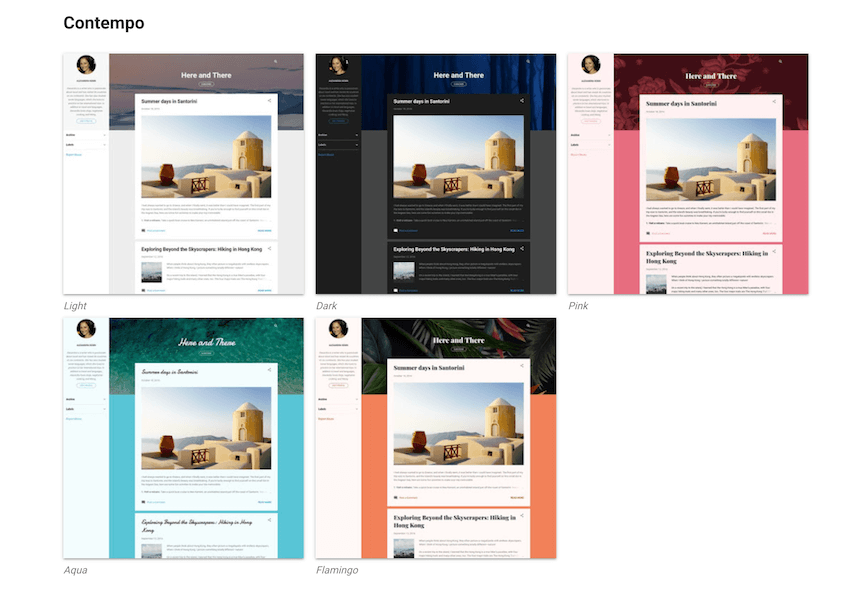
Os modelos do Blogger são rígidos. Você recebe um punhado de layouts pré-fabricados que parecem ter sido projetados em 2008 (porque a maioria deles foi). Se você quiser mudar algo específico — como mover sua barra lateral ou ajustar seu cabeçalho — você estará editando HTML e XML brutos.
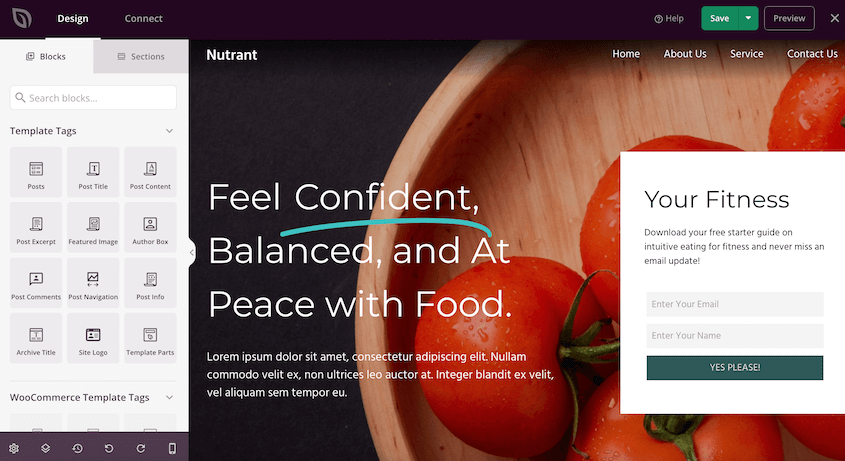
Os temas do WordPress são construídos para flexibilidade. Você pode trocar todo o seu design em cinco minutos sem tocar em código. O Editor de Site ou um plugin construtor de temas permite que você arraste elementos visualmente. Você pode personalizar seu site até que ele fique exatamente como você quer.
A funcionalidade é onde a diferença se torna ainda maior.
O Blogger tem “gadgets”. Eles são desajeitados, limitados e a maioria deles não é atualizada há mais de uma década.
O WordPress tem plugins para personalizar seu site. Existem mais de 60.000 gratuitos disponíveis para você baixar.
Você pode adicionar e-commerce, sites de membros, sistemas de reserva, ferramentas de SEO, formulários avançados — basicamente qualquer coisa. Se você consegue pensar em um recurso, existe um plugin para isso.

E se você está tentando ganhar dinheiro com seu site, o WordPress abre portas que o Blogger não consegue.
O Blogger limita você ao AdSense. O WordPress permite que você venda produtos, execute cursos online, configure assinaturas pagas ou construa uma loja inteira. Você não fica esperando o Google aprovar sua estratégia de monetização.
Como Migrar Seu Site do Blogger para o WordPress
Em uma migração de site, você não está apenas copiando e colando texto em novas postagens. Você quer preservar seu conteúdo, mover suas imagens e manter seus URLs intactos, para que seus rankings no Google não desapareçam da noite para o dia.
Veja como mudar do Blogger para o WordPress:
- Passo 1: Configure Seu Site WordPress: Obtenha hospedagem na web (como Bluehost), instale o WordPress e crie seu primeiro backup usando o Duplicator antes de importar qualquer coisa.
- Passo 2: Exporte Seu Feed RSS do Blogger: Use o URL do seu feed RSS do Blogger para importar todas as suas postagens e páginas com o plugin WPeMatico (o backup ZIP do Google não funciona mais com o WordPress).
- Passo 3: Configure os Links Permanentes: Altere a estrutura de links permanentes do seu WordPress para corresponder ao formato exato de URL do Blogger para que todos os seus links antigos continuem funcionando.
- Passo 4: Mova Outro Conteúdo do Blogger para o WordPress: Recrie manualmente os widgets da sua barra lateral e redirecione os assinantes do seu feed RSS para o seu novo feed do WordPress.
- Passo 5: Configure Redirecionamentos do Blogger para o WordPress: Use um plugin como o AIOSEO para enviar automaticamente os visitantes do seu antigo URL do Blogger para o seu novo site WordPress.
Etapa 1: Configure seu site WordPress
Antes de poder mover qualquer coisa para o WordPress, você precisa configurar seu novo site.
O WordPress.org (a versão auto-hospedada sobre a qual estamos falando) não funciona como o Blogger. Você não pode simplesmente se inscrever e começar a escrever. Você precisa de hospedagem na web — basicamente, você está alugando espaço de servidor de uma empresa que mantém seu site online 24 horas por dia, 7 dias por semana.
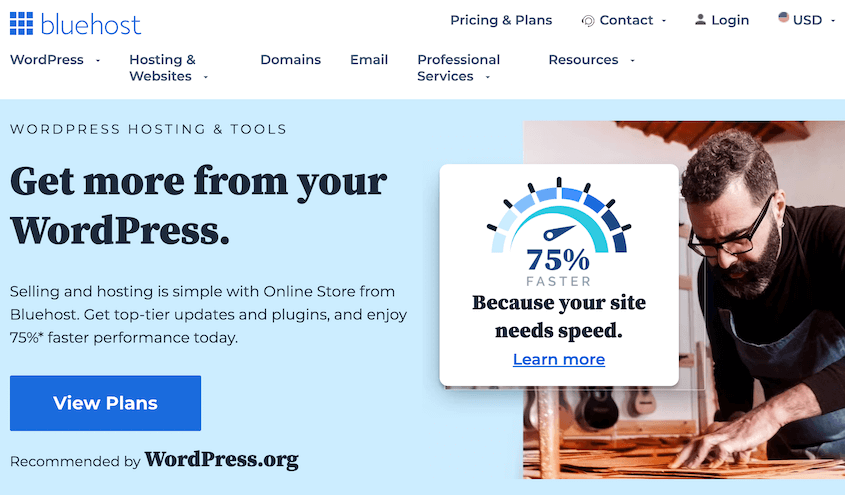
Bluehost é uma ótima opção aqui. É oficialmente recomendado pelo WordPress, e os planos começam em cerca de R$ 15,00/mês. Eles também instalarão o WordPress automaticamente para você quando você se inscrever.
Ao se registrar para hospedagem, você precisará escolher um nome de domínio. Este é o endereço do seu site (como seusite.com).
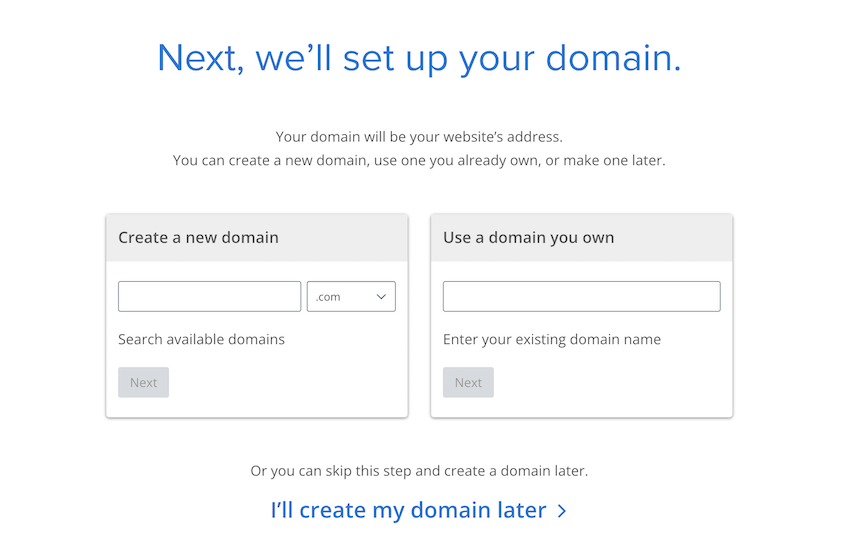
Se você já possui um domínio dos seus tempos de Blogger, pode apontá-lo para seu novo host. Se não, a maioria das empresas de hospedagem permite que você registre um durante a inscrição (geralmente gratuito no primeiro ano).
Depois de se inscrever e seu host ter instalado o WordPress, você receberá credenciais de login para acessar seu painel do WordPress.
Antes de fazer qualquer outra coisa, recomendo instalar o plugin Duplicator.
Por que agora, antes de fazer qualquer outra coisa? Porque você quer um backup limpo da sua nova instalação do WordPress.

Se algo der errado durante a importação (posts duplicados, formatação quebrada, o que for), você pode voltar a este estado limpo instantaneamente em vez de excluir manualmente centenas de posts.
O Duplicator permite que você crie um snapshot do site em seu estado atual, e você se agradecerá mais tarde se precisar restaurá-lo.

Etapa 2: Exporte seu Feed RSS do Blogger
Você costumava poder baixar um backup do seu site Blogger e importá-lo para o WordPress. No entanto, o Google alterou as configurações de download para que seu backup seja um arquivo ZIP, não XML. Isso não é mais compatível com o recurso de importação do WordPress.
Não se preocupe, existe outra maneira de importar seus posts e páginas do Blogger para o WordPress!
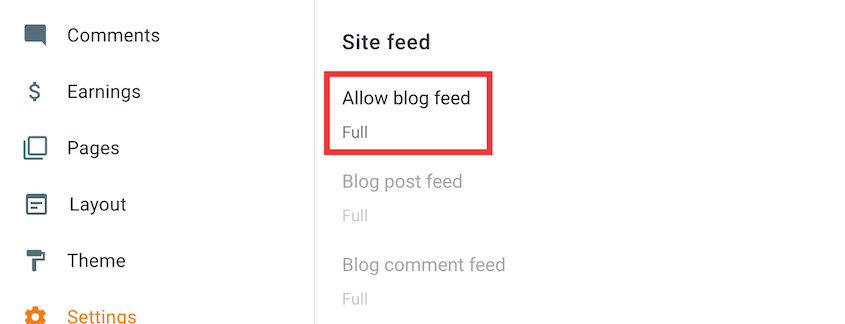
Primeiro, abra seu site Blogger e vá para Configurações. Em Feed do site, certifique-se de que Permitir feed do blog esteja definido como Completo.
Em seguida, seu feed RSS estará disponível neste URL: https://seusiteblogger.com/feeds/posts/default
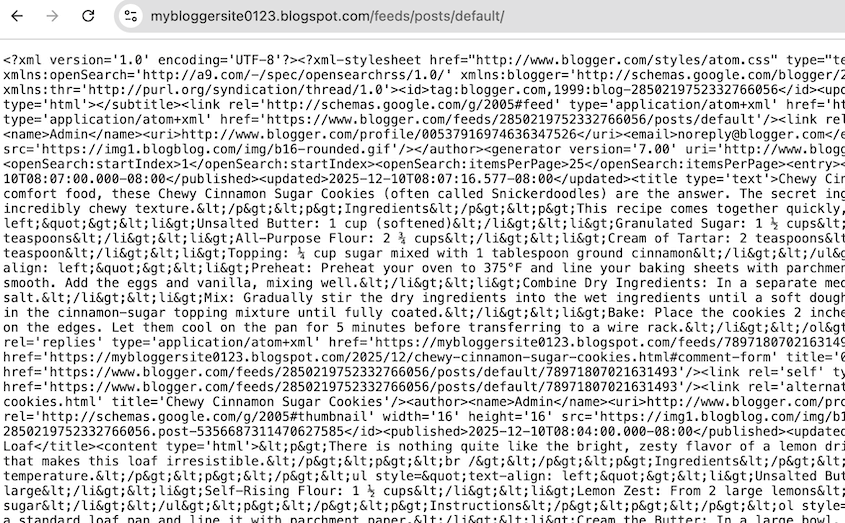
Copie este URL. Você precisará dele para conectar seu site Blogger ao WordPress.
Agora vá para o seu site WordPress e instale o WPeMatico RSS Feed Fetcher. Este é um plugin gratuito que importará seu feed RSS do Blogger.
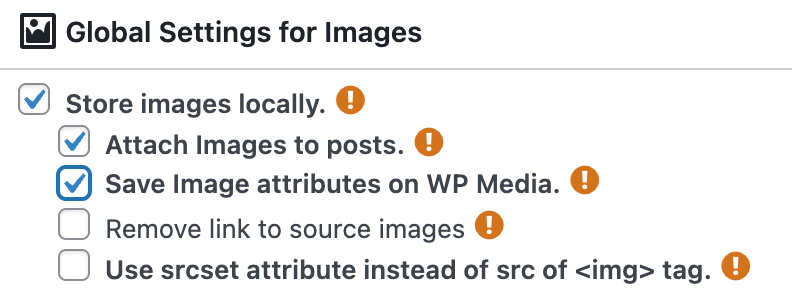
Abra primeiro as configurações do WPeMatico. Em configurações globais de imagem, selecione Armazenar imagens localmente, Anexar imagens aos posts e Salvar atributos de imagem na Mídia WP.
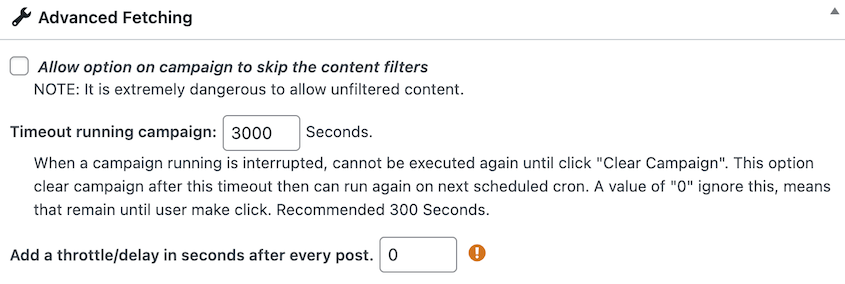
Role para baixo até Busca Avançada. Se você tiver muitos posts do Blogger, precisará aumentar o tempo limite da campanha em execução para além dos 300 segundos padrão. Salve essas configurações.
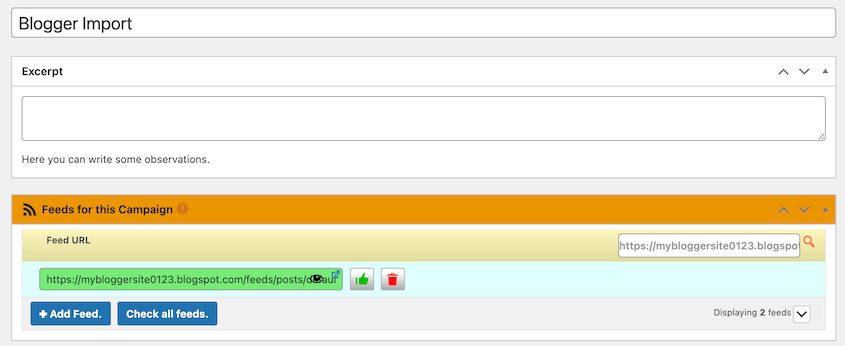
Em seguida, adicione uma nova campanha. Nomeie-a como algo como Importação Blogger. Para o URL do Feed, cole o link do feed RSS que você copiou anteriormente.
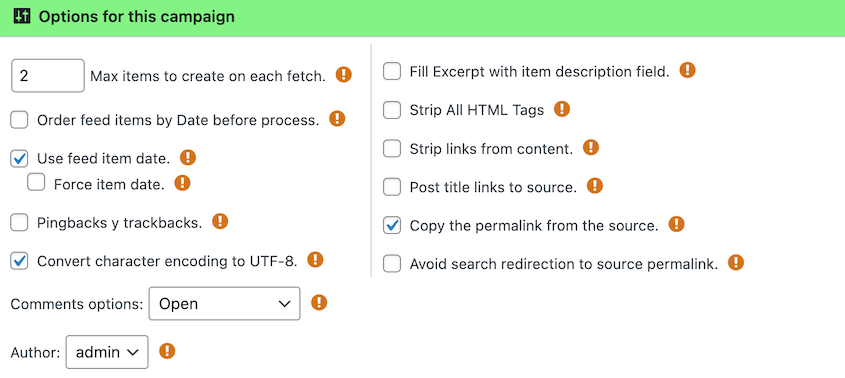
Nas opções, defina Máximo de itens a criar em cada busca para o número total de posts do seu blog no Blogger.
Selecione estas outras configurações:
- Usar data do item do feed
- Converter codificação de caracteres para UTF-8
- Copiar os permalinks da origem
Sinta-se à vontade para abrir os comentários. Você também pode atribuir os posts do blog a um autor no seu site WordPress.
No canto superior direito, certifique-se de que o Tipo de post esteja definido como Posts.
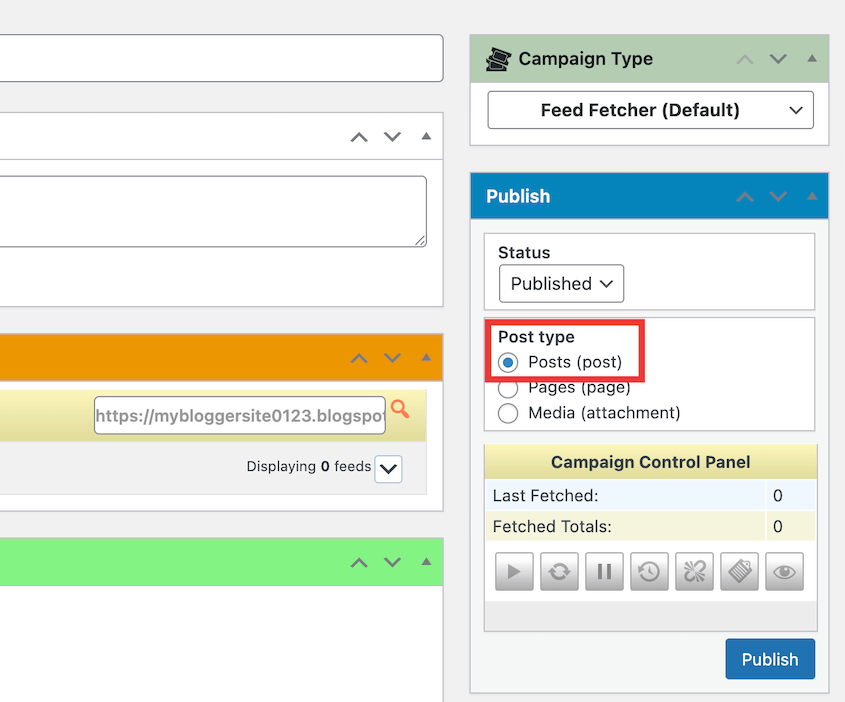
Publique a campanha. Em seguida, clique no botão de reprodução nas configurações de publicação. Isso buscará seus posts do Blogger.
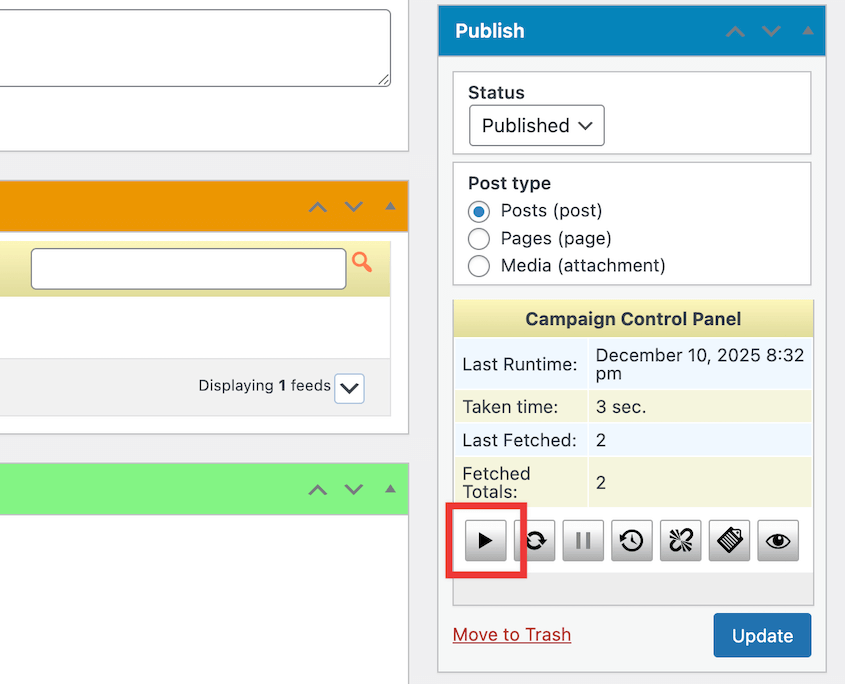
Repita este processo para suas páginas usando este URL de feed RSS: https://seusiteblogger.com/feeds/pages/default. Lembre-se de alterar o tipo de post para Páginas.
Etapa 3: Configure os Permalinks
Blogger e WordPress usam estruturas de URL de post diferentes por padrão:
- Blogger: seublog.blogspot.com/2026/12/nome-do-post.html
- WordPress: seusite.com/nome-do-post/
O WordPress omite a data e a extensão .html. Se você não atualizar seus permalinks, todos os links que você já compartilhou, todos os backlinks que outra pessoa fez para seu conteúdo, todos os URLs que o Google indexou — todos eles quebrarão.
Você precisa corresponder exatamente à estrutura de URL do Blogger.
Vá para Configurações » Links Permanentes no painel do WordPress.
Você verá algumas opções predefinidas. Role para baixo até Estrutura personalizada e selecione-a.
No campo de texto, insira isto:
/%year%/%monthnum%/%postname%.html
Salve.
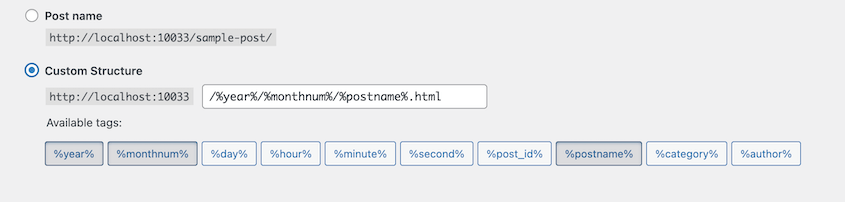
Agora seus URLs do WordPress corresponderão ao formato que o Blogger usava. Mesmo ano, mês, nome do post e final .html.
Etapa 4: Mova Outros Conteúdos do Blogger para o WordPress
Há outro conteúdo em seu site Blogger que não foi transferido automaticamente no feed RSS importado.
Você não terá barras laterais em seu novo site. O Blogger as chama de gadgets, enquanto o WordPress as chama de widgets ou blocos, mas de qualquer forma, você as reconstruirá do zero.
Vá para Aparência » Widgets (ou Aparência » Editor se estiver usando um tema de blocos). Adicione o que você tinha antes, como links de mídia social, posts recentes ou barras de pesquisa.
Esta parte pode ser tediosa, mas também é uma chance de fazer uma limpeza. Se você tinha um gadget que nunca usou de verdade, apenas pule-o.
Seu feed RSS é outra coisa a ser tratada. Se as pessoas se inscreveram no seu feed do Blogger (geralmente seublog.blogspot.com/feeds/posts/default), você precisa redirecioná-las para o seu novo feed do WordPress (seusite.com/feed/).
Você pode fazer isso no Blogger. Vá para Configurações » Feed do site. Clique em URL de redirecionamento do feed de posts.
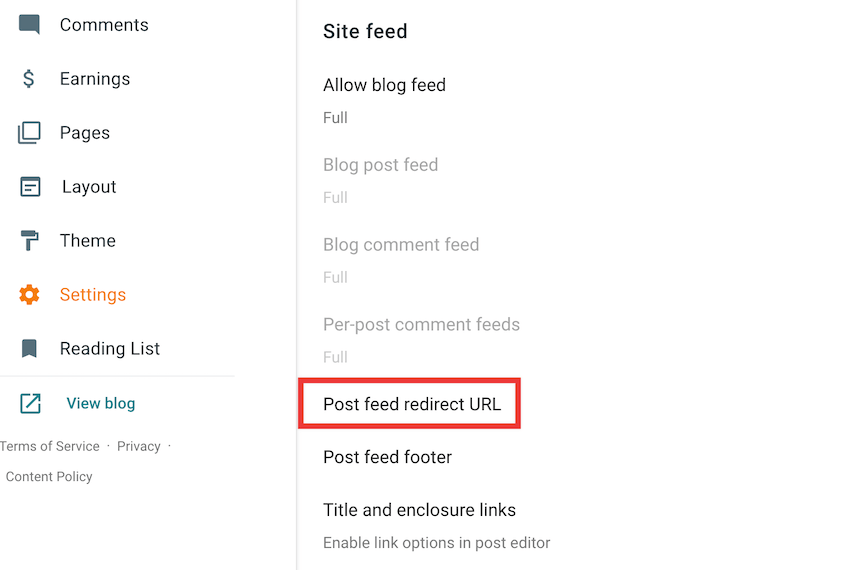
No pop-up, adicione seu URL de feed do WordPress, que se parece com isto: http://exemplo.com/feed
Etapa 5: Configure Redirecionamentos do Blogger para o WordPress
Você combinou seus URLs, mas as pessoas ainda visitarão seu antigo endereço do Blogger. Você precisa enviá-las para o seu novo site automaticamente.
Muitas pessoas usaram o plugin Blogger para WordPress. É gratuito e construído especificamente para isso.
No entanto, ele só detecta posts do Blogger carregados pelo importador do WordPress, e isso não funciona mais. Então, vou usar outro plugin de redirecionamento.
AIOSEO é um plugin de SEO com um add-on de redirecionamento. Com o redirecionamento completo do site, você pode inserir seu antigo URL do Blogger e o novo URL do WordPress. Os usuários serão redirecionados para o novo local.
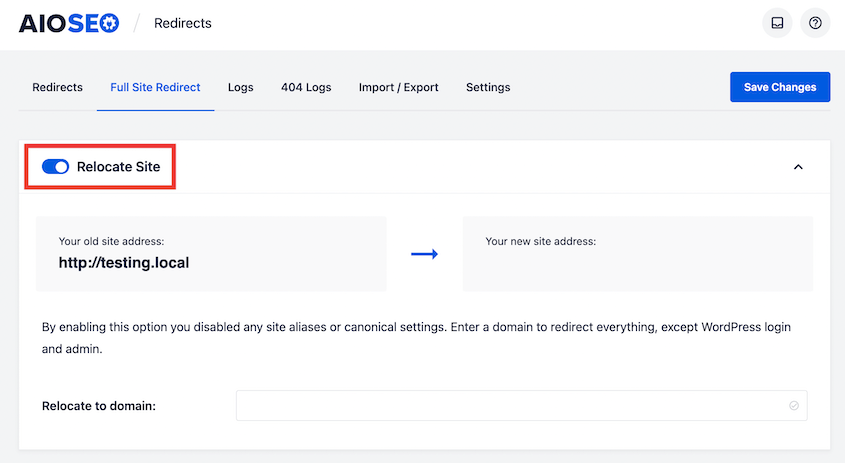
Agora seu público será redirecionado do Blogger para o seu novo e funcional site WordPress!
Perguntas Frequentes (FAQs)
Como migrar do Blogger para o WordPress sem perder o ranking do Google?
Tudo se resume a combinar seus links permanentes e configurar redirecionamentos. Se seus URLs corresponderem à estrutura antiga e os redirecionamentos estiverem funcionando, o Google o tratará como se você tivesse mudado de endereço, mas mantido o mesmo conteúdo. Os rankings geralmente permanecem estáveis, embora você possa ver uma pequena queda por uma ou duas semanas enquanto o Google reindexa tudo.
O Google está fechando o Blogger?
O Google não está fechando o Blogger. O Google continua a dar suporte à plataforma, e não há anúncio oficial de encerramento. O Blogger permanece ativo, e os usuários ainda podem publicar, editar e gerenciar blogs sem interrupção.
O Blogger é mais fácil que o WordPress?
Para iniciantes completos, o Blogger é mais fácil que o WordPress porque o Blogger usa uma interface mais simples, não requer configuração de hospedagem e gerencia atualizações automaticamente. O WordPress requer hospedagem e gerenciamento técnico, mas oferece mais controle e personalização. O WordPress tem uma curva de aprendizado inicial, mas depois que você a supera, fazer coisas avançadas é realmente mais fácil porque existem plugins e temas criados para tudo.
O Google Blogger ainda é relevante?
O Blogger ainda atende criadores que desejam uma plataforma de baixa manutenção para escrever. No entanto, eu não o recomendaria para ninguém que gerencia um negócio ou tenta construir uma marca profissional. Se você migrar para o WordPress, será o dono do seu conteúdo, personalizará seu site com plugins e temas gratuitos e até monetizará seu site.
O WordPress ainda é bom em 2026?
Sim. Ele alimenta mais de 40% de todos os sites na internet. O Editor de Sites torna a criação de páginas mais rápida e visual do que antes. O ecossistema de plugins é massivo. Se algo, o WordPress é mais relevante agora do que há cinco anos porque continua evoluindo enquanto plataformas como o Blogger ficam congeladas no tempo.
Mude para uma Plataforma de Blog Mais Flexível
Você é o dono do seu conteúdo agora. Se não gostar do seu host, pode migrar para um com melhor desempenho. Se quiser adicionar um recurso, instale um plugin.
Esse controle vem com responsabilidade, no entanto.
Você precisa de backups. Agora que você está aprendendo WordPress, vai quebrar coisas. Confie em mim, já acionei conflitos de plugins, atualizações ruins e outros erros críticos.
É aí que entra o Duplicator Pro. Este plugin faz backup automático de todo o seu site em armazenamento em nuvem seguro (como Duplicator Cloud, Google Drive e Dropbox) em uma programação que você define. Ele protegerá seu site a cada hora, diariamente, semanalmente ou mensalmente.
Quando (não se) algo quebrar, você não entrará em pânico. Você restaurará o último backup com um clique.
Experimente o Duplicator Pro hoje mesmo!
Enquanto você está aqui, acho que você vai gostar destes outros recursos do WordPress:
- Como Criar um Site WordPress do Zero (Guia Passo a Passo)
- 11 Tarefas de Manutenção do WordPress que Você Não Vai Querer Esquecer
- Como Iniciar um Blog WordPress (Guia Passo a Passo)
- Quanto Tempo Leva para Aprender WordPress?
- Como fazer backup de um site WordPress




