


Manutenção do Banco de Dados do WordPress: O Que Fazer Semanalmente, Mensalmente e Trimestralmente
 Joella Dunn
Joella Dunn
Joella Dunn
 John Turner
John Turner
John Turner
A maioria dos usuários do WordPress nunca abre seu banco de dados até que algo os force a isso.
Seu banco de dados do WordPress armazena tudo o que faz seu site funcionar. Cada pedaço de conteúdo que seus visitantes veem e cada configuração que eles não veem está lá dentro.
Quando está saudável, você nunca pensa nisso. Quando não está, os efeitos aparecem em todos os lugares.
Neste post, abordarei o que envolve a manutenção do banco de dados do WordPress, quais sinais indicam um problema e quais ferramentas lidam com cada tarefa.
Nenhuma dessas tarefas é particularmente difícil, mas ignorá-las se acumula com o tempo. Um banco de dados que foi ignorado por dois anos é muito mais difícil de lidar do que um que recebe atenção rotineira.
Aqui estão os principais pontos:
- Bancos de dados do WordPress acumulam lixo automaticamente: revisões de posts, transientes expirados, rascunhos automáticos e tabelas órfãs de plugins se acumulam sem nenhuma limpeza automática.
- Carregamentos lentos de páginas e um admin lento são sinais comuns de que seu banco de dados precisa de atenção, não apenas seu plano de hospedagem.
- Sempre faça backup antes de fazer qualquer outra coisa. Um ponto de restauração transforma um desastre potencial em uma correção de cinco minutos.
- A ordem correta é: limpar primeiro, otimizar segundo. Executar OPTIMIZE TABLE antes de remover o lixo apenas reorganiza dados que você está prestes a excluir.
- Manutenção agendada supera a manutenção reativa. Limpeza semanal de transientes, otimização mensal de tabelas e auditorias trimestrais de plugins evitam que os problemas se acumulem.
Sumário
- Você Precisa Manter Seu Banco de Dados do WordPress?
- Sinais de que Seu Banco de Dados do WordPress Precisa de Manutenção
- Dicas de Manutenção de Banco de Dados WordPress
- Configure Backups Automáticos do Banco de Dados
- Remova Dados Desnecessários
- Otimize Tabelas do Banco de Dados
- Agende Limpezas do Banco de Dados
- Realize Atualizações Disponíveis
- Faça uma Verificação de Segurança
- Verifique a Velocidade do Site
- Procure por Links Quebrados
- Otimize Imagens
- Teste Seus Formulários
- Filtre Comentários de Spam
- Remova Plugins e Temas Desnecessários ou Inativos
- Limpe Seu Cache
- Ferramentas para Manutenção de Banco de Dados WordPress
- Melhores Práticas de Otimização de Banco de Dados do WordPress
- Checklist Completo de Manutenção do Banco de Dados do WordPress
- Perguntas Frequentes (FAQs)
Você Precisa Manter Seu Banco de Dados do WordPress?
Sim, seu site precisa de manutenção consistente do banco de dados. No entanto, ele pode não precisar de tanta manutenção quanto outro site.
Um site de brochura de cinco páginas que não mudou em meses acumula lentidão lentamente. Uma loja WooCommerce processando pedidos diários, executando uma dúzia de plugins ativos e publicando novo conteúdo toda semana é uma situação completamente diferente.
Ambos precisam de manutenção. A frequência e a profundidade dessa manutenção é que variam.
O WordPress não se limpa. Toda vez que um plugin executa um processo, ele pode escrever no banco de dados. Cada rascunho que você salva cria um registro de revisão. Cada transiente que um plugin cria deveria expirar por conta própria, mas muitas vezes não o faz.
Nada disso é removido automaticamente. Apenas se acumula.
Com o tempo, é isso que acontece:
- Revisões de posts se multiplicam toda vez que você edita o conteúdo.
- Rascunhos automáticos se acumulam de sessões que nunca foram publicadas ou descartadas corretamente.
- Posts e comentários excluídos são automaticamente excluídos após 30 dias, mas em sites movimentados isso ainda pode deixar muita coisa no lixo, a menos que você o esvazie com mais frequência ou altere esse intervalo.
- Transientes expirados permanecem na tabela
wp_optionsmuito depois de terem cumprido seu propósito. - Quando plugins ou temas são excluídos, eles frequentemente deixam para trás tabelas órfãs e entradas de opções que não têm pai e não servem a nenhuma função.
O banco de dados fica gradualmente mais pesado, e os efeitos aparecem como consultas mais lentas, carregamentos de página mais longos e mais sobrecarga em cada solicitação. Essa fricção é fácil de ignorar até que não seja mais.
Sinais de que Seu Banco de Dados do WordPress Precisa de Manutenção
Alguns desses sinais são óbvios. Outros são fáceis de atribuir à causa errada. Saber o que realmente está acontecendo facilita a ação.
- Páginas carregam lentamente mesmo com uma boa conexão.
Se sua hospedagem não mudou, seu tráfego não aumentou e as páginas estão ficando lentas, o banco de dados é um lugar razoável para procurar.
Tabelas fragmentadas e consultas não otimizadas adicionam sobrecarga a cada solicitação de página. Essa sobrecarga se acumula à medida que o banco de dados fica mais pesado.
- O painel do WordPress parece lento.
As páginas de Posts, Pedidos do WooCommerce e Biblioteca de Mídia puxam grandes quantidades de dados do banco de dados a cada carregamento. Se a navegação no painel ficou visivelmente mais lenta, isso geralmente é um problema do banco de dados, não um problema de hospedagem.
- Erros de banco de dados estão aparecendo.
“Erro ao estabelecer conexão com o banco de dados” é o sinal mais visível de que algo está errado.
Erros MySQL específicos da tabela (geralmente exibidos quando WP_DEBUG está ativado) apontam para algo mais específico — uma tabela corrompida, uma escrita falha, um problema estrutural de uma atualização ruim ou uma interrupção do servidor. Estes não se resolvem sozinhos.
- O banco de dados cresceu significativamente sem um motivo claro.
Se você verificar o tamanho do seu banco de dados e o número for maior do que você esperaria, dado o volume do seu conteúdo, algo está se acumulando que não deveria.
Transientes e revisões de posts são os culpados mais comuns, mas tabelas de log específicas de plugins também podem crescer sem muita visibilidade.
- Plugins e temas foram instalados e removidos ao longo do tempo.
Muitos plugins criam suas próprias tabelas de banco de dados durante a instalação e não as removem ao serem excluídos. Se você passou por vários plugins de formulário, ferramentas de SEO ou plugins de associação ao longo dos anos, há uma chance razoável de que suas tabelas ainda estejam em seu banco de dados sem fazer nada.
- O banco de dados não é tocado há meses, ou nunca.
Um banco de dados que nunca foi mantido em um site que está em funcionamento há anos quase certamente tem um acúmulo de dados que vale a pena resolver. Mesmo que não haja problemas visíveis, isso não significa que o banco de dados esteja limpo.
Dicas de Manutenção de Banco de Dados WordPress
Estas não são estritamente tarefas de banco de dados, mas todas fazem parte da manutenção de um site WordPress saudável, e a maioria interage com o banco de dados de alguma forma.
Trabalhe nelas na ordem que fizer sentido para o seu site, mas sempre comece com um backup completo do site.
Aqui está uma visão geral de nossas dicas de manutenção de banco de dados WordPress:
- Configure Backups Automáticos do Banco de Dados: Agende backups recorrentes para um destino remoto para que você sempre tenha um ponto de restauração antes de executar qualquer tarefa de manutenção.
- Remova Dados Desnecessários: Limpe revisões de posts, rascunhos automáticos, conteúdo na lixeira, transientes expirados e metadados órfãos para reduzir o tamanho do banco de dados na origem.
- Otimize Tabelas do Banco de Dados: Execute OPTIMIZE TABLE após a limpeza para desfragmentar o armazenamento interno e recuperar o espaço deixado por linhas excluídas.
- Agende Limpezas do Banco de Dados: Automatize tarefas de limpeza recorrentes para que o acúmulo não se reconstrua silenciosamente entre as sessões de manutenção manual.
- Realize Atualizações Disponíveis: Mantenha o core do WordPress, plugins e temas atualizados para obter otimizações de consulta, correções de esquema e patches de segurança.
- Faça uma Verificação de Segurança: Verifique o próprio banco de dados em busca de scripts injetados, contas de administrador não autorizadas e malware oculto em conteúdo armazenado, não apenas em arquivos de temas e plugins.
- Verifique a Velocidade do Site: Use o Query Monitor para identificar quais plugins estão gerando consultas de banco de dados lentas ou excessivas a cada carregamento de página.
- Verifique Links Quebrados: Detecte links quebrados por posts excluídos, slugs alterados ou redirecionamentos ausentes antes que os visitantes o façam.
- Otimize Imagens: Remova variações de tamanho de imagem não utilizadas que se acumulam no servidor e inflacionam os tamanhos de backup sem aparecer em nenhum lugar do site.
- Teste Seus Formulários: Confirme se os envios de formulário ainda estão sendo gravados corretamente no banco de dados após qualquer manutenção ou migração significativa.
- Filtre Comentários de Spam: Configure a exclusão automática de spam para que o spam capturado não se acumule silenciosamente no banco de dados indefinidamente.
- Remova Plugins e Temas Desnecessários ou Inativos: Exclua o que você não está usando e verifique se há tabelas de banco de dados remanescentes que não foram limpas na remoção.
- Limpe Seu Cache: Esvazie o cache do lado do servidor, o cache do CDN e o cache de objetos após a manutenção para que as melhorias de desempenho realmente apareçam nos testes.
Configure Backups Automáticos do Banco de Dados
Todo o resto nesta lista acarreta algum risco sem um ponto de restauração.
A otimização pode falhar. Ferramentas de limpeza podem remover mais do que o pretendido. Atualizações podem quebrar coisas.
Um backup recente transforma um desastre potencial em um pequeno inconveniente.
O problema com backups manuais é que eles são pulados. Você planeja executar um antes da próxima atualização, algo acontece e você faz a atualização de qualquer maneira.
Automatizar o processo remove essa lacuna. Um backup agendado está sempre confiavelmente lá quando você precisa.
A frequência de backup deve corresponder à frequência com que seu conteúdo muda. Um site WordPress que publica diariamente precisa de backups diários. Um site que muda uma vez por mês pode se contentar com backups semanais.
A pergunta a fazer é: quanto trabalho eu estaria disposto a refazer se tivesse que restaurar a partir do último backup?
O local de armazenamento importa tanto quanto a frequência. Manter backups no mesmo servidor do seu site significa que uma falha no servidor leva o site e o backup com ele.
Armazene backups fora do servidor com Google Drive, Dropbox, Amazon S3 ou outro destino remoto.
Duplicator Pro é um plugin de backup que lida com todas essas tarefas. Você pode configurar backups automáticos agendados personalizados que rodam a cada hora, diariamente, semanalmente ou mensalmente.

O Duplicator se conecta a mais de 10 locais de armazenamento remotos, incluindo Duplicator Cloud, Google Drive, Dropbox, S3 e OneDrive.
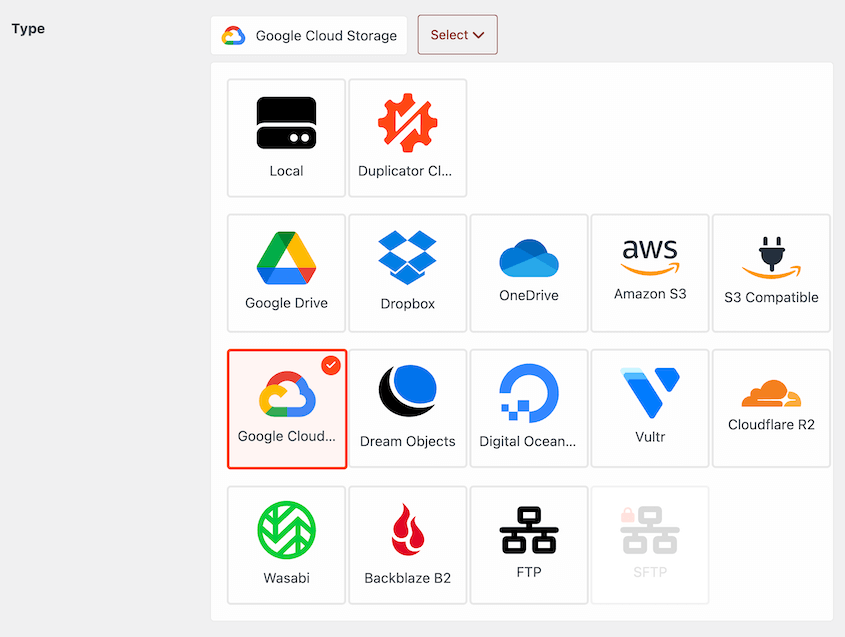
Se você precisar reverter seu site, use o botão Restaurar. Mesmo que seu backup esteja na nuvem, o Duplicator o baixa e o restaura.

Recomendo fazer backup do seu banco de dados pelo menos semanalmente. Sites mais ativos podem precisar de backups diários ou horários para acompanhar novos pedidos de clientes e outros dados sensíveis.
Você pode configurar vários agendamentos de backup para que todo o seu site seja coberto. Automatize backups de banco de dados mais frequentes, mas tenha uma rotina de backup consistente para todo o seu site também.

Dessa forma, você não se preocupará em perder nenhum dado!
Remova Dados Desnecessários
O WordPress acumula alguns dados que não têm propósito contínuo. Removê-los é geralmente a maneira mais eficaz de reduzir o tamanho do banco de dados.
Revisões de posts são o maior contribuinte em sites com muito conteúdo. O WordPress salva uma nova revisão toda vez que você atualiza um post, e não há um limite rígido, a menos que você defina um em wp-config.php.
Rascunhos automáticos são criados quando o WordPress salva um post em segundo plano durante sessões de edição que nunca foram publicados ou descartados corretamente. Eles se acumulam silenciosamente e raramente são revisados.
Posts, páginas e comentários excluídos não desaparecem imediatamente quando você os move para a lixeira. O WordPress os mantém lá por 30 dias por padrão antes de excluí-los automaticamente, a menos que você tenha alterado essa configuração.
Transientes expirados são entradas de dados temporárias que os plugins armazenam na tabela wp_options. Eles deveriam ser limpos automaticamente quando expiram, mas isso nem sempre acontece. Transientes expirados que permanecem contribuem para o inchaço da tabela e lentidão nas consultas que escaneiam wp_options.
Metadados órfãos são deixados para trás quando posts, usuários ou termos de taxonomia são excluídos. Os registros de metadados armazenados em tabelas como wp_postmeta e wp_usermeta frequentemente permanecem mesmo após o registro pai ter sido removido. Eles não causam erros visíveis, mas adicionam linhas desnecessárias a tabelas que são consultadas com frequência.
DB Optimizer é minha ferramenta favorita para remover dados desnecessários de um banco de dados. Ele limpa seu banco de dados em apenas alguns minutos.

Antes que qualquer coisa seja excluída, ele mostra exatamente quantos itens existem em cada categoria e quanto espaço eles estão ocupando. Você revisa os números e confirma. Nada é executado sem sua aprovação.

Otimize Tabelas do Banco de Dados
Quando linhas são excluídas de uma tabela de banco de dados, o MySQL não recupera esse espaço imediatamente. Ele deixa lacunas na estrutura interna da tabela — sobrecarga que se acumula com o tempo.
Executar OPTIMIZE TABLE recupera o espaço liberado, o que pode reduzir o tamanho da tabela e melhorar o desempenho das consultas.
Você pode executar a otimização de algumas maneiras. Com o phpMyAdmin, selecione as tabelas e escolha Optimize table no menu suspenso.
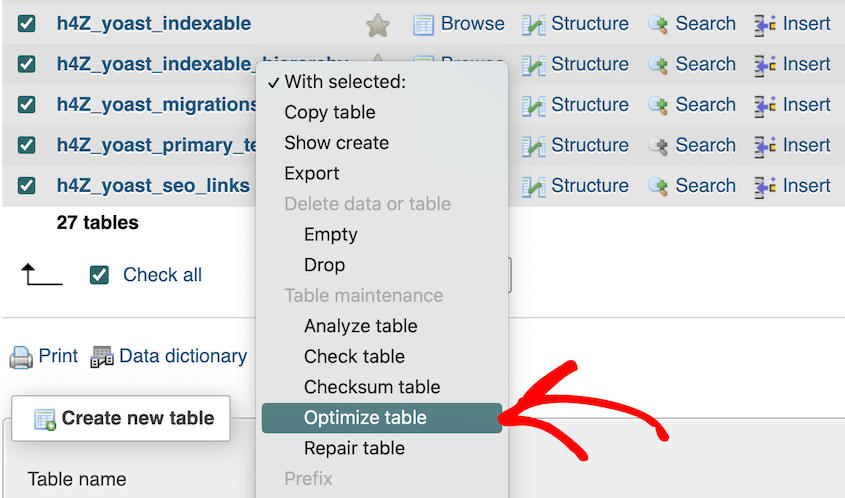
Se você está familiarizado com o terminal, use o WP-CLI para executar wp db optimize.
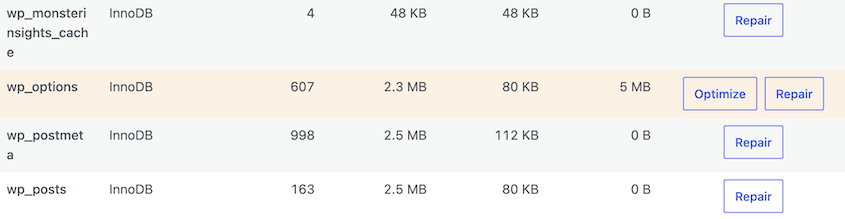
Para uma limpeza mais amigável para iniciantes, use o DB Optimizer. Na aba Tabelas, o plugin mostrará quaisquer tabelas que precisam ser otimizadas. Você também pode executar reparos sem sair do WordPress.
Agende Limpezas do Banco de Dados
Uma limpeza única melhora as coisas temporariamente. Sem uma programação recorrente, o excesso retorna e se acumula novamente.
Limpezas agendadas evitam que o banco de dados chegue ao ponto em que a manutenção se torna um grande projeto.
Limpe transientes expirados semanalmente, remova revisões de posts e rascunhos automáticos mensalmente, e faça uma revisão completa do tamanho do banco de dados e das tabelas de plugins trimestralmente.
Esses intervalos não são universais (uma loja WooCommerce com alto tráfego pode precisar de atenção mais frequente do que um blog simples), mas são um ponto de partida viável para a maioria dos sites.
O DB Optimizer facilita a decisão de quando agir. Verifique a pontuação de saúde uma vez por mês. Acima de 80, deixe como está. Abaixo de 80, execute uma limpeza. Você para de adivinhar se a manutenção é realmente necessária.
Revise sua programação periodicamente. Um site que cresceu significativamente no último ano pode precisar de manutenção mais frequente do que quando você o configurou pela primeira vez.
Realize Atualizações Disponíveis
Atualizações do core do WordPress, de plugins e temas frequentemente incluem alterações relacionadas ao banco de dados, como otimizações de consulta, atualizações de esquema, patches de segurança e correções de bugs. Pular atualizações carregará problemas conhecidos para frente.
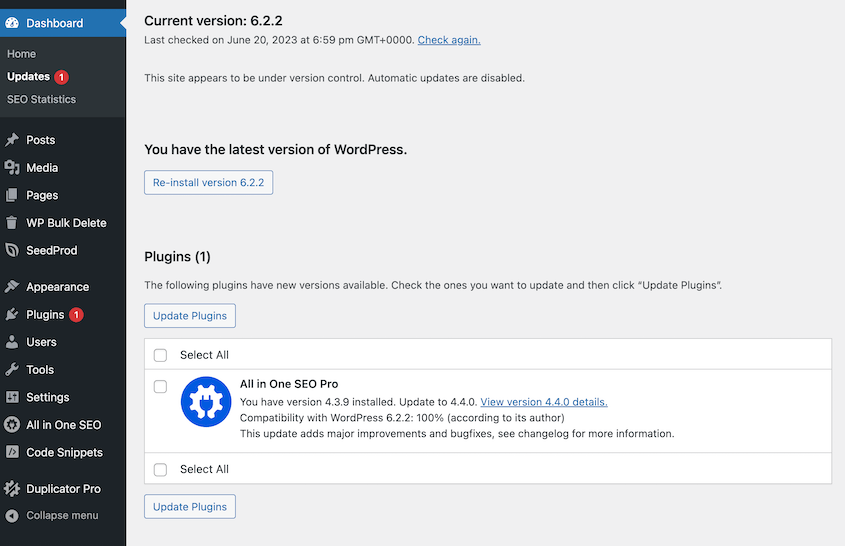
Faça backup antes de atualizar. Isso se aplica a todas as atualizações, mas especialmente a plugins que interagem intensamente com o banco de dados. WooCommerce, plugins de associação, construtores de formulários e ferramentas semelhantes frequentemente incluem alterações no esquema do banco de dados em suas atualizações.

Para o core do WordPress, habilitar atualizações automáticas para lançamentos menores (atualizações de segurança e manutenção) geralmente é seguro e reduz a janela de exposição a vulnerabilidades conhecidas.
Vale a pena revisar os lançamentos principais antes de aplicá-los, especialmente se você estiver executando plugins com dependências significativas de banco de dados.
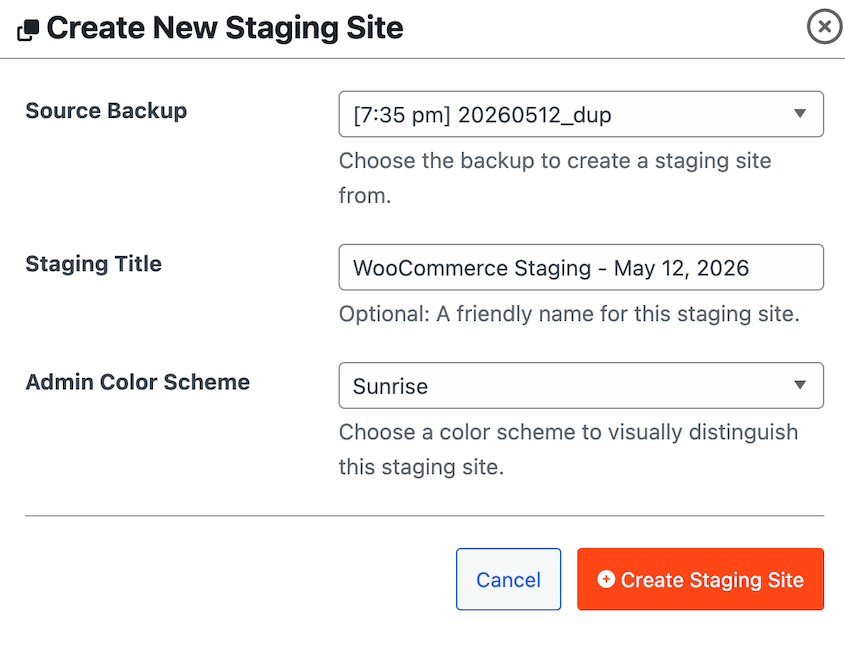
Se o seu site for grande ou complexo o suficiente para que uma atualização ruim seja genuinamente disruptiva, teste as atualizações em um ambiente de staging primeiro. Aplique-as à produção depois de confirmar que nada quebrou.
Quando estiver pronto para testar uma atualização, crie um backup completo do seu site. Crie um novo site de staging com o Duplicator e selecione o backup que você acabou de fazer. O Duplicator irá instantaneamente clonar seu site, para que você possa avaliar a atualização com segurança.
Faça uma Verificação de Segurança
Código malicioso nem sempre reside em arquivos de tema ou plugins. Frequentemente, ele acaba no banco de dados: injetado no conteúdo de posts, configurações de widgets ou na tabela wp_options.
Uma verificação de segurança que apenas verifica arquivos perde isso completamente.
Verificações cientes do banco de dados procuram scripts injetados no conteúdo de posts, contas de administrador não autorizadas, alterações inesperadas em valores de opções principais e assinaturas de malware conhecidas em dados armazenados.
Wordfence e Sucuri são plugins de segurança bem conhecidos com verificação de segurança de banco de dados. Qualquer um deles é uma escolha razoável para manutenção regular.
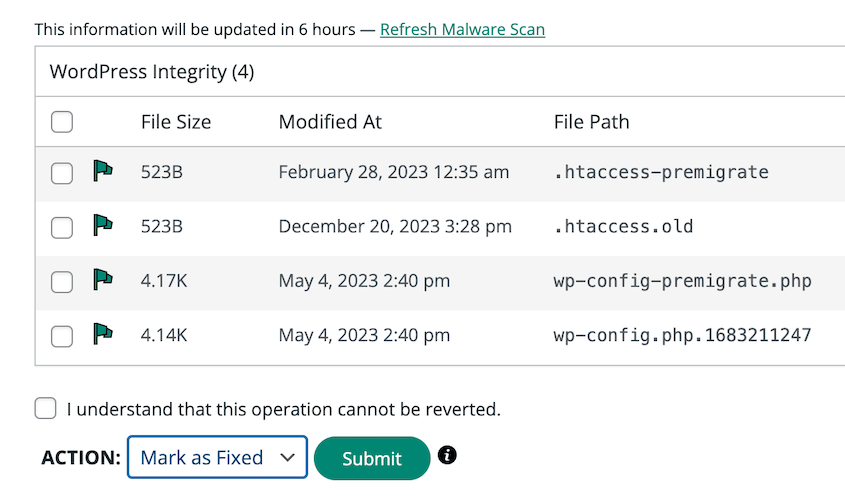
Se uma verificação encontrar algo, o próximo passo não é apenas removê-lo; é entender como ele chegou lá. A vulnerabilidade que permitiu a injeção ainda pode estar aberta. Remover o conteúdo malicioso sem fechar o ponto de entrada significa que ele pode retornar.
A verificação de segurança é um trabalho de detetive. Ela identifica o que já aconteceu. Ela não impede futuras intrusões por si só.
Verifique a Velocidade do Site
A saúde do banco de dados tem um efeito direto no tempo de carregamento. Tabelas não otimizadas, plugins que geram consultas excessivas e chamadas de banco de dados não cacheadas aumentam o tempo necessário para servir uma página.
Um site que ficou mais lento com o tempo geralmente tem um problema de banco de dados contribuindo para isso.
Google PageSpeed Insights e GTmetrix fornecem uma visão externa do tempo de carregamento e sinalizam problemas específicos.
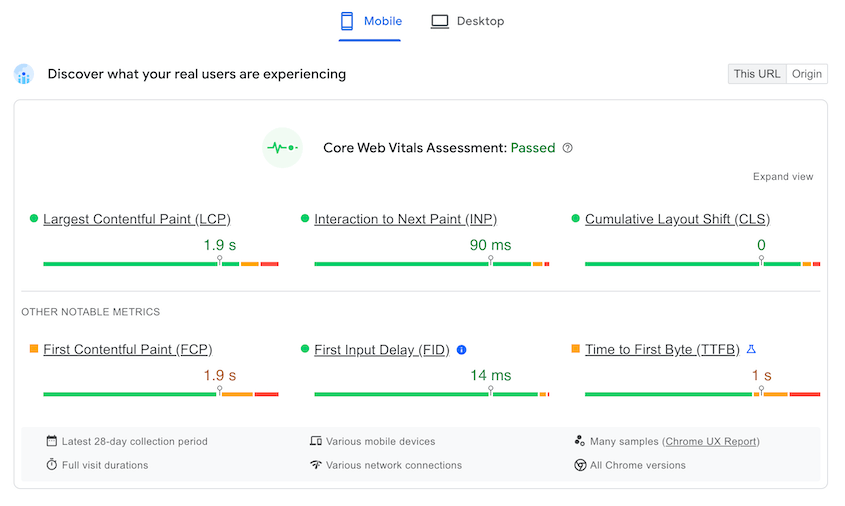
Para diagnóstico específico do banco de dados, Query Monitor é mais útil. É um plugin do WordPress que mostra quais consultas de banco de dados são executadas em cada carregamento de página, quanto tempo cada uma leva e qual plugin ou tema é responsável por isso.
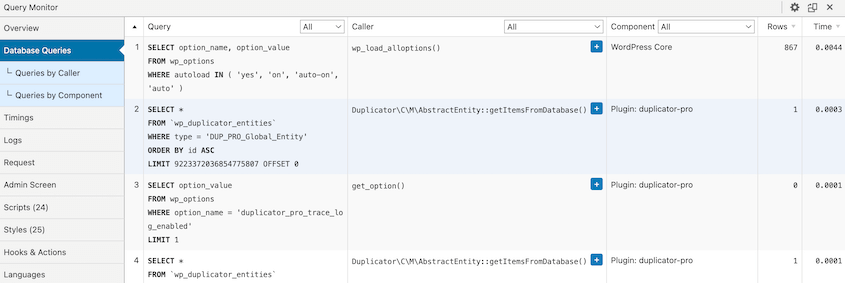
Se um único plugin está gerando dezenas de consultas lentas em cada solicitação de página, isso vale a pena investigar. Alguns plugins são simplesmente ineficientes; outros têm opções de configuração que reduzem sua carga no banco de dados.
Procure por Links Quebrados
Links quebrados não danificam o banco de dados diretamente, mas são frequentemente o resultado de operações de banco de dados como posts excluídos, slugs alterados e páginas movidas que não tiveram redirecionamentos configurados.
Uma auditoria de conteúdo que inclui verificação de links deve fazer parte da manutenção periódica do site.
Broken Link Checker (o plugin) e Screaming Frog (um crawler de desktop) lidam com isso.
Para links internos quebrados, a correção correta geralmente é atualizar o link na origem ou adicionar um redirecionamento da URL antiga para a nova. Você pode fazer isso com o Broken Link Checker.
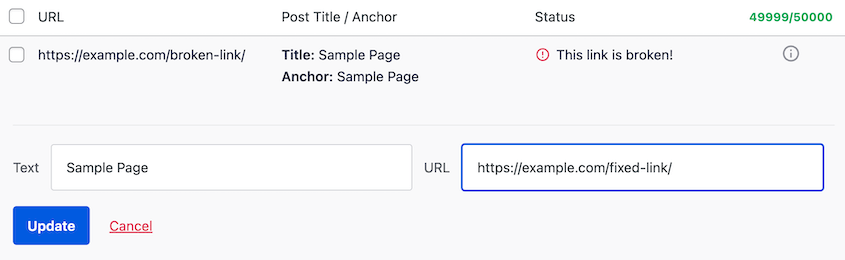
Para links externos quebrados, atualize a URL se uma nova existir, ou remova o link se o conteúdo tiver desaparecido.
Otimize Imagens
O que a maioria dos proprietários de sites não percebe é que o WordPress cria várias variações de tamanho para cada imagem que você carrega: miniatura, média, grande e quaisquer tamanhos personalizados registrados pelo seu tema ou plugins.
A maioria dessas variações nunca aparece em nenhum lugar do site. Elas apenas ficam no servidor, consumindo espaço em disco e aumentando o tamanho dos backups.
Uma biblioteca de imagens que se acumula há alguns anos pode ter dezenas de milhares de arquivos de variação não utilizados. Classificá-los manualmente para descobrir o que é seguro excluir não é realista.
WP Media Cleanup cuida disso automaticamente. Ele escaneia todo o seu site para mapear quais variações de imagem são realmente referenciadas em seu conteúdo.

Tudo o que existe no servidor, mas não é usado em nenhum lugar, é sinalizado para remoção. As imagens originais em tamanho real nunca são tocadas; o plugin visa apenas as variações de tamanho.
EWWW Image Optimizer e Smush lidam com a otimização de imagens e podem converter arquivos para WebP, que oferece tamanhos de arquivo menores com qualidade comparável e é suportado por todos os navegadores modernos.
Teste Seus Formulários
Formulários interagem com o banco de dados mais do que a maioria dos proprietários de sites percebe.
Envios são armazenados, e-mails são acionados e transações são registradas. Após qualquer manutenção significativa do banco de dados, vale a pena confirmar se os formulários ainda funcionam como esperado.
Teste o comportamento no frontend (o formulário é enviado sem erros?) e os registros no backend (a entrada apareceu no painel do plugin?).
Isso pode falhar independentemente. Um formulário pode parecer ser enviado com sucesso, mas falhar ao gravar a entrada no banco de dados.
WPForms e Gravity Forms armazenam entradas em tabelas de banco de dados personalizadas. Essas tabelas acumulam dados ao longo do tempo e se beneficiam do mesmo tipo de limpeza periódica que o restante do banco de dados. Se você não exporta e arquiva regularmente as entradas antigas, elas continuarão crescendo.
Formulários quebrados após uma atualização do banco de dados ou migração do site são fáceis de perder se você não estiver verificando ativamente. Adicionar testes de formulário à sua rotina pós-manutenção detecta isso antes que um usuário real o faça.
Filtre Comentários de Spam
Em sites com seções de comentários ativas, o spam é uma das fontes mais consistentes de inchaço do banco de dados. O spam é armazenado no banco de dados e permanece lá até que alguém o limpe.
O padrão de lixeira principal é de 30 dias, mas muitos sites preferem algo mais curto, como 15 dias. Você pode detectar e remover spam com um plugin como o Akismet.
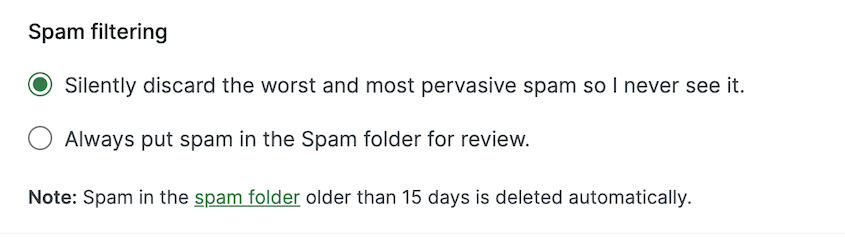
Isso evita que a fila de spam cresça indefinidamente sem exigir intervenção manual.
Para limpeza imediata, exclua em massa na tela Comentários ou use um plugin de limpeza para removê-lo em uma única passagem.
Remova Plugins e Temas Desnecessários ou Inativos
Plugins inativos não são executados, mas muitos deles deixam uma marca. Tabelas de banco de dados criadas durante a instalação, entradas de opções gravadas em wp_options e transientes não desaparecem automaticamente quando você desativa um plugin.
Revise seus plugins instalados algumas vezes por ano. Tudo o que não estiver ativamente em uso deve ser excluído, não apenas desativado.
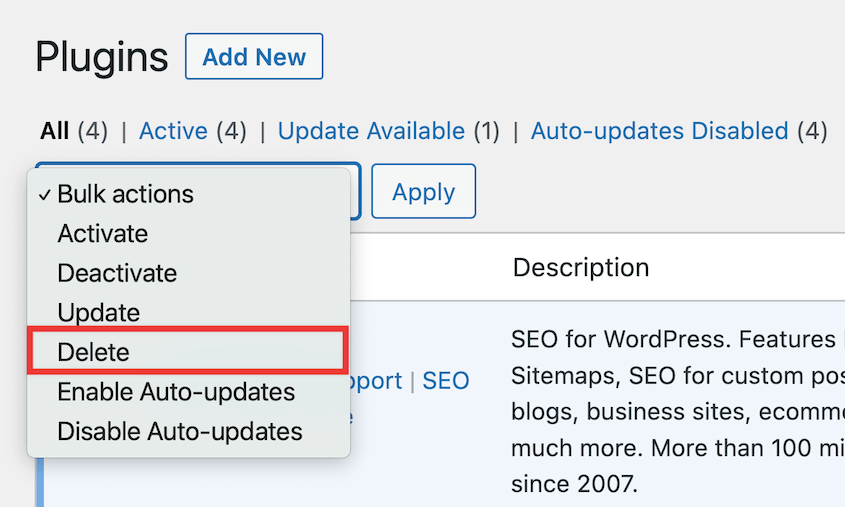
Após a exclusão, verifique se há tabelas sobrando usando o phpMyAdmin ou o Advanced Database Cleaner. Se uma tabela não tiver nenhum plugin ativo associado a ela, geralmente pode ser removida — mas revise antes de excluir, especialmente se o nome da tabela não for imediatamente reconhecível.
O mesmo se aplica aos temas. O WordPress requer pelo menos um tema de fallback (um tema padrão Twenty-Something funciona), mas qualquer coisa além disso pode ser excluída.
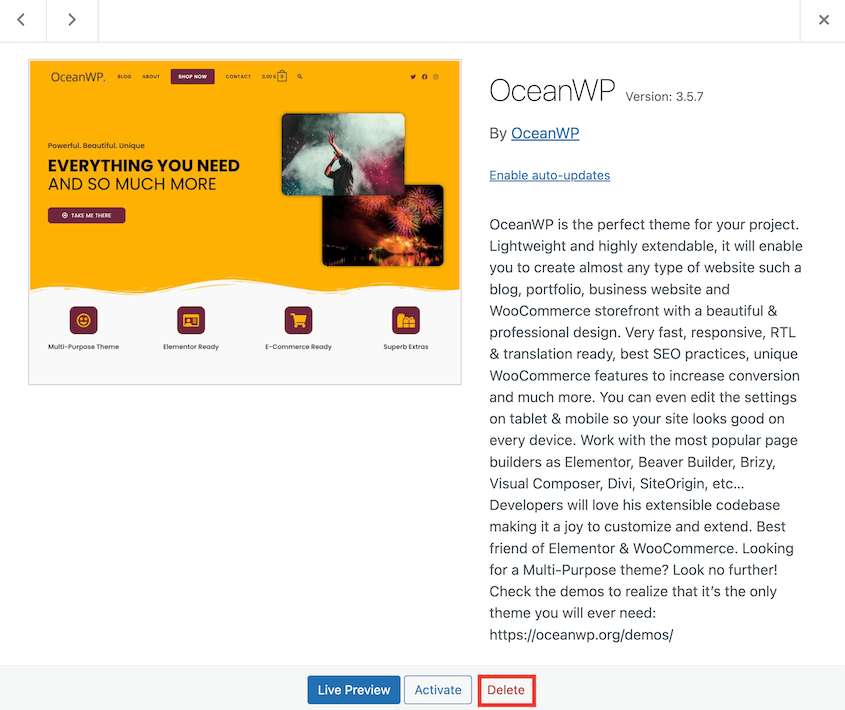
Temas não utilizados não criam inchaço no banco de dados da mesma forma que os plugins, mas representam código desnecessário no servidor e um risco de segurança potencial se não estiverem sendo atualizados.
Antes de remover qualquer plugin que armazene dados significativos (entradas de formulário, pedidos do WooCommerce, registros de associação), exporte esses dados primeiro. Excluir o plugin sem exportar significa que os dados vão junto.
Limpe Seu Cache
Após a manutenção do banco de dados, o conteúdo em cache pode refletir o estado pré-manutenção do site. Uma página que foi armazenada em cache antes de você limpar transientes expirados ou atualizar conteúdo continuará exibindo a versão antiga até que o cache seja atualizado.
Limpe o cache do lado do servidor (WP Rocket, W3 Total Cache, LiteSpeed Cache ou o que seu host fornecer) e o cache do CDN, se você estiver usando um.

Caches de objetos (Redis, Memcached) armazenam os resultados de consultas ao banco de dados na memória. Limpe-os também, pois eles podem estar retendo resultados de consultas que não são mais precisos.
Algumas melhorias no banco de dados não aparecerão nas métricas de desempenho até que o cache seja limpo. Executar um teste de velocidade imediatamente após a otimização sem limpar o cache primeiro pode produzir resultados enganosos.
Torne a limpeza do cache a última etapa da rotina de manutenção e, em seguida, teste.
Ferramentas para Manutenção de Banco de Dados WordPress
Cada ferramenta abaixo serve a um propósito diferente. Algumas se sobrepõem, mas nenhuma é redundante. A combinação certa depende do seu nível de conforto e do que você está tentando realizar.
Duplicator
Antes de executar qualquer tarefa de manutenção que modifique o banco de dados, você precisa de um ponto de restauração. Duplicator Pro é a ferramenta certa para essa tarefa, e é a primeira coisa a configurar antes de qualquer outra coisa nesta lista.
O Duplicator Pro cria backups completos do site que incluem o banco de dados e os arquivos em um único arquivo portátil. Você também pode criar backups apenas do banco de dados com predefinições.

Backups agendados são executados automaticamente na frequência que você configurar: horária, diária, semanal, mensal ou intervalos personalizados.
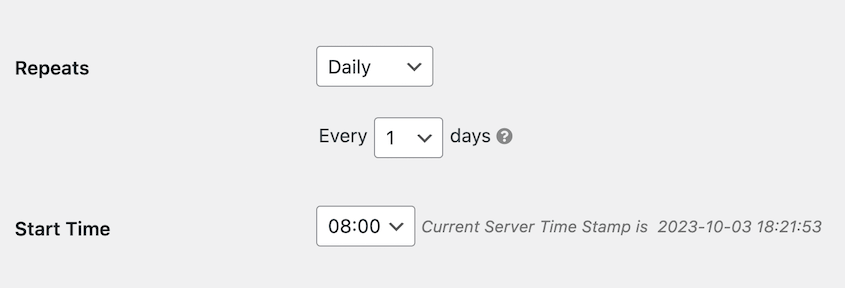
O Duplicator pode enviar seus dados para destinos remotos como o Duplicator Cloud nativo, Google Drive, Dropbox, Amazon S3, OneDrive e FTP.

Os backups permanecem fora do servidor, o que significa que uma falha no servidor não leva seu ponto de restauração junto.
O processo de restauração é prático. Iniciantes podem clicar no botão Restaurar no painel de administração.

O Duplicator lida com a restauração por meio de seu próprio instalador, que funciona mesmo quando o próprio WordPress não está carregando. Se todo o seu site estiver inativo, carregue seus arquivos de backup diretamente no servidor para restaurar seus dados.
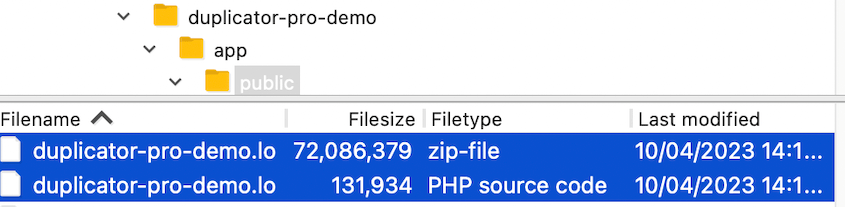
O Duplicator Pro também lida com migrações de sites usando o mesmo formato de arquivo de seus backups. Se você já o utiliza para backups, a migração é coberta sem a necessidade de uma ferramenta separada.
Pense nisso como a base de qualquer configuração de manutenção, não como um extra opcional. Tudo o mais é mais fácil quando você sabe que pode se recuperar de um erro.
Plugins de Limpeza de Banco de Dados
DB Optimizer é a ferramenta de saúde do banco de dados do Duplicator. Ele pontua seu banco de dados de 0 a 100 em cinco categorias: overhead de tabela, transientes expirados, revisões de post, tamanho de dados autoload e lixeira. Cada categoria mostra a contagem de itens e o espaço recuperável antes que qualquer coisa seja excluída.
Limpeza e otimização de tabelas são executadas no mesmo painel. Além disso, está incluído gratuitamente nos planos Duplicator Pro e Elite, o que é perfeito se você também está procurando um plugin de backup e migração.
WP-Optimize é outro plugin que lida com as tarefas de limpeza mais comuns: revisões de post, rascunhos automáticos, comentários de spam, transientes expirados e otimização de tabelas. Ele suporta agendamento, para que você possa configurá-lo para rodar automaticamente em base recorrente.
Advanced Database Cleaner é particularmente útil para identificar tabelas remanescentes de plugins que foram excluídos. Ele mapeia cada tabela para seu plugin associado, para que você possa ver o que ainda está ativo e o que foi órfão.
Use-o quando a limpeza mais ampla do WP-Optimize não for específica o suficiente.
WP-Sweep não inclui agendamento, mas se você deseja uma ferramenta direta para sessões de limpeza manual, ele cumpre a tarefa.

Se você precisar redefinir completamente seu banco de dados para suas configurações padrão, recomendo o Database Reset Pro. Este plugin gratuito reverterá instantaneamente qualquer banco de dados sem remover suas senhas. É ótimo para desenvolvimento.
phpMyAdmin
phpMyAdmin é uma interface baseada na web para MySQL que está incluída na maioria dos ambientes de hospedagem cPanel e Plesk. Ele lhe dá acesso direto ao banco de dados.
Com o phpMyAdmin, você pode navegar pelo conteúdo das tabelas, verificar o status das tabelas, executar consultas SQL, exportar tabelas específicas e realizar reparos e otimizações.
Para otimização, selecione as tabelas nas quais deseja trabalhar, abra o menu suspenso na parte inferior da lista de tabelas e escolha Otimizar tabela.
Para uma exportação completa do banco de dados, use a aba Exportar, selecione o formato SQL, escolha as tabelas que deseja e baixe o arquivo.

O phpMyAdmin é mais adequado para usuários intermediários. A aba de consulta SQL pode modificar ou excluir dados instantaneamente sem prompts de confirmação, portanto, se você não se sentir confortável escrevendo SQL, atenha-se às opções da interface em vez da aba de consulta.
Ferramenta de Reparo Integrada do WordPress
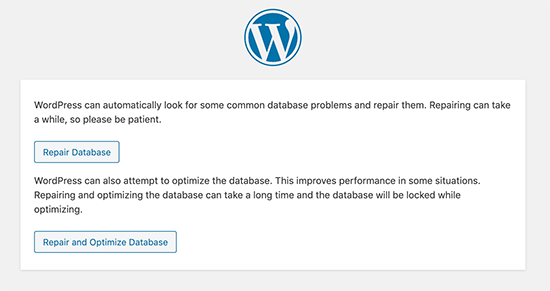
O WordPress inclui uma ferramenta de reparo de banco de dados integrada que é útil quando você está vendo erros de banco de dados e deseja um diagnóstico rápido sem abrir o phpMyAdmin.
Para ativá-lo, adicione define('WP_ALLOW_REPAIR', true); ao seu arquivo wp-config.php, em seguida, visite seudominio.com/wp-admin/maint/repair.php.
Você verá duas opções: Reparar Banco de Dados, que corrige problemas estruturais nas tabelas do banco de dados, e Reparar e Otimizar Banco de Dados, que faz o mesmo e executa a otimização depois.
WP-CLI para Desenvolvedores
WP-CLI é uma ferramenta de linha de comando para gerenciar o WordPress sem usar a interface de administração. Para desenvolvedores, é mais rápido e flexível do que qualquer interface de plugin, e é bem adequado para automação por meio de cron jobs do servidor.
Os comandos mais úteis para manutenção de banco de dados:
wp db optimize: otimiza todas as tabelas do banco de dadoswp db repair: executa a rotina de reparo no banco de dadoswp db export/wp db import: exporta ou importa um backup completo do banco de dados como um arquivo SQLwp transient delete --all: remove todos os transients de uma vezwp post delete $(wp post list --post_status=trash --format=ids): exclui todas as postagens na lixeira em um único comando
Para manutenção rotineira em vários sites, os comandos WP-CLI podem ser scriptados e agendados para serem executados sem qualquer intervenção manual.
A maioria dos hosts WordPress gerenciados oferece acesso SSH para WP-CLI. Se você não tem certeza se o seu host o suporta, verifique a documentação deles ou pergunte ao suporte.
Melhores Práticas de Otimização de Banco de Dados do WordPress
- Sempre faça backup antes de otimizar.
Isso se aplica todas as vezes, não apenas quando algo parece arriscado. Tarefas de otimização raramente causam problemas, mas "raramente" não é "nunca". Um backup leva minutos com o Duplicator, enquanto recuperar sem um pode levar horas.
- Otimize após a limpeza, não antes.
Executar OPTIMIZE TABLE em um banco de dados cheio de revisões de postagens, transients expirados e metadados órfãos apenas reorganiza dados que você está prestes a remover.
Remova o excesso primeiro, depois desfragmente o que resta. Fazer isso na ordem errada desperdiça tempo e cria carga de gravação desnecessária.
- Não otimize constantemente.
Para tabelas InnoDB (o padrão na maioria das instalações modernas do WordPress), OPTIMIZE TABLE reconstrói toda a tabela internamente. Executá-la diariamente ou após cada pequena alteração cria sobrecarga de gravação sem ganhos de desempenho significativos.
Uma vez por mês, ou após uma sessão de limpeza significativa, é o suficiente.
- Use um ambiente de staging para alterações significativas.
Se você estiver fazendo uma grande limpeza, atualizando plugins que consomem muitos recursos do banco de dados como o WooCommerce, ou alterando sua estrutura de URL, teste primeiro no staging. Aplicar alterações não testadas diretamente em um site de produção ativo é como os problemas evitáveis acontecem.
A maioria dos hosts gerenciados inclui ambientes de staging. Se o seu não inclui, o Duplicator Pro pode criar um.
- Limite as revisões de postagem na origem.
Em vez de limpar as revisões reativamente, limite quantas o WordPress salva em primeiro lugar.
Adicionar define('WP_POST_REVISIONS', 5); ao seu arquivo wp-config.php informa ao WordPress para manter um máximo de cinco revisões por postagem e descartar as mais antigas automaticamente.
Isso não remove as revisões existentes, mas impede que o acúmulo continue na mesma taxa.
- Audite plugins para eficiência do banco de dados.
Nem todos os plugins são escritos com o desempenho do banco de dados em mente. Alguns geram um número excessivo de consultas a cada carregamento de página; outros gravam no banco de dados muito mais do que sua função justifica.
O Query Monitor torna isso visível. Ele mostra quais consultas são executadas em cada página, quanto tempo levam e qual plugin ou tema as gerou.
Se um plugin for consistentemente responsável por consultas lentas ou excessivas, isso vale a pena ser corrigido, seja através de suas configurações ou substituindo-o.
- Mantenha um registro básico de manutenção.
Um registro facilita a identificação de padrões, a confirmação de que as tarefas agendadas estão realmente em execução e a compreensão do que mudou antes que um problema aparecesse. Não precisa ser elaborado — um arquivo de texto simples ou uma nota em uma ferramenta de gerenciamento de projetos funciona bem.
Checklist Completo de Manutenção do Banco de Dados do WordPress
Use isso como uma referência, não como um conjunto rígido de regras. Ajuste com base na atividade real do seu site.
Um site estático não precisa de todos os itens desta lista. Uma loja WooCommerce com pedidos diários provavelmente precisa de mais do que o que está aqui.
Semanalmente
- Limpar transientes expirados
- Esvaziar comentários de spam (ou confirmar que a exclusão automática está configurada)
- Verificar atualizações disponíveis em plugins, temas e no core do WordPress
Mensalmente
- Verificar se os backups automáticos foram executados e testar um recente
- Remover revisões de posts além do seu limite definido
- Excluir rascunhos automáticos e conteúdo na lixeira
- Otimizar tabelas do banco de dados
- Executar uma varredura de segurança
- Limpar cache do lado do servidor e da CDN
- Testar formulários importantes (envio e registro de entradas)
Trimestralmente
- Auditar e remover plugins e temas inativos; verificar tabelas de banco de dados remanescentes
- Verificar links quebrados
- Verificar a velocidade do site e revisar consultas lentas com o Query Monitor
- Revisar o tamanho do banco de dados no phpMyAdmin ou no painel de hospedagem
- Enviar ou verificar seu sitemap no Google Search Console
- Revisar a biblioteca de imagens em busca de arquivos órfãos ou não otimizados
Conforme Necessário
- Reparar tabelas corrompidas
- Restaurar um backup após uma atualização ou migração com falha
- Exportação completa do banco de dados antes de uma atualização importante ou migração do site
Perguntas Frequentes (FAQs)
A otimização do banco de dados excluirá algum do meu conteúdo?
Não. Executar OPTIMIZE TABLE reorganiza a estrutura de armazenamento interna de uma tabela e recupera espaço fragmentado — ele não mexe nos dados armazenados na tabela. Suas postagens, páginas, comentários e configurações não são afetados.
Tarefas de limpeza como excluir revisões, limpar spam ou remover conteúdo movido para a lixeira são operações separadas, e elas só são executadas quando você as inicia explicitamente. Você controla o que é removido.
Qual é a diferença entre otimizar e reparar uma tabela de banco de dados?
Otimização é manutenção de rotina em uma tabela que está funcionando normalmente. Ela desfragmenta o armazenamento interno e recupera o espaço livre deixado por linhas excluídas. Reparo é para uma tabela que está danificada ou estruturalmente corrompida — uma que está retornando erros ou falhando ao ler e escrever corretamente.
Você otimiza para desempenho em uma tabela saudável; você repara quando está vendo erros relacionados a uma tabela específica. Executar otimização em uma tabela corrompida não corrigirá o problema subjacente.
Qual é o melhor limpador de banco de dados para WordPress?
Para a maioria dos sites, o DB Optimizer lida bem com as tarefas comuns: revisões de post, transientes expirados, comentários de spam, rascunhos automáticos, otimização de tabelas e reparo. Ele cobre a maioria das limpezas rotineiras sem exigir muita configuração.
Desenvolvedores que preferem trabalhar na linha de comando podem lidar com tudo isso através do WP-CLI sem instalar nenhum plugin.
Como reduzo o tamanho do meu banco de dados WordPress?
Comece com os maiores contribuintes: revisões de posts, transientes expirados, comentários de spam e rascunhos automáticos. Remova-os com um plugin de limpeza, em seguida, execute OPTIMIZE TABLE para recuperar o espaço liberado. Daqui para frente, limite as revisões em wp-config.php com define('WP_POST_REVISIONS', 5);, mantenha uma agenda regular de limpeza de spam e audite os plugins quanto a escritas desnecessárias no banco de dados.
Se o banco de dados ainda for maior do que o esperado após a limpeza, verifique se alguma tabela específica de plugin está registrando mais dados do que o necessário. Alguns plugins de análise e construtores de formulários armazenam logs detalhados por padrão, e essas tabelas podem crescer substancialmente com o tempo.
Quanto custa a manutenção do WordPress?
A faixa é ampla e depende quase inteiramente do quanto você quer fazer sozinho. Lidar com a manutenção com plugins gratuitos não custa nada além de tempo. Ferramentas premium como o Duplicator Pro adicionam um custo anual modesto, mas cobrem backups, migrações e restaurações de uma forma que as ferramentas gratuitas normalmente não igualam.
Hospedagem WordPress gerenciada de provedores como WP Engine ou Kinsta custa aproximadamente R$ 20–35 por mês e inclui backups automatizados, verificação de segurança e gerenciamento de atualizações como parte do pacote.
Contratar um freelancer ou agência para manutenção contínua varia de R$ 50 a várias centenas de reais por mês, dependendo do escopo e do tamanho do site.
Não espere por uma mensagem de erro
A manutenção do banco de dados não é complicada, mas exige consistência.
Um site que recebe atenção regular raramente desenvolve o tipo de problemas cumulativos que se transformam em um trabalho de recuperação real. Um site que foi ignorado por anos é uma situação diferente.
A ordem das operações importa: faça backup primeiro, limpe em segundo e otimize em terceiro. Executar a otimização antes da limpeza desperdiça esforço. Executar qualquer um deles sem um backup em vigor é um risco desnecessário.
Nem toda tarefa desta lista se aplica a todos os sites. Use a lista de verificação para identificar o que é relevante para sua situação e crie um cronograma em torno disso, em vez de tratar cada item como obrigatório.
Se há um lugar para começar, são os backups. Um ponto de restauração confiável torna todas as outras tarefas de manutenção mais seguras, e é a única coisa que limita os danos quando algo dá errado — seja uma atualização com falha, uma migração malfeita ou uma tabela corrompida.
Duplicator Pro lida com backups automáticos agendados, armazena cópias na nuvem e as restaura em minutos. É a base de uma configuração de manutenção que realmente funciona quando você precisa.
Duplicator Pro inclui DB Optimizer, que atribui uma pontuação de integridade ao seu banco de dados, mostra o que está o deixando lento e executa a limpeza em alguns cliques.
Enquanto você está aqui, acho que você vai gostar destes guias relacionados do WordPress:
- Como a Black Bike Media Resgatou um Banco de Dados Corrompido de 2,4 GB
- Como Restaurar um Site Apenas com Backup do Banco de Dados
- Aqui estão as etapas de reparo do banco de dados do WordPress que fiz pessoalmente (sem necessidade de desenvolvedor)
- Como Otimizar o Banco de Dados do WordPress: Tenha um Site Rápido em 10 Passos
- O Melhor Plugin de Otimização de Banco de Dados do WordPress Que Já Usei (Mais 3 Alternativas)




