


Aqui Estão os Passos de Reparo do Banco de Dados do WordPress Que Eu Mesmo Fiz
 Joella Dunn
Joella Dunn
Joella Dunn
 John Turner
John Turner
John Turner
Você já ficou olhando para o seu site, apenas para ver um monte de erros ou uma página completamente quebrada?
Em um minuto tudo está bem, no próximo, é como se seu site tivesse vida própria.
Geralmente, quando algo assim acontece, há um problema com o banco de dados do seu WordPress. O banco de dados armazena todo o seu conteúdo importante, configurações e dados, por isso é uma parte muito importante do seu site.
A corrupção do banco de dados do WordPress não é tão assustadora quanto parece. Após anos gerenciando sites WordPress, passei a vê-la como apenas mais um problema solucionável – como ter um pneu furado. Claro, é inconveniente, mas quando você sabe o que está fazendo, pode fazer as coisas voltarem a funcionar.
Estou escrevendo este guia porque gostaria de ter tido algo assim durante minha primeira crise de banco de dados.
Vamos percorrer tudo o que aprendi sobre como consertar bancos de dados WordPress – desde as soluções rápidas que podem colocá-lo online em minutos até as soluções mais completas para situações mais complicadas.
Vamos colocar seu site de volta nos trilhos, que tal?
Sumário
- Quando Você Precisa Reparar Seu Banco de Dados WordPress
- Seu banco de dados está com defeito ou apenas inchado?
- O Que Causa Corrupção no Banco de Dados?
- Antes de Reparar Seu Banco de Dados WordPress
- Como Reparar um Banco de Dados WordPress
- Restaure um Backup Limpo do Banco de Dados
- Verifique Suas Credenciais do Banco de Dados
- Ative os Logs de Erro
- Use o phpMyAdmin para Reparar Tabelas do Banco de Dados WordPress
- Use um Plugin de Reparo de Banco de Dados
- Use a Ferramenta de Reparo de Banco de Dados do WordPress
- Use o cPanel para Reparar Seu Banco de Dados
- Use o WP-CLI para Reparar Seu Banco de Dados
- O que fazer depois de reparar seu banco de dados
- Perguntas Frequentes (FAQs)
- Seu banco de dados está corrigido. Veja como mantê-lo assim
Quando Você Precisa Reparar Seu Banco de Dados WordPress
Problemas no banco de dados raramente aparecem do nada. Geralmente, ele dá sinais de aviso antes de parar completamente de funcionar.
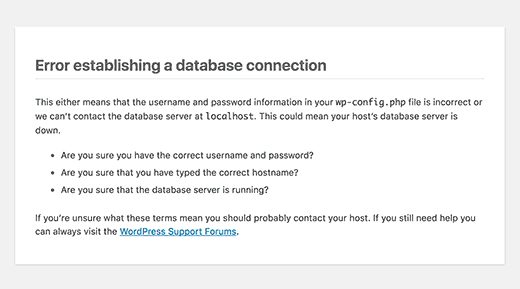
O sinal mais óbvio é a mensagem “Erro ao estabelecer uma conexão com o banco de dados”. É como se o seu site estivesse acenando com uma grande bandeira vermelha dizendo: “Ei, temos um problema aqui!”
Mas existem sinais mais sutis que aprendi a observar ao longo dos anos.
Veja o que você deve observar:
Seu site começa a brincar de esconde-esconde com seu conteúdo. Em um minuto está lá, no outro desaparece, apenas para reaparecer mais tarde. É um sinal claro de que seu banco de dados precisa de atenção.
O painel do WordPress fica extremamente lento. Se você está clicando em botões e observando o spinner de carregamento por uma eternidade, seu banco de dados pode estar lutando para acompanhar.
Você clica em ‘salvar’ em uma postagem e nada acontece. Ou pior, você passa uma hora criando a página perfeita, clica em publicar e, puff – tudo se foi. Seu banco de dados pode estar com problemas para gravar novas informações.
Mensagens de erro aleatórias aparecem, especialmente aquelas que mencionam “conexão com o banco de dados”, “erros SQL” ou até mesmo a Tela Branca da Morte. Estes são como a maneira do seu site de enviar um sinal de socorro.
O fato é que esses problemas raramente se resolvem sozinhos. Na verdade, eles geralmente pioram com o tempo.
Compreender os sinais comuns de que seu banco de dados WordPress precisa de atenção é crucial para manter o desempenho ideal do site.
Mas aqui estão as boas notícias – detectar esses problemas cedo os torna muito mais fáceis de consertar. E confie em mim, você quer consertá-los cedo.
Seu banco de dados está com defeito ou apenas inchado?
Antes de executar qualquer reparo, é útil saber qual problema você realmente tem. Bancos de dados com defeito e inchados produzem sintomas semelhantes, mas precisam de correções diferentes.
Sinais de que seu banco de dados está com defeito:
- A mensagem "Erro ao estabelecer conexão com o banco de dados" aparece no front-end ou no admin
- Tela Branca da Morte sem nenhuma outra mensagem de erro
- Posts ou páginas desaparecem após a publicação
- Mensagens de erro SQL aparecem no painel do WordPress
- O site carrega intermitentemente e depois falha
Sinais de que seu banco de dados está inchado:
- O painel de administração está notavelmente lento, sem mensagens de erro
- Os tamanhos dos arquivos de backup são muito maiores do que deveriam ser
- As consultas expiram sob cargas de tráfego normais
- O desempenho degradou gradualmente ao longo de meses, sem causa clara
Alguns sites têm os dois problemas ao mesmo tempo. Um banco de dados pode estar estruturalmente danificado e abarrotado com anos de revisões acumuladas e dados de cache expirados.
O Que Causa Corrupção no Banco de Dados?
Você sabe qual pergunta eu ouço com mais frequência ao ajudar pessoas com problemas de banco de dados? “O que eu fiz de errado?”
Geralmente, não é algo que você fez. Na minha experiência, a corrupção do banco de dados é como pegar um resfriado. Às vezes, simplesmente acontece, mesmo quando você está fazendo tudo certo.
Com base nos meus anos consertando sites, estes são os erros mais comuns de banco de dados do WordPress que encontrei:
O servidor do seu provedor de hospedagem teve um dia ruim. Talvez tenha sido uma flutuação de energia, ou talvez tenha ficado sem recursos durante um pico de tráfego. Quando os servidores falham durante operações de banco de dados, as coisas podem ficar complicadas.
Aquela atualização de plugin que você acabou de instalar? Às vezes, os plugins não se dão bem uns com os outros ou com o core do WordPress. Esses conflitos de plugin podem causar problemas no banco de dados.
Lembra daquela vez que você estava editando uma postagem e sua conexão com a internet caiu? Se a conexão for interrompida enquanto o WordPress está salvando dados no banco de dados, isso pode deixar as coisas desconectadas.
E às vezes, é apenas desgaste. Bancos de dados são como qualquer outra ferramenta – eles podem ficar desorganizados e fragmentados com o tempo. Já vi sites ficarem incrivelmente lentos simplesmente porque suas tabelas de banco de dados estão desorganizadas.
Aqui estão alguns outros motivos pelos quais seu banco de dados pode estar corrompido:
- Um site invadido pode causar danos graves como malware, vírus e outros códigos maliciosos
- Problema nas credenciais do banco de dados do WordPress impedindo o acesso adequado
- Limite de memória esgotado
- Falhas de hardware e outros problemas do servidor
- Bugs de software ou conflitos de plugins do WordPress
Antes de Reparar Seu Banco de Dados WordPress
Estou prestes a compartilhar algo que pode salvar seu site e sua sanidade.
Aqui está minha regra de ouro para reparo de banco de dados: Nunca, jamais comece a consertar as coisas sem um backup.
Não me importo se seu site está pegando fogo; faça um backup primeiro. É como ter um ponto de salvamento em um videogame. Se as coisas derem errado, você sempre pode voltar de onde começou.
Criar um backup agora pode economizar horas (ou dias) de dores de cabeça depois. Aqui está o que você precisa fazer backup:
- Seu banco de dados (obviamente) – mesmo que esteja corrompido. Um banco de dados parcialmente corrompido é melhor do que nenhum banco de dados.
- Todos os seus arquivos do WordPress – temas, plugins, uploads, tudo. Às vezes, corrigir problemas de banco de dados requer a reinstalação do WordPress, e você vai querer seus arquivos sãos e salvos.
É aqui que uma ferramenta como o Duplicator se torna sua melhor amiga. Eu a usei inúmeras vezes para criar backups completos de sites antes de mergulhar nos reparos. Ela lhe dará uma rede de segurança enquanto você trabalha para resolver o problema.

Antes de começar, crie um novo backup. Escolha a predefinição Site Completo para um backup completo.

Para segurança extra, salve o backup em um local de armazenamento em nuvem. O Duplicator suporta todas essas opções:
- Duplicator Cloud
- Google Drive
- Dropbox
- Microsoft OneDrive
- Amazon S3
- Wasabi
- Google Cloud
- DreamObjects
- Vultr
- DigitalOcean Spaces
- Cloudflare R2
- Backblaze B2
- Qualquer outro armazenamento em nuvem compatível com S3
Além disso, você pode selecionar vários locais se estiver preocupado que um falhe.

Agora você está pronto para solucionar problemas!
Como Reparar um Banco de Dados WordPress
Quando você precisar reparar o banco de dados do WordPress, existem vários métodos fáceis disponíveis. Vamos explorá-los todos!
Restaure um Backup Limpo do Banco de Dados
Deixe-me contar sobre uma crise recente. A Black Bike Media teve que resolver o banco de dados corrompido de 2.4GB de seu cliente. Uma interrupção do servidor tirou informações valiosas das tabelas do banco de dados deste site de busca de empregos.
Como eles tinham o Duplicator Pro configurado para backups, a Black Bike teve seu site de volta e funcionando em minutos. Nenhuma noite em claro foi necessária.
Veja por que restaurar um backup é frequentemente sua melhor primeira ação:
- É previsível. Você sabe exatamente o que está recebendo – seu site como estava quando o backup foi feito.
- É abrangente. Você não está apenas corrigindo problemas; está restaurando para um estado conhecido e bom.
- É rápido. Muito mais rápido do que tentar diagnosticar e corrigir problemas de corrupção peça por peça.
Agora, se você estiver usando o Duplicator Pro (que eu recomendo fortemente), o processo de restauração é surpreendentemente simples.
Faça login no seu painel do WordPress (se não conseguir, você pode enviar o backup diretamente para o seu servidor).
Vá para Duplicator Pro » Backups. Encontre seu backup mais recente antes que os problemas começassem. Clique no botão Restaurar.

Mas e se você não tiver um backup? Primeiro, respire fundo. Eu já passei por isso também, e embora não seja o ideal, não é o fim do jogo. Temos vários outros métodos na manga.
Verifique Suas Credenciais do Banco de Dados
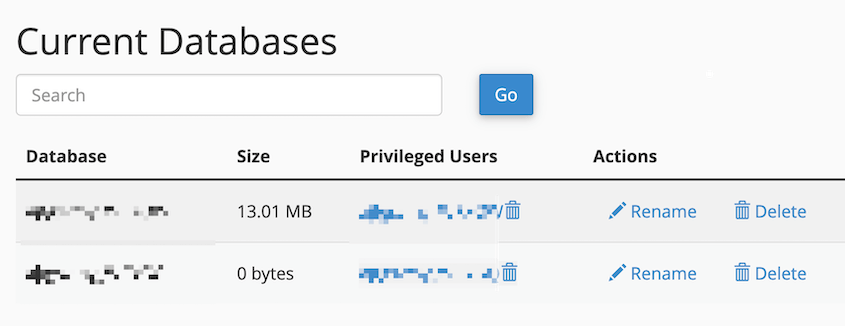
Seu banco de dados armazena suas credenciais no arquivo wp-config.php. Se estiverem incorretas, isso levará a erros de conexão.
Quando seu banco de dados WordPress precisar de reparos, primeiro verifique as credenciais do banco de dados no seu arquivo wp-config.php. Talvez você precise apenas atualizá-las.
Abra seu arquivo wp-config.php usando o cPanel ou um cliente FTP. Procure por estas informações:
- DB_NAME (O nome do seu banco de dados)
- DB_USER (O nome de usuário do seu banco de dados)
- DB_PASSWORD (A senha do seu banco de dados)
- DB_HOST (O nome do host do seu servidor de banco de dados)
Seu provedor de hospedagem saberá quais são esses valores. Você pode entrar em contato com o suporte ou encontrar essas informações nas configurações do seu banco de dados.
Ative os Logs de Erro
Os logs de erros podem ser uma mina de ouro de informações. Eles fornecem pistas sobre a origem da corrupção do seu banco de dados.
Para ativar o registro de erros no WordPress, você precisará adicionar algum código ao seu arquivo wp-config.php. Lembre-se, você precisará de um FTP ou gerenciador de arquivos para fazer isso.
Adicione estas linhas de código ao seu arquivo wp-config.php:
define( 'WP_DEBUG', true );
define( 'WP_DEBUG_LOG', true );
define( 'WP_DEBUG_DISPLAY', false );
define( 'WP_DEBUG', true ); ativa o modo de depuração.
define( 'WP_DEBUG_LOG', true ); diz ao WordPress para registrar erros em um arquivo.
define( 'WP_DEBUG_DISPLAY', false ); ocultará erros de serem exibidos no front-end do site.
Após adicionar essas linhas, um arquivo debug.log será criado. Ele estará na sua pasta wp-content.
Verifique este arquivo após fazer alterações no seu banco de dados. Ele mostrará quaisquer erros ou avisos.
Use o phpMyAdmin para Reparar Tabelas do Banco de Dados WordPress
Ainda me lembro da primeira vez que usei o phpMyAdmin. Aquelas linhas de tabelas de banco de dados pareciam algo de Matrix.
Mas eis o ponto: assim que você sabe o que está olhando, é na verdade bem simples. Pense nisso como a sala de controle do seu banco de dados.
Aqui está meu guia passo a passo para usar o phpMyAdmin para reparar seu banco de dados (não se preocupe, vou mantê-lo simples).
Faça login no seu painel de controle de hospedagem (geralmente cPanel). Encontre e clique em phpMyAdmin.

Selecione seu banco de dados WordPress na barra lateral esquerda. Selecione todas as tabelas. No menu suspenso, selecione Repair table.
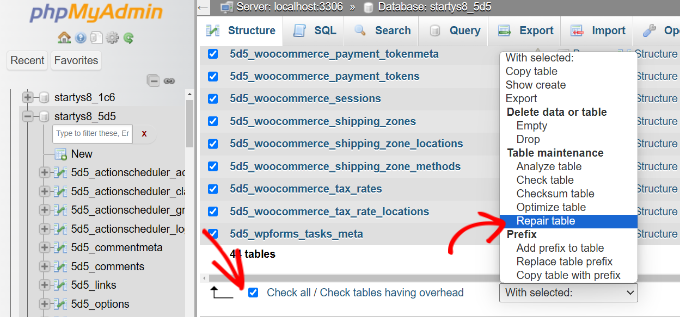
O PhpMyAdmin tentará corrigir suas tabelas de banco de dados corrompidas.
Use um Plugin de Reparo de Banco de Dados
Às vezes, a solução mais simples é a melhor. Vários plugins de reparo de banco de dados estão disponíveis para ajudar a corrigir e otimizar tabelas de banco de dados. Tive grande sucesso com eles, especialmente ao ajudar clientes que não se sentem confortáveis com o phpMyAdmin.
Apenas lembre-se da minha regra de ouro: faça backup primeiro! Mesmo com uma interface de plugin amigável, ainda estamos realizando uma cirurgia no seu banco de dados.
Um dos meus plugins favoritos para reparos de banco de dados é o DB Optimizer. Ele fornece uma pontuação de saúde do banco de dados e permite otimizar ou reparar qualquer uma de suas tabelas.

Após a instalação, encontre DB Optimizer » Tables. Use os botões Repair ao lado das tabelas que você precisa consertar.
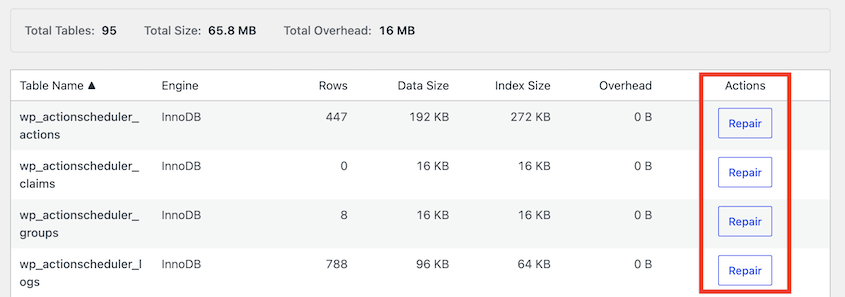
O DB Optimizer tentará corrigir quaisquer problemas existentes no banco de dados.
Use a Ferramenta de Reparo de Banco de Dados do WordPress
A ferramenta de reparo de banco de dados integrada do WordPress pode ser incrivelmente útil para resolver problemas comuns de banco de dados. Ela está apenas oculta por padrão.
Pense nisso como o kit de primeiros socorros integrado do seu site. Embora não seja tão abrangente quanto restaurar um backup completo, já vi isso corrigir muitas corrupções menores de banco de dados.
Primeiro, precisamos ativá-la. Abra seu arquivo wp-config.php e adicione esta linha no final:
define('WP_ALLOW_REPAIR', true);Agora, visite este URL no seu site:
seusite.com/wp-admin/maint/repair.php
Você verá duas opções: Repair Database e Repair and Optimize Database.
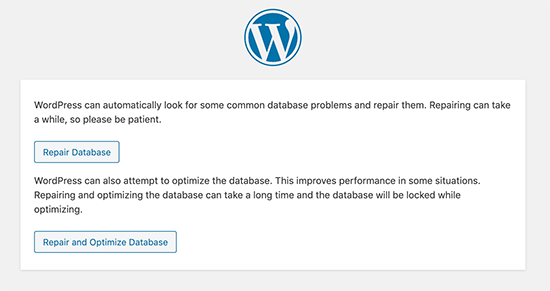
Tente Repair Database primeiro. Se isso não ajudar, opte por Repair and Optimize. Isso é mais completo, mas leva mais tempo.
Uma palavra de cautela de alguém que aprendeu da maneira difícil: remova essa linha do wp-config.php quando terminar. Caso contrário, qualquer pessoa poderá acessar sua página de reparo, e isso não é algo que você queira.
Use o cPanel para Reparar Seu Banco de Dados
Se o seu provedor de hospedagem tiver cPanel, você terá funcionalidade de reparo de banco de dados integrada. Esta é uma maneira conveniente de reparar seu banco de dados se o seu host o suportar.
As etapas exatas para acessar essas ferramentas dependerão do seu provedor de hospedagem específico. Para Bluehost, abra o cPanel e encontre MySQL Databases.

Agora, vá para a seção Modify Databases. Selecione o banco de dados que você deseja reparar. Em seguida, clique no botão Repair Database.
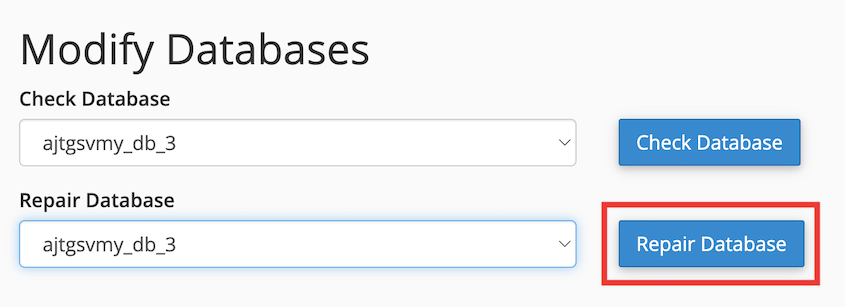
Esta pode ser uma opção rápida e fácil para alguns. Vale a pena verificar se o seu host oferece isso.
Use o WP-CLI para Reparar Seu Banco de Dados
Se você se sente confortável com interfaces de linha de comando, WP-CLI é uma ótima ferramenta para WordPress. Ela permite que você execute muitas tarefas do WordPress pela linha de comando.
Aqui está o comando básico do WP-CLI para reparo de banco de dados:
wp db repairO WP-CLI processa cada tabela e imprime o resultado no terminal. A saída lista cada tabela seguida por seu status de reparo.
Você saberá que isso funcionou quando cada tabela na saída mostrar "reparada" ou "OK". Qualquer entrada que mostre "erro" precisa de atenção individual.
O que eu amo sobre o WP-CLI é sua eficiência. Sem cliques em menus, direto ao ponto. Além disso, ele fornece feedback detalhado sobre o que está corrigindo.
O que fazer depois de reparar seu banco de dados
Reparar tabelas corrige o dano estrutural. Mas um banco de dados reparado ainda pode ser lento, grande demais e inflar o tamanho dos seus backups.
Se o seu painel estiver lento após um reparo, ou se seus backups forem maiores do que deveriam ser, o banco de dados precisa de otimização. É aqui que o DB Optimizer entra em jogo.
O DB Optimizer é a ferramenta de manutenção de banco de dados do Duplicator. Ele avalia a saúde do seu banco de dados de 0 a 100, mostra exatamente o que está diminuindo a velocidade e o limpa sem exigir que você escreva SQL ou pesquise no phpMyAdmin.
A tela principal mostra uma pontuação de saúde com uma classificação codificada por cores: verde (80-100) significa que o banco de dados está em boa forma, amarelo (50-79) significa que a atenção é necessária, vermelho (abaixo de 50) significa que uma limpeza significativa está atrasada.

A pontuação avalia cinco categorias (sobrecarga de tabela, transientes expirados, revisões de postagem, tamanho dos dados autoload e lixeira) e sinaliza cada uma individualmente para que você saiba exatamente onde está o problema.
Depois de ver quais categorias estão sinalizadas, o DB Optimizer mostra a contagem de itens e o espaço em disco recuperável para cada uma antes que qualquer exclusão seja executada. Revise os números e, em seguida, execute a limpeza em cada categoria sinalizada.

O benefício além da velocidade. Um banco de dados menor cria backups mais rápidos e transferências mais rápidas durante uma migração.
Perguntas Frequentes (FAQs)
Como conserto um banco de dados no WordPress?
Você pode consertar um banco de dados do WordPress acessando seu painel de controle de hospedagem e executando a ferramenta de reparo no phpMyAdmin. Alternativamente, adicione define('WP_ALLOW_REPAIR', true); ao arquivo wp-config.php, em seguida, visite seusite.com/wp-admin/maint/repair.php para reparar e otimizar o banco de dados.
Como limpo um banco de dados do WordPress?
Limpe um banco de dados do WordPress excluindo plugins, temas e revisões não utilizados. Use um plugin como o WP-Optimize para remover comentários de spam, opções transitórias e metadados órfãos. Faça backup regularmente do banco de dados antes de limpar para evitar perda de dados.
A otimização regular do banco de dados pode prevenir muitos problemas comuns antes que eles se tornem problemas sérios!
É possível restaurar um banco de dados do WordPress?
Restaure um banco de dados WordPress acessando seu painel de controle de hospedagem, navegando até o phpMyAdmin e usando o recurso "Importar" para carregar um arquivo de backup. Alternativamente, use um plugin de backup como o Duplicator para restaurar o banco de dados diretamente de um backup salvo.

Como faço para restaurar meu banco de dados WordPress sem um backup?
Restaure um banco de dados WordPress sem backup entrando em contato com seu provedor de hospedagem para verificar instantâneos ou opções de recuperação no nível do servidor. Se indisponível, use ferramentas de reparo de banco de dados no phpMyAdmin para recuperar dados parciais ou tente reconstruir o banco de dados usando o conteúdo em cache do seu site.
O que causa a corrupção de um banco de dados WordPress?
A maior parte da corrupção ocorre durante uma operação de gravação interrompida. Uma falha no servidor ou uma queda de energia enquanto o WordPress está salvando dados deixa uma tabela em um estado parcialmente gravado. Conflitos de plugins que executam consultas SQL malformadas também podem corromper linhas ao longo do tempo.
Outras causas incluem falhas de hardware na camada de armazenamento do host, violações de segurança que introduzem modificações maliciosas no banco de dados e transferências de arquivos interrompidas durante uma migração. O uso normal do WordPress no dia a dia raramente causa corrupção por si só.
O reparo do meu banco de dados excluirá algum conteúdo?
O reparo não exclui conteúdo. Ele corrige a integridade estrutural das tabelas de banco de dados existentes sem tocar nos dados dentro delas. A otimização é onde os dados são removidos, especificamente revisões, transientes expirados, spam e espaço de sobrecarga fragmentado. O DB Optimizer mostra as contagens de itens e o espaço recuperável antes que qualquer exclusão seja executada, para que você possa revisar exatamente o que será removido antes de confirmar. Nada é executado sem sua aprovação.
Qual é a diferença entre reparar e otimizar um banco de dados WordPress?
O reparo corrige tabelas de banco de dados estruturalmente quebradas ou travadas. Ele lida com erros de conexão do banco de dados, linhas corrompidas e danos em nível de tabela que impedem o WordPress de ler ou gravar dados. A otimização remove o acúmulo de lixo de tabelas que são estruturalmente saudáveis, mas inchadas: revisões de postagem, transientes expirados, comentários de spam e espaço de sobrecarga fragmentado.
Um banco de dados reparado ainda pode ser lento e superdimensionado se nunca foi otimizado. Ambas as tarefas pertencem a uma rotina de manutenção regular.
Seu Banco de Dados Está Corrigido. Veja Como Mantê-lo Assim
Se você seguiu as etapas acima, fez mais do que apenas corrigir um banco de dados quebrado. Você reparou os danos estruturais, identificou se o problema era corrupção ou inchaço e executou a otimização para levar a pontuação de saúde ao verde. O banco de dados que causou o erro original agora está mais limpo e menor do que estava antes do início do problema.
Daqui para frente, defina um lembrete mensal para abrir o DB Optimizer e verificar a pontuação de integridade. Cinco minutos, uma vez por mês.
Qualquer coisa abaixo de 80 vale a pena executar uma limpeza. Uma pontuação que permanece no verde com verificações mensais significa que esse problema quase certamente não volta, porque você está removendo a desordem antes que ela se acumule a um nível que cause danos reais.
Mais de 1,5 milhão de profissionais de WordPress usam o Duplicator para proteger seus sites com backups automatizados, conexões de armazenamento em nuvem e restaurações de um clique. Se algo der errado, a URL de recuperação de desastres recupera seu site sem precisar que o WordPress esteja funcional primeiro.
O DB Optimizer está incluído nos planos Duplicator Pro e Elite, portanto, o backup e o monitoramento contínuo da integridade do banco de dados ficam no mesmo painel.
Enquanto você está aqui, acho que vai gostar destes outros guias do WordPress:
- Como Copiar um Banco de Dados WordPress
- Como Fazer Backup de um Banco de Dados WordPress
- 9 Melhores Plugins de Backup de Banco de Dados WordPress
- Como Restaurar um Banco de Dados do WordPress
- Como Migrar um Banco de Dados do WordPress
- 13 Melhores Plugins de Banco de Dados WordPress Para Gerenciamento Fácil de Dados




