30 prompts de IA para gerenciar seus backups do WordPress
 Joella Dunn
 John Turner
Conectar um assistente de IA ao seu site WordPress leva apenas alguns minutos. Em seguida, você verá uma caixa de chat vazia, e não fica óbvio o que fazer.
Trabalhar com IA no WordPress é novo, e você pode não saber como usá-la. Por isso, juntei os prompts que eu daria a qualquer pessoa que estivesse começando.
São 30 deles, agrupados pela tarefa que você está tentando realizar.
Copie-os como estão, ou altere os nomes e horários para se adequar ao seu site.
Sumário
- O Que Você Precisa Antes de Começar
- Como usar estes prompts
- 30 prompts para gerenciar seus backups do WordPress
- Verifique o status do seu backup
- Crie backups quando precisar deles
- Configure e gerencie agendamentos de backup
- Crie Backups da Mesma Forma em Todos os Sites
- Certifique-se de que seu Armazenamento Externo Funciona
- Corrigir Backups Falhados e Limpar
- Prepare-se para Restaurar
- Gerenciar Backups Incrementais
- Controle o Que seu Assistente Pode Alterar
- Solução de Problemas de Backups de IA
- Perguntas Frequentes (FAQs)
O Que Você Precisa Antes de Começar
Esses prompts funcionam através das habilidades de IA do Duplicator. O Duplicator disponibiliza essas ações para qualquer assistente que você conectar ao seu site.
Aqui está o que você precisa ter em funcionamento primeiro:
- WordPress 6.9 ou mais recente. Essa versão adicionou a API de Habilidades na qual esses prompts são executados.
- Duplicator 5.2 ou mais recente. O Lite pode criar backups com IA, mas você precisará do Duplicator Pro para agendamento, criação de modelos, armazenamento em nuvem, etc.
- Um assistente de IA conectado ao seu site. WPVibe é um plugin gratuito que conecta Claude, ChatGPT, Cursor e mais. Nosso guia sobre como fazer backup do WordPress com agentes de IA mostra como conectá-lo.
- Pelo menos um local de armazenamento configurado em Duplicator » Armazenamento. Seu assistente pode testar e usar seu armazenamento, mas não pode conectar novo armazenamento ou ver suas senhas de armazenamento.
- Uma conta de administrador. Cada habilidade verifica suas permissões do Duplicator antes de ser executada.
Como usar estes prompts
Cada prompt de IA nesta lista segue os mesmos três passos:
- Passo 1: Copie o prompt e adicione seus detalhes. Substitua pelos seus próprios nomes de agendamento, horários e armazenamento para que o assistente aja sobre a coisa certa.
- Passo 2: Leia a resposta antes de enviar a próxima solicitação. O assistente informa o que fez e o que recusou, o que lhe diz se deve ajustar.
- Passo 3: Verifique o resultado no wp-admin na primeira vez. Uma olhada confirma que o assistente configurou as coisas da maneira que você pretendia.
Etapa 1: Copie o prompt e adicione seus detalhes
Qualquer coisa entre colchetes é um espaço reservado. Substitua-o pelo nome do seu próprio agendamento, nome do backup ou armazenamento.
Você não precisa saber os nomes das habilidades. Linguagem simples funciona, e o assistente escolhe a ação correta.
Etapa 2: Leia a resposta antes de enviar a próxima solicitação
Seu assistente informa o que fez. Espere IDs, próximos horários de execução e tamanhos de arquivo.
Quando algo não pode ser executado, geralmente diz o porquê.
No meu teste, pedi um agendamento que rodasse a cada três horas. O assistente respondeu com “run_every 3 não é válido para um agendamento horário”, o que me disse exatamente o que mudar.
Etapa 3: Verifique o resultado no wp-admin na primeira vez
Na primeira vez que usar um prompt, abra a tela correspondente do Duplicator no wp-admin e verifique-a.
Backups aparecem em Duplicator » Backups, agendamentos em Duplicator » Agendar Backups e modelos em Duplicator » Modelos.
Depois disso, você pode confiar na resposta.
Para ver tudo o que seu assistente pode fazer em seu site, vá para Duplicator » Ferramentas » IA.
30 prompts para gerenciar seus backups do WordPress
Agora você está pronto para usar a IA para fazer a manutenção do WordPress! Copie e cole estes prompts para realizar uma ação desejada em seu site.
Verifique o status do seu backup
Comece aqui em qualquer site que você acabou de conectar, herdou de outro desenvolvedor ou não olha há algum tempo. Estes prompts apenas leem informações, portanto, são seguros para enviar a qualquer momento.
1. Meu site está com backup?
Is my site backed up?Este é o melhor prompt inicial em qualquer site. Seu assistente verifica se há um backup completo dos últimos 7 dias com uma cópia concluída no armazenamento remoto.
Você receberá uma resposta de uma linha, como Protegido: o último backup com cópia remota foi há 3 minutos, no Duplicator Cloud.
Se o seu site não estiver protegido, a resposta informa o porquê. Talvez seus backups recentes estejam apenas no seu servidor, você não configurou o armazenamento remoto, ou sua última cópia externa tenha mais de uma semana.
Backups locais aparecem nessa resposta, mas não contam como proteção por si só. Se o seu servidor falhar, um backup armazenado nele desce com ele.
2. Dê-me uma visão geral da minha configuração de backup
Give me an overview of my Duplicator setup: versions, last backup, storage, and when the next schedule runs.Você obtém suas versões do Duplicator, WordPress, PHP e banco de dados em uma única resposta. Ela também cobre seu último backup, quantos locais de armazenamento você tem e quando o próximo backup agendado é executado.
Eu uso este quando recebo um site de cliente e quero ter a imagem completa antes de mudar qualquer coisa.
3. Liste meus backups recentes
List my 10 most recent backups with their status and size.Seu assistente retorna o nome, status, data e tamanho de cada backup. É uma maneira rápida de identificar um backup com falha ou um que seja muito maior do que o normal.
Crie backups quando precisar deles
Estes são os pedidos que você usará antes de atualizações de plugins, alterações de temas ou qualquer outra coisa que você possa querer desfazer.
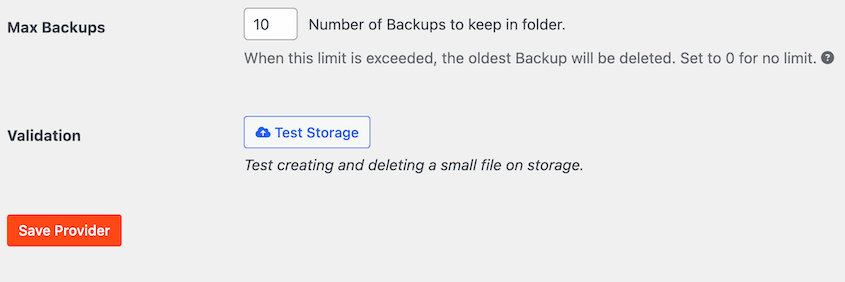
Antes de usá-los, há uma coisa a saber. Quando um novo backup é concluído, o Duplicator aplica a configuração de retenção do seu armazenamento. Esse é o número de backups que cada armazenamento mantém. Se você atingir o limite, o backup mais antigo é removido para dar espaço.
Isso é normal e evita que seu armazenamento encha. Verifique a configuração Máximo de Backups em Duplicator » Armazenamento para saber o que esperar.
4. Faça backup de todo o meu site agora
Back up my whole site now. Use the reason: before the theme update.Seu assistente inicia um backup completo e informa quando ele é concluído. No meu teste, um site de 220 MB levou cerca de 39 segundos.
O motivo é opcional, mas eu sempre adicionaria um. Ele é salvo com o backup no log do Duplicator ao lado de "AI Assistant", para que você possa dizer mais tarde por que cada backup existe.
5. Faça backup apenas do banco de dados agora
Back up just the database now.Um backup somente do banco de dados é pequeno e rápido. É uma boa opção antes de alterações de conteúdo, alterações de configurações ou uma atualização de plugin de formulário, quando seus arquivos não mudarão.
6. Crie um backup a partir de um modelo
Create a backup from my [Client Standard] template.Um simples pedido "fazer backup do meu site" usa seu modelo padrão e ignora seus filtros de arquivos e tabelas. Portanto, se você configurou um modelo que exclui pastas de cache ou arquivos de log, peça-o pelo nome.
Este prompt aplica as exclusões do modelo. Você encontrará como criar esse modelo no prompt 13.
7. Cancelar o Backup em Andamento
Cancel the backup that's running now.Use isso quando você iniciou um backup por engano, ou um ficou travado na mesma porcentagem por um tempo. Também funciona em um backup que ainda está sendo transferido para o armazenamento.
Configure e gerencie agendamentos de backup
Agendamentos de backup por IA podem economizar muito tempo de configuração. Configurar um no wp-admin significa escolher um modelo, um local de armazenamento, uma frequência e um horário de início em algumas telas.
Com seu assistente, é uma frase.
8. Configure um agendamento de backup diário
Back up my whole site every day at 2 AM and send it to Duplicator Cloud. Turn the schedule on.Seu assistente cria o agendamento e informa quando ele será executado a seguir.
Novos agendamentos ficam desativados até que você peça para ativá-los, para que nada seja executado antes que você esteja pronto.
9. Altere a frequência com que um agendamento é executado
Change my [daily] schedule to run weekly on Sundays at 3 AM.Apenas os detalhes que você menciona mudam. Todo o resto sobre o agendamento permanece o mesmo.
10. Copie um agendamento com algumas alterações
Copy my daily Duplicator Cloud schedule. Make the copy run weekly and send it to Google Drive.Isso é útil quando você deseja uma segunda cópia de seus backups em outro lugar. Você mantém os backups diários do Duplicator Cloud e adiciona uma cópia semanal no Google Drive.
É uma maneira fácil de seguir a regra 3-2-1 sem construir o segundo agendamento do zero.
11. Executar um Agendamento Agora
Run my [nightly] schedule now.O backup começa imediatamente, usando o modelo e o armazenamento do agendamento. É uma maneira rápida de testar um novo agendamento sem esperar o momento certo.
12. Pausar um Agendamento
Pause my [weekly] schedule.Seu assistente desativa o agendamento sem excluí-lo. Quando você estiver pronto, peça para ele reativar o agendamento.
Eu pausaria um agendamento durante uma migração de site, para que um backup não comece no meio do processo.
Crie Backups da Mesma Forma em Todos os Sites
Se você gerencia sites de clientes, provavelmente já sabe como gosta que os backups funcionem em todos eles. Modelos de backup permitem que você salve essa configuração uma vez e a reutilize, e seu assistente pode lidar com a configuração.
13. Criar um Modelo de Backup
Create a template called Client Standard that leaves out .log and .tmp files and the wp-content/cache folder.Você pode omitir tipos de arquivo, pastas ou tabelas de banco de dados específicas. Seu assistente cria o modelo e confirma as exclusões.
14. Copiar um Modelo como Versão Apenas de Banco de Dados
Copy my Client Standard template as a database-only version called Client DB Only.Agora você tem duas versões da mesma configuração. Use a completa para backups agendados e a apenas de banco de dados para backups rápidos antes de atualizações.
15. Usar um Modelo para um Agendamento
Use my Client Standard template for my daily Duplicator Cloud schedule.Seus backups agendados agora seguem as exclusões do modelo.
Em um novo site de cliente, envie os prompts 13 e 15 juntos. Cada site que você gerencia acaba sendo copiado da mesma maneira, e você não precisa reconstruir a configuração de memória.
Certifique-se de que seu Armazenamento Externo Funciona
Um agendamento só ajuda se seus backups chegam ao seu armazenamento. Conexões podem parar de funcionar silenciosamente quando um token expira ou uma senha muda, e você não saberá até procurar por um backup.
Esses prompts permitem que você verifique antes de precisar.
16. Testar sua Conexão de Armazenamento
Test my Duplicator Cloud connection.Seu assistente grava um pequeno arquivo de teste em seu armazenamento e o exclui novamente. Se ambos funcionarem, a conexão está boa.
Você pode testar qualquer local de armazenamento dessa maneira, incluindo Google Drive, Dropbox, Amazon S3 e mais.
17. Enviar um Backup para um Local Externo
Send my latest backup to Duplicator Cloud.Seu assistente copia um backup completo do seu servidor para o armazenamento que você nomear. Você terá uma cópia off-site imediatamente, sem esperar o próximo agendamento.
18. Transferir um Backup de Volta para seu Servidor
Transfer my [backup name] backup back from Duplicator Cloud to this server.Isso copia um backup do armazenamento remoto de volta para o seu site. Você vai querer isso quando a cópia local sumir e você precisar do backup em seu servidor novamente.
19. Renomear um Local de Armazenamento ou Adicionar uma Nota
Rename my Google Drive storage to Client A Drive and add a note that it's for monthly archives.Nomes claros ajudam quando você gerencia vários locais de armazenamento em sites de clientes.
Seu assistente pode alterar o nome e as notas de um local de armazenamento. Com a configuração de segurança ativada, ele também pode alterar quantos backups esse armazenamento mantém.
Ele nunca pode ver ou alterar suas credenciais de armazenamento, que permanecem em Duplicator » Storage.
Corrigir Backups Falhados e Limpar
Quando um backup falha, o motivo está em seu log de compilação. Esse log pode ter milhares de linhas, e a maior parte são detalhes técnicos que você não precisa.
Esses prompts permitem que seu assistente o leia para você e, em seguida, ajude a limpar os arquivos que tendem a causar problemas.
20. Descubra Por Que um Backup Falhou
Why did my last backup fail?Seu assistente verifica o status do backup, os detalhes da falha e o log de compilação. Em seguida, ele explica a causa em linguagem clara.
Se a causa for uma configuração de compilação, nosso guia para corrigir um backup com falha do WordPress detalha as correções.
21. Revisar um Log de Criação
Show me the build log for my last backup and tell me if anything looks wrong.Este é útil mesmo quando um backup é bem-sucedido. Seu assistente pode apontar avisos, como um arquivo que foi ignorado ou uma etapa que demorou muito mais do que o normal.
22. Remover Arquivos de Instalador Restantes
Remove the installer files left over from my last migration.Após uma migração ou restauração, os arquivos do instalador do Duplicator podem permanecer em seu servidor. Eles podem bloquear seu próximo backup e não devem ser deixados em um site ativo.
Este é o mesmo trabalho que Duplicator » Tools » General » Delete Installation Files, tratado a partir do seu chat.
23. Limpar Arquivos Temporários de Criação
Clean up the temporary files from old backup builds.Backups que foram interrompidos ou falharam no meio do processo podem deixar arquivos temporários para trás. Limpá-los libera espaço em seu servidor.
24. Executar AutoTune para Obter Configurações de Backup Otimizadas
Run AutoTune and tell me which settings it chose.AutoTune executa backups de teste em seu servidor e salva as configurações de compilação que funcionam melhor lá. É a correção a ser usada quando os backups continuam falhando ou expirando devido a uma configuração de compilação.
Iniciar o AutoTune altera suas configurações de backup, portanto, ele precisa da configuração de segurança ativada.
Prepare-se para Restaurar
Seu assistente não pode executar uma restauração. No entanto, ele pode preparar tudo, para que uma restauração leve um minuto quando você precisar.
25. Definir um Ponto de Recuperação
Back up my full site and set it as my recovery point.Um ponto de recuperação é um backup que o Duplicator mantém pronto para restaurar. Ele vem com um link de recuperação que funciona mesmo quando o wp-admin não carrega.
Use este prompt antes que seu assistente atualize plugins, edite páginas ou altere configurações. Se você copiar o link de recuperação com antecedência, poderá reverter quaisquer alterações inesperadas.
O ponto de recuperação tem que ser um backup completo do site mantido em seu servidor. Se você solicitar um backup apenas do banco de dados, seu assistente informará por que não pode.
26. Obter seu Link de Recuperação
Give me my recovery link.Salve o link em algum lugar fora do seu site, como um gerenciador de senhas ou as notas do seu cliente. Se o seu site cair, você precisará dele sem fazer login.
Você também pode encontrar o link em Duplicator » Tools » Recovery.
27. Aprenda Como Instalar um Backup
Explain how to install my latest backup on a new host.Seu assistente o guia pelas etapas do seu backup, seja você esteja migrando para um novo host ou configurando uma cópia do site. Você executa a instalação.
Para o processo completo, consulte nosso guia sobre como mover um site WordPress para um novo host.
Gerenciar Backups Incrementais
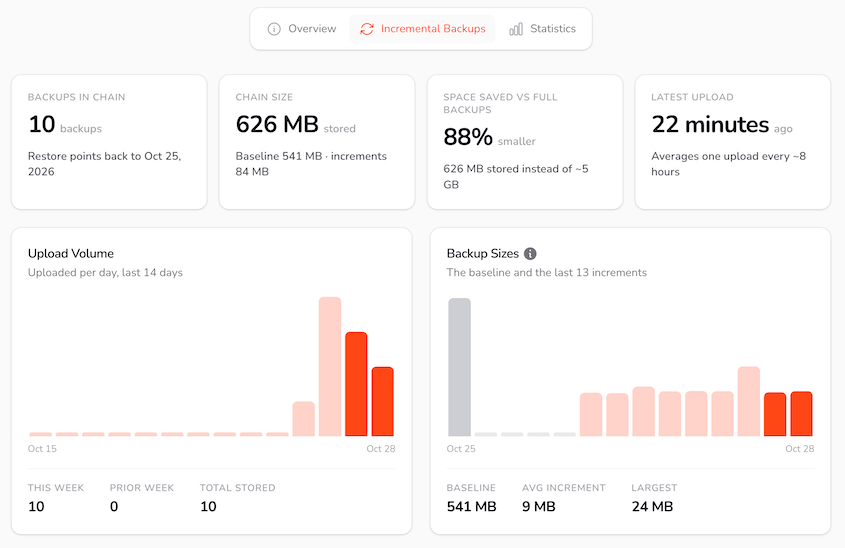
Backups incrementais salvam uma linha de base completa uma vez, depois apenas o que mudou desde então. Cada um é pequeno, então você pode fazer backup com a frequência de uma hora sem encher seu armazenamento.
28. Executar um Backup Incremental Agora
Run an incremental backup now.Use isso logo antes de uma alteração que você possa querer desfazer, em vez de esperar pela próxima execução agendada. Se nada mudou desde a última, não há nada novo para salvar.
Você também pode pedir ao seu assistente para ativar ou desativar backups incrementais.
29. Verificar seus Backups Incrementais
When did my last incremental backup run, and how much Duplicator Cloud space are they using?É uma verificação rápida de saúde. Se a última execução for mais antiga do que o esperado, verifique se os backups incrementais estão ativados. Se o seu armazenamento estiver enchendo, talvez você queira manter menos backups ou atualizar seu plano de armazenamento.
Controle o Que seu Assistente Pode Alterar
Ações sensíveis permanecem desativadas até que um administrador ative Permitir que assistentes de IA executem ações inseguras em Duplicator » Configurações » Geral.

Essa configuração abrange estas tarefas:
- Excluir backups, agendamentos, modelos e locais de armazenamento
- Alterar suas configurações do Duplicator ou quantos backups um armazenamento mantém
- Fornecer seu link de recuperação
- Iniciar o AutoTune
- Limpar arquivos de backup órfãos
Seu assistente não pode ativar a configuração sozinho. Ela é salva apenas na página de configurações do wp-admin.
Se você se conectar através do WPVibe, excluir um backup ou agendamento também solicitará sua aprovação no navegador primeiro.
30. Excluir um Agendamento Que Você Não Usa
Delete my [old weekly] schedule. I don't use it anymore.Seu assistente exclui o agendamento assim que a configuração é ativada e você aprova a solicitação. A exclusão é permanente, portanto, nomeie o agendamento claramente.
A exclusão de um backup funciona da mesma maneira, com uma diferença que vale a pena saber: ela remove apenas a cópia em seu servidor. Cópias no Duplicator Cloud ou em outro armazenamento remoto permanecem onde estão.
Meu hábito é ativar a configuração para a tarefa e desativá-la novamente quando terminar.
Solução de Problemas de Backups de IA
A maioria dos problemas com esses prompts se resume à configuração ou a uma configuração. Aqui estão aqueles que você provavelmente encontrará.
Seu Assistente Diz Que Não Consegue Encontrar Nenhuma Ferramenta do Duplicator
O que você vê: Seu assistente diz que não tem acesso ao Duplicator ou oferece para guiá-lo pelo wp-admin.
Por que acontece: As habilidades exigem o WordPress 6.9 ou mais recente e o Duplicator 5.2. Seu assistente também pode estar usando uma conexão que ele configurou antes de você atualizar.
Como corrigir: Atualize o WordPress e seu plugin Duplicator. Em seguida, inicie um novo chat para que seu assistente capte a lista atual de habilidades. Se ele ainda não conseguir vê-las, reconecte-o através do WPVibe.
Seu Assistente Diz Que a Ação Não é Permitida
O que você vê: Uma resposta dizendo que a ação requer que ações inseguras sejam permitidas.
Por que acontece: Exclusões, alterações de configurações e o link de recuperação estão desativados por padrão.
Como corrigir: Se você deseja que a ação seja executada, ative Permitir que assistentes de IA executem ações inseguras em Duplicator » Configurações » Geral. Envie a solicitação novamente e, em seguida, desative a configuração quando terminar.
Seu Backup Incluiu Arquivos Que Você Pretendia Deixar de Fora
O que você vê: Um backup maior do que o esperado, com arquivos de cache ou de log incluídos.
Por que acontece: Uma solicitação simples de “fazer backup do meu site” usa seu modelo padrão e ignora seus filtros de arquivo e tabela.
Como corrigir: Peça um backup pelo nome do seu modelo (prompt 6) ou vincule o modelo a um agendamento (prompt 15).
Seu Backup Mais Antigo Desapareceu Após um Novo
O que você vê: Um backup que você esperava encontrar desapareceu de Duplicator » Backups.
Por que acontece: Cada local de armazenamento guarda um número definido de backups. Quando um novo backup é concluído e você atingiu o limite, o Duplicator remove o mais antigo.
Como corrigir: Verifique o número de backups mantidos para cada armazenamento em Duplicator » Armazenamento e aumente-o se desejar um histórico mais longo.
Seu Novo Agendamento Nunca Foi Executado
O que você vê: Uma programação que aparece em Duplicator » Agendar Backups, mas não tem nenhum backup associado a ela.
Por que acontece: Novas programações são desativadas, a menos que você peça para ativá-las. Em um site com pouca atividade, o agendador integrado do WordPress (WP-Cron) também pode não ser executado até que alguém o visite.
Como corrigir: Peça ao seu assistente para ativar a programação e, em seguida, execute-a uma vez (prompt 11) para confirmar que funciona. Se estiver ativada e ainda assim falhar, verifique com seu provedor de hospedagem sobre a configuração de um cron job de servidor real.
Perguntas Frequentes (FAQs)
Preciso do Duplicator Pro para usar estes prompts?
Vários destes prompts funcionam com recursos do Duplicator Pro. Agendamentos, modelos de backup, pontos de recuperação e armazenamento como Google Drive e Amazon S3 precisam do Pro. Backups incrementais também precisam de um plano Duplicator Cloud. Se você tem a versão gratuita do Duplicator, só pode usar IA para criar backups sob demanda.
Meu assistente de IA pode restaurar meu site WordPress?
Não hoje. Seu assistente pode definir um ponto de recuperação, fornecer o link de recuperação (quando a configuração de segurança permitir) e guiá-lo na instalação de um backup. Você abre o link de recuperação e confirma a restauração por conta própria.
Quais assistentes de IA funcionam com o Duplicator?
O Duplicator funciona com qualquer assistente que possa usar a API de Habilidades do WordPress em seu site. A maneira mais fácil de conectar um é o WPVibe, um plugin gratuito que funciona com Claude, ChatGPT, Cursor e muito mais. Você precisará do WordPress 6.9 ou mais recente, e seu assistente agirá com as permissões da conta do WordPress que você conectar.
Um assistente de IA pode excluir meus backups?
Somente se um administrador ativar Permitir que assistentes de IA executem ações inseguras em Duplicator » Configurações » Geral, e seu assistente não conseguir ativá-la sozinho. Com o WPVibe, a exclusão também solicita sua aprovação no navegador. Excluir um backup remove apenas a cópia em seu servidor, portanto, as cópias no armazenamento remoto permanecem.
Preciso usar a redação exata nestes prompts?
Não. Seu assistente lê linguagem natural e escolhe a ação correta, então você pode reformular qualquer prompt para se adequar ao seu site. Seja específico sobre nomes, horários e armazenamento, no entanto. “Enviar meu último backup para o Duplicator Cloud” obtém um resultado mais rápido e preciso do que “fazer backup para a nuvem”.
Meu assistente de IA pode ver minhas senhas de armazenamento?
Não. Seu assistente pode testar o armazenamento, enviar backups para ele e alterar o nome e as notas de um local de armazenamento. Ele não pode conectar novo armazenamento ou ler ou alterar suas credenciais. Você ainda configura as conexões sozinho em Duplicator » Armazenamento, para que suas senhas e tokens permaneçam no wp-admin.
Comece Com Um Prompt Hoje
Agora você tem um prompt para a maioria das tarefas de backup que tendem a ficar para trás em sua lista de tarefas. Configure uma programação, verifique se o armazenamento funciona e defina um ponto de recuperação antes de sua próxima rodada de alterações. A maior parte da sua rotina de backup está resolvida em algumas mensagens.
Fique de olho em duas coisas enquanto avança. A primeira é a retenção, que remove seu backup mais antigo quando um armazenamento atinge seu limite. A segunda é a configuração de segurança. Ative-a quando precisar e desative-a novamente depois.
Mais uma dica. Salve seus prompts favoritos como um snippet ou um prompt salvo em seu assistente. Quando você assumir um novo site de cliente, poderá colar a mesma configuração palavra por palavra.
Cada site acaba com a mesma programação, modelo e ponto de recuperação, e você não precisa se lembrar de como fez isso da última vez.
Entregue Sua Rotina de Backup ao Seu Assistente de IA
Backups são o tipo de tarefa que é fácil adiar para a semana seguinte, até o dia em que você precisa de uma. Entregar a rotina ao seu assistente de IA significa que ela é feita quando você pede, em vez de quando você finalmente se dedica a ela.
Mais de 1,5 milhão de profissionais de WordPress usam o Duplicator para fazer backup, migrar e restaurar seus sites. Com o Duplicator Pro, seu assistente pode configurar agendamentos, criar modelos, enviar backups para o Google Drive, Amazon S3 e Duplicator Cloud, e definir pontos de recuperação.
Se este guia ajudou, estes também valem a pena marcar:
- A Maneira Segura de Fazer Backup do WordPress com Agentes de IA
- [Novo] As Habilidades de IA do Duplicador Agora Gerenciam Toda a Sua Rotina de Backup
- Como Corrigir um Backup Falho do WordPress: Configurações vs. Limites do Servidor
- O que é um backup incremental no WordPress? (E como executá-los)
- Como Configurar Backups Automáticos do WordPress para Google Drive, Dropbox e S3
- Como Restaurar o WordPress a Partir de um Backup (Em Menos de 5 Minutos)