


Como Corrigir um Backup Falho do WordPress: Configurações vs. Limites do Servidor
 Joella Dunn
Joella Dunn
Joella Dunn
 John Turner
John Turner
John Turner
Seu backup do WordPress falhou. O aviso menciona um tamanho de bloco ou um mecanismo de arquivamento, e você não sabe o que um ou outro significa.
Então, você pesquisa o erro. O principal resultado lista algumas coisas para tentar (aumentar o limite de memória, trocar de mecanismo, diminuir os blocos, excluir uma pasta). Nenhum deles diz qual se aplica ao seu servidor específico.
Cada tentativa custa mais 10 a 30 minutos de solução de problemas.
Eu já passei por esse ciclo. Mudo uma configuração, refaço o backup, observo falhar no mesmo ponto, depois mudo outra configuração e começo de novo.
No Duplicator 5.0, o plugin faz esse teste para você. Chama-se AutoTune. Ele testa suas configurações de backup em seu servidor, salva as que funcionam e informa quando o problema não é uma configuração.
Neste post, mostrarei como corrigir um backup falho do WordPress. Você terá um backup que é concluído e uma resposta clara sobre se seu host é o problema.
Aqui estão os principais pontos:
- Um backup falho do WordPress vem de uma configuração de backup ou de um limite do servidor, e a correção depende de qual problema você está lidando.
- Leia o aviso de falha primeiro, porque o Duplicator pode corrigir algumas falhas em um único clique.
- O AutoTune do Duplicator executa testes de backup reais, altera uma configuração por falha e salva a configuração que funciona melhor.
- O painel Visão Geral do Servidor informa quando o problema são os limites do seu host, para que você pare de ajustar configurações que nunca foram o problema.
- Os backups de teste do AutoTune não são restauráveis, então crie um real depois e configure backups automáticos para proteção contínua.
Sumário
Por que os backups do WordPress falham?
A maioria dos backups com falha se enquadra em um de dois cenários. Saber qual deles está acontecendo com seu site decide a correção, e pode economizar uma tarde inteira de solução de problemas.
Aqui estão as duas principais razões pelas quais os backups do WordPress falham:
- Problemas de configuração: A forma como o backup é criado não se adequa ao seu servidor. Isso abrange o mecanismo de arquivamento (como seus arquivos são empacotados), o tamanho do bloco (quanto trabalho acontece em cada solicitação do servidor) e o mecanismo do banco de dados (como seu banco de dados é exportado). Um plugin de backup como o Duplicator pode ajustar todos esses.
- Limites do servidor: Seu host limita algo que o backup precisa. Isso pode ser o tempo limite do PHP, o limite de memória do PHP, uma solicitação de loopback bloqueada (seu site não pode enviar uma solicitação para si mesmo) ou uma compilação PHP de 32 bits. Somente seu host, ou você em seu painel de hospedagem, pode alterar essas coisas.
Os limites do servidor são mais comuns do que a maioria das pessoas espera. Na própria análise de tickets de suporte do Duplicator, aproximadamente 1 em cada 4 backups com falha rastreiam até um limite do host que interrompe a compilação no meio do processo.
Muitas pessoas gastam horas ajustando as configurações de backup quando o problema era com o servidor.
As etapas abaixo resolvem ambos os problemas. Se você preferir investigar o erro bruto primeiro, escrevi um guia separado sobre como ler seus logs de backup.
O Que Você Precisa Antes de Começar
Você não precisa de muito para isso. A maior parte já está em vigor se você já tentou executar um backup.
Aqui está o que verificar antes de corrigir falhas de backup:
- Duplicator 5.0 ou mais recente. O AutoTune e as correções de falhas estão tanto no plugin gratuito quanto no Duplicator Pro.
- Espaço livre em disco. O AutoTune executa backups de teste reais no seu servidor, portanto, precisa de espaço para gravá-los.
- Nada mais em execução. O Duplicator cria um backup por vez e não iniciará um backup enquanto o WordPress, um plugin ou um tema estiverem sendo atualizados. Deixe qualquer coisa em andamento terminar primeiro.
- Acesso ao seu painel de hospedagem. Você só precisará disso se o problema acabar sendo um limite do servidor.
Como Corrigir um Backup Falho do WordPress
A maneira mais rápida de corrigir um backup com falha do WordPress é começar com o aviso de erro do seu backup. Em seguida, deixe o AutoTune lidar com as configurações e verifique seu servidor em busca de algo que uma configuração de backup não possa alcançar.
Veja o que você fará:
- Etapa 1: Leia o aviso de falha. Algumas falhas vêm com uma correção de um clique (com o Duplicator), então você pode não precisar do resto deste guia.
- Etapa 2: Deixe o AutoTune encontrar as configurações que funcionam. O recurso AutoTune do Duplicator testa as configurações de backup em seu servidor e salva a que for bem-sucedida.
- Etapa 3: Verifique se o problema é o seu servidor. A Visão Geral do Servidor mostra quais limites de hospedagem estão atrapalhando e o que solicitar.
- Etapa 4: Crie um backup e confirme que ele foi concluído. Um backup real, criado com as novas configurações, é a única prova de que a correção funcionou.
Etapa 1: Leia o Aviso de Falha
Para corrigir um backup com falha sem adivinhar, você precisa de um plugin de backup que diga por que ele falhou. É por isso que estou usando o Duplicator.
A maioria dos plugins de backup entrega um código de erro e um arquivo de log, deixando o diagnóstico para você. O Duplicator explica cada falha, verifica sua configuração antes que um backup comece e inclui o AutoTune para testar as configurações em seu servidor.

Se o Duplicator já estiver em seu site, certifique-se de que seja a versão 5.0 ou mais recente. Todas as configurações neste guia funcionam com as versões gratuita e premium.
O Duplicator explica cada backup com falha em linguagem clara, e às vezes a correção está a um clique de distância.
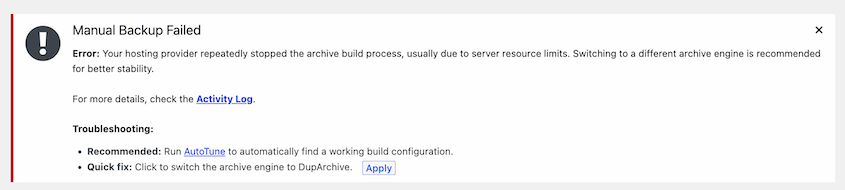
Para mostrar como isso se parece, forcei uma falha de backup em um site de teste. O Duplicator retornou com um aviso intitulado Falha no Backup Manual e este erro:
Seu provedor de hospedagem interrompeu repetidamente o processo de criação do arquivo, geralmente devido a limites de recursos do servidor. Recomenda-se a troca para um mecanismo de arquivo diferente para maior estabilidade.
Em Solução de problemas, ele me deu duas opções:
- Recomendado: Execute o AutoTune para encontrar automaticamente uma configuração de criação funcional.
- Correção rápida: Alterne o mecanismo de arquivo para DupArchive clicando no botão Aplicar.
Este é um bom exemplo de como as duas causas de falha de backup se sobrepõem. A causa real foi um limite do servidor, mas a correção foi uma configuração. O DupArchive processa arquivos em blocos em vez de uma operação contínua, portanto, ele pode ser concluído em hosts que cortam processos longos.
Em outras palavras, um limite de servidor nem sempre significa uma ligação para o seu host.
O que você faz a seguir depende do que o aviso oferece.
Aqui estão os três caminhos:
- Você vê um botão Aplicar. O Duplicator sabe qual configuração mudar. Clique em Aplicar e, em seguida, crie o backup novamente. Se o backup for concluído, pule para a Etapa 4.
- O aviso recomenda o AutoTune. Vá para a Etapa 2. Se você vir ambas as opções, como eu vi, a correção rápida altera uma única configuração, enquanto o AutoTune testa toda a sua configuração. É por isso que o Duplicator marca o AutoTune como recomendado.
- O backup nunca começou. O Duplicator verifica sua configuração antes de construir qualquer coisa e parou porque algo estava faltando. Ele lista exatamente o que está errado (uma extensão PHP ausente, um mecanismo que seu servidor não tem, uma pasta na qual o Duplicator não pode gravar ou arquivos de instalador remanescentes). Corrija esses primeiro, pois o AutoTune não pode testar em torno deles.
Alguns avisos também incluem orientações específicas do host. Em servidores LiteSpeed, por exemplo, você receberá um trecho de configuração que pode copiar e colar para impedir que os workers em segundo plano sejam interrompidos.
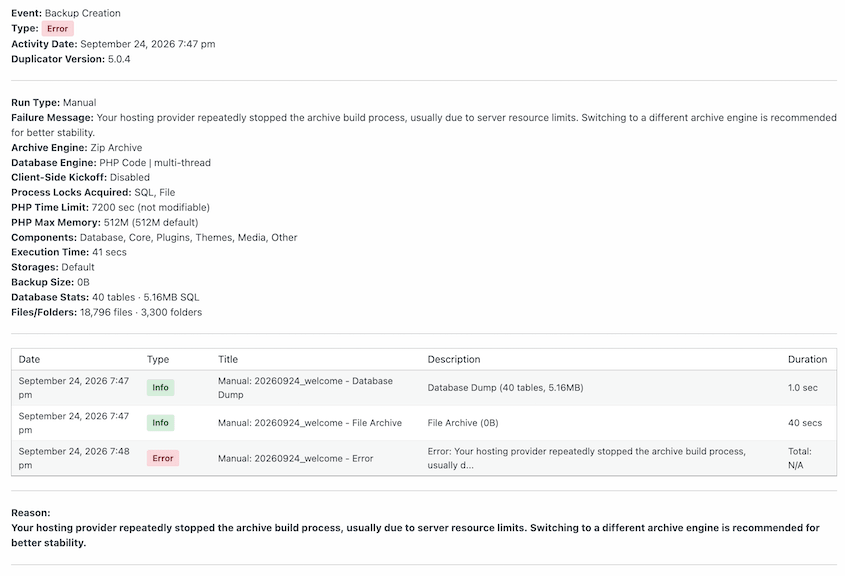
Para ter a imagem completa, clique no link Registro de Atividade no aviso. Ele abre o registro integrado do Duplicator desse backup, incluindo as configurações em que ele foi executado e os limites do seu servidor.
Aqui está o que vale a pena verificar na entrada:
- Mecanismo de Arquivo e Mecanismo de Banco de Dados: As configurações que este backup usou. Meu teste foi executado no Mecanismo de Arquivo Zip e no mecanismo de banco de dados de Código PHP.
- Limite de Tempo PHP e Memória Máxima PHP: Os limites do seu servidor. Se o limite de tempo estiver marcado como “não modificável”, o Duplicator não poderá aumentá-lo por conta própria.
- Início do Lado do Cliente: Se o backup estava sendo acionado pelo seu navegador. O meu estava desativado, então a construção foi executada no servidor.
- A linha do tempo: Cada estágio do backup e quanto tempo levou. No meu teste, o dump do banco de dados foi concluído em 1 segundo, em seguida, o arquivo foi interrompido em 0B após 40 segundos. Isso indica que a construção falhou nos seus arquivos, não no seu banco de dados.
Se o Duplicator oferecer uma correção de um clique, use-a. Caso contrário, vá para a próxima etapa para permitir que o Duplicator solucione o problema para você.
Etapa 2: Deixe o AutoTune Encontrar Configurações Que Funcionam
Esta é a etapa que substitui toda a adivinhação.
O AutoTune é uma ferramenta integrada ao Duplicator que encontra as configurações de backup corretas para o seu servidor. Em vez de você alterar uma configuração por vez e executar o backup novamente, o AutoTune executa backups de teste reais e descobre o que seu host suporta.
Você não precisa aprender o que é um mecanismo de arquivo ou um tamanho de bloco. Você clica em um botão e o Duplicator cuida dos testes.
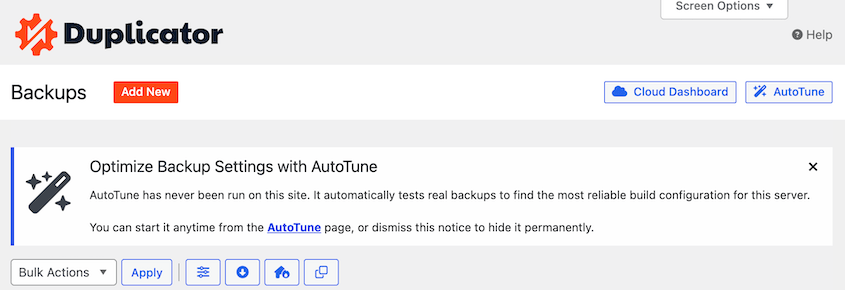
Para abri-lo, clique no botão AutoTune na parte superior da tela Backups. Você também o encontrará como a guia AutoTune em Duplicator » Ferramentas.
A tela do AutoTune é dividida em três seções numeradas.
Aqui está o que cada uma mostra:
- Visão Geral do Servidor: O que seu servidor oferece ao processo de construção, verificado antes que qualquer backup de teste seja executado. Você verá quais mecanismos de arquivo, mecanismos de dump de banco de dados, workers de backup e limites de PHP estão disponíveis, com uma marca de verificação verde ao lado de cada um que passa.
- Sessão de Ajuste: Cada backup de teste que o AutoTune executa, com a configuração que tentou e quanto tempo levou.
- Resultados: Uma tabela de antes e depois de cada configuração que o AutoTune alterou.
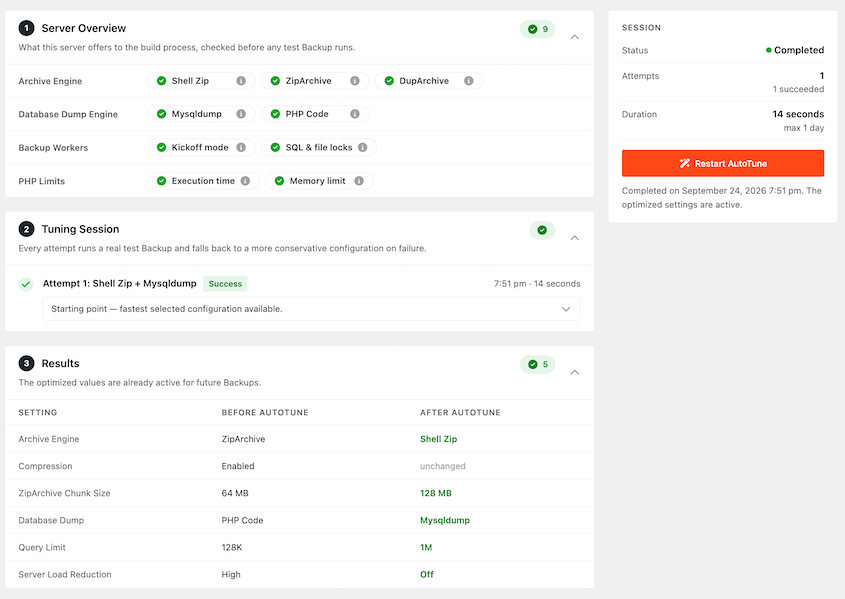
O AutoTune começa com a configuração mais rápida que seu servidor suporta. Quando um backup de teste falha, ele volta para uma configuração mais conservadora e tenta novamente. Ele continua até que um backup seja bem-sucedido.
Ao longo do caminho, ele pode ajustar estas configurações:
- Mecanismo de arquivo e compactação: Como seus arquivos são empacotados no backup e quão compactados.
- Modo ZIP e tamanho do bloco: Como o arquivo é construído e quanta carga de trabalho ocorre em cada solicitação do servidor.
- Mecanismo de banco de dados e modo de dump PHP: Como seu banco de dados é exportado.
- Redução de carga do servidor: Quanto o Duplicator segura durante a criação para não sobrecarregar seu servidor.
Quando um teste é bem-sucedido, o AutoTune salva essa configuração. Ela fica ativa para cada backup que você executa depois disso, então não há nada para aplicar.
Veja o que aconteceu quando executei o AutoTune no meu site de teste. Cada item no Resumo do Servidor foi aprovado. A primeira tentativa (Shell Zip com Mysqldump) foi bem-sucedida e toda a sessão levou 14 segundos.
Estas são as configurações que o AutoTune alterou para mim:
| Configuração | Antes do AutoTune | Depois do AutoTune |
|---|---|---|
| Motor de Arquivamento | Compactar Arquivo | Compactar Shell |
| Compactação | Ativado | Não alterado |
| Tamanho do Bloco ZipArchive | 64 MB | 128 MB |
| Dump do Banco de Dados | Código PHP | Mysqldump |
| Limite de Consulta | 128K | 1M |
| Redução de Carga do Servidor | Alto | Desativado |
Meu servidor conseguia lidar com mais do que as configurações antigas exigiam. Então o AutoTune moveu tudo em direção à velocidade: o mecanismo Shell Zip, blocos maiores, o mecanismo de banco de dados Mysqldump e nenhuma redução de carga.
Etapa 3: Verifique Se o Problema é o Seu Servidor
Algumas falhas não têm nada a ver com as configurações do Duplicator. Elas vêm dos limites definidos pelo seu provedor de hospedagem, e nenhum plugin pode alterá-los.
O Duplicator não finge o contrário. Quando ele encontra um problema no nível do servidor, ele informa o que está errado e o que fazer a respeito.
Você encontrará essas informações no painel Visão Geral do Servidor na tela do AutoTune. Cada verificação resulta em aprovação ou falha, com conselhos anexados quando algo precisa da sua atenção.
Veja o que cada verificação significa e o que fazer se ela falhar:
- Modo de trabalho: Se o Duplicator pode criar backups em segundo plano no seu servidor. Se falhar, siga o conselho no painel, que geralmente aponta para algo que seu provedor de hospedagem precisa permitir.
- Loopback: Se o seu site pode enviar uma solicitação para si mesmo. Quando não pode, o Duplicator recorre à criação do backup no seu navegador. Esse tipo de criação só avança enquanto uma página do seu site está aberta, e é por isso que alguns backups ficam em 0% e não progridem.
- Autenticação HTTP: Um site de staging ou desenvolvimento protegido por senha pode bloquear as solicitações em segundo plano das quais o Duplicator depende. O Duplicator detecta esse tipo de proteção por senha automaticamente.
- Bloqueios de processo: Eles impedem que dois processos de criação sejam executados um sobre o outro.
- Limite de tempo e limite de memória do PHP: Quanto tempo uma única solicitação pode ser executada e quanta memória ela pode usar. Se um deles falhar, use os valores que o AutoTune recomenda ao falar com seu provedor de hospedagem.
Se algo falhar, você precisará da ajuda do seu provedor de hospedagem. A maioria das equipes de suporte de hospedagem pode alterar esses limites rapidamente assim que souberem exatamente o que mudar.
Aqui está uma mensagem que você pode copiar, preencher e enviar:
Olá, meu plugin de backup do WordPress (Duplicator) está falhando devido a um limite do servidor. A verificação do servidor sinalizou o seguinte: [liste as verificações falhadas]. Ele recomenda [cole os valores ou alterações do texto de aconselhamento]. Você poderia fazer essas alterações para minha conta ou me informar se elas não estão disponíveis no meu plano? Obrigado!
Assim que seu provedor de hospedagem confirmar a alteração, execute o AutoTune novamente. Ele testará seus novos limites e salvará as configurações que os utilizam.
Etapa 4: Crie um Backup e Confirme que Ele Foi Concluído
Os backups de teste do AutoTune provam que suas configurações funcionam. Eles não são o backup do qual você restaurará os dados.
Portanto, crie um real agora.
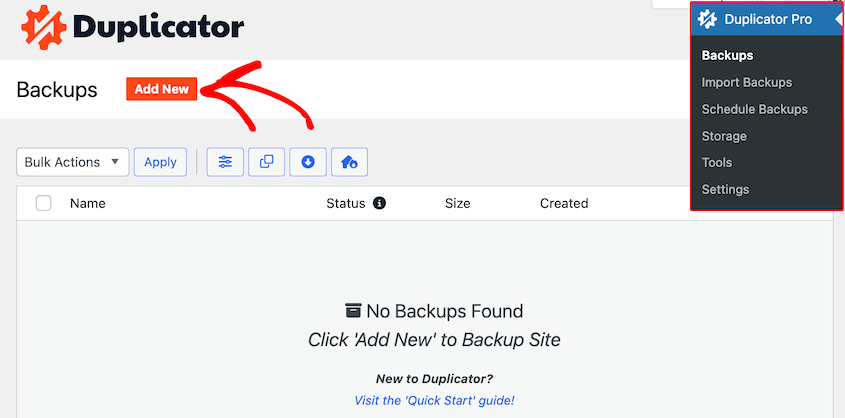
Vá para Duplicator » Backups e clique em Adicionar Novo. Deixe-o rodar até o fim.
Em seguida, abra os detalhes do backup. Ele relata o motor que foi usado para criar este backup específico. Se ele corresponder ao que o AutoTune salvou na Etapa 4, você saberá que o backup foi executado com as novas configurações.
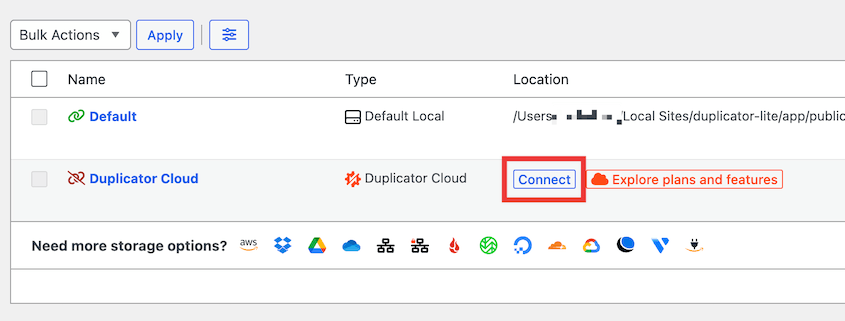
Em nossa pesquisa sobre falhas de backup do WordPress, os backups tendem a falhar ao enviar uma cópia para um provedor de armazenamento de terceiros. É por isso que recomendo conectar o Duplicator Cloud, um serviço de armazenamento em nuvem nativo para o Duplicator.
No plugin gratuito, você pode conectar o Duplicator Cloud e começar a enviar backups para a nuvem. Atualize para o Duplicator Pro para automatizar backups e nunca mais se preocupar com eles.
Se você nunca restaurou um backup, experimente um em um site de teste. Isso garante que sua rotina de backup esteja configurada para ter sucesso em uma emergência.
Solução de Problemas: Quando Seu Backup do WordPress Ainda Falha
O AutoTune lida com a maioria dos backups com falha do WordPress. Algumas situações ainda confundem as pessoas, e elas são fáceis de corrigir quando você sabe o que está acontecendo.
“Um Backup Já Está em Execução”
O que você vê: O AutoTune ou Criar Backup se recusa a iniciar, com uma mensagem de que outro backup está em andamento.
Por que acontece: O Duplicator cria um backup por vez em tudo (backups manuais, agendamentos, transferências, WP-CLI e AutoTune). Ele também não cria enquanto o WordPress, um plugin ou um tema está atualizando. Um backup agendado que começou há alguns minutos é o culpado usual.
Como corrigir: Espere o trabalho em execução terminar e tente novamente. A lista Backups mostra o que está sendo criado no momento.
O Backup Fica em 0% e Nunca Avança
O que você vê: O backup inicia, a barra de progresso permanece em 0% e nada acontece.
Por que acontece: Seu site não consegue fazer requisições de loopback, então o Duplicator está criando o backup no seu navegador. Esse tipo de criação só avança enquanto uma página do seu site está aberta.
Como corrigir: Abra qualquer página do seu site em uma aba do navegador, e a criação será retomada. Para uma correção duradoura, peça ao seu provedor para permitir requisições de loopback e, em seguida, execute o AutoTune novamente.
Um Aviso de PHP de 64 bits Bloqueia Seu Backup
O que você vê: O Duplicator não cria um backup e exibe um aviso sobre PHP de 64 bits.
Por que acontece: Seu servidor está executando uma versão PHP de 32 bits, e o Duplicator precisa de PHP de 64 bits para criar backups.
Como corrigir: Peça ao seu provedor para mudar seu site para uma versão PHP de 64 bits. Em alguns provedores, você pode mudar isso sozinho no painel de hospedagem.
Funcionou Mês Passado e Falha Agora
O que você vê: Backups que costumavam ser concluídos começam a falhar, e você não mudou nada.
Por que acontece: Seu provedor pode ter atualizado o PHP, diminuído um limite ou movido você para um novo servidor. Seu site também pode ter crescido o suficiente para que as configurações antigas não acompanhem.
Como corrigir: Execute o AutoTune novamente. Ele encontrará as configurações que funcionam no seu servidor como ele está hoje.
Perguntas Frequentes (FAQs)
Por que meu backup do WordPress continua falhando?
Ou as configurações de backup não se adequam ao seu servidor ou seu provedor tem um limite que o backup continua atingindo (como um tempo limite do PHP ou uma requisição de loopback bloqueada). O AutoTune do Duplicator corrige o primeiro problema testando configurações até que uma funcione. Para o segundo, sua Visão Geral do Servidor informa exatamente o que pedir ao seu provedor para mudar.
O que devo fazer se meu backup falhar no meio do processo?
Comece com o aviso de falha em Duplicator » Backups. Se ele mostrar um botão Apply, clique nele e reconstrua. Se recomendar o AutoTune, execute-o e deixe o Duplicator testar as configurações até que um backup seja bem-sucedido. Se o backup ainda parar no meio do caminho, verifique o Server Overview em busca de um limite falho, pois isso aponta para algo que apenas seu provedor pode alterar.
O que o AutoTune faz no Duplicator?
O AutoTune encontra as configurações de backup que funcionam em seu servidor executando backups de teste reais. Ele começa com a configuração mais rápida e, após cada falha, altera apenas a configuração responsável. Quando um teste é bem-sucedido, ele salva essa configuração automaticamente. Se o problema for um limite do servidor que ele não pode alterar, ele o relata no Server Overview com conselhos sobre como corrigi-lo.
O AutoTune está disponível na versão gratuita do Duplicator?
Sim. O AutoTune é um recurso principal no Duplicator 5.0 e versões mais recentes. Ele está incluído no plugin gratuito, bem como em todos os planos do Duplicator Pro. Você o encontrará na parte superior da tela Backups ou em Duplicator » Tools. Os únicos requisitos são uma conta de administrador e um servidor executando PHP de 64 bits.
Executar o AutoTune vai deixar meu site lento?
O AutoTune executa vários backups reais em sequência, e cada um deles usa recursos do servidor enquanto é construído. A maioria dos visitantes não notará em um site tranquilo, mas em um site movimentado, é melhor executar o AutoTune fora do seu horário de pico. Se você usa backups agendados no Duplicator Pro, eles pausam automaticamente até que o AutoTune termine.
Execute o AutoTune Toda Vez Que Seu Host Alterar Algo
Você passou de um backup com falha do WordPress para um que é concluído da forma mais eficiente possível. Você também sabe se seu provedor fez parte do problema.
Lembre-se de que as configurações corretas não são permanentes. Uma atualização do PHP, uma mudança no plano de hospedagem, uma migração de servidor ou uma grande importação de conteúdo podem alterar o que funciona.
Execute o AutoTune novamente após qualquer uma dessas grandes alterações, antes que seu próximo backup com falha do WordPress o instrua a fazê-lo.
Além disso, um backup que funcionou uma vez não é proteção contínua. Seu site continua mudando entre backups manuais, com novas postagens, novos pedidos e atualizações de plugins. O dia em que você precisar de um backup raramente é o dia em que você se lembrou de fazer um.
Duplicator Pro executa seus backups em uma programação, envia-os para armazenamento externo como Google Drive, Dropbox ou Amazon S3 e mantém apenas quantos você precisa. É confiável por mais de 1,5 milhão de profissionais de WordPress.
Se este tutorial ajudou, estes guias também valem a pena ser marcados.
- Pare de Adivinhar Por Que os Backups Falham (Verifique Estes Logs em Vez Disso)
- O que quebra os backups do WordPress: lições de mais de 1.400 tickets de suporte
- Por que o backup do seu WordPress está lento (e como corrigi-lo)
- A Maneira Segura de Fazer Backup do WordPress com Agentes de IA
- Como Restaurar o WordPress a Partir de um Backup (Em Menos de 5 Minutos)




