


A Maneira Segura de Fazer Backup do WordPress com Agentes de IA
 Joella Dunn
Joella Dunn
Joella Dunn
 John Turner
John Turner
John Turner
Quando conecto um cliente de IA a um site agora, a primeira coisa que dou a ele não é uma tarefa. É a capacidade de fazer backup do site.
O Duplicator 5.0 torna isso possível. A IA pode criar um backup, verificar se ele foi concluído e listar os backups que você já tem.
Isso facilita o início do seu fluxo de trabalho com uma rede de segurança. Você sempre terá um backup para restaurar se seu cliente de IA fizer uma alteração que você não pretendia.
Neste tutorial, mostrarei como usar um cliente de IA para criar um backup verificado sob demanda, além de um caminho claro de volta se algo quebrar.
Principais conclusões:
- Seu assistente de IA pode criar backups. O Duplicator oferece três habilidades (listar, criar e verificar status).
- É grátis. Backups de IA funcionam no plugin Duplicator gratuito, bem como no Pro, sem necessidade de licença.
- WordPress 6.9 é o requisito obrigatório. As habilidades são construídas na API de Habilidades.
- Confirme a conclusão do backup antes de permitir que um assistente altere qualquer coisa, usando tanto a habilidade de status quanto a tela de Backups do wp-admin.
- Um backup preso em 0% geralmente não está quebrado. Se seu host força compilações do lado do navegador, o backup espera até que alguém carregue uma página em seu site.
Sumário
- Por que fazer backup do seu site WordPress com IA?
- O que um Assistente de IA Pode Fazer com Seus Backups?
- O que Você Precisará Antes de Começar
- Como Fazer Backup do Seu Site WordPress com IA
- Passo 1: Instale o Duplicator e Verifique sua Versão do WordPress
- Passo 2: Instale e Conecte o WPVibe
- Passo 3: Adicione a URL do Servidor MCP ao seu Assistente
- Passo 4: Solicite seu Primeiro Backup
- Passo 5: Verifique se o Backup foi Concluído
- Passo 6: Coloque o Backup na Frente de Cada Fluxo de Trabalho de IA
- O que Fazer Se o Seu Assistente de IA Quebrar Algo
- Solução de problemas de backups de IA
- Perguntas Frequentes (FAQs)
- Dê ao seu assistente de IA um botão de desfazer
Por que fazer backup do seu site WordPress com IA?
O Duplicator é capaz de fazer backup do seu site há anos. Você pode estar acostumado a usar o wp-admin para tudo, mas a IA pode tornar a manutenção do WordPress rápida e fácil.
O backup acontece onde o trabalho acontece
Você já está na janela de chat de IA, pedindo o que deseja fazer. Pedir um backup custa uma frase e nenhuma troca de contexto.
A maioria das pessoas que pula backups não duvida que os backups funcionam. Elas não querem interromper o que estavam fazendo. Se você está usando IA para uma tarefa específica, pode facilmente iniciar sua conversa com um backup.
Torna-se uma regra em vez de um hábito
Faça o backup, confirme que terminou e, em seguida, faça a alteração. Coloque isso no topo de qualquer conversa e deixe o assistente fazer o trabalho.
Para agências, são os mesmos três passos em cada site de cliente. Seu assistente de IA pode verificar quais backups já existem antes de adicionar outro.
Você pode delegar a espera
O Duplicator permite que a IA verifique o progresso de um backup, para que você possa perguntar se ele terminou em vez de assistir a uma barra de progresso no wp-admin.
O que um Assistente de IA Pode Fazer com Seus Backups?
O Duplicator entrega três habilidades ao seu assistente:
- Listar backups recentes, com o nome, data, status e tamanho de cada um
- Criar um novo backup, seja do site completo ou apenas do banco de dados
- Verificar o progresso de um backup até que ele seja concluído
Seu assistente pode ver o que você já tem, criar um novo e dizer quando ele terminar.
No entanto, ele não pode restaurar seu site. Uma restauração substitui tudo em um site ativo por uma cópia mais antiga dele. Essa decisão é sua, um administrador.
A IA constrói a rede de segurança. Restaurações de dados ainda são por sua conta, e mostrarei mais tarde exatamente como isso funciona.
A IA não pode fazer nada que você não pudesse fazer sozinho
Toda habilidade passa por uma verificação de permissão antes de fazer qualquer coisa. O assistente atua como a conta do WordPress por trás da conexão, então ele herda as capacidades dessa conta e nada além delas.
O Duplicator as divide de forma mais granular do que você poderia esperar. Criar um backup requer a capacidade de criação de backup. Listar backups e verificar seu status requerem apenas acesso básico ao Duplicator. Uma conta pode ter permissão para ver seus backups sem ter permissão para criá-los.
Na versão gratuita, tudo isso é apenas para administradores. Atribuir essas ações por função ou por usuário é permissões avançadas, e isso requer uma licença Pro.
A conexão entre seu assistente de IA e seu site tem seus próprios controles adicionais, incluindo prompts de aprovação antes de qualquer ação destrutiva e acesso que você pode revogar a qualquer momento.
O que você precisará antes de começar
Aqui está o que você precisa para fazer backup do seu site WordPress com IA:
- WordPress 6.9 ou mais recente. As habilidades de backup do Duplicator são construídas na API de Habilidades do WordPress, que chegou na versão 6.9. Verifique Painel » Atualizações antes de fazer qualquer outra coisa.
- Duplicator 5.0 ou mais recente. Você pode usar as versões gratuita ou Pro. Backups de IA não são restritos por licença, então você pode seguir este guia inteiro sem pagar por nada.
- O plugin gratuito WPVibe. Você o instalará de dentro do Duplicator na Etapa 2, então não há nada para baixar agora.
- Um assistente de IA que fala MCP. Claude, ChatGPT, Cursor, Windsurf e OpenCode se qualificam.
O plano gratuito do WPVibe inclui uma cota diária de ações do WordPress. O uso comum não chegará perto disso. Um script que solicita backups em loop pode. Para mais uso diário, veja os planos premium do WPVibe.
Como Fazer Backup do Seu Site WordPress com IA
Mostrarei seis etapas fáceis para criar backups de WordPress com IA. As três primeiras configuram a conexão, as duas seguintes fornecem um backup confiável e a última o torna um processo repetível.
Veja o que você fará:
- Etapa 1: Instale o Duplicator e verifique sua versão do WordPress. Coloque as habilidades de backup no seu site e certifique-se de que seu site tenha a API de Habilidades do WordPress.
- Etapa 2: Instale e conecte o WPVibe. Construa a ponte entre seu site e seu assistente.
- Etapa 3: Adicione a URL do servidor MCP ao seu assistente. Aponte seu assistente para o seu site.
- Etapa 4: Solicite seu primeiro backup. Uma frase para seu assistente para criar instantaneamente um backup do WordPress.
- Etapa 5: Verifique se o backup foi concluído. Confirme se o backup é real e completo.
- Passo 6: Coloque o backup na frente de todos os fluxos de trabalho de IA. Transforme essas etapas em um padrão que você reutiliza sem pensar.
Passo 1: Instale o Duplicator e Verifique sua Versão do WordPress
Seu assistente de IA não sabe como fazer backup de um site WordPress e não consegue descobrir. O que ele pode fazer é chamar as funcionalidades que um plugin registrou no WordPress. O Duplicator 5.0 registra três delas, o que torna os backups de IA possíveis.

A versão gratuita e a Pro registram essas funcionalidades, então comece com a que você tiver.
Eu sempre recomendo o Duplicator Pro porque ele adiciona recursos úteis como staging com um clique, armazenamento em nuvem e recuperação de desastres. No entanto, a versão gratuita também funciona.
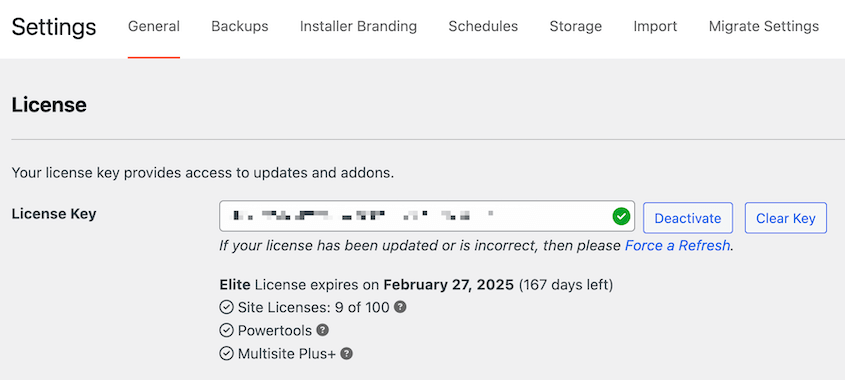
Instale e ative o Duplicator. Se você estiver usando a versão premium, ative sua chave de licença.
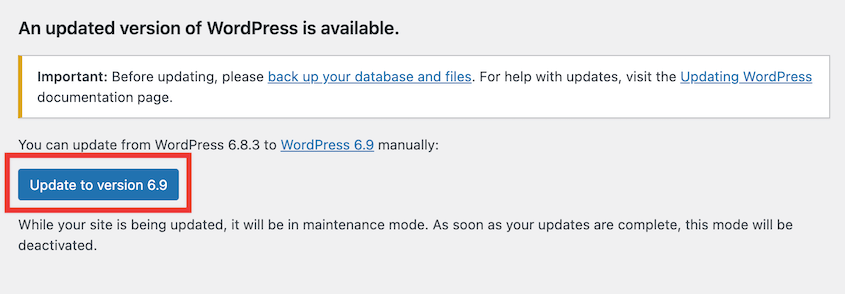
Antes de continuar, verifique a versão do seu WordPress em Painel » Atualizações. Abaixo de 6.9, as funcionalidades não serão registradas. Portanto, atualize seu site WordPress para pelo menos a versão 6.9.
Passo 2: Instale e Conecte o WPVibe
O Duplicator registra as funcionalidades da API de backup. Algo ainda precisa levá-las ao seu assistente de IA, e é isso que o WPVibe faz.
WPVibe é um plugin gratuito que conecta seu site WordPress ao Claude, ChatGPT, Cursor e outros clientes de IA via MCP.
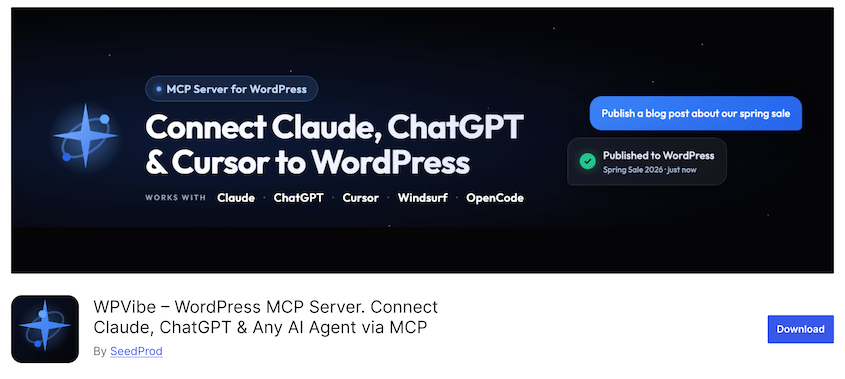
MCP (Model Context Protocol) é o padrão que os clientes de IA usam para se comunicar com ferramentas externas. O WPVibe cuida da autenticação, então você nunca cola uma chave de API em um campo e espera que esteja certo.
Ele traz suas próprias salvaguardas além das permissões do WordPress. Você receberá prompts de aprovação antes que qualquer coisa destrutiva seja executada, um registro do que foi feito e acesso que você pode revogar quando quiser.
Você não precisa sair procurando por ele. O Duplicator o instala para você.
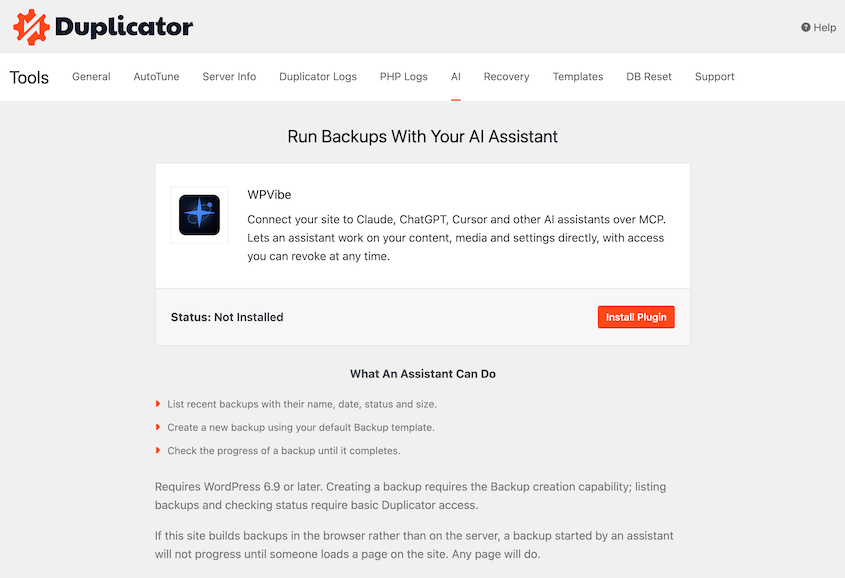
Vá para Duplicator » Ferramentas » IA. Você verá o WPVibe com um botão laranja Instalar Plugin à direita. Clique nele.
Depois de instalado e ativado, abra o menu WPVibe no wp-admin. Clique em Verificar conectividade do site.
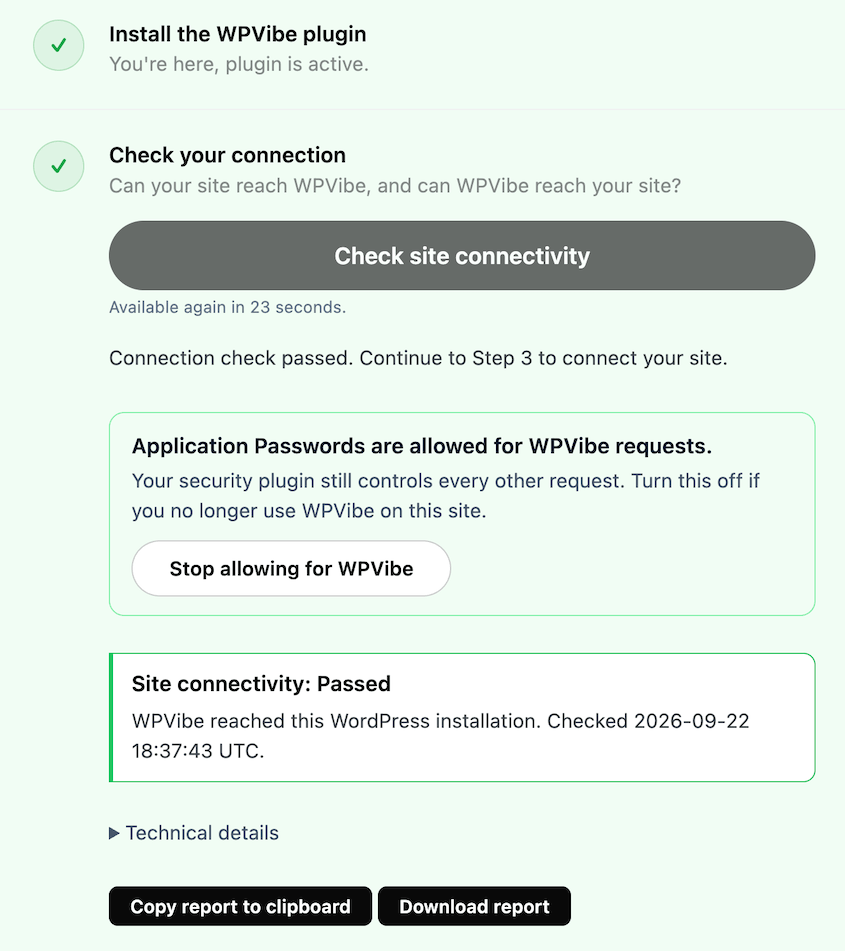
O WPVibe gerará uma senha de aplicativo criptografada e a armazenará para você. Essa é a credencial que seu assistente usará. Você nunca precisou criá-la, copiá-la ou guardá-la em nenhum lugar.
Neste ponto, o WPVibe se conectará ao seu site.
Passo 3: Adicione a URL do Servidor MCP ao seu Assistente
O WPVibe fornece uma URL de servidor MCP. Essa URL é o endereço do seu site para o seu assistente, e esta etapa está movendo-o de um lugar para outro.
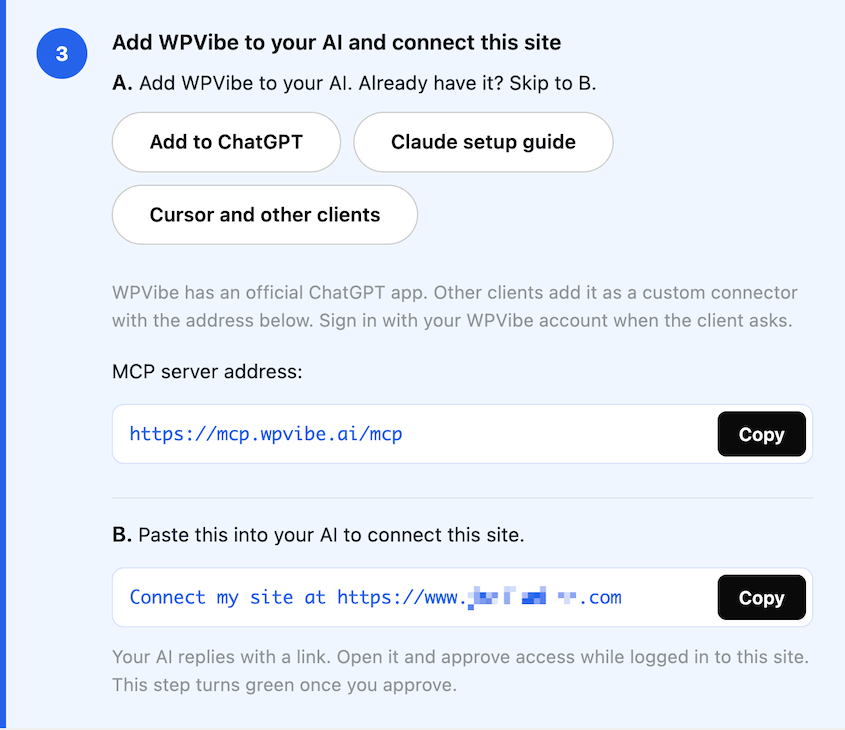
Existem algumas maneiras diferentes de fazer isso. Estou usando o ChatGPT para este tutorial, então instalei o plugin WPVibe ChatGPT.
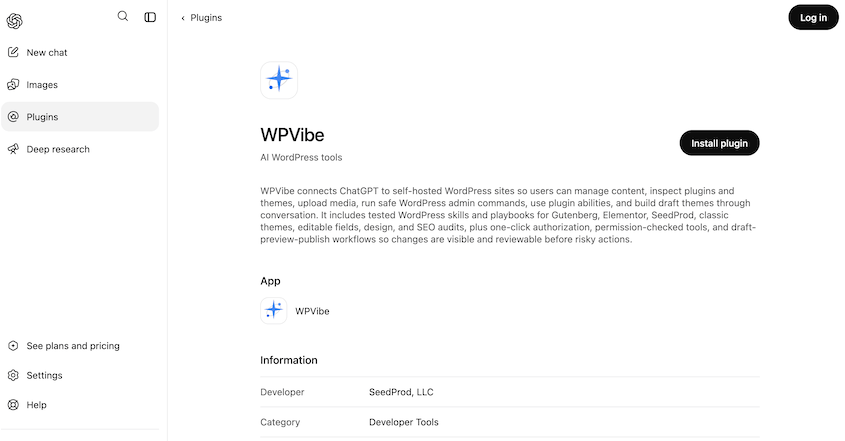
Uma vez instalado, ele abrirá um login do WPVibe em uma nova janela do navegador. Digite seu e-mail e cole o código de 6 dígitos que ele envia para você.
Para outras configurações de clientes de IA do WPVibe, leia este guia.
Em seguida, peça ao seu cliente de IA para se conectar ao seu site. Use este prompt: Conecte meu site em [URL do seu site]
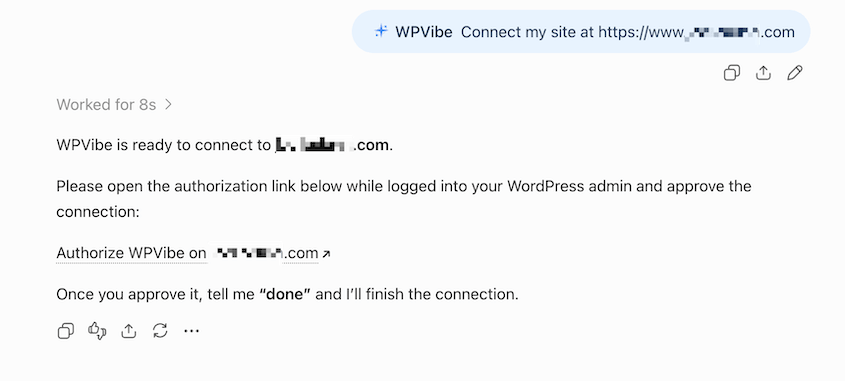
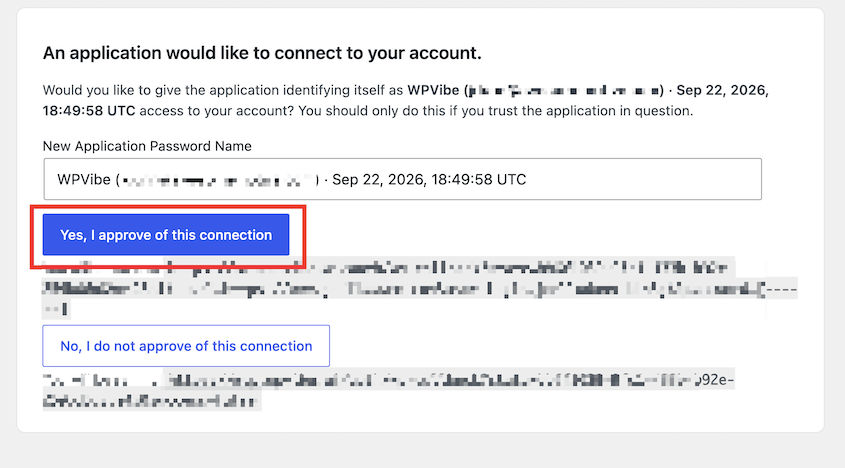
Ele fornecerá um link onde você pode autorizar a conexão. Abra-o e clique em Sim, eu aprovo esta conexão.
Teste antes de prosseguir. Copie o prompt que o WPVibe fornece e cole-o de volta no ChatGPT (ou no cliente de IA que você estiver usando).
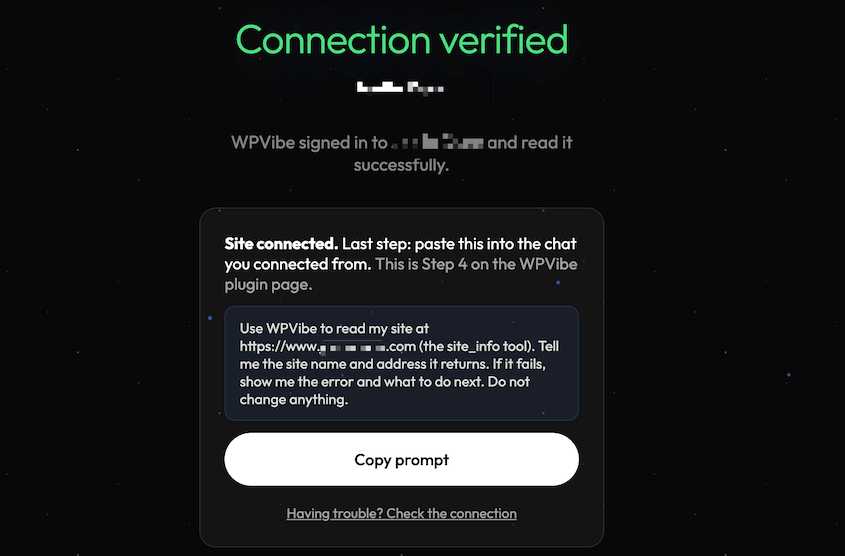
Se ele listar o nome e o endereço do seu site, você estará conectado.
Passo 4: Solicite seu Primeiro Backup
Esta é a parte para a qual você configurou tudo. Peça ao seu assistente para fazer backup do seu site com o Duplicator.
O cliente de IA chama a capacidade de criação do Duplicator e o Duplicator começa a construir.
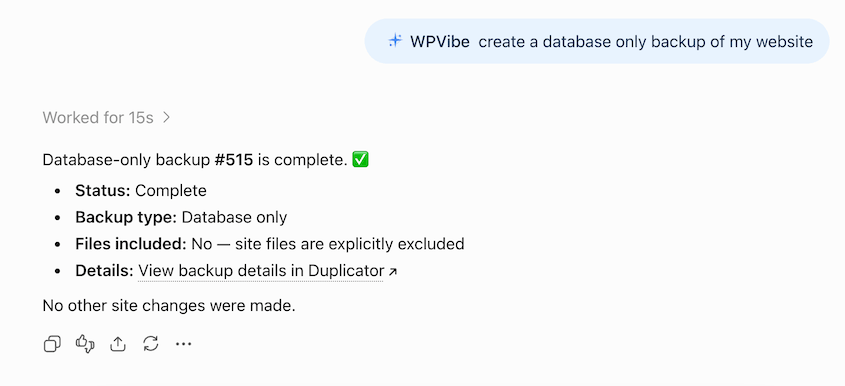
Você pode criar backups completos do site e apenas do banco de dados. Ele funcionará em segundo plano e o notificará assim que o backup for concluído.
Passo 5: Verifique se o Backup foi Concluído
Em um site grande, um backup pode levar tempo, e seu cliente de IA não ficará esperando. Ele informará que o backup ainda está em processamento.
Você pode usar verificações de status para solicitar à IA que veja se ela terminou.
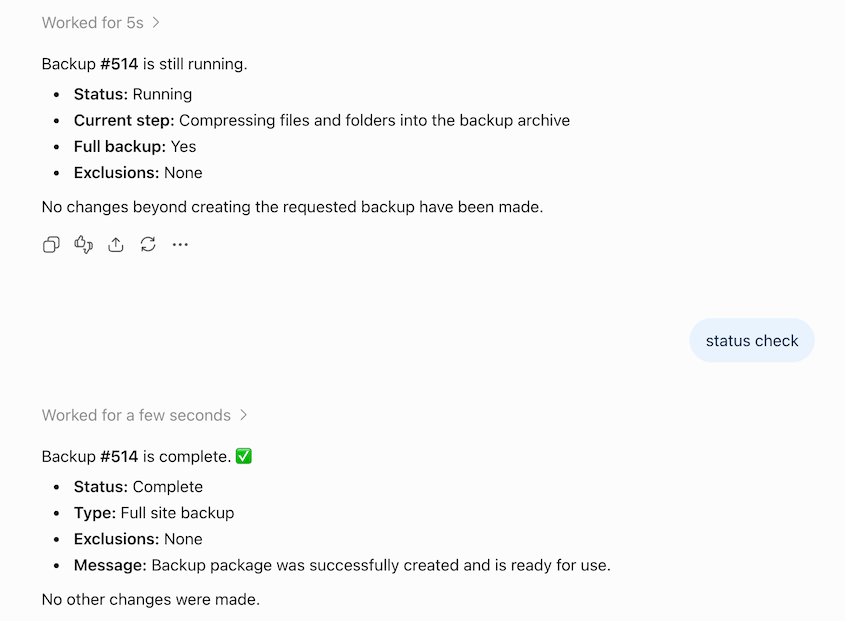
Seu assistente retorna com o status atual do backup.
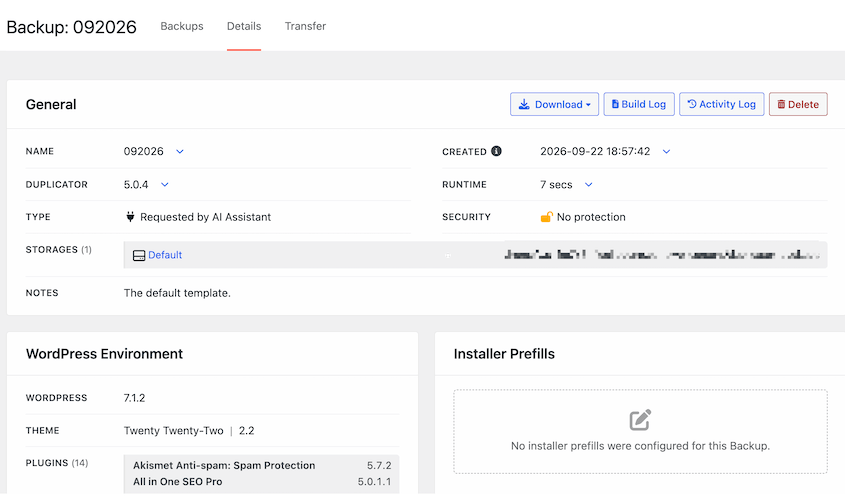
Assim que for concluído, você receberá um link para os detalhes do backup no wp-admin. Você verá uma visão geral completa dos dados em backup, tempo de execução, ambiente WordPress e outras informações importantes.
Se o backup estiver travado em 0%
Este aqui pega as pessoas de surpresa, e não tem nada a ver com IA.
O Duplicator normalmente cria backups no servidor, usando requisições em segundo plano para manter o trabalho em andamento. Alguns hosts bloqueiam essas requisições. Quando isso acontece, o Duplicator muda para a criação no navegador.
Essa alternativa funciona bem quando uma pessoa clica em Criar Backup. Essa pessoa está no site com uma página aberta, e a página aberta é o que impulsiona a criação.
Um assistente aciona o backup de fora do seu site. Ninguém está lá.
Portanto, em um site com pouco tráfego, um backup acionado por assistente pode ficar em zero indefinidamente enquanto seu assistente relata educadamente que está em andamento. Nada está quebrado. A criação está esperando que alguém apareça.
A correção leva um segundo. Abra qualquer página do seu site em uma aba do navegador. Qualquer página. A criação continua de onde parou.
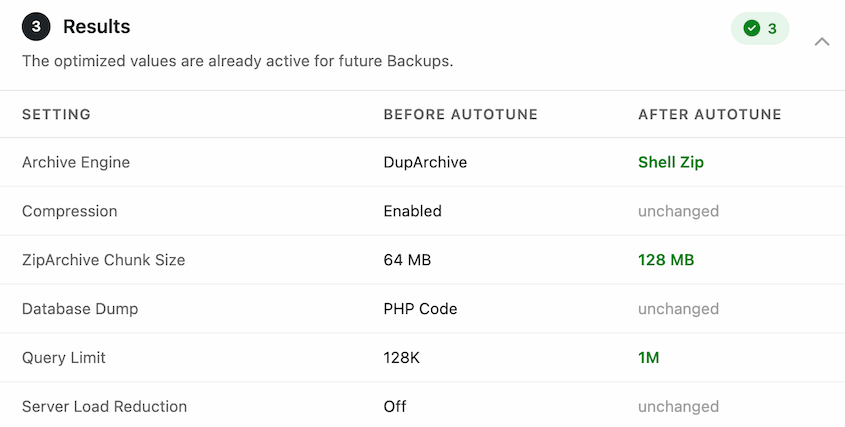
Se você preferir não pensar nisso novamente, execute o AutoTune. Ele executa backups de teste em seu servidor para encontrar configurações que funcionam e informará se o seu host pode lidar com criações do lado do servidor em primeiro lugar.
Passo 6: Coloque o Backup na Frente de Cada Fluxo de Trabalho de IA
Este backup o protegerá de qualquer coisa que você decidir fazer com o WPVibe hoje. No entanto, sugiro adicionar um backup ao início de cada novo chat.
Sempre faça backup, confirme se terminou e, em seguida, faça suas alterações.
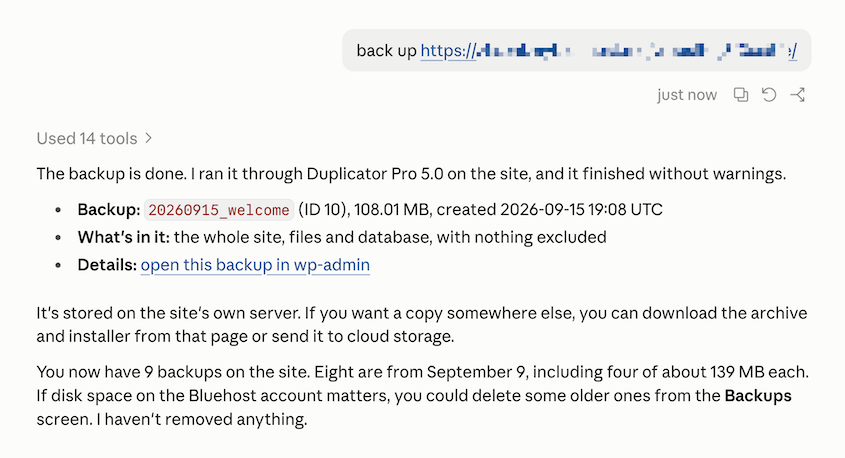
Seu assistente pode verificar quais backups já existem antes de criar outro. Para garantir que você não esteja consumindo acidentalmente muito espaço no servidor, ajuste o valor Máximo de Backups nas configurações de armazenamento local do Duplicator.
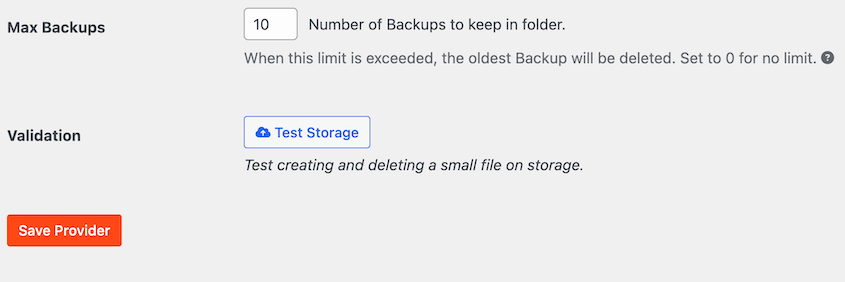
O Duplicator manterá o número de backups que você especificar e excluirá os mais antigos.
O que Fazer Se o Seu Assistente de IA Quebrar Algo
Mais cedo ou mais tarde, você precisará do backup. Um agente pode reescrever um modelo que você gostou ou atualizar algo que derrube o site.
Abra Duplicator » Backups, encontre o backup limpo mais recente e restaure-o. Um clique no wp-admin, e o Duplicator cuida do resto.
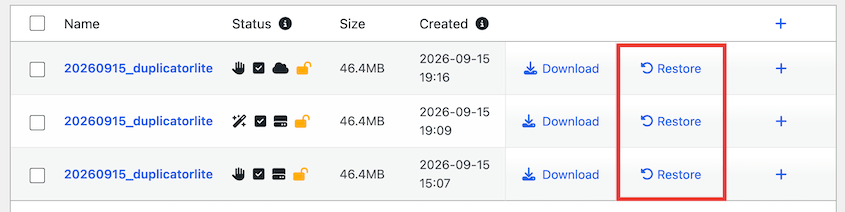
Se você não conseguir acessar o wp-admin de forma alguma, pode restaurar do Duplicator Cloud. Basta inserir suas credenciais FTP no conector de recuperação e restaurar um backup da nuvem.

Solução de problemas de backups de IA
Seu backup está em 0% e nunca avança
O que você vê: Seu assistente relata um backup em andamento. Uma hora depois, ainda está em andamento.
Por que acontece: Seu host bloqueia as requisições em segundo plano que o Duplicator usa para construir no servidor, então ele está construindo no navegador em vez disso, e ninguém está no site para movê-lo.
Como corrigir: Carregue qualquer página do seu site. Em seguida, execute o AutoTune do Duplicator para encontrar as melhores configurações de backup para o seu servidor.
Seu assistente diz que um backup já está em execução
O que você vê: Outro backup está em andamento, e você não iniciou nenhum.
Por que acontece: O Duplicator 5.0 permite um backup por vez, em tudo: o assistente, os botões Criar, transferências, WP-CLI, agendamentos e AutoTune. Um backup agendado que disparou há alguns minutos bloqueará seu assistente.
Como corrigir: Espere o backup em execução terminar, então pergunte novamente. Duplicator » Backups mostra o que está sendo construído no momento.
Você está em multisite e a capacidade de criação falha
O que você vê: Um aviso de que a criação de backup não está disponível neste site.
Por que acontece: A versão gratuita do Duplicator não suporta a criação de backups em redes multisite.
Como corrigir: Backups multisite precisam do nível Pro do Duplicator. Faça o upgrade e tente o backup novamente.
Você atingiu o limite diário de ações do WPVibe
O que você vê: As requisições começam a falhar no meio de uma sessão, com uma mensagem sobre sua cota.
Por que acontece: O plano gratuito do WPVibe inclui uma cota diária de ações do WordPress, e cada requisição que seu assistente faz conta contra ela.
Como corrigir: Espere o reset ou mude para um plano pago do WPVibe. Vale a pena verificar também se algo está em loop de requisições, pois o uso comum raramente chega perto do limite.
Perguntas Frequentes (FAQs)
A IA pode restaurar meu site WordPress automaticamente?
Não. O Duplicator dá a um assistente de IA três habilidades: listar backups, criar um e verificar seu status. Restaurar não está entre elas, e isso é deliberado, pois uma restauração sobrescreve um site ativo com uma cópia mais antiga dele mesmo. Você mesmo faz a restauração em Duplicator » Backups, o que leva um clique no wp-admin.
Preciso do Duplicator Pro para fazer backup com IA?
Não. Backups de IA funcionam na versão gratuita do Duplicator e no Pro. Você precisará do WordPress 6.9 ou mais recente e do plugin gratuito WPVibe. O Pro adiciona backups agendados, suporte multisite, mais destinos de armazenamento e pontos de recuperação, mas você não precisa de nenhum deles para fazer backup com um assistente.
É seguro conectar um assistente de IA ao meu site WordPress?
Toda habilidade do Duplicator passa primeiro por uma verificação de permissão, então seu assistente só pode fazer o que a conta conectada do WordPress faria por conta própria. O WPVibe adiciona prompts de aprovação antes de ações destrutivas, mantém um registro do que foi feito e permite que você revogue o acesso a qualquer momento. Conecte-se com uma conta cujas permissões você se sinta confortável em conceder.
Qual versão do WordPress preciso para backups de IA?
WordPress 6.9 ou mais recente. As habilidades de backup do Duplicator são construídas na API de Habilidades do WordPress, que foi lançada na versão 6.9. Isso pega as pessoas de surpresa, pois o WPVibe roda no WordPress 6.0 e superior, então sua conexão pode ser bem-sucedida em um site mais antigo enquanto as habilidades do Duplicator estão completamente ausentes. Verifique Duplicator » Ferramentas » IA para confirmar que elas foram registradas.
O ChatGPT pode fazer backup do meu site WordPress?
Sim, através do WPVibe e do Duplicator. O WPVibe conecta seu site ao ChatGPT ou Claude, e o Duplicator fornece as habilidades de backup que esses assistentes chamam. A configuração é a mesma, independentemente de qual você use: instale o WPVibe, conecte seu site e, em seguida, adicione a URL do servidor MCP ao seu assistente.
Por que meu backup acionado por IA está travado em 0%?
Seu host provavelmente está bloqueando as requisições em segundo plano que o Duplicator usa para criar backups no servidor, então ele está criando no navegador em vez disso. Uma criação no navegador só avança enquanto alguém tem o site aberto, e um assistente dispara backups de fora. Carregue qualquer página do seu site, e a criação continuará. Execute o AutoTune para impedir que isso ocorra novamente.
Dê ao seu assistente de IA um botão de desfazer
Agora, um backup está a um prompt de IA de distância. Isso permite que você proteja seu site no início da sua sessão.
Os assistentes de IA estão se tornando mais capazes e mais dispostos a fazer alterações em seu nome. Os sites que saem inteiros dessa situação serão aqueles com um backup pré-sessão verificado.
Duplicator Pro lida com backups, restaurações e migrações para mais de 1,5 milhão de profissionais de WordPress. É o plugin que ainda funciona quando o WordPress não funciona. Configure-o uma vez, e seu assistente poderá fazer um backup sempre que você pedir.
Se este tutorial ajudou, estes guias também valem a pena ser marcados.
- [Novo] Apresentando o Duplicator 5.0: Backups com IA, AutoTune e Recursos Extras Gratuitos
- Como Fazer Backup de um Site WordPress Grande
- Como Restaurar um Site WordPress para uma Data Anterior Sem Backup
- 22 Erros Mais Comuns do WordPress (e Algumas Correções Rápidas)
- Como Proteger um Banco de Dados WordPress: Endurecimento, Criptografia e Proteção Contínua
- Como Fazer Backup do WordPress com SSH




