
O que é um backup incremental no WordPress? (E como executá-los)
 Joella Dunn
 John Turner
A maioria dos sites WordPress executa um backup por dia. Esse é um bom hábito e é o que permite que a maioria dos proprietários de sites volte a ficar online após uma atualização ruim.
Mas seu site continua mudando após a conclusão desse backup.
Pedidos chegam. Alunos concluem aulas. Alguém preenche um formulário de contato e você publica uma nova postagem. Se o seu site quebrar às 17h, o backup da noite anterior não terá nada disso.
A solução óbvia é fazer backup com mais frequência. O problema é que um backup completo copia todo o seu site a cada vez, então backups completos a cada hora significariam 24 cópias completas por dia.
Backups incrementais resolvem isso. Eu os executo a cada hora em um dos meus sites de teste, e a diferença no armazenamento me surpreendeu.
Neste post, explicarei o que é um backup incremental, como ele se compara a backups completos e diferenciais, e como configurar backups incrementais horários no WordPress com o Duplicator.
Aqui estão os principais pontos:
- Um backup incremental salva apenas o que mudou desde o backup anterior, após uma cópia completa do seu site chamada de linha de base.
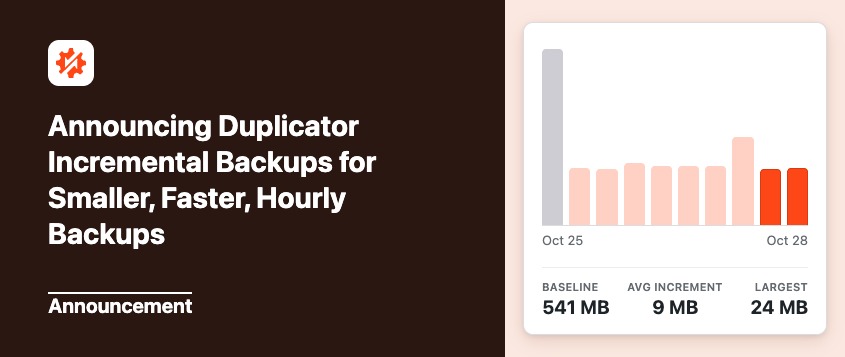
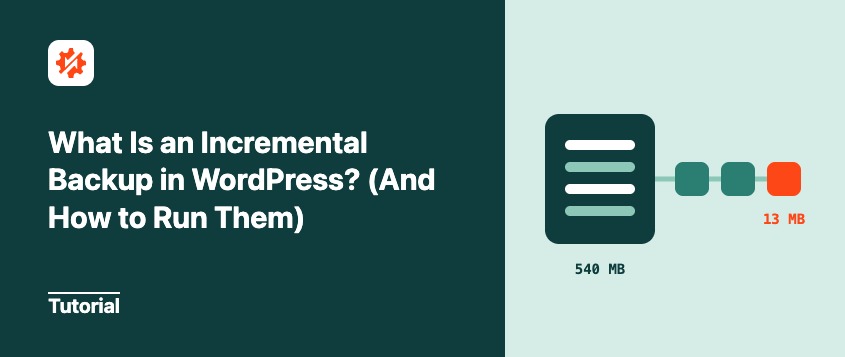
- Backups menores podem ser executados com mais frequência. Em nosso site de teste, a linha de base tinha 540 MB e o snapshot incremental médio tinha apenas 13 MB.
- Você ainda obtém uma restauração completa. O Duplicator combina a linha de base e os snapshots em um backup completo do seu site a partir daquele ponto no tempo.
- Backups diferenciais crescem com o tempo porque salvam tudo desde o último backup completo. Backups incrementais permanecem pequenos.
- Horários de silêncio não desperdiçam armazenamento. Se nada mudou em seu site, o Duplicator pula essa execução.
- Backups horários são ideais para sites movimentados, como lojas online, sites de associação e sites que coletam entradas de formulário ou doações.
- Backups incrementais não substituem todos os outros backups. Mantenha um backup completo em um segundo local fora do site antes de grandes alterações.
Sumário
- O que é um Backup Incremental?
- Como Funcionam os Backups Incrementais?
- Backups Incrementais vs. Completos vs. Diferenciais: Qual é a Diferença?
- Quais São os Diferentes Tipos de Backups Incrementais?
- Quais são as vantagens e desvantagens dos backups incrementais?
- Como configurar backups incrementais no WordPress com o Duplicator
- Com que frequência você deve executar backups incrementais?
- Perguntas frequentes sobre backups incrementais
- Faça backup a cada hora sem encher seu armazenamento
O que é um Backup Incremental?
Um backup incremental copia apenas os arquivos e dados que mudaram desde o último backup. O primeiro backup é uma cópia completa do seu site. Cada backup depois disso salva apenas as diferenças.
Pense nisso como salvar um documento longo. Você não redigita tudo toda vez que clica em salvar. A primeira versão está completa, e cada salvamento depois disso registra os novos parágrafos e edições.
Essa primeira cópia completa é a linha de base (algumas ferramentas a chamam de backup completo ou âncora). Cada backup depois dela é um snapshot menor que fica em cima da linha de base.
Juntas, elas formam uma cadeia de backup.
Para sites WordPress, isso se encaixa em como os sites mudam. Na maioria dos dias, você adiciona algumas postagens, um lote de pedidos ou uma atualização de plugin. Não há motivo para copiar 500 MB de temas, plugins e imagens toda vez que um cliente finaliza uma compra.
Como Funcionam os Backups Incrementais?
Todo sistema de backup incremental segue o mesmo ciclo básico: uma cópia completa, uma série de pequenos instantâneos de alterações e uma restauração que os une novamente.
Veja como isso funciona no Duplicator, um popular plugin de backup do WordPress.

A Base: Uma Cópia Completa do Seu Site
A cadeia começa com uma linha de base. Esta é uma cópia completa dos arquivos e banco de dados do seu site, aproximadamente o tamanho de um backup padrão.
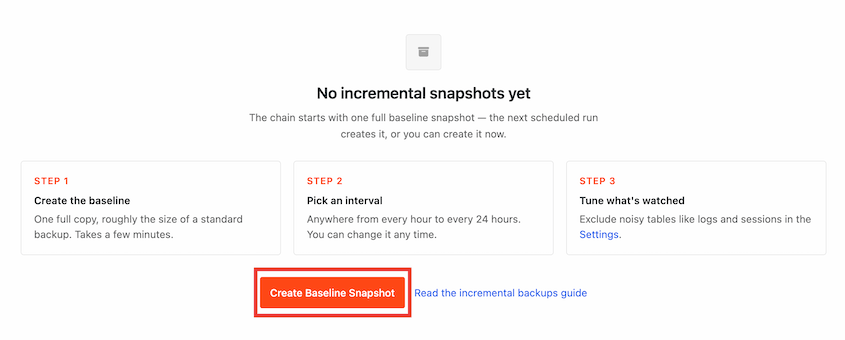
Criar a linha de base leva alguns minutos, dependendo do tamanho do seu site. Você só faz isso uma vez por cadeia.
O Que Cada Snapshot Incremental Captura
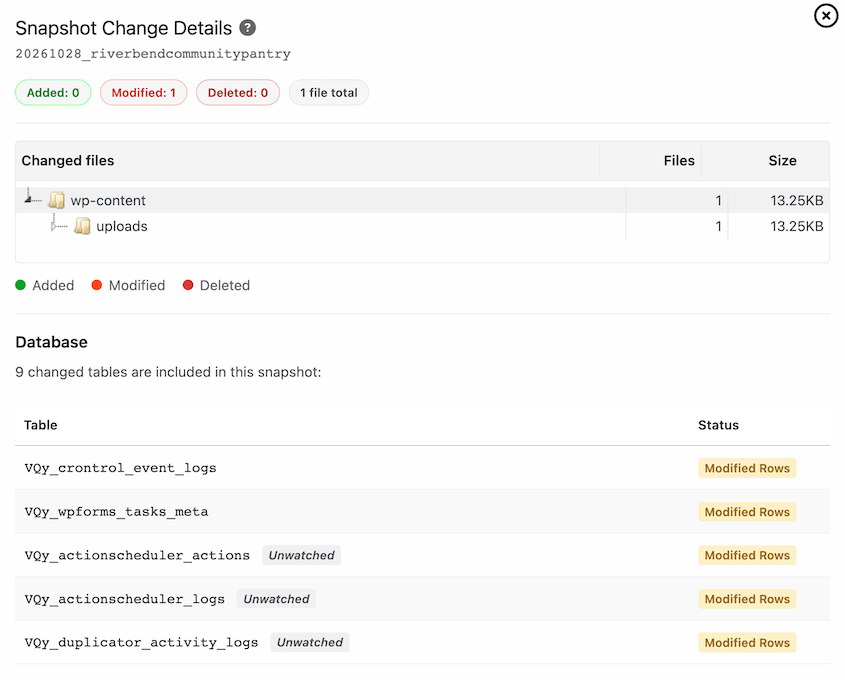
Após a linha de base, cada backup compara seu site com o último instantâneo. O Duplicator carrega apenas os arquivos que foram adicionados, modificados ou excluídos, além das tabelas do banco de dados que mudaram.
Se nada mudou desde o último instantâneo, o Duplicator pula a execução completamente. Uma execução pulada não carrega nada e não é contada como um backup com falha.
Exemplo de Backup Incremental: Uma Semana de Backups Diários
Veja como é uma semana de backups incrementais diários em uma loja online:
- Domingo: Um backup completo de todo o site (a linha de base).
- Segunda-feira: Apenas os novos pedidos, produtos e edições de segunda-feira.
- Terça-feira: Apenas o que mudou desde segunda-feira.
- Quarta-feira: Apenas o que mudou desde terça-feira.
Se o seu site falhar na quinta-feira de manhã, uma restauração precisa da linha de base de domingo mais os instantâneos de segunda, terça e quarta-feira.
Um backup diferencial lidaria com quarta-feira de forma diferente. Ele copiaria tudo desde domingo, o que o torna maior, mas a restauração precisa apenas de dois arquivos.
Uma programação de backup incremental a cada hora segue o mesmo padrão com instantâneos ainda menores.
Como uma Restauração Incremental Reconstrói Seu Site
Como cada instantâneo contém apenas alterações, ele não é um backup completo por si só. Para restaurar um, a ferramenta de backup precisa combinar a linha de base com todos os instantâneos até aquele ponto.
Você não precisa juntar essas partes sozinho.
Quando você seleciona um instantâneo no Duplicator, o Duplicator Cloud gera um backup completo do seu site exatamente como ele estava naquele momento. Esse backup é um arquivo e instalador regular do Duplicator, para que você possa restaurá-lo no mesmo site ou movê-lo para um novo.
Incremental vs. Completo vs. Backups Diferenciais: Qual é a Diferença?
Você verá frequentemente três tipos de backup: completo, diferencial e incremental. A diferença está no que cada backup copia e no que uma restauração precisa.
Veja como eles se comparam:
| Backup completo | Backup diferencial | Backup incremental | |
|---|---|---|---|
| O que cada backup copia | O site inteiro | Tudo o que mudou desde o último backup completo | Tudo o que mudou desde o último backup de qualquer tipo |
| Tamanho de cada backup | Maior | Cresce a cada dia até o próximo backup completo | Menor |
| Tempo para criar | Mais lento | Fica mais lento ao longo do ciclo | Mais rápido |
| O que uma restauração precisa | Um backup | O último backup completo mais o diferencial mais recente | A linha de base mais todos os snapshots até aquele ponto |
| Melhor ajuste | Antes de grandes alterações, migrações e arquivamentos | Ciclos semanais com alterações moderadas | Backups frequentes (horários ou diários) em sites que mudam com frequência |
Backup Completo
Um backup completo copia tudo todas as vezes: seus arquivos, temas, plugins, uploads e banco de dados.
É o backup mais simples de restaurar porque é um arquivo autônomo. É também o mais pesado. Executar backups completos a cada hora em um site grande usaria muito trabalho do servidor e encheria seu armazenamento rapidamente.
Backups completos ainda são a melhor escolha antes de uma migração do WordPress ou uma grande atualização.
Backup Diferencial
Um backup diferencial salva tudo o que mudou desde o último backup completo (não desde o último backup de qualquer tipo).
Isso significa que cada diferencial é maior que o anterior. Ao final de um ciclo semanal, um diferencial pode ficar perto do tamanho de um backup completo. A vantagem é um caminho de restauração mais curto, já que você só precisa de dois arquivos.
Backup Incremental
Um backup incremental salva apenas o que mudou desde o backup mais recente. Cada snapshot permanece pequeno, desde que as alterações do seu site sejam pequenas.
É isso que torna os backups horários práticos. Você obtém mais opções de restauração ao longo do dia sem copiar seu site inteiro toda vez.
Quais São os Diferentes Tipos de Backups Incrementais?
Cada backup incremental copia apenas o que mudou. A diferença entre os tipos é como a ferramenta gerencia a cadeia e constrói uma restauração.
Aqui estão os tipos que você verá com mais frequência.
Incremental Tradicional
Você executa um backup completo em uma programação (frequentemente semanal) e backups incrementais entre eles. Cada novo backup completo inicia uma nova cadeia.
Incremental para Sempre
Você executa um backup completo, e depois apenas backups incrementais a partir desse ponto. A ferramenta mescla snapshots antigos em segundo plano para que a cadeia não cresça para sempre.
Backup Completo Sintético
A ferramenta de backup cria um novo backup completo combinando o último backup completo com os backups incrementais após ele. Ele é montado a partir de backups que você já tem, então seu site ativo não faz o trabalho.
Incremental Reverso
Cada novo backup incremental é mesclado ao backup completo, então a versão mais recente é sempre uma cópia completa. Versões mais antigas são salvas como alterações retroativas.
Incremental em Nível de Bloco
Em vez de copiar um arquivo inteiro quando parte dele muda, backups em nível de bloco copiam apenas os blocos alterados dentro desse arquivo. Você encontrará isso principalmente em ferramentas de backup de servidor e corporativas.
Quais são as vantagens e desvantagens dos backups incrementais?
Backups incrementais são ideais para backups frequentes, mas funcionam de maneira diferente dos backups completos.
Veja o que você ganha:
- Backups menores: Cada snapshot guarda apenas o que mudou, então o armazenamento cresce lentamente.
- Execuções de backup mais rápidas: Menos dados para copiar significam menos trabalho para o seu servidor.
- Mais pontos de restauração: Backups pequenos podem ser executados a cada hora, então você tem mais momentos para reverter.
E aqui estão algumas coisas para planejar antes de mudar.
Cada snapshot depende da cadeia
Um snapshot só faz sentido ao lado da linha de base e dos snapshots anteriores a ele. Isso é verdade para todos os sistemas de backup incremental.
Onde a cadeia vive importa. O Duplicator armazena cada snapshot no Duplicator Cloud, fora do seu servidor. Se sua conta de hospedagem falhar, sua cadeia de backup não cairá com ela.
Você também escolhe quantos backups manter. Quando você atinge esse limite, o Duplicator mescla os snapshots mais antigos na linha de base, para que a cadeia permaneça completa e restaurável.
Restaurações exigem uma etapa extra
Um backup completo está pronto para restaurar imediatamente. Um snapshot incremental precisa ser transformado em um backup completo primeiro.
No Duplicator, isso leva vários minutos para um site grande. Você receberá um e-mail do Duplicator Cloud assim que estiver pronto.
Backups também copiam problemas
Qualquer cópia de backup do seu site como ele está. Se uma atualização de plugin quebrada ou malware atingir seu site, os próximos snapshots também capturarão isso.
É aqui que snapshots frequentes ajudam. O Duplicator mostra exatamente quais arquivos e tabelas cada snapshot capturou, para que você possa encontrar o último tirado antes do problema começar.
Para proteção extra, mantenha um backup completo em um segundo local antes de grandes mudanças. É a mesma ideia por trás da regra de backup 3-2-1.
Como configurar backups incrementais no WordPress com o Duplicator
Duplicator é um plugin de backup e migração do WordPress usado por mais de 1,5 milhão de proprietários de sites. A partir da versão 5.1.0, o Duplicator Pro pode criar backups incrementais e armazená-los no Duplicator Cloud.
O que você vai precisar:
- Um plano Duplicator Pro ou Elite (versão 5.1.0 ou mais recente)
- Um plano de armazenamento Duplicator Cloud (planos a partir de US$ 29/ano)
Aqui está uma visão geral das etapas:
- Conectar o Duplicator Cloud: Cada backup incremental é armazenado aqui.
- Criar uma linha de base: Salve uma cópia completa do seu site para iniciar a cadeia.
- Agendar seus backups: Escolha a frequência com que os backups são executados e quantos manter.
- Escolher o que aciona um backup: Pare tabelas de log e cache ocupadas de criar snapshots extras.
- Verificar o que cada backup capturou: Veja os arquivos e tabelas exatos em cada snapshot.
- Restaurar qualquer snapshot: Transforme-o em um backup completo e restaure seu site.
Etapa 1: Conectar o Duplicator Cloud
Backups incrementais são um recurso do Duplicator Cloud, então cada snapshot na cadeia é armazenado lá.
No seu painel do WordPress, vá para Duplicator Pro » Incremental Backups. Se o seu site ainda não estiver conectado, clique em Conectar Duplicator Cloud.
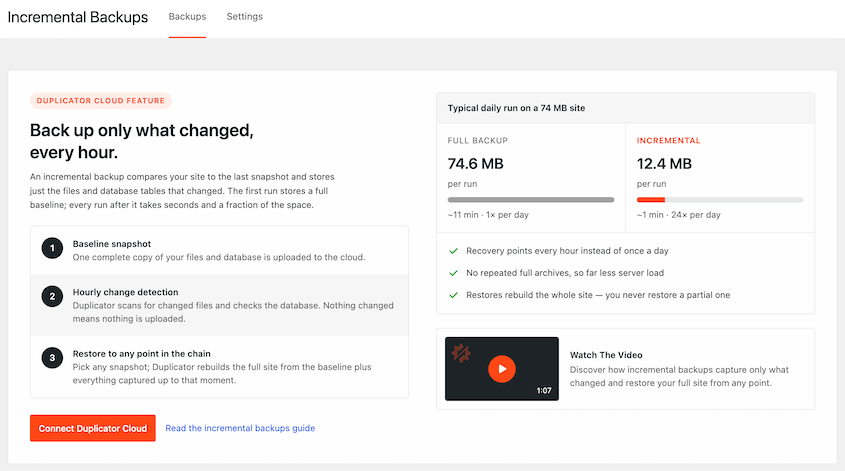
Isso abre suas configurações do Duplicator. Aqui, você pode comprar um plano de armazenamento e conectá-lo com um token ou sua licença Duplicator Pro.
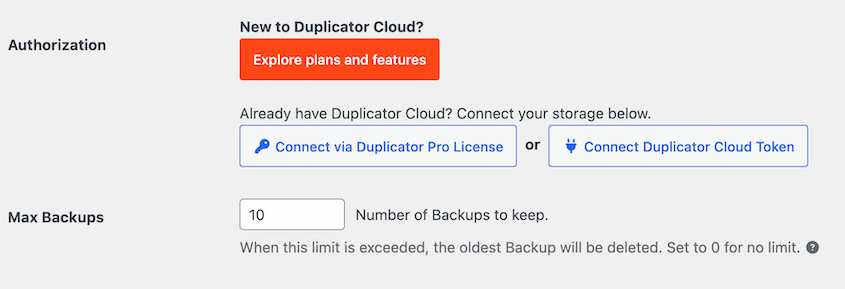
Quando vir a mensagem de sucesso, volte para Duplicator Pro » Incremental Backups. A página agora deve mostrar que seu armazenamento em nuvem está conectado.
Etapa 2: Criar sua linha de base
Toda cadeia começa com uma linha de base. Clique em Create Baseline Snapshot e depois em OK para confirmar.
O Duplicator cria uma cópia completa do seu site e a envia para o Duplicator Cloud. Isso leva alguns minutos, dependendo do tamanho do seu site.
Quando terminar, sua linha de base aparecerá na lista Snapshots.
Etapa 3: Agendar seus backups incrementais
Em seguida, escolha com que frequência o Duplicator verifica seu site em busca de alterações.
No painel Backup Chain, escolha um intervalo de 1 a 24 horas. Em seguida, defina quantos backups manter (o mínimo é 2).
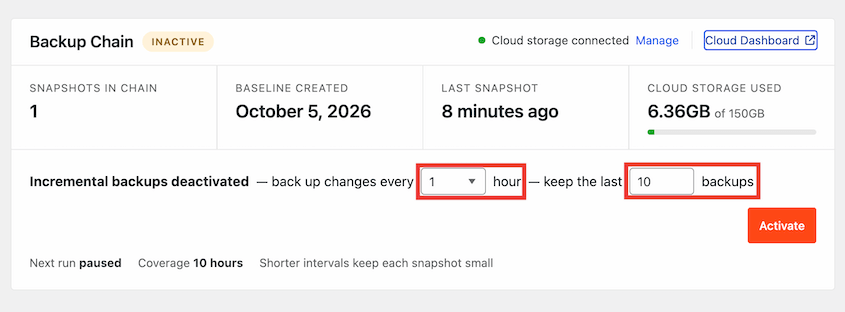
Intervalos mais curtos mantêm cada snapshot menor. Quando você atinge seu limite de backup, o Duplicator mescla automaticamente os snapshots mais antigos na linha de base.
Clique em Activate. Sua cadeia será exibida como ativa e Next run informará quando o próximo backup será iniciado.
Etapa 4: Escolher o que aciona um novo backup
Algumas partes do seu site mudam constantemente, mesmo quando você não está fazendo nada. Logs, caches e tabelas de tarefas agendadas são atualizados o dia todo.
Você não precisa de um novo snapshot toda vez que um arquivo de log muda.
Abra a aba Settings e expanda Backup Filters. Para cada pasta, arquivo ou tabela de banco de dados, você pode escolher uma das três opções:
- Backup: Inclua-o em seus backups e crie um novo snapshot quando ele for alterado.
- Unwatch: Mantenha-o em seus backups, mas as alterações nele sozinhas não iniciarão um novo snapshot.
- Excluir: Deixe-o completamente fora de seus backups.
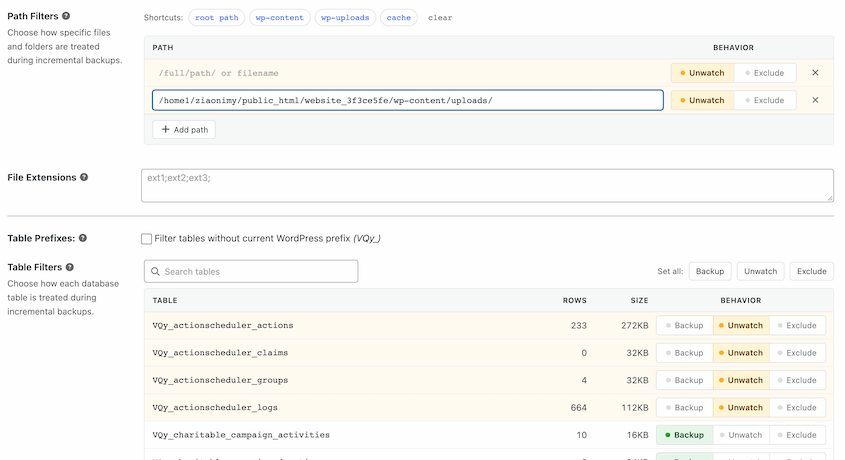
O Duplicator desmarca as tabelas mais barulhentas por padrão (incluindo wp_options). Tabelas principais do WordPress podem ser desmarcadas, mas não podem ser excluídas, então seu site ainda funciona após uma restauração.
Clique em Save Template quando terminar.
Etapa 5: Verificar o que cada backup capturou
Cada snapshot na lista mostra quantos arquivos e tabelas ele capturou. Clique nesse resumo para abrir a janela Snapshot Change Details.
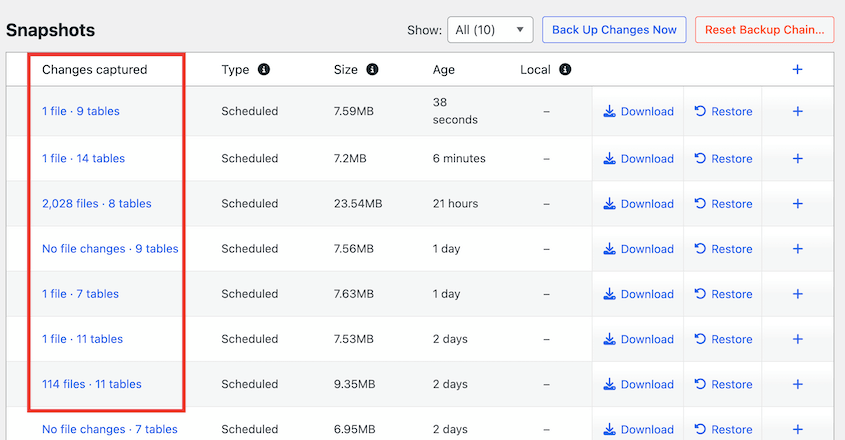
Você verá cada arquivo que foi adicionado, modificado ou excluído, além das tabelas de banco de dados que mudaram.
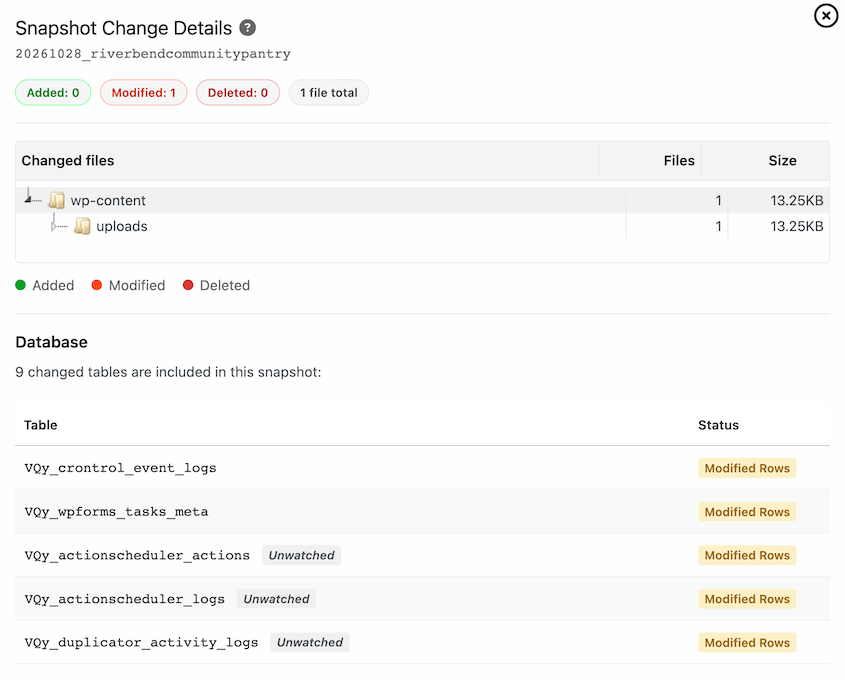
Isso torna muito mais fácil escolher o backup certo. Se uma atualização de plugin quebrou seu site às 14h, você pode encontrar o snapshot tirado logo antes dela.
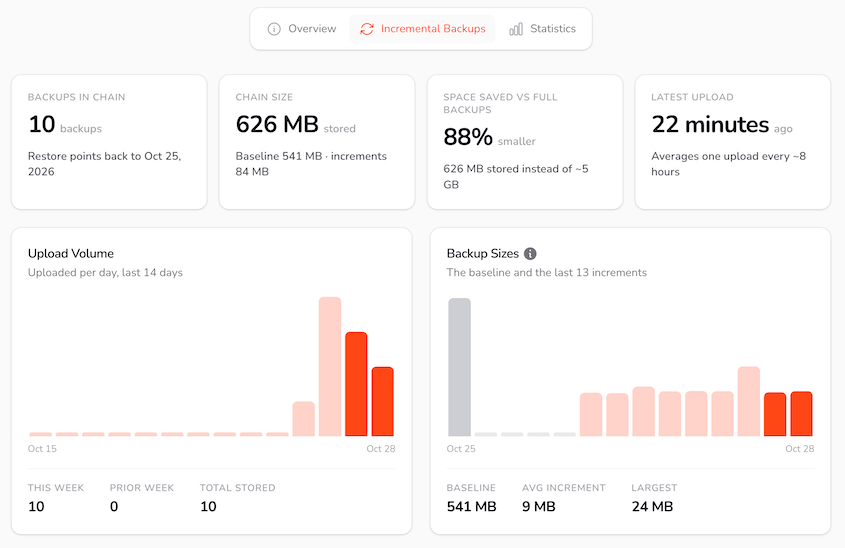
Você também pode ver cada snapshot no seu painel do Duplicator Cloud. Clique em Cloud Dashboard no painel Backup Chain, ou vá para Websites » [Your Website] » Incremental Backups no Duplicator Cloud.
Etapa 6: Restaurar qualquer snapshot
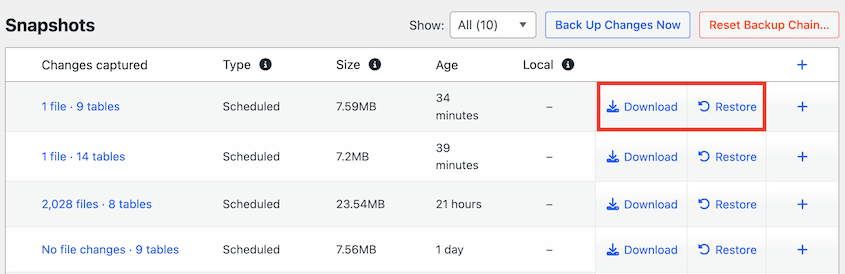
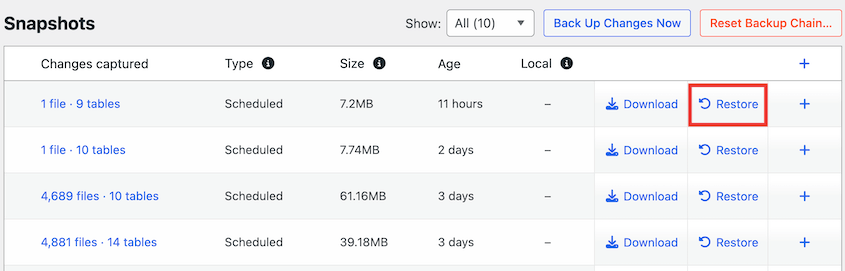
Quando precisar reverter, vá para Duplicator Pro » Incremental Backups e clique em Restore ao lado do snapshot que você deseja.
Se o Duplicator Cloud ainda não gerou um backup completo para esse snapshot, clique em Request Archive. O Duplicator Cloud enviará um e-mail quando estiver pronto.
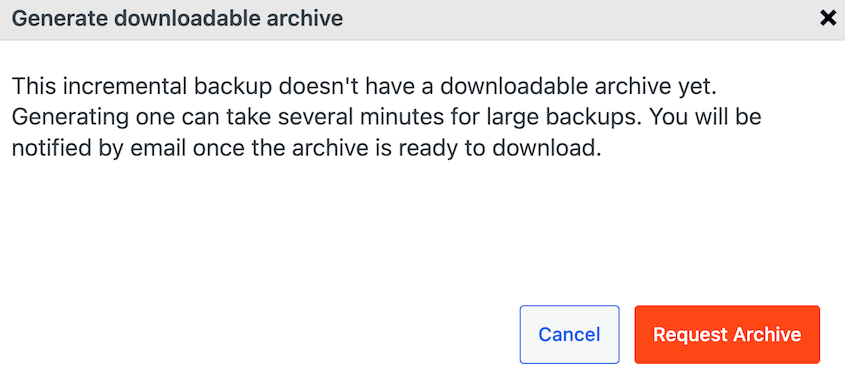
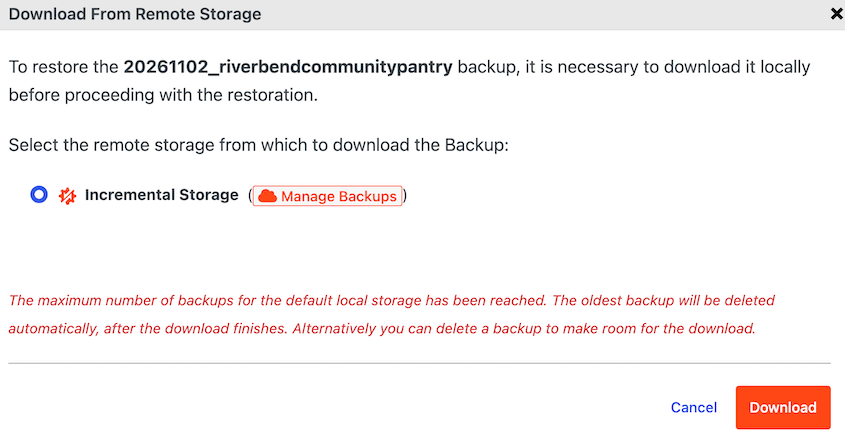
Em seguida, clique em Restore ao lado do mesmo snapshot novamente. No pop-up, baixe o backup para o seu servidor.
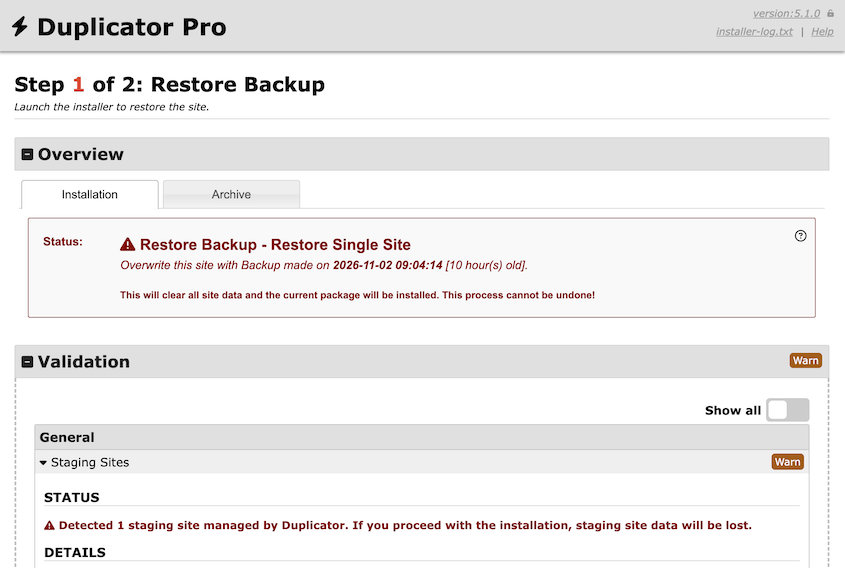
O instalador do Duplicator será aberto. Aceite os termos e avisos, clique em Restaurar Backup e confirme com OK.
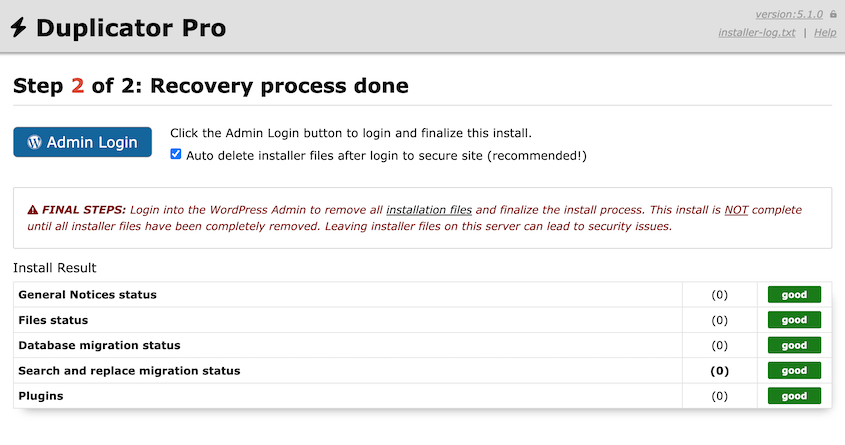
Quando a restauração terminar, clique em Login do Administrador para fazer login novamente.
Restaurar um snapshot mais antigo não exclui os mais recentes. Eles permanecem no Duplicator Cloud, para que você possa restaurar um snapshot posterior, se necessário.
Com que frequência você deve executar backups incrementais?
A programação certa depende de quanto você perderia entre os backups.
Veja como eu configuraria para alguns sites comuns:
- Lojas online: A cada hora. Pedidos, contas de clientes e inventário mudam o dia todo.
- Sites de associação e cursos: A cada 1 a 3 horas, para cobrir novas inscrições e o progresso dos alunos.
- Sites sem fins lucrativos e de geração de leads: A cada poucas horas, especialmente durante campanhas que trazem doações ou envios de formulários.
- Blogs e sites informativos: A cada 12 a 24 horas, ou logo após a publicação.
Como o Duplicator ignora execuções sem alterações, uma programação horária custa muito pouco em um site com pouca atividade. Você não encherá seu armazenamento com dezenas de backups idênticos.
Perguntas frequentes sobre backups incrementais
Quais são os quatro tipos de backup?
Os quatro tipos principais são backups completos, incrementais, diferenciais e espelhados. Um backup completo copia todo o seu site. Backups incrementais e diferenciais copiam apenas as alterações. O incremental faz backup das alterações desde o último backup, e o diferencial faz backup das alterações desde o último backup *completo*. Um backup espelhado mantém uma cópia exata e ativa dos seus arquivos, portanto, arquivos excluídos também desaparecem do espelho e não há histórico de versões para reverter.
Um backup incremental é melhor que um backup completo?
Para backups frequentes, sim. Backups incrementais são menores e mais rápidos, então você pode executá-los a cada hora sem copiar seu site inteiro. Backups completos ainda são a melhor escolha antes de uma migração ou uma grande atualização, pois cada um é uma cópia completa e independente. A maioria dos sites se beneficia do uso de ambos.
Qual é a diferença entre um backup cumulativo e um backup incremental?
Um backup cumulativo é outro nome para um backup diferencial. Ele salva todas as alterações desde o último backup completo, então ele cresce com o tempo. Um backup incremental salva apenas as alterações desde o backup mais recente de qualquer tipo, então cada um permanece pequeno.
Devo usar backups incrementais ou diferenciais?
Use backups incrementais se quiser fazer backup com frequência, como a cada hora ou a cada dia. Cada backup permanece pequeno, então backups frequentes não encherão seu armazenamento. Backups diferenciais fazem mais sentido para um ciclo semanal onde você deseja uma restauração mais simples com apenas dois arquivos. Para a maioria dos sites WordPress que mudam diariamente, os backups incrementais são a melhor opção.
Posso armazenar backups incrementais no Google Drive ou Amazon S3?
Não com o Duplicator. Backups incrementais são armazenados no Duplicator Cloud, que mantém toda a cadeia junta fora do local. Seus backups completos padrão ainda podem ir para o Google Drive, Amazon S3, Dropbox e outros locais de armazenamento em nuvem.
Restaurar um backup incremental mais antigo exclui os mais recentes?
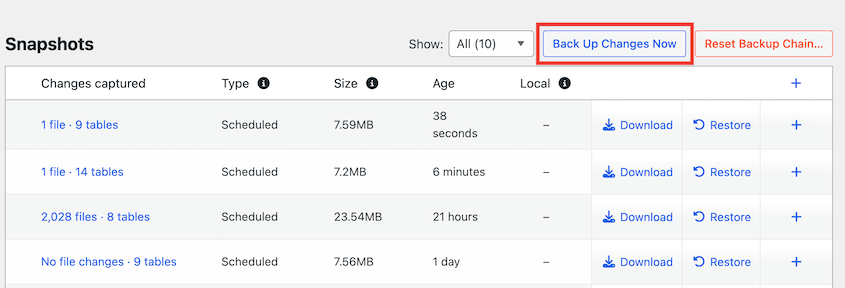
Não. Restaurar altera seu site, não sua lista de backups. Cada snapshot permanece no Duplicator Cloud, então os mais recentes ainda estão disponíveis para restauração posterior. Se você quiser salvar suas últimas alterações antes de reverter, clique primeiro em Fazer Backup das Alterações Agora.
Qual é a regra 3-2-1 para backups?
A regra de backup 3-2-1 significa manter três cópias dos seus dados em dois tipos diferentes de armazenamento, com uma cópia fora do local. Backups incrementais no Duplicator Cloud contam como uma cópia fora do local, pois são armazenados longe do seu servidor web. Combine-os com um backup completo em um segundo local para cobrir a regra.
Faça backup a cada hora sem encher seu armazenamento
Um backup diário é uma ótima base. Backups incrementais preenchem as horas intermediárias, para que uma atualização ruim não lhe custe um dia de pedidos ou edições.
Você ainda vai querer backups completos. Snapshots incrementais permitem que você faça backup das alterações entre seus backups completos, para que você não perca dados após uma restauração.
Uma dica extra: antes de executar um grande lote de atualizações de plugins, clique em Fazer Backup das Alterações Agora. Ele adiciona um snapshot à sua cadeia imediatamente, sem alterar sua programação. Se uma atualização der errado, você terá um ponto de restauração de minutos antes, não de até uma hora antes.
Pronto para começar? Faça o upgrade para Duplicator Pro ou Elite e adicione um plano de armazenamento Duplicator Cloud para fazer backup do seu site a cada hora. Mais de 1,5 milhão de profissionais WordPress confiam no Duplicator para manter seus sites seguros.
Enquanto você está aqui, acho que vai gostar destes outros guias do WordPress:
- Como Fazer Backup de um Site WordPress para Ter Tranquilidade em 2026
- A Regra de Backup 3-2-1 Explicada: O Que É e O Que Mudou em 2026
- Como Configurar Backups Automáticos do WordPress para Google Drive, Dropbox e S3
- Melhores Plugins de Backup do WordPress GRATUITOS: Simples, Rápido e Confiável (2026)
- Como Corrigir um Backup Falho do WordPress: Configurações vs. Limites do Servidor
- A Maneira Segura de Fazer Backup do WordPress com Agentes de IA