


Tamanho do Armazenamento de Backup do WordPress: Quanto Espaço Você Precisa e Como Reduzi-lo
 Joella Dunn
Joella Dunn
Joella Dunn
 John Turner
John Turner
John Turner
Seu backup sobe para 87% e para.
Você o executa novamente. Ele falha aproximadamente no mesmo lugar. Então, você assume que seu plugin de backup está quebrado, o desativa, instala outro e observa esse também falhar.
Eu já vi isso acontecer vezes suficientes para saber que o plugin geralmente não é o problema. O problema é que seu servidor não tem espaço (ou tempo) para hospedar seu site e seu arquivo de backup ao mesmo tempo.
Isso é um problema de dimensionamento.
Problemas de dimensionamento são o tipo bom, porque você pode resolvê-los antes que aconteçam. Isso é mais do que posso dizer sobre a maioria das falhas do WordPress.
Neste post, mostrarei como dimensionar o armazenamento de backup do WordPress antes que ele cause falhas de backup.
Aqui está a versão curta:
- Seu backup é principalmente de imagens. A pasta de uploads geralmente representa de 70 a 90 por cento do arquivo, e o banco de dados raramente é o que o torna grande.
- A compactação ajuda menos onde você mais precisa. O texto encolhe cerca de 70%, a mídia mal se move, então os sites mais pesados recebem o menor desconto.
- Criar um backup precisa de quase o dobro do tamanho do seu site em espaço livre. Seu site e o arquivo em crescimento ocupam o mesmo disco ao mesmo tempo.
- Backups grandes falham por tempo, não por espaço. Cerca de 1 em 3 tickets de criação de backup do Duplicator envolvem uma paralisação ou tempo limite, enquanto relatórios explícitos de espaço em disco ocorrem em menos de 1 em 30.
- A retenção é o multiplicador em que ninguém pensa. Um site de 10 GB com três cópias rotativas consome 40 GB, e uma política completa de três níveis armazena aproximadamente 20 arquivos.
- Dividir sua programação supera todas as outras correções. Backups diários apenas do banco de dados, mais backups completos semanais, reduzem uma loja WooCommerce de 140 GB para cerca de 42 GB com a mesma proteção para pedidos.
- Seu backup mais recente não é automaticamente o mais seguro. Malware pode ficar indetectado por semanas, então guarde uma cópia mensal de antes de qualquer comprometimento suspeito.
Sumário
- Qual o tamanho de um backup do WordPress?
- Quanto espaço livre em disco você precisa para criar um backup do WordPress?
- Quanto armazenamento sua política de retenção de backup precisa?
- A localização do backup altera a matemática do tamanho?
- Como reduzir o tamanho do armazenamento de backup do WordPress?
- Dimensionando o armazenamento de backup do seu WordPress: 3 exemplos
- Perguntas Frequentes (FAQs)
- O tamanho do seu backup é um problema de planejamento, não um problema de plugin
- Antes que seu próximo backup falhe, saiba quanto espaço ele precisa
Qual o tamanho de um backup do WordPress?
O tamanho dos backups do WordPress depende quase inteiramente da sua biblioteca de mídia. Aqui estão as faixas que vejo na prática:
- Instalação nova do WordPress: cerca de 110 MB em disco, antes de adicionar um único post (o download é de 37 MB compactado e ele triplica aproximadamente na extração)
- Pequeno blog ou site de brochura: algumas centenas de MB
- Site de negócios com uma biblioteca de mídia completa: 1 GB a 5 GB
- Loja WooCommerce com imagens de produtos: 3 GB e acima é rotina
Trate essas faixas como observadas, não como regras. Já vi sites de 200 páginas fazerem backup de menos do que sites de 10 páginas porque um deles tinha uma biblioteca de vídeos e o outro não.
O único número que importa é o seu.
O que ocupa espaço em um backup do WordPress?
Quase todo mundo assume que o banco de dados ocupa a maior parte do espaço em um backup. Isso quase nunca é o caso.
Aqui está aproximadamente como um arquivo de backup típico se divide:
- Pasta de uploads: o maior pedaço em quase todos os sites; frequentemente de 70 a 90 por cento do arquivo inteiro
- Tamanhos de imagem gerados: cada tamanho de imagem que seu tema registra cria outra cópia de cada upload, e a maioria dos temas registra mais tamanhos do que o site jamais usa
- Banco de dados: geralmente dezenas de MB, embora revisões de posts, transientes expirados e metadados órfãos o inchem mais rápido do que as pessoas esperam
- Plugins e temas: 50MB a 150MB em um site típico e acima de 250MB quando um construtor de páginas e o WooCommerce estão envolvidos (somente o Elementor extrai para cerca de 80MB; o WooCommerce para cerca de 57MB)
- Core: o menor pedaço, e aquele sobre o qual você nunca precisa pensar
A versão em uma frase: Seu backup é, em sua maioria, de fotos.
Quanto a compressão reduz o tamanho do backup?
A compactação de backup ajuda, mas ajuda de forma desigual, e a desigualdade prejudica os sites que mais precisam dela.
Um backup pode sair cerca de 70% menor que o site de origem. Texto compacta muito. Backups de banco de dados, arquivos PHP, CSS e JavaScript encolhem acentuadamente porque são cheios de repetição.
No entanto, seus JPEGs, PNGs e MP4s mal se movem. Eles já estão compactados.
Portanto, os sites que carregam mais peso recebem o menor alívio. Um blog de 500MB com muito texto pode ficar perto de 150MB. Um portfólio de fotografia de 5GB fica mais perto de 4,5GB, e nenhuma compactação de backup vai mudar isso.
Quanto espaço livre em disco você precisa para criar um backup do WordPress?
Você precisa de mais espaço em disco do que o tamanho do backup.
Enquanto um backup é executado, seu site e o arquivo que ele está construindo ficam no mesmo disco. Seu site não encolhe para abrir espaço. Durante a execução desse trabalho, você está armazenando tudo em dobro.
Faça backup de tudo, e você pode precisar de até dois terços da sua conta de hospedagem livre apenas para concluir. Orce espaço para seu site mais seu arquivo.
Migrações seguem a mesma regra. Um site de 50GB quer perto de 100GB de espaço livre durante a movimentação porque o original e o arquivo coexistem até que a transferência seja concluída.
Verificar seus próprios números leva cerca de um minuto. Veja onde procurar:
- Painel de controle do seu host: encontre a tela de uso de disco ou armazenamento, que mostra sua cota total ao lado do uso atual
- Ferramentas » Saúde do Site » Informações no wp-admin: abra o painel Diretórios e Tamanhos para uploads, temas, plugins e tamanhos de banco de dados
- Seu último backup bem-sucedido: o preditor mais preciso que você tem do próximo
Quando você cria um backup com o Duplicator, ele informará exatamente o tamanho do backup antes mesmo de ser executado. Na verificação do site, procure em Verificações do Site por quaisquer problemas.
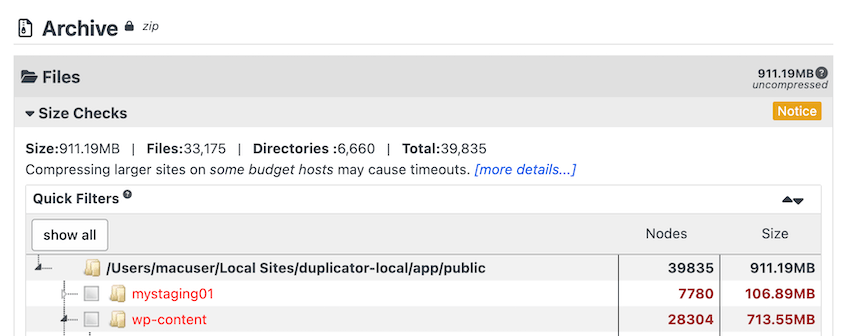
Você pode filtrar arquivos e diretórios grandes se estiver preocupado com o espaço em disco.
Quanto armazenamento sua política de retenção de backup precisa?
Execute isso em um site de 10GB. Três cópias rotativas no seu host significam 30GB de arquivos, mais os 10GB do site ativo, totalizando 40GB de disco consumido.
Ninguém planeja esse número. Se você tem um site de 10GB, provavelmente planeja 10GB de armazenamento.
Para evitar ficar sem espaço de armazenamento, você pode configurar uma política de retenção de backup. Isso permite excluir automaticamente backups antigos quando você tiver uma certa quantidade em armazenamento.
O conselho de retenção tende a ficar na mesma faixa em toda a indústria: backups diários são mantidos por 7 a 14 dias, backups semanais por cerca de 4 semanas e backups mensais por 3 a 6 meses.
É um conselho razoável. São também aproximadamente 20 cópias armazenadas se você seguir os três níveis, e você pode não ter espaço suficiente para isso.
Veja o que as configurações típicas resultam:
| Tamanho do site | Arquivo estimado | Política de retenção | Armazenamento total |
|---|---|---|---|
| Blog de 400MB (com muito texto) | ~150MB | 14 cópias diárias | ~2GB |
| Site de negócios de 4GB | ~3GB | 7 diárias + 4 semanais | ~33GB |
| Loja WooCommerce de 12GB | ~10GB | 4 completas semanais + 14 diárias apenas de banco de dados | ~41GB |
Olhe para as duas últimas linhas juntas. A loja é três vezes maior que o site de negócios e custa aproximadamente o mesmo em armazenamento porque divide sua programação em vez de fazer um arquivo completo todas as noites.
Essa é a alavancagem. Não o plugin ou a configuração de compressão — o cronograma.
Um motivo para resistir a reduzir a retenção agressivamente: malware não se anuncia. Uma infecção pode ficar quieta por semanas, o que significa que seus três backups mais recentes podem conter o problema. Manter uma cópia mensal ou duas é o que lhe dá algo limpo para voltar.
Você pode ajustar facilmente a retenção com o Duplicator Pro. Ao configurar seu local de armazenamento, personalize o valor Max Backups.
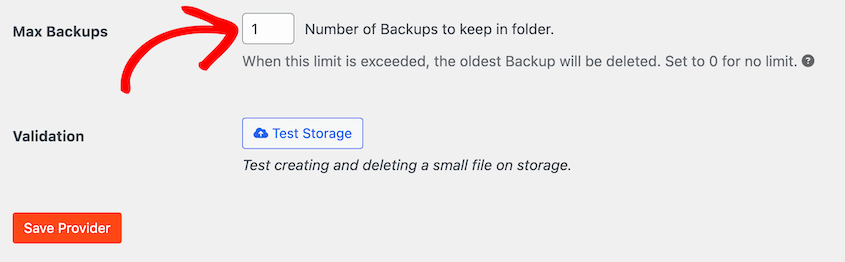
Se você definir isso para 5, o Duplicator excluirá seu backup mais antigo assim que você tentar carregar um 6º backup.
A localização do backup altera a matemática do tamanho?
Isso muda a parede que você atinge primeiro. A matemática permanece a mesma, mas a restrição não.
Veja o que cada destino de backup lhe custa na prática:
- No seu host: Cada arquivo conta contra sua cota de hospedagem, e nada disso sobrevive a uma falha do servidor. É o lugar mais barato para armazenar backups, mas o pior lugar para manter a única cópia.
- Nuvem de consumidor (Google Drive, Dropbox, OneDrive): A cota é compartilhada com todo o resto nessa conta, então um nível gratuito que parecia generoso enche na primeira vez que um arquivo de 3GB pousa ao lado da sua biblioteca de fotos.
- Armazenamento de objetos (Amazon S3 e similar): Preço por GB com cobranças na recuperação, o que transforma a retenção em um item mensal que você pode acompanhar. Restaurações também lhe custam.
- Específico para fins (Duplicator Cloud): Armazenamento dimensionado para arquivos de backup em vez de documentos, com níveis de 2GB a 150GB.
Como reduzir o tamanho do armazenamento de backup do WordPress?
Aqui estão as melhores maneiras de reduzir o tamanho de armazenamento dos seus backups do WordPress:
- Limpe antes de compactar: Excluir variações de imagem não utilizadas e "lixo" do banco de dados diminui os backups futuros.
- Exclua o que você não precisa restaurar: Caches, logs e diretórios de build se regeneram, portanto, não devem estar no arquivo.
- Use backups parciais e filtrados: Faça backup do banco de dados diariamente e do site completo semanalmente, em vez de copiar os mesmos dados todas as noites.
- Descarregue a mídia para armazenamento em nuvem: Mover sua pasta de uploads para fora do servidor é a maior redução única disponível e o maior projeto.
- Considere backups incrementais: Armazenar apenas o que mudou economiza espaço real em sites atualizados com frequência, com desvantagens que você sentirá durante uma recuperação completa.
Limpe antes de comprimir
Qualquer dado desnecessário que você excluir agora, pode parar de fazer backup no futuro. Você economizará espaço de armazenamento e potencialmente acelerará seu site.
Veja o que geralmente fica sem uso:
- Variações de imagem não utilizadas e mídia órfã: O maior ganho na maioria dos sites.
- Revisões de posts, comentários de spam e transientes expirados: O que faz um banco de dados ultrapassar algumas centenas de MB.
- Plugins desativados e temas não utilizados: Desativar não exclui seus dados, e você não os está usando.
A mídia é onde está o volume. O WordPress cria automaticamente várias variações de imagem para tudo o que você carrega, mesmo que seu site não as exiba.
WP Media Cleanup escaneia sua biblioteca em busca de variações de imagem não utilizadas e as remove em lote. Em uma biblioteca de mídia que está em execução há anos, isso frequentemente representa vários GB que nunca mais entram em um arquivo.
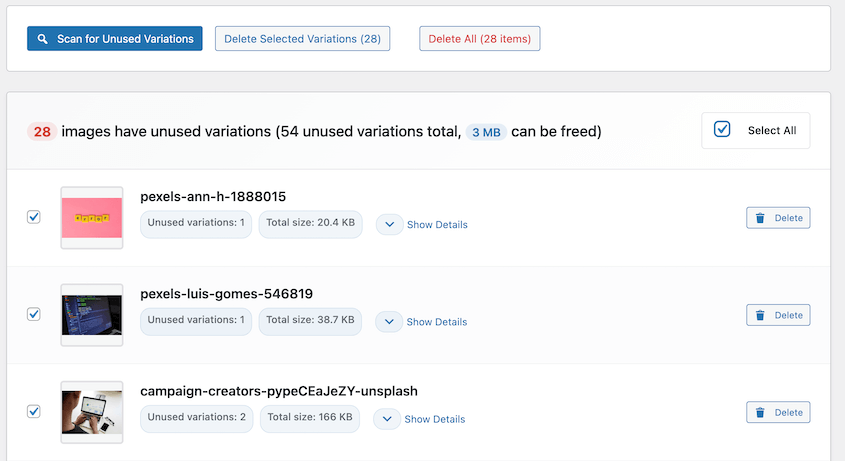
Seu banco de dados tem um problema semelhante. DB Optimizer o pontua de 0 a 100 e limpa revisões, rascunhos automáticos, conteúdo lixeira, comentários de spam, transientes expirados e cache oEmbed.

Tanto o WP Media Cleanup quanto o DB Optimizer estão incluídos no Duplicator Pro e Elite, ou custam US$ 29 por ano individualmente.
Exclua o que você não precisa restaurar
Alguns diretórios não deveriam estar em um backup. Eles são regenerados automaticamente ou pertencem a outra coisa completamente.
As exclusões seguras são consistentes na maioria dos sites:
- Diretórios de cache, que se reconstroem minutos após uma restauração
- Arquivos de log, que crescem sem limite e não dizem nada sobre o conteúdo do seu site
- Diretórios node_modules e de build em sites com fluxo de trabalho de desenvolvimento
- Pastas de armazenamento de outros plugins de backup, que é como as pessoas acabam com backups de seus backups
Com o Duplicator, você pode excluir arquivos e pastas específicos com filtros.
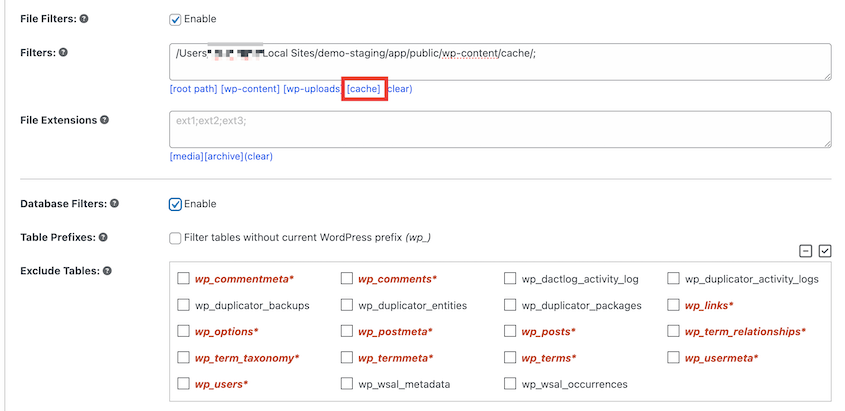
Um aviso: excluir sua pasta de uploads torna o arquivo pequeno, mas a restauração incompleta.
Se você excluir algo, anote o que excluiu e onde as peças que faltam estão. Uma restauração que termina com sucesso e volta sem suas imagens é pior do que um backup que falhou ruidosamente.
Use backups parciais e filtrados
Sua agenda move mais armazenamento do que qualquer configuração na página.
A divisão que a maioria dos sites deve executar se parece com isto:
- Backups diários apenas do banco de dados: Eles pesam quase nada e capturam suas postagens, páginas, pedidos e configurações.
- Backups semanais do site completo: A mídia muda lentamente na maioria dos sites, então uma cópia diária oferece muito pouco benefício.
O Duplicator Pro permite que você crie um backup a partir de componentes selecionados. Marque a caixa Somente banco de dados para excluir tudo, exceto seu banco de dados.
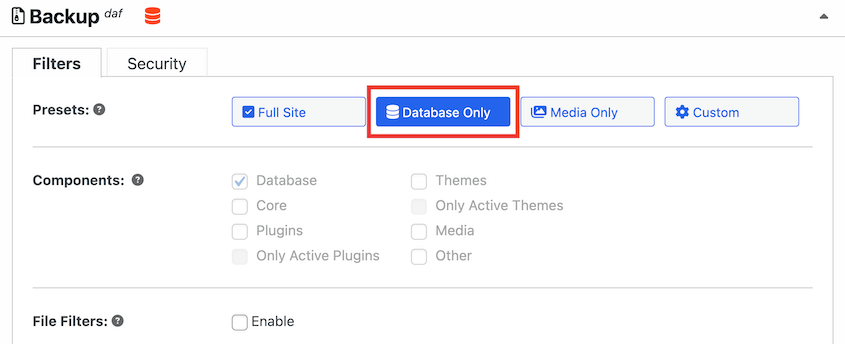
Use o mesmo sistema para configurar backups automáticos personalizados. Crie um a partir de um modelo de backup de site completo e deixe-o executar toda semana.
Repita este processo para um modelo de backup apenas do banco de dados que é executado diariamente.
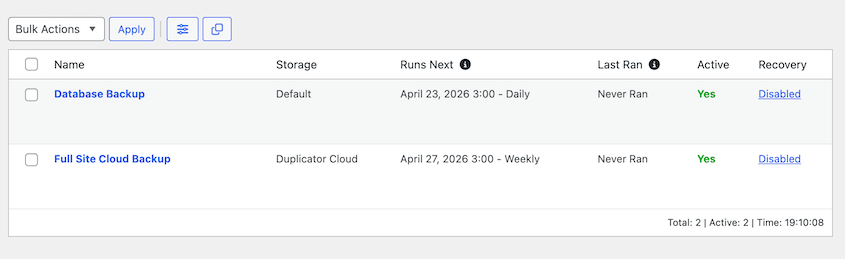
No entanto, esteja ciente da troca. Um backup apenas do banco de dados restaura seu conteúdo, não sua mídia. É metade de um plano de recuperação e precisa do arquivo completo semanal como suporte.
Offload de mídia para armazenamento em nuvem
Mover sua pasta de uploads para o Amazon S3 ou um serviço semelhante encolhe cada backup que você faz a partir daquele dia em diante. Em um site com muitos recursos de mídia, é a maior redução única disponível.
Ele também adiciona uma dependência da qual seu site agora não pode viver sem.
Sua mídia vive em um local que seu plugin de backup não está monitorando, o que significa que ela precisa de seu próprio plano de backup e recuperação. Essa é uma troca justa para muitos sites. Não é uma vitória fácil e geralmente é um projeto em vez de uma tarde.
Você deve usar backups incrementais?
Às vezes. Backups incrementais armazenam apenas o que mudou desde a última cópia completa, então a economia de armazenamento em um site atualizado com frequência é real.
Eles funcionam melhor quando seu conteúdo muda com frequência e sua mídia não. Um site de notícias publicando dez posts por dia contra uma biblioteca de imagens estável está perto do caso ideal.
Eles são mais fracos na situação contra a qual você está se segurando. Uma perda total do servidor, uma migração de hospedagem ou uma restauração em uma máquina em branco exigem um arquivo completo que você possa levar para outro lugar.
Dimensionando o armazenamento de backup do seu WordPress: 3 exemplos
Estes são modelos para executar com seus próprios números, não benchmarks para se medir. Cada um usa os mesmos quatro passos, então dimensionar seu armazenamento de backup do WordPress se resume a preencher quatro lacunas.
Aqui estão os quatro números que você está resolvendo:
- Tamanho do site: Arquivos + banco de dados, do painel de controle do seu host ou Ferramentas » Integridade do site » Informações
- Tamanho estimado do arquivo: Quanta parte do seu site é mídia, com desconto para compressão
- Espaço de trabalho: Tamanho do site + tamanho do arquivo, o espaço livre que um backup precisa para ser concluído
- Armazenamento total: Tamanho do arquivo x cópias retidas, em cada local
Um blog pequeno: site de 400MB
Principalmente texto, algumas centenas de imagens e um banco de dados de 50 MB.
O texto comprime bem, então um site de 400 MB como este produz um arquivo de quase 150 MB. Criá-lo requer cerca de 550 MB de espaço livre, que é os 400 MB do site mais os 150 MB do arquivo juntos no disco.
Catorze cópias diárias de 150 MB cada somam um pouco mais de 2 GB.
Um site desse tamanho se encaixa confortavelmente em um nível gratuito na nuvem ou no menor pago, e continuará se encaixando por anos. Este não é o site que tem um problema de armazenamento.
Um site de negócios: site de 4GB
Uma biblioteca de mídia completa, uma década de imagens de posts de blog, um punhado de vídeos.
A compressão mal ajuda aqui, porque a maior parte desses 4 GB já são JPEGs pré-comprimidos. Espere um arquivo de cerca de 3 GB. Criá-lo precisa de aproximadamente 7 GB livres.
A retenção é onde este fica caro. Sete cópias diárias mais quatro cópias semanais são 11 arquivos de 3 GB cada, ou cerca de 33 GB.
Mantenha três cópias recentes no servidor (9 GB) e o conjunto completo fora do local (33 GB), e você estará olhando para um nível de nuvem de 50 GB. Esse é o número honesto para um site que a maioria das pessoas chamaria de tamanho médio.
Uma loja WooCommerce: site de 12GB
Imagens de produtos, histórico de pedidos, um banco de dados que cresce a cada dia.
O arquivo fica perto de 10 GB e precisa de cerca de 22 GB de espaço livre para ser criado. Em hospedagem compartilhada econômica, esse requisito sozinho é onde o backup falha.
Agora compare dois cronogramas. Quatorze backups completos diários seriam 140 GB de armazenamento. Quatro backups completos semanais mais quatorze backups diários apenas do banco de dados são cerca de 42 GB, e isso lhe dá um ponto de restauração no mesmo dia para cada pedido feito nas últimas duas semanas.
A mesma proteção para pedidos, mas um terço do armazenamento.
Esse é todo o argumento para dividir seu cronograma, e é por isso que a loja na tabela anterior custa aproximadamente o mesmo que um site de um quarto do seu tamanho.
Perguntas Frequentes (FAQs)
Qual o tamanho ideal de um arquivo de backup do WordPress?
Não há um tamanho alvo, apenas uma faixa que corresponde ao seu conteúdo. Um blog pequeno faz backup de algumas centenas de MB. Um site de negócios com uma biblioteca de mídia completa fica entre 1 GB e 5 GB. Uma loja WooCommerce com imagens de produtos regularmente ultrapassa 3 GB. Se o seu arquivo for muito maior que o seu site, algo está sendo copiado duas vezes.
Quanto espaço em disco preciso para fazer backup do meu site WordPress?
Planeje para quase o dobro do seu uso atual. Enquanto o backup é executado, seu site e o arquivo ocupam o mesmo disco ao mesmo tempo, então um site de 10 GB quer aproximadamente 20 GB livres para terminar limpo. A documentação da ferramenta de backup coloca o requisito em até dois terços do seu espaço livre quando você está arquivando tudo.
Quantos backups do WordPress devo manter?
A prática comum é backups diários mantidos por 7 a 14 dias, backups semanais mantidos por cerca de 4 semanas e backups mensais mantidos por 3 a 6 meses. Siga todos os três níveis e você estará armazenando aproximadamente 20 cópias. Reduza o nível diário para backups apenas do banco de dados e você mantém os mesmos pontos de recuperação com uma fração do armazenamento.
Por que meu backup do WordPress falha em um site grande?
Geralmente tempo, não espaço. Nos tickets de suporte do Duplicator, cerca de 1 em cada 3 relatórios de criação de backup envolvem uma paralisação ou tempo limite, enquanto relatórios explícitos de espaço em disco ocorrem em menos de 1 em 30. O PHP encerra o trabalho antes que o arquivo seja concluído. Aumentar o max_execution_time ou dividir o backup em trabalhos de componentes menores resolve a maioria desses problemas.
Backups contam para o meu limite de armazenamento de hospedagem?
Sim, se você os armazenar em seu servidor. Cada arquivo fica em sua conta e conta para sua cota, que é como um site de 10 GB consome 40 GB de um plano de hospedagem. Backups enviados para armazenamento em nuvem não contam contra a hospedagem, embora contem contra qualquer cota que esse serviço aplique.
É seguro excluir backups antigos do WordPress?
Exclua o meio do seu histórico, não as pontas. A maioria das pessoas assume que o backup mais recente é o mais seguro, mas o malware pode ficar indetectado por semanas, o que significa que suas cópias recentes podem estar todas infectadas. Mantenha um ou dois arquivos mensais de antes de qualquer comprometimento suspeito. Essa cópia mais antiga é frequentemente a única versão limpa que você tem.
O tamanho do seu backup é um problema de planejamento, não um problema de plugin
As decisões de armazenamento são tomadas uma vez, silenciosamente, geralmente enquanto você está configurando outra coisa. Você descobre se acertou no pior dia possível, que é o dia em que você precisa restaurar.
É isso que torna o dimensionamento digno de planejamento. Cada número neste post é algo que você pode calcular com antecedência, e nenhum deles muda muito de mês para mês.
Não vou fingir que as correções são rápidas. Limpar uma biblioteca de mídia que está sendo acumulada desde 2018 é um trabalho tedioso, e descarregar mídia para armazenamento em nuvem é um projeto com seus próprios modos de falha.
A alteração de agendamento é a exceção. Dividir backups diários do banco de dados dos backups completos semanais leva cerca de dez minutos e faz mais pelo seu armazenamento do que qualquer outra coisa combinada.
Um hábito que vale a pena construir e que não mencionei antes: anote o tamanho do seu arquivo de backup uma vez por mês e observe a taxa de crescimento em vez do número.
Um site que ganha 15% ao mês atinge seu limite de armazenamento em uma data que você pode calcular. Isso permite que você mude para um armazenamento maior antes que as falhas aconteçam.
Antes que seu próximo backup falhe, saiba quanto espaço ele precisa
Uma restauração é o momento errado para descobrir que seus backups pararam de ser enviados para fora do site há três semanas, ou que seu host ficou sem espaço para criá-lo.
O Duplicator Pro lida com sites de qualquer tamanho, envia backups para fora do site para o seu armazenamento em nuvem favorito e exclui backups antigos automaticamente no cronograma de retenção que você define.
Ele também transforma qualquer backup completo do site em um site de staging em alguns cliques, para que você possa testar uma restauração adequadamente antes de precisar de uma.
Mais de 1,5 milhão de profissionais de WordPress usam o Duplicator para manter seus sites recuperáveis. Junte-se a eles para tornar seus backups e migrações mais fáceis!
Se o dimensionamento do seu armazenamento de backup levantou outras questões, estas valem a pena ler em seguida:
- Como Fazer Backup de um Site WordPress Grande
- O Custo Real dos Limites de Armazenamento em Nuvem para Proprietários de Sites WordPress
- Backups Incrementais Podem Resolver Seus Problemas de Armazenamento de Sites?
- A Regra de Backup 3-2-1 Explicada: O Que É e O Que Mudou em 2026
- 12 Melhores Serviços de Armazenamento em Nuvem para Backups do WordPress (Escolha de Especialista)




