A IA Quebrou Meu Site WordPress: Como Recuperá-lo
 Joella Dunn
 John Turner
Você pediu a uma IA assistente para organizar seus plugins ou corrigir um layout. Agora uma página está em branco, um menu sumiu ou o wp-admin não carrega.
Se você tem um backup de antes da sessão, este é um trabalho rápido. Uma restauração completa do site através do link de recuperação do Duplicator leva apenas cerca de um minuto.
Neste post, mostrarei como parar a sessão, descobrir o que mudou e reverter a quantidade certa.
Principais conclusões:
- Pare a IA assistente antes que ela tente corrigir seu próprio erro.
- Pergunte
Se meu site está protegido agora?primeiro para ver seu backup off-site mais recente e se um ponto de recuperação está definido. - Uma restauração completa também reverte novos pedidos e entradas de formulário, então desfaça uma única alteração quando souber o que quebrou.
- Se o wp-admin não carregar, o link de recuperação (Duplicator Pro) ainda funciona, desde que você tenha definido um ponto de recuperação antes.
- Um assistente de IA pode encontrar seus backups e entregar o link de recuperação, mas não pode executar a restauração.
Sumário
- O Que Você Precisa Antes de Começar
- Como Recuperar Seu Site WordPress Depois Que a IA o Quebrar
- Etapa 1: Pare a IA Assistente Antes Que Ela Tente Novamente
- Etapa 2: Descubra o Que Mudou
- Etapa 3: Encontre Seu Último Backup Bom
- Etapa 4: Decida Se Desfaz Uma Alteração ou Reverte Tudo
- Etapa 5: Restaure do wp-admin (Se Você Ainda Conseguir Fazer Login)
- Etapa 6: Restaure Com o Link de Recuperação (Se o wp-admin Estiver Fora do Ar)
- Etapa 7: Verifique o Site e Limpe
- Como Tornar a Próxima Sessão de IA Fácil de Desfazer?
- Solução de Problemas: Quando Recuperar Seu Site Não Sai Como Planejado
- Perguntas Frequentes (FAQs)
O Que Você Precisa Antes de Começar
Você provavelmente já tem a maior parte disso. Aqui está o que reunir:
- Um backup de antes da sessão de IA. Do Duplicator, do seu host ou de outro plugin de backup (Duplicator é o único plugin de backup com habilidades de IA).
- Seu login de hospedagem. Você precisará dele se o wp-admin estiver inativo.
- Seu login de administrador do WordPress. Uma restauração desconecta você.
- Um ponto de recuperação (Duplicator Pro). O link de recuperação só funciona se você definir um antes que as coisas quebrassem. Crie um no início de cada chat de IA.
Tanto a versão gratuita quanto a paga do Duplicator restauram em um clique na tela Backups.
Pontos de recuperação precisam do Duplicator Pro. Na versão gratuita, se o wp-admin estiver inativo, você usará o instalador manual ou uma restauração remota do Duplicator Cloud.
Como Recuperar Seu Site WordPress Depois Que a IA o Quebrar
Cada etapa reduz o quanto você precisa reverter. Dessa forma, você não desfaz um bom trabalho por acidente.
Veja o que você fará:
- Pare o assistente: Nada mais muda enquanto você avalia o dano.
- Descubra o que mudou: Obtenha uma lista aproximada antes de escolher uma correção.
- Encontre seu último backup bom: Confirme se ele ainda existe e cobre todo o site.
- Decida o que reverter: Desfaça uma alteração ou restaure tudo.
- Restaure do wp-admin: Use o Restore de um clique se puder fazer login.
- Restaure com o link de recuperação: Volte a ter acesso quando o WordPress não carregar.
- Verifique o site e limpe: Confirme se funcionou e remova arquivos restantes.
Etapa 1: Pare a IA Assistente Antes Que Ela Tente Novamente
Um assistente de IA que quebrou algo geralmente oferecerá para consertar. Diga não.
Uma segunda rodada de alterações se acumula sobre a primeira. Isso torna a reversão mais difícil de resolver.
Diga ao assistente para parar e, em seguida, encerre a sessão.
Para cortar a conexão completamente, desconecte o site em sua conta WPVibe. Ou vá para Usuários » Perfil » Senhas de Aplicativo e revogue a entrada WPVibe.

Se você quiser a ajuda do seu assistente para encontrar backups nas próximas etapas, encerre a sessão em vez de desconectar. Em seguida, inicie um novo chat que apenas verifica seus backups.
Você colou código escrito por IA em vez disso? Se você vir "Houve um erro crítico neste site", remova o trecho primeiro. Nosso guia para corrigir o erro crítico o orienta.
Etapa 2: Descubra o Que Mudou
Você precisa de uma lista aproximada antes de decidir o quanto reverter. Aqui é onde procurar:
- O assistente. Peça a ele para listar cada ação que realizou. Trate a resposta como um ponto de partida, não um registro.
- Log do Duplicator. Ele mostra o que aconteceu com seus backups.
- O plugin Activity Log. Ele mostra o que aconteceu com seu site.
O assistente pode ler os logs de backup do Duplicator para você. Você pode perguntar:
Read Duplicator's log for today.Ele listará backups, verificações, execuções agendadas, exclusões e alterações de configurações. Backups que um assistente fez são intitulados IA Assistente: mais o nome do backup.
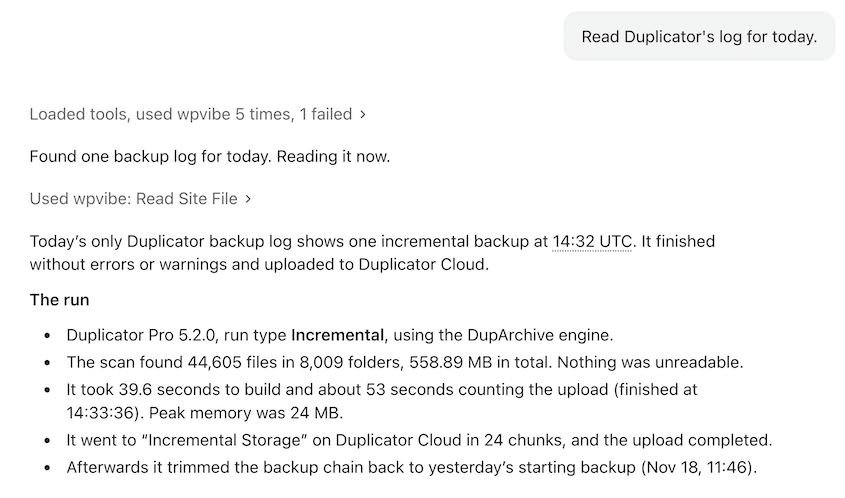
Ele não mostrará edições de páginas, menus excluídos ou plugins que o assistente desativou.
Para isso, você precisa do Activity Log (incluído gratuitamente com o Duplicator Elite). Na minha sessão de teste, ele registrou tudo o que mudou.
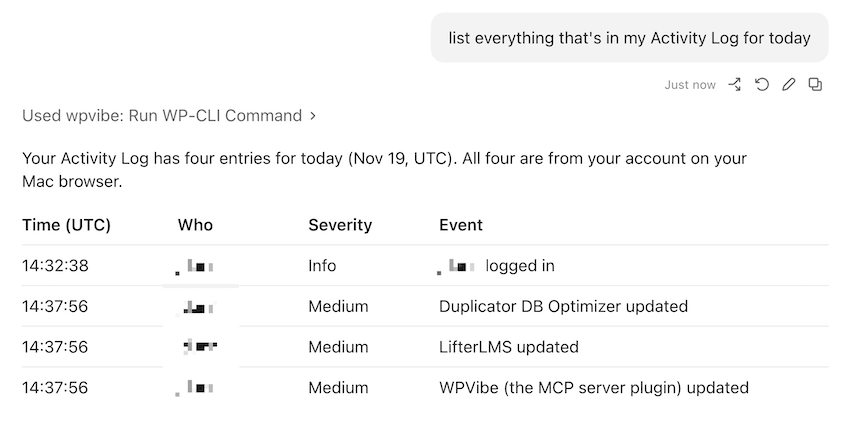
Nenhum log? Verifique estes manualmente:
- Plugins para ativações ou desativações recentes
- Revisões em páginas que o assistente editou
- Aparência » Menus para itens ausentes
Etapa 3: Encontre Seu Último Backup Bom
Antes de planejar em torno de um backup, certifique-se de que ele ainda está lá. Comece com este prompt:
Is my site protected right now?O assistente nomeará seu último backup off-site e informará se um ponto de recuperação está definido.
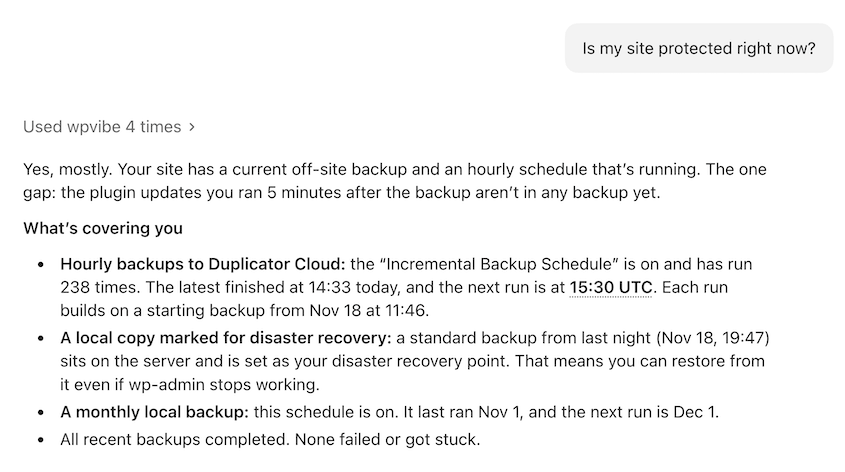
“Não protegido” nem sempre significa que você não tem backup. A verificação conta apenas backups recentes com uma cópia off-site, então liste todos os seus backups a seguir.
List my backups and tell me which one is from before today's session.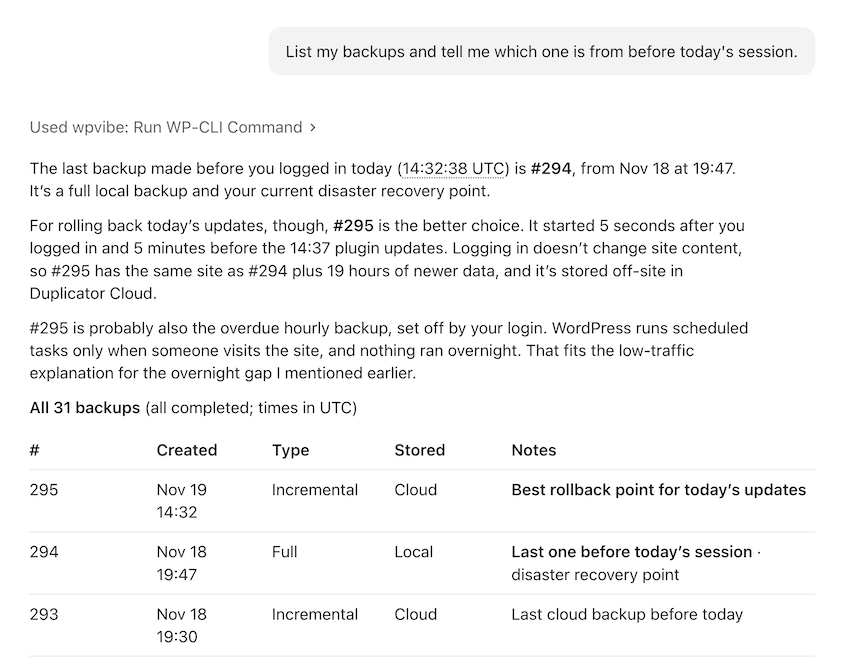
Encontre o melhor backup pré-sessão que ainda inclui a maior parte dos dados que você deseja preservar. Você também pode verificar Duplicator » Backups no wp-admin.
Se você também estiver revertendo arquivos, certifique-se de que é um backup completo do site, não apenas do banco de dados.
Etapa 4: Decida Se Desfaz Uma Alteração ou Reverte Tudo
Este é rápido. Veja como eu decido:
- Uma alteração que você pode nomear: Desfaça apenas isso.
- Várias alterações, ou você não tem certeza: Reverte o site inteiro.
Uma restauração completa retorna o site ao momento do backup. Isso inclui alterações boas desde então, como novos pedidos e entradas de formulário.
Em um site de loja ou de associação, anote a hora do backup. Em seguida, verifique seus pedidos depois.
Em meus testes, eu disse a Claude que queria restaurar um backup específico. Ele listou tudo o que eu perderia no processo.
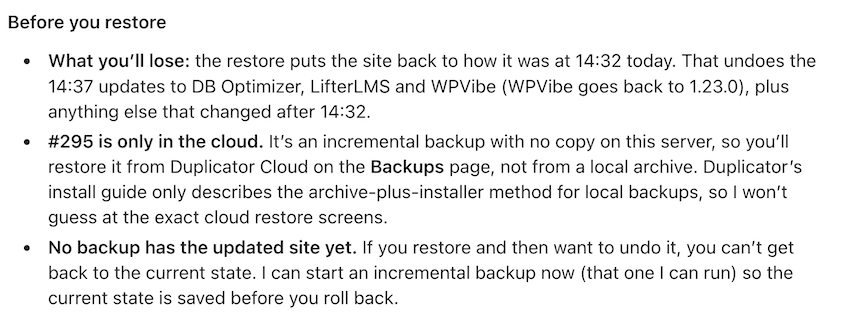
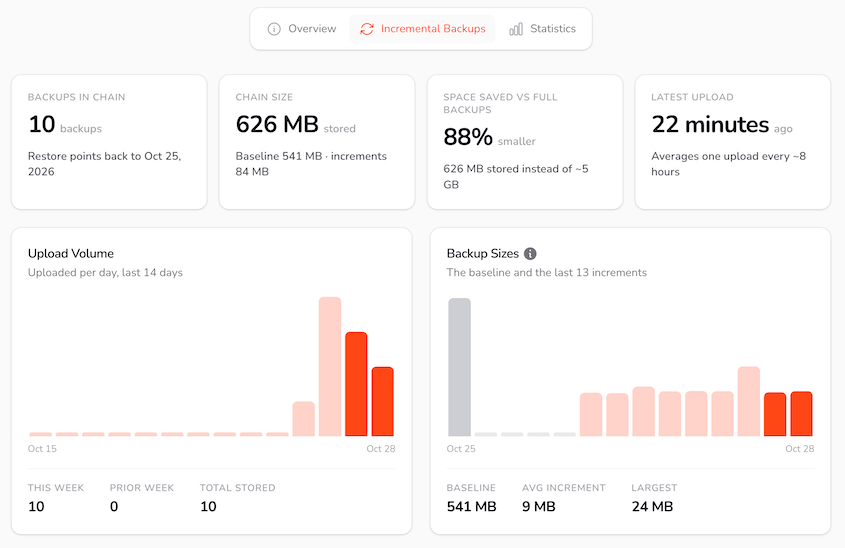
Para ver todas as novas alterações específicas em seu site desde o último backup completo, verifique seus backups incrementais. O Duplicator listará os arquivos e tabelas de banco de dados específicos que foram modificados em seu site.
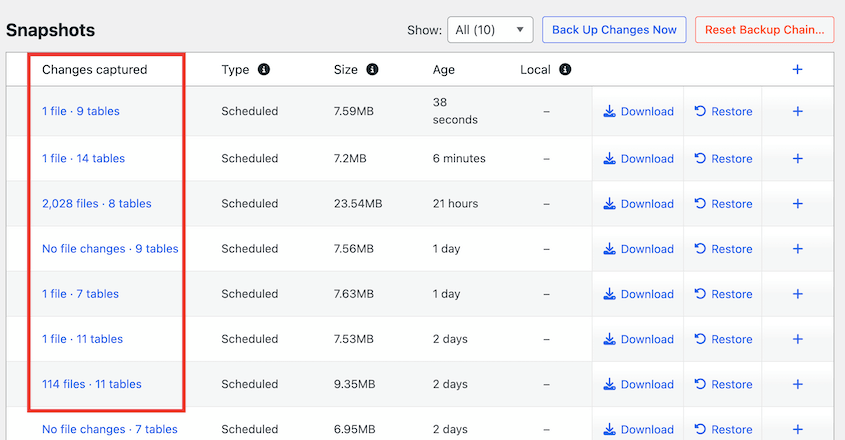
Você pode verificar isso tanto no wp-admin em Duplicator Pro » Incremental Backups quanto no Duplicator Cloud. O armazenamento em nuvem é uma ótima opção se um erro o bloqueou do painel.
Etapa 5: Restaure do wp-admin (Se Você Ainda Conseguir Fazer Login)
Se o wp-admin carregar, este é o caminho mais rápido. Funciona nas versões gratuitas e pagas.
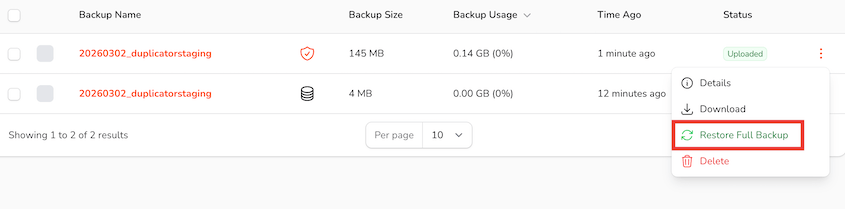
Vá para Duplicator » Backups. Encontre seu backup pré-sessão e clique em Restaurar. Em seguida, siga o instalador.
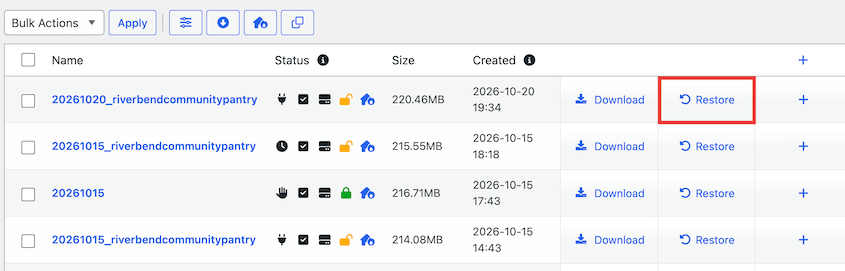
Para mais detalhes, veja como restaurar o WordPress a partir de um backup.
Etapa 6: Restaure Com o Link de Recuperação (Se o wp-admin Estiver Fora do Ar)
Se você tiver um ponto de recuperação definido, pode colar seu link de recuperação em um navegador da web. O instalador do Duplicator é iniciado automaticamente, mesmo quando o WordPress não carrega.
No entanto, só funciona se você definir um ponto de recuperação antes que as coisas quebrem.
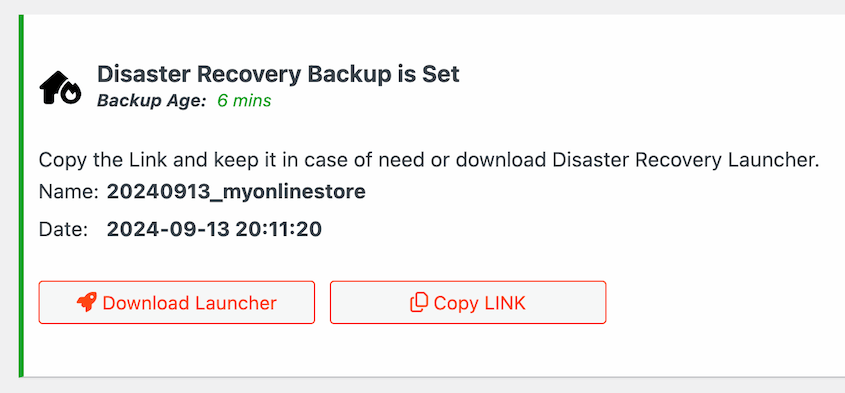
Como você obtém o link depende do que ainda funciona:
- Você o salvou: Cole-o no seu navegador.
- O WordPress está em execução, mas o wp-admin não: O assistente geralmente ainda consegue acessar o site. Peça o link a ele.
- O site está completamente fora do ar: O assistente também não consegue acessá-lo. É por isso que o link fica fora do seu site.
Quando o assistente puder se conectar, pergunte:
Give me my recovery link.Ele retorna o link, mais o backup que restaura e sua data.
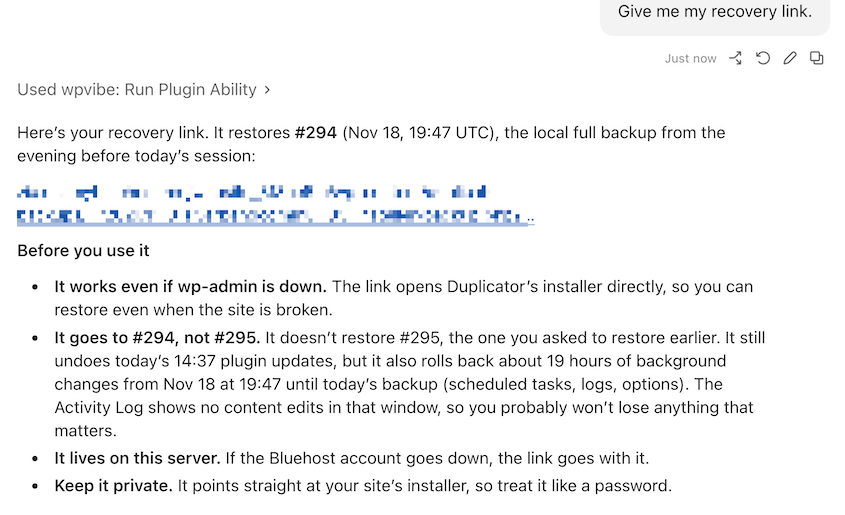
Há um porém. O link conta como uma ação insegura.
Ele só funciona quando Permitir que assistentes de IA executem ações inseguras está ativado em Duplicator » Configurações » Geral. Se estiver desativado, o assistente informará essa tela. Ele não pode ativar a configuração sozinho.

O link de recuperação de desastres abre um instalador de recuperação no seu próprio servidor. Ele é executado sem o WordPress, então ele te ajuda a superar erros fatais e bloqueios.
Sem Link de Recuperação? Duas Maneiras de Voltar
Sem um ponto de recuperação, você ainda tem duas opções:
- Use o instalador manual. Faça o upload do arquivo e do instalador do backup para a pasta do seu site. Em seguida, abra o instalador em um navegador. Veja nosso guia de instalação clássico.
- Restaure do Duplicator Cloud. Um conector de recuperação executa a restauração a partir do painel do Duplicator Cloud, para que seu servidor não precise trabalhar. Você o configura com antecedência. Veja como fazer backup de um site WordPress para a nuvem.
Se o assistente ainda puder se conectar, peça a ele para Explicar como instalar um backup com o Duplicator. Ele te guiará pelas etapas do instalador manual.
Etapa 7: Verifique o Site e Limpe
Cinco minutos aqui economizam um segundo incidente. Aqui está meu checklist:
- Faça login novamente. A restauração encerra sua sessão.
- Teste o que o assistente tocou. Em seguida, verifique seus formulários e o checkout.
- Exclua os arquivos de instalação restantes. Vá para Duplicator » Ferramentas » Geral e clique em Excluir Arquivos de Instalação.
- Verifique seu ponto de recuperação. No Duplicator Pro, confirme se um está definido em Ferramentas » Recuperação.
- Desative as ações inseguras novamente. Faça isso se você ativou a configuração para o link de recuperação.
Até que você exclua os arquivos do instalador, o Duplicator exibirá um aviso de Restauração de Backup Quase Concluída!. Isso é normal.
Como Tornar a Próxima Sessão de IA Fácil de Desfazer?
Configure o rollback antes que seu assistente de IA altere qualquer coisa. Aqui está a rotina que eu usaria:
- Comece todas as sessões com um backup e ponto de recuperação. Pergunte:
Faça um backup completo e defina-o como meu ponto de recuperação, em seguida, me dê o link de recuperação. - Salve o link fora do seu site. Um gerenciador de senhas funciona.
- Mantenha as ações inseguras desativadas por padrão. Ative a configuração para uma tarefa e, em seguida, desative-a novamente.
- Teste trabalhos arriscados em staging primeiro. O Duplicator Pro transforma qualquer backup completo em um site de staging.
Novo nisso? Comece com a maneira segura de fazer backup do WordPress com agentes de IA.
Solução de problemas: Quando trazer seu site de volta não sai como planejado
A maioria dos rollbacks ocorre sem problemas. Aqui estão os imprevistos que eu esperaria e como superar cada um deles.
O Assistente Não Encontra Nenhum Backup
O que você vê: O assistente se conecta, mas não tem ferramentas ou backups do Duplicator.
Por que acontece: As habilidades de IA do Duplicator exigem o WordPress 6.9 ou mais recente. O WPVibe se conecta em versões mais antigas, então a conexão parece normal. O usuário conectado também pode não ter acesso ao Duplicator.
Como corrigir: Atualize o WordPress. Em seguida, confirme se a conta do assistente pode abrir Duplicator » Backups.
Seu Backup Pré-Sessão Desapareceu
O que você vê: O backup no qual você estava contando não está listado.
Por que acontece: Um backup mais recente o substituiu, de acordo com seu limite de backups mantidos.
Como corrigir: Verifique o Duplicator Cloud ou seu outro armazenamento remoto. Eles mantêm suas próprias cópias.
O Assistente Não Fornece o Link de Recuperação
O que você vê: Uma recusa sobre ações sensíveis ou uma nota de que nenhum ponto de recuperação foi definido.
Por que acontece: A configuração de ações sensíveis está desativada, ou você nunca definiu um ponto de recuperação.
Como corrigir: Se você conseguir acessar o wp-admin, copie o link de Duplicator » Ferramentas » Recuperação. Caso contrário, use o instalador manual ou o Duplicator Cloud.
O Problema Ainda Existe Após a Restauração
O que você vê: O site parece o mesmo após a restauração.
Por que acontece: A alteração é anterior a esse backup, ou ela reside fora do WordPress (DNS, hospedagem ou cache de CDN).
Como corrigir: Limpe todo o cache e verifique novamente. Se ainda estiver quebrado, restaure um backup mais antigo.
Perguntas Frequentes (FAQs)
Uma IA assistente pode restaurar meu site WordPress?
Não hoje. Com o Duplicator Pro 5.2, um assistente conectado pode verificar se você está protegido, encontrar seus backups e definir um ponto de recuperação. Ele também pode fornecer o link de recuperação. Você mesmo executa a restauração.
Como sei o que a IA mudou no meu site WordPress?
Peça ao assistente uma lista de suas ações e, em seguida, verifique os logs. O log do Duplicator abrange backups e configurações do Duplicator. O plugin Activity Log (incluído no Duplicator Elite) abrange alterações de páginas, plugins e menus.
Restaurar um backup desfará as alterações feitas depois dele?
Sim. Uma restauração completa retorna seu site ao momento do backup. Isso inclui novos pedidos, entradas de formulário e comentários. Para reverter apenas uma alteração, desfaça-a diretamente.
Posso impedir que uma IA assistente exclua coisas do meu site?
Parcialmente. O Duplicator não permite que um assistente exclua backups, agendamentos ou armazenamento até que um administrador permita ações sensíveis. O WPVibe também solicita aprovação em ações marcadas como destrutivas. No entanto, nem toda exclusão pede permissão antecipadamente, portanto, faça backup antes de cada sessão.
Comece Toda Sessão de IA Com um Backup
Você interrompeu a sessão, encontrou o que foi alterado e reverteu.
Observe as lacunas entre as sessões. Os backups são rotacionados e os pontos de recuperação são substituídos. Execute o prompt de proteção antes de cada trabalho maior.
Eu também sugeriria dar um motivo ao seu backup pré-sessão. Pergunte: Faça backup do site antes da limpeza do menu. O Duplicator salva esse motivo com o backup. Da próxima vez, você saberá qual restaurar.
Um assistente pode alterar muito do seu site em poucos minutos. Um backup que você pode restaurar tão rapidamente o torna seguro.
Com o Duplicator Pro, seu assistente pode definir um ponto de recuperação antes de cada sessão. Ele também pode fornecer um link que funciona quando o wp-admin não funciona.
Mais de 1,5 milhão de profissionais de WordPress já confiam no Duplicator para seus sites. Junte-se a eles!
Se este tutorial ajudou, estes guias também valem a pena ser marcados.
- A Maneira Segura de Fazer Backup do WordPress com Agentes de IA
- Como Restaurar o WordPress a Partir de um Backup (Em Menos de 5 Minutos)
- Como Desfazer Alterações no WordPress: 5 Métodos para Cada Situação
- Bloqueado fora do WordPress? 16 maneiras de voltar (rápido)
- Como Restaurar Manualmente Seu Site WordPress
- O WordPress Não Rastreia Atividades por Padrão: Veja o Que Eu Faço a Respeito