


Houve um erro crítico neste site: como corrigi-lo rapidamente
 Joella Dunn
Joella Dunn
Joella Dunn
 John Turner
John Turner
John Turner
Erros críticos não esperam um bom momento. Em um minuto seu site está bem, no outro você está olhando para uma tela branca em branco com uma linha de texto: “Houve um erro crítico neste site.”
Já vi isso derrubar o site de um cliente no meio do lançamento, bem quando o tráfego começou a chegar. O pânico é real. Assim como o instinto de assumir o pior.
No entanto, esse erro raramente significa que você foi hackeado. Geralmente significa que um plugin, tema ou configuração de PHP está em conflito com outra coisa em seu site. O WordPress o detectou antes que as coisas piorassem.
Isso é um bom sinal. O WordPress está lhe dizendo que algo quebrou, não permitindo que seu site caia silenciosamente sem nenhuma explicação.
Neste guia, vou guiá-lo pelo que fazer, começando pela maneira mais rápida de colocar seu site online novamente e, em seguida, trabalhando em como encontrar e corrigir a causa raiz.
Aqui estão os principais pontos:
- Restaurar um backup recente geralmente é sua correção mais rápida. O Duplicator pode fazer isso mesmo quando o wp-admin está completamente bloqueado, para que você não precise diagnosticar nada primeiro.
- Esse erro raramente é um hack. É quase sempre um conflito de plugin, uma incompatibilidade de PHP ou um limite de memória, não código malicioso.
- Verifique seu e-mail de administrador antes de fazer qualquer outra coisa. O WordPress envia automaticamente um link de recuperação que geralmente nomeia o plugin ou tema exato responsável.
- Depois que seu site estiver online novamente, o trabalho não acabou. Teste futuras atualizações de plugins e temas em um local separado do seu site ativo para que isso não aconteça novamente.
Sumário
- O que significa quando o WordPress diz “Houve um erro crítico neste site”?
- Como isso acontece?
- O que fazer quando ocorre um erro crítico em seu site
- Desfazer alterações recentes
- Restaurar um Backup
- Verificar modo de recuperação
- Limpe Seu Cache
- Ative o Modo de Depuração
- Verificar conflitos de plugins ou temas
- Aumentar o limite de memória do PHP
- Aumentar o tamanho máximo de upload de arquivos
- Atualizar sua versão do PHP
- Escanear por malware
- Solicitar suporte do seu provedor de hospedagem
- Solução de problemas / Erros comuns
- Perguntas Frequentes (FAQs)
- Seu site está de volta, agora certifique-se de que isso não aconteça novamente
O que significa quando o WordPress diz “Houve um erro crítico neste site”?
“Houve um erro crítico neste site” aparece quando o WordPress encontra um erro fatal e não consegue se recuperar sozinho.
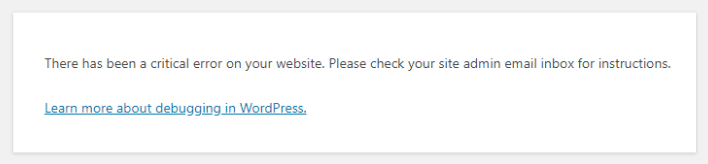
Normalmente, código corrompido em um site WordPress causa uma tela branca em branco sem nenhuma explicação. Essa é a tela branca da morte (WSoD), e é muito mais difícil de diagnosticar porque você não obtém nenhuma informação.
O WordPress adicionou a mensagem de erro crítico algumas versões atrás, especificamente para resolver esse problema. Agora, em vez de uma página em branco, você obtém uma mensagem clara e (geralmente) um e-mail com mais detalhes.
Um erro crítico não é a mesma coisa que um hack. Sites hackeados geralmente mostram sintomas diferentes: redirecionamentos para sites de spam, novos usuários administradores estranhos ou páginas adulteradas.
Um erro crítico é o WordPress detectando um problema de codificação, não uma intrusão.
Pense nisso menos como uma invasão e mais como um disjuntor disparando. Algo sobrecarregou o sistema e ele se desligou para se proteger.
Isso é frustrante, mas também é corrigível.
Como isso acontece?
Um punhado de causas raiz aparece repetidamente, e a maioria dos erros críticos remonta a uma delas.
Veja como a mensagem “ocorreu um erro crítico neste site” pode acontecer:
- Um conflito de plugin ou tema: Dois plugins tentam usar a mesma função ou hook de maneiras incompatíveis ou um tema chama uma função que não existe mais.
- Uma incompatibilidade de versão do PHP: Plugins e temas mais antigos às vezes não foram criados para a versão do PHP que seu host está executando agora, especialmente após uma atualização automática do servidor.
- Memória PHP insuficiente ou limites de upload: Um processo tenta usar mais memória do que seu plano de hospedagem permite e o PHP o encerra no meio da execução.
- Um arquivo principal corrompido ou atualização falha: Se uma atualização do WordPress for interrompida, um arquivo pode acabar sendo parcialmente escrito ou faltando completamente.
- Malware injetando código quebrado: Menos comum, mas acontece. Código malicioso pode ser descuidado o suficiente para acionar um erro fatal em vez de ser executado silenciosamente.
Provavelmente você ainda não saberá qual deles se aplica a você. Tudo bem.
As correções abaixo estão ordenadas para que você encontre a causa do seu erro crítico específico primeiro, sem adivinhar.
O que fazer quando ocorre um erro crítico em seu site
Siga estas etapas em ordem. Os dois primeiros passos são o caminho mais rápido para voltar a ficar online; o restante ajuda você a encontrar e corrigir a causa raiz.
Veja o que você fará para corrigir erros críticos do WordPress:
- Desfaça Alterações Recentes: Reverte quaisquer edições de código, instalações de plugins ou atualizações que você fez pouco antes do erro aparecer, pois isso o corrige imediatamente em muitos casos.
- Restaure um Backup: Volte para uma versão funcional do seu site com o Duplicator, mesmo que você não saiba o que o quebrou.
- Verifique o Modo de Recuperação: Use o link que o WordPress envia automaticamente por e-mail, que geralmente nomeia o plugin ou tema exato em falta.
- Limpe seu Cache: Descarte uma página de erro em cache desatualizada antes de investigar mais.
- Ative o Modo de Depuração: Ative o registro de erros integrado do WordPress para ver a mensagem de erro fatal exata.
- Verifique Conflitos de Plugins ou Temas: Isole a causa desativando e reativando um por um.
- Aumente seu Limite de Memória PHP: Dê ao WordPress mais espaço para executar se o esgotamento de memória for a causa.
- Aumente o Tamanho Máximo de Upload de Arquivo: Corrija erros acionados por uploads ou importações que excedem seu limite atual.
- Atualize sua Versão do PHP: Resolva problemas de compatibilidade com PHP desatualizado através do painel da sua hospedagem.
- Verifique se há Malware: Descarte código injetado se nada mais explicar o erro.
- Peça Suporte ao seu Web Host: Obtenha ajuda de logs de nível de servidor que você não consegue ver.
Desfazer alterações recentes
Uma das razões mais comuns para o travamento do WordPress é o erro humano. Se você fez ajustes de código, atualizações ou instalou novas ferramentas recentemente, desfaça o que você fez.
Geralmente, isso acontece depois que você adicionou código a arquivos como functions.php. Basta voltar ao arquivo e reverter suas alterações.
Se você acabou de instalar ou atualizar um plugin logo antes do erro aparecer, ele é o seu primeiro suspeito. Desative-o e verifique se o seu site carrega novamente.
Restaurar um Backup
Se você não tem certeza do que quebrou seu site, restaurar um backup geralmente é o próximo passo. Duplicator é minha ferramenta favorita para isso. Ele restaura sites completamente quebrados sem precisar que o WordPress esteja funcionando.

Eu sempre recomendo ter um backup armazenado na nuvem para emergências como esta. Duplicator Cloud é um local de armazenamento de backup externo que estará sempre disponível, mesmo que seu site caia.
Acesse sua conta e configure o conector de recuperação. Use suas credenciais de FTP para se conectar ao seu site.

Em seguida, encontre um backup recente na nuvem criado antes do erro. Restaure-o.

O Duplicator também tem pontos de recuperação de desastres para reverter erros críticos. Para usá-lo, você precisará ter um backup configurado para recuperação de desastres antes que o erro ocorresse. Ele deveria ter fornecido um link de recuperação.

Após um erro crítico, encontre este link e cole-o em uma janela do navegador. Siga as instruções para restaurar seu site.
Se você não configurou essas opções de recuperação, use um backup baixado. Encontre arquivos recentes de arquivo e instalador e faça o upload deles para o seu site via FTP. Inicie o instalador com um URL como este: https://seu-dominio/installer.php.
Assim que a restauração terminar, seu site deverá carregar normalmente novamente, com o erro desaparecido.
Verificar modo de recuperação
O WordPress não exibe apenas uma mensagem de erro e deixa você adivinhando. Na maioria dos casos, ele também envia um e-mail para o endereço de administrador do seu site quando o erro ocorre.
Procure por um e-mail do seu site com uma linha de assunto sobre um erro crítico. Dentro, você encontrará um link para fazer login usando o Modo de Recuperação.
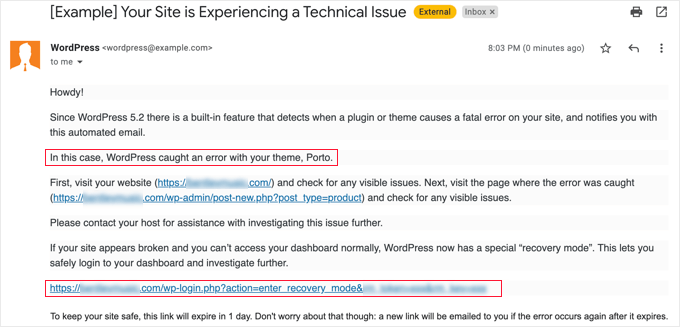
Isso carrega seu site com todos os plugins e a funcionalidade personalizada do seu tema temporariamente desativados, para que você possa acessar o wp-admin, mesmo que o front-end esteja quebrado.
Clique no link e faça login como faria normalmente.
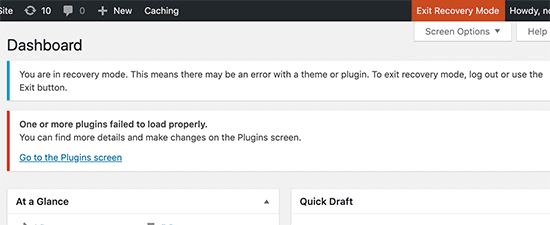
Uma vez dentro, vá para a página Plugins. O WordPress geralmente sinalizará o plugin específico que acionou o erro com um aviso bem no topo da tela.
Esse é o seu ponto de partida para os próximos passos, onde você isolará a causa exata.
Limpe Seu Cache
Antes de prosseguir, descarte algo simples: uma versão em cache da página quebrada aparecendo mesmo depois que o problema real for corrigido.
Comece com seu próprio navegador. Limpe seu cache ou abra o site em uma janela privada/anônima e recarregue.
Se você estiver usando um plugin de cache como WP Rocket ou W3 Total Cache, faça login no wp-admin (ou no Modo de Recuperação, se foi assim que você voltou) e limpe o cache nas configurações do plugin.
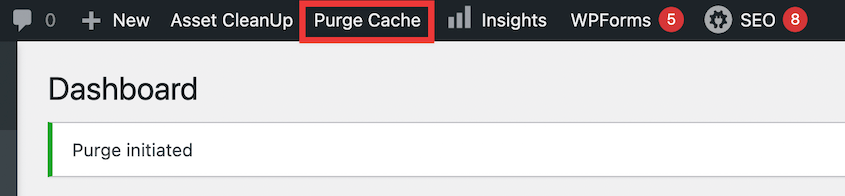
Se o seu site estiver atrás de uma CDN como Cloudflare, limpe o cache lá também. As CDNs armazenam páginas em cache no nível do servidor, portanto, o cache do seu navegador sozinho não resolverá o problema.
Esta etapa leva dois minutos e vale a pena fazer antes de tocar em qualquer código. Às vezes, o erro real já desapareceu e seus visitantes estão apenas vendo uma versão antiga em cache dele.
Se o erro ainda persistir depois de limpar todas as camadas de cache, o problema é real e é hora de investigar os próximos passos.
Ative o Modo de Depuração
Se limpar o cache não resolveu, você precisa ver o erro exato que o WordPress está escondendo de você.
O WordPress mostra essa mensagem genérica de erro crítico em vez do erro PHP real para evitar expor caminhos de arquivos sensíveis aos visitantes. O modo de depuração reativa esse erro real.
Conecte-se ao seu site via FTP ou ao gerenciador de arquivos da sua hospedagem e abra o arquivo wp-config.php na pasta raiz.
Encontre a linha que diz define('WP_DEBUG', false); e substitua-a por estas linhas:
define('WP_DEBUG', true);
define('WP_DEBUG_LOG', true);
define('WP_DEBUG_DISPLAY', false);
Salve o arquivo e recarregue seu site com erro.
Agora volte ao seu gerenciador de arquivos e abra wp-content/debug.log. Role até o final e procure pela entrada mais recente que diz PHP Fatal error.
Essa linha indicará o arquivo e a função exatos que causaram a falha, geralmente um arquivo de plugin ou tema.
Anote o nome desse arquivo. Você precisará dele na próxima etapa.
Verificar conflitos de plugins ou temas
Até agora, você provavelmente tem uma pista forte, seja do aviso de plugin do Modo de Recuperação ou do nome do arquivo no seu log de depuração. Esta etapa confirma isso.
Conecte-se via FTP e navegue até wp-content/plugins.
Se você já sabe qual plugin é o culpado, renomeie a pasta desse plugin (adicione .desativado ao final). O WordPress não consegue encontrar uma pasta renomeada, então ele desativa automaticamente esse plugin.
Se você ainda não tem certeza de qual é o responsável, renomeie a pasta inteira de plugins para algo como plugins.desativado. Isso desativa todos os plugins do seu site de uma vez.
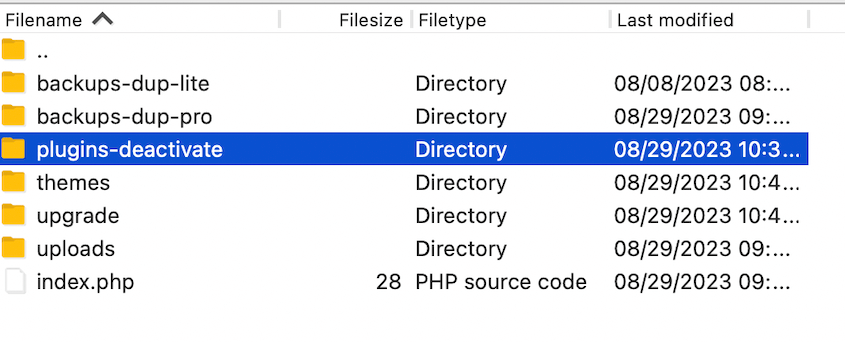
Recarregue seu site. Se ele carregar normalmente, você confirmou que um plugin é a causa.
Agora isole qual deles. Renomeie a pasta de volta para plugins e vá para o wp-admin e reative seus plugins um por um, recarregando o site após cada um.
No momento em que o erro crítico retornar, você encontrou seu plugin. Desative-o e procure por uma atualização, entre em contato com o desenvolvedor do plugin ou substitua-o por uma alternativa.
Se desativar todos os plugins não resolveu nada, o problema provavelmente está no seu tema.
Mude para um tema padrão do WordPress como o Twenty Twenty-Four através do menu Aparência ou renomeando a pasta do seu tema ativo via FTP da mesma forma.
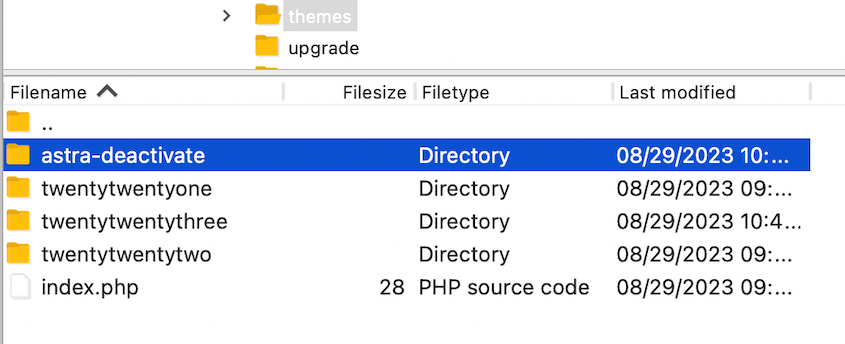
Se a troca de tema corrigir o erro, seu tema (ou uma personalização de tema filho) é a causa.
Aumentar o limite de memória do PHP
Se plugins e temas estiverem limpos, esgotamento de memória é a próxima causa provável. Isso acontece quando um processo (como gerar uma miniatura de imagem ou executar uma consulta complexa) precisa de mais memória do que seu host permite.
Abra seu arquivo wp-config.php novamente.
Encontre a linha que diz: /* That's all, stop editing! Happy publishing. */ e adicione esta linha diretamente acima dela:
define('WP_MEMORY_LIMIT', '512M');Se essa linha já existir com um número menor, aumente-a em vez de adicionar uma duplicata.
Salve o arquivo e recarregue seu site.
Lembre-se que isso apenas aumenta o limite de requisições do WordPress. Seu plano de hospedagem ainda define um teto rígido, então se seu provedor limita a memória PHP em 256M, pedir 512M não fará nada.
Aumentar o tamanho máximo de upload de arquivos
Esta etapa só é relevante se o seu erro crítico apareceu logo após o upload de um arquivo grande, a importação de conteúdo ou a instalação de um plugin ou tema a partir de um arquivo zip.
Quando um arquivo excede o limite de upload do seu servidor, o PHP pode falhar no meio do processo, às vezes gerando um erro crítico em vez de uma mensagem normal de "arquivo muito grande".
Verifique seu limite atual acessando Mídia » Adicionar Arquivo de Mídia no wp-admin. O WordPress exibe o tamanho máximo de upload.
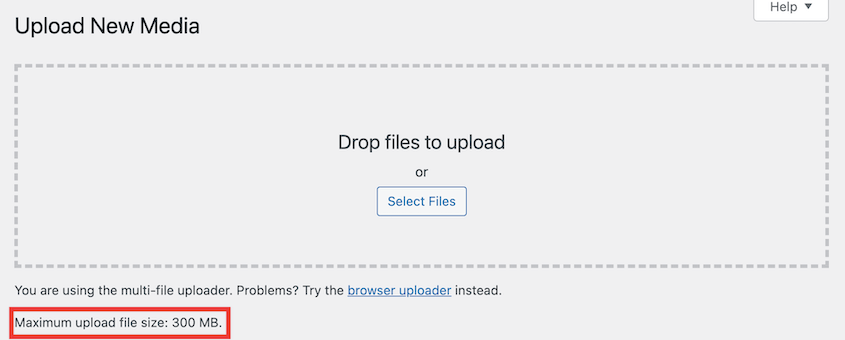
Se precisar aumentá-lo, a maneira mais fácil é através do painel da sua hospedagem. A maioria dos provedores tem um painel de configurações de PHP onde você pode ajustar upload_max_filesize e post_max_size diretamente.
Se seu provedor não oferece isso, você pode adicionar estas linhas a um arquivo chamado .htaccess na pasta raiz do seu site:
php_value upload_max_filesize 256M

php_value post_max_size 256M
Nem todos os provedores suportam substituições de .htaccess para valores de PHP. Se adicionar essas linhas quebrar ainda mais seu site ou não fizer nada, remova-as e entre em contato diretamente com seu provedor.
Atualizar sua versão do PHP
O WordPress recomenda executar o PHP 8.3 ou superior. Versões mais antigas param de receber atualizações de segurança e perdem compatibilidade com plugins mais novos com o tempo.
Se o seu log de depuração mencionou uma função que "não existe" ou mostrou um aviso de depreciação, uma versão desatualizada do PHP é uma causa provável.
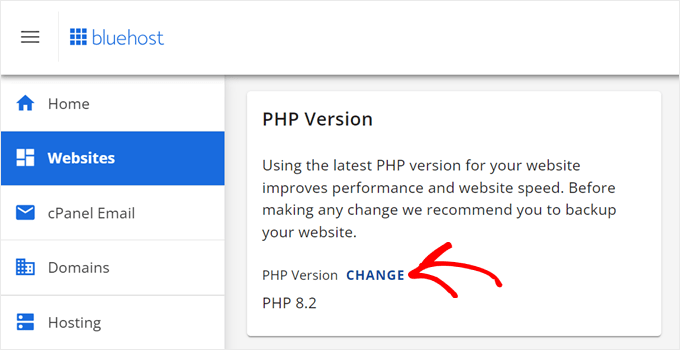
Faça login na sua conta de hospedagem. Geralmente, você pode atualizar o PHP nas configurações do seu site.
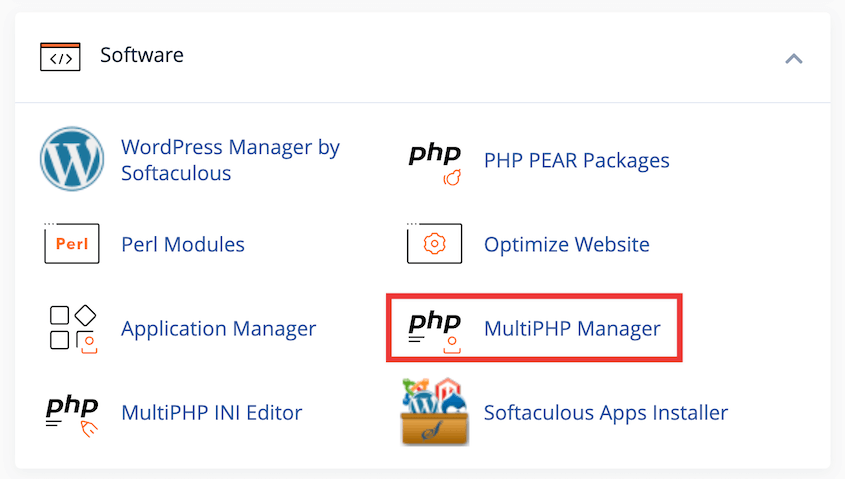
O CPanel também tem um gerenciador MultiPHP para ajudá-lo a atualizar sua versão do PHP.
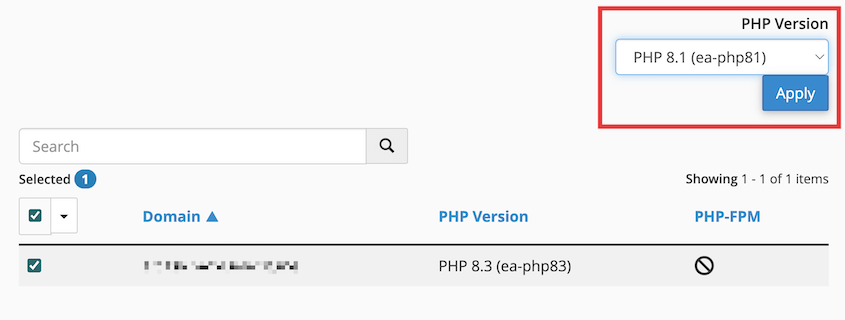
Escolha a versão mais recente disponível e aplique as alterações.
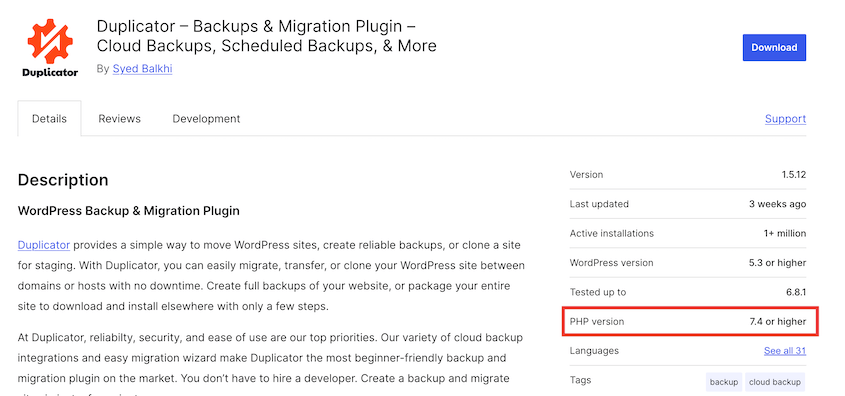
Antes de mudar, verifique sua versão atual em relação ao que seus plugins e tema exigem. A maioria das páginas de plugins do WordPress.org mostra com qual versão do PHP eles foram testados em sua descrição.
Se atualizar o PHP causar o aparecimento de um erro diferente, você provavelmente encontrou um plugin ou tema que ainda não foi atualizado para as versões mais recentes do PHP. Volte para sua versão anterior do PHP e entre em contato com o desenvolvedor desse plugin.
Escanear por malware
Se você seguiu todas as etapas acima e nada explica o erro, vale a pena descartar malware, mesmo que seja a causa menos provável.
Código malicioso geralmente é escrito para rodar silenciosamente, mas malware mal codificado pode travar o PHP assim como um plugin ruim faria.
Instale um plugin de segurança como Sucuri ou Wordfence, ou use o scanner de malware integrado do seu provedor de hospedagem, se ele tiver um.
Execute uma varredura completa nos arquivos do seu site. Procure por arquivos sinalizados em locais que não deveriam conter código, como sua pasta de uploads.
Se a varredura encontrar arquivos infectados, não tente limpá-los manualmente, a menos que você tenha certeza de que sabe como fazer. Restaure de um backup feito antes da infecção, em seguida, atualize todos os plugins, temas e senhas para aumentar sua segurança.
Se a varredura retornar limpa, você pode descartar malware completamente e passar para a última etapa.
Solicitar suporte do seu provedor de hospedagem
Se você passou por todas as etapas e seu site ainda exibe o erro crítico, é hora de contatar seu provedor de hospedagem.
Seu provedor de hospedagem tem acesso a logs do servidor que você simplesmente não consegue ver do wp-admin ou FTP, incluindo logs de erro PHP que capturam mais detalhes do que o arquivo debug.log do seu site.
Abra um ticket de suporte ou chat ao vivo e forneça detalhes: quando o erro começou, o que você já tentou e quaisquer mensagens de erro do seu log de depuração.
A maioria dos provedores que se especializam em WordPress pode verificar os logs do servidor e identificar a causa em minutos.
Solução de problemas / Erros comuns
Mesmo com as etapas acima, algumas situações específicas confundem as pessoas. Veja como lidar com elas.
O E-mail de Recuperação Nunca Chegou
Você verificou sua caixa de entrada logo após o erro e não encontrou nada, nem mesmo no spam.
Isso geralmente significa que o envio de e-mails do seu site está com defeito, o que é comum em hospedagem compartilhada onde o e-mail de saída é bloqueado ou filtrado por padrão.
Desative plugins manualmente via FTP ou Gerenciador de Arquivos. Você não precisa do e-mail de recuperação para fazer isso; é apenas um atalho mais rápido quando funciona.
O Log de Depuração Não Mostra Nada Útil
Você ativou o modo de depuração, recarregou o site e abriu o debug.log, mas ele está vazio ou mostra apenas avisos que não parecem relacionados.
Certifique-se de ter recarregado a página quebrada real depois de ativar o modo de depuração. O log captura apenas erros que ocorrem após você salvar a alteração.
Se ainda estiver vazio, o erro pode estar ocorrendo em nível de servidor antes mesmo do WordPress carregar. Isso é um sinal para contatar seu provedor de hospedagem imediatamente.
Perguntas Frequentes (FAQs)
Como corrijo o erro HTTP 500?
Um erro 500 é a versão em nível de servidor do mesmo problema: o PHP falhou antes que o WordPress pudesse exibir sua própria mensagem de erro. Trabalhe com a mesma lista de correções acima, começando pela Etapa 1, pois as causas subjacentes se sobrepõem quase completamente. Se o modo de depuração não mostrar nada, o log do servidor do seu provedor é o próximo local a ser verificado.
O que significa quando há um erro crítico em um site?
Significa que o código do site atingiu um erro fatal de PHP que impediu o carregamento da página, e a plataforma o capturou em vez de exibir uma tela em branco. Especificamente no WordPress, isso aciona a mensagem de erro crítico integrada e, geralmente, um e-mail de recuperação. É um problema de codificação ou configuração, não um dano físico ao seu site.
Quais são os erros mais comuns do WordPress?
Você geralmente encontrará a tela branca da morte, erro HTTP 500, "Erro ao estabelecer conexão com o banco de dados" e erros 404 após uma alteração de permalink. A maioria remonta às mesmas causas raiz: conflitos de plugins, problemas de tema ou limites de recursos do servidor. As etapas de diagnóstico neste guia se aplicam a quase todos eles.
Qual é a maneira mais fácil de reverter erros do WordPress?
Restaurar um backup recente é o rollback mais rápido, especialmente um feito logo antes do erro aparecer. Ferramentas como o Duplicator podem fazer isso mesmo quando o wp-admin não carrega, usando um link de recuperação de desastres ou um arquivo de backup enviado manualmente. Ele ignora o diagnóstico completamente e retorna seu site a um estado de funcionamento conhecido.
Por que não consigo abrir meu site?
Isso é quase sempre uma de três coisas: um erro crítico ou problema fatal semelhante, uma interrupção do servidor no final do seu host ou um problema de DNS não relacionado ao próprio WordPress. Verifique se o site falha da mesma maneira em um dispositivo ou rede diferente. Se sim, siga este guia começando pela Etapa 1.
O que devo fazer se o WordPress estiver bloqueado?
Se o wp-admin não carregar de forma alguma, suas opções mais rápidas são o Modo de Recuperação do WordPress ou restaurar um backup diretamente (com o Duplicator), pois ambos funcionam sem um painel de administração funcional. FTP ou o gerenciador de arquivos do seu host também permitem desativar plugins e editar arquivos sem nunca tocar no wp-admin.
Por que não recebi um e-mail de modo de recuperação?
O envio de e-mails do seu site pode estar mal configurado ou bloqueado, o que é comum em hospedagem compartilhada. O WordPress não pode enviar o link de recuperação se o e-mail de saída não estiver funcionando. Você pode ignorar o e-mail completamente e desativar os plugins manualmente via FTP.
Seu Site Está de Volta, Agora Certifique-se de Que Isso Não Aconteça Novamente
Você descobriu a causa, corrigiu-a e seu site está carregando normalmente novamente. Isso não é pouca coisa.
Um site fora do ar sem explicação é um dos problemas mais estressantes que um proprietário de WordPress pode enfrentar, e você acabou de passar por isso metodicamente em vez de entrar em pânico.
Fique de olho no que causou esse erro em primeiro lugar.
Se foi um plugin, fique atento à próxima atualização dele e veja se o desenvolvedor corrigiu o conflito. Se foi uma incompatibilidade de versão do PHP, verifique novamente a compatibilidade antes que seu host faça outro upgrade automático.
Uma coisa que ainda não mencionei: configure um site de staging antes da sua próxima atualização de plugin ou tema, não depois do próximo erro crítico.
Duplicator Pro permite criar uma cópia de staging em poucos cliques, testar a atualização lá primeiro e enviá-la para o seu site principal assim que souber que não quebrará nada.
Além disso, sua URL de recuperação de desastres restaura um site mesmo quando o próprio WordPress não carrega. Adquira o Duplicator Pro para reverter até mesmo os piores erros!
Se este tutorial ajudou, estes guias valem a pena ser lidos em seguida:
- Bloqueado fora do WordPress? 16 maneiras de voltar (rápido)
- Seu Site WordPress Pode Desaparecer Amanhã (A Menos Que Você Faça Isso)
- 22 Erros Mais Comuns do WordPress (e Algumas Correções Rápidas)
- Como Recuperar um Site WordPress Invadido (9 Dicas de Especialistas)
- Como Corrigir Erros de Conteúdo Misto no WordPress
- Como Proteger um Banco de Dados WordPress: Endurecimento, Criptografia e Proteção Contínua




