


Erro Interno do Servidor 500: 12 Correções que Realmente Funcionam (2026)
 Joella Dunn
Joella Dunn
Joella Dunn
 John Turner
John Turner
John Turner
Um dos erros mais frustrantes do WordPress é o erro interno do servidor 500. Ele não revela muito sobre o que está errado e interrompe completamente o seu site.
Neste tutorial, mostrarei como corrigir erros internos do servidor 500!
Aqui estão os principais pontos:
- Comece de forma simples: Recarregue a página e limpe o cache do seu navegador/WordPress primeiro
- Corrija problemas de configuração: Gere um novo arquivo .htaccess para resolver problemas de reescrita de URL
- Resolva limites de recursos: Aumente o limite de memória do PHP para evitar falhas de script
- Identifique conflitos: Desative plugins e mude para um tema padrão para encontrar o culpado
- Substitua arquivos corrompidos: Reenvie os arquivos principais do WordPress para uma instalação nova
- Obtenha insights detalhados: Ative a depuração para ver mensagens de erro específicas
- Verifique permissões: Certifique-se de que arquivos (644) e pastas (755) tenham as permissões corretas
- Atualize o software: Atualize para a versão mais recente do PHP para melhor compatibilidade
- Restaure se necessário: Use um backup limpo para colocar seu site online rapidamente
- Procure ajuda especializada: Entre em contato com seu provedor de hospedagem para solução de problemas no nível do servidor
Resumo Rápido: Como Corrigir o Erro Interno do Servidor 500
O erro interno do servidor 500 é um problema do lado do servidor que geralmente pode ser resolvido recarregando a página ou limpando seu cache. Em seguida, passe para soluções mais avançadas, como desativar plugins, gerar um novo arquivo .htaccess ou aumentar seu limite de memória PHP. Se isso não funcionar, talvez seja necessário restaurar um backup ou entrar em contato com seu provedor de hospedagem para solução de problemas no nível do servidor.
Sumário
- O Que É o Erro Interno do Servidor 500?
- O que Causa o Erro Interno do Servidor 500?
- Como Corrigir o Erro 500 do Servidor Interno
- 1. Recarregue a Página
- 2. Limpe o Cache do Seu Navegador e do WordPress
- 3. Restaure um Backup
- 4. Gere um Novo Arquivo .htaccess
- 5. Aumente o Limite de Memória do PHP
- 6. Desative Seus Plugins do WordPress
- 7. Ative um Tema Padrão do WordPress
- 8. Reenvie os Arquivos Principais do WordPress
- 9. Ative a Depuração
- 10. Verifique as Permissões de Arquivos e Pastas
- 11. Atualize as Versões do PHP
- 12. Entre em Contato com Seu Provedor de Hospedagem
- Perguntas Frequentes Sobre o Erro Interno do Servidor 500
O Que É o Erro Interno do Servidor 500?
O erro interno do servidor 500 é um código de status HTTP que indica um problema geral do lado do servidor.
Quando um visitante tenta acessar uma página da web, o servidor envia os recursos solicitados, como PHP, HTML e CSS. Ele também enviará um cabeçalho HTTP, que contém um código de status sobre a solicitação.
Um código de status 200 significa que a solicitação foi processada corretamente, mas outros tipos, como 5XX, são códigos de erro. Erros internos do servidor 500 e erros de gateway 502 são exemplos comuns.
Se os visitantes virem um erro interno do servidor 500, isso significa que o servidor encontrou um problema inesperado que o impediu de atender à solicitação.
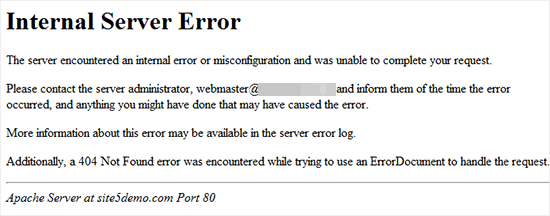
Nada será exibido no site. A página ficará completamente em branco ou mostrará apenas o erro de código 500. Isso ocorre porque o servidor não conseguiu recuperar os arquivos necessários para carregar a página.
Algumas mensagens comuns de erro 500 incluem:
- Erro Interno do Servidor
- O servidor encontrou um erro interno ou má configuração e não pôde concluir sua solicitação.
- Erro Interno do Servidor 500
- Erro HTTP 500
- Erro 500
É um código genérico para quaisquer problemas do lado do servidor não cobertos por códigos de status mais específicos, como 404 ou 403. Pode vir de problemas com arquivos .htaccess, limites de memória PHP, software desatualizado, conflitos de plugins ou má configuração do servidor.
Geralmente, o erro instruirá os visitantes a contatar o administrador do servidor. Se você for o proprietário do site, precisará tomar medidas para corrigi-lo.
O que Causa o Erro Interno do Servidor 500?
Existem várias razões pelas quais você pode estar vendo este erro em seu site WordPress, e identificar a causa exata pode ser um pouco complicado. No entanto, com as informações corretas, você pode corrigir o problema com sucesso.
Recursos Esgotados
Seu servidor web pode estar ficando sem memória, CPU ou espaço em disco. Picos de tráfego elevados podem sobrecarregar o servidor e acionar este erro. Atualizar para um plano de hospedagem melhor pode ajudar.
Erros Fatais de PHP
Problemas com seu código PHP, como erros de sintaxe ou funções indefinidas, causarão um erro fatal que leva ao status 500. Verifique seu tema e plugins em busca de quaisquer bugs de PHP.
Má Configuração do .htaccess
Seu arquivo .htaccess lida com a reescrita de URLs. Portanto, se ele tiver erros, pode impedir que as páginas sejam carregadas corretamente. Tente regenerar o arquivo para corrigir o problema.
Conflitos de Plugins
Plugins incompatíveis ou com bugs podem entrar em conflito e causar erros. Desative os plugins um por um para identificar quaisquer conflitos.
Como Corrigir o Erro 500 do Servidor Interno
O erro interno do servidor 500 prejudica a experiência do usuário em seu site, pois os visitantes não verão o conteúdo que procuram. Se o seu site ficar inativo por um tempo, isso também pode afetar negativamente seus esforços de otimização para mecanismos de busca (SEO).
Então, vou mostrar como corrigi-lo!
Aqui estão 12 métodos comprovados para resolver o erro interno do servidor 500:
- Recarregar a Página: Atualização simples para corrigir timeouts temporários do servidor
- Limpar o Cache do Navegador e do WordPress: Remover arquivos de cache desatualizados que causam conflitos
- Restaurar um Backup: Reverter para uma versão funcional do seu site
- Gerar Novo Arquivo .htaccess: Corrigir automaticamente regras de reescrita de URL corrompidas
- Aumentar o Limite de Memória do PHP: Alocar mais recursos para que os scripts PHP sejam executados
- Desativar Plugins do WordPress: Identificar e remover plugins conflitantes ou com bugs
- Ativar o Tema Padrão do WordPress: Testar se o seu tema atual está causando o erro
- Reenviar Arquivos Principais do WordPress: Substitua arquivos de instalação do WordPress potencialmente corrompidos
- Após limpar o cache do navegador, limpe também quaisquer plugins de cache que você tenha ativado em seu site WordPress. Opções populares como WP Rocket e W3 Total Cache têm opções de limpeza de cache em suas configurações.
- Verificar Permissões de Arquivos e Pastas: Garanta as permissões de acesso adequadas ao servidor
- Atualizar Versão do PHP: Atualize para a versão mais recente do PHP para melhor compatibilidade e segurança
- Contatar seu Provedor de Hospedagem: Obtenha ajuda profissional dos administradores do servidor
1. Recarregue a Página
Uma das maneiras mais simples de corrigir o erro interno do servidor HTTP 500 é recarregar a página em seu navegador. Isso pode resolver quaisquer problemas temporários.
O erro interno do servidor não é causado por uma conexão de internet ruim, mas pode haver tempos limite momentâneos. Recarregar a página pode permitir que você se conecte corretamente ao servidor.
Para recarregar a página no Chrome, pressione o ícone de seta circular no canto superior esquerdo.

Se isso não funcionar, você pode tentar fechar todas as janelas do navegador e reabrir o site.
2. Limpe o Cache do Seu Navegador e do WordPress
Os caches do navegador armazenam arquivos do site localmente para acelerar o carregamento da página. No entanto, isso às vezes pode causar conflitos que levam a erros.
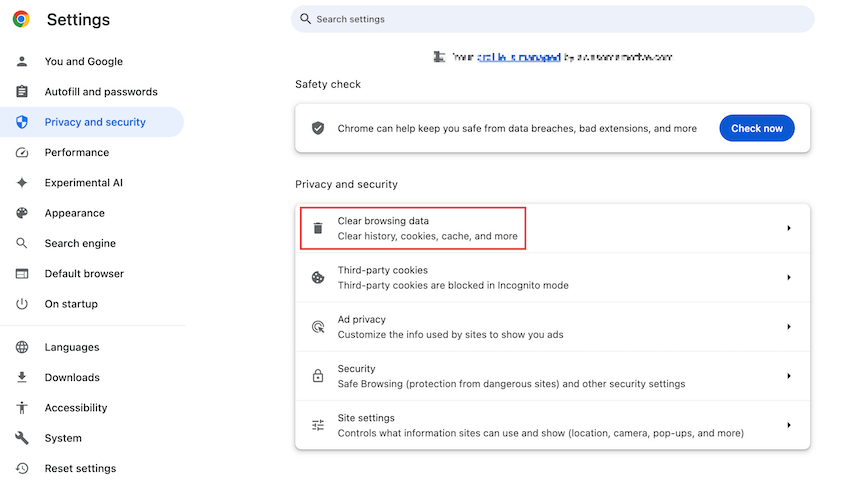
Para limpar o cache do seu navegador no Chrome, vá para Configurações » Privacidade e Segurança » Limpar Dados de Navegação.
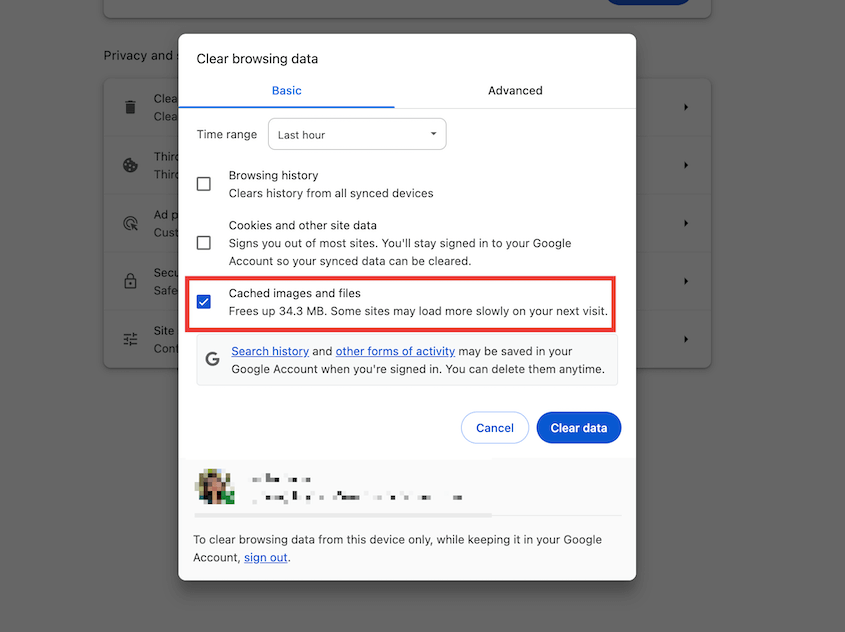
Selecione o período desejado e marque Imagens e arquivos em cache antes de clicar em Limpar dados.
Se você usa outro navegador, aqui está um guia completo sobre como limpar seu cache. Ele inclui opções populares como Microsoft Edge, Firefox, Safari e Internet Explorer.
Após limpar o cache do seu navegador, limpe também quaisquer plugins de cache que você tenha ativado em seu site WordPress. Opções populares como WP Rocket e W3 Total Cache têm opções de limpeza de cache em suas configurações.

Limpar este cache força seu site a recarregar uma versão atualizada dos arquivos, o que pode corrigir erros causados por dados em cache desatualizados.
3. Restaure um Backup
Se você quiser evitar a solução de problemas, sempre pode restaurar um backup. Esta é uma maneira fácil de colocar seu site de volta em funcionamento.
Vou mostrar como fazer isso com o Duplicator porque ele tem muitas opções de restauração diferentes. Ele pode até recuperar seu site durante erros críticos.
Tudo o que você precisará fazer é encontrar um backup recente, limpo e completo do site. Clique no botão Restaurar ao lado dele.

Se o erro interno do servidor 500 impedir o acesso ao seu painel, não se preocupe. O Duplicator tem um recurso de recuperação de desastres que funciona mesmo quando você está desconectado.
Antes que os erros aconteçam, defina um backup como ponto de recuperação de desastres.

O Duplicator fornecerá um link de recuperação de desastres. Copie este link e salve-o em um local seguro, longe do seu painel.

Assim que você vir o erro interno do servidor 500, cole seu link de recuperação em uma nova janela do navegador. Isso inicia imediatamente o assistente de recuperação.

Você também pode restaurar um backup diretamente do Duplicator Cloud. Abra seu painel e configure o conector de recuperação com as credenciais FTP do seu servidor.
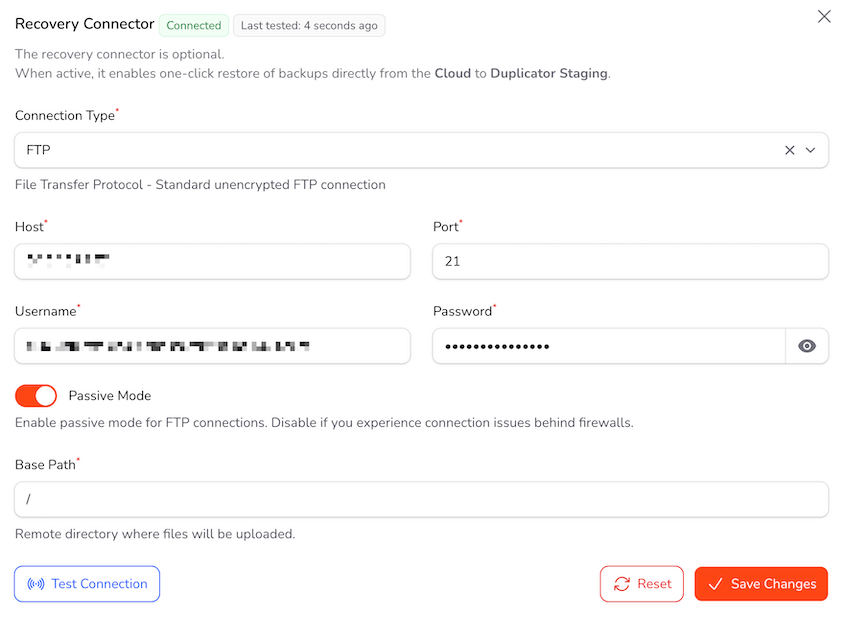
Em seguida, encontre um backup completo do site armazenado na nuvem e restaure-o.

Isso restaura seu site e você nem precisou do WordPress funcionando!
4. Gere um Novo Arquivo .htaccess
O arquivo .htaccess controla a reescrita de URLs e redirecionamentos em seu site. Se este arquivo for corrompido ou editado incorretamente, ele pode causar um erro 500.
A maneira mais fácil de corrigir isso é fazer com que o WordPress gere um novo arquivo .htaccess padrão.
Faça login no seu painel do WordPress. Vá para a página Configurações » Links Permanentes.

Role para baixo e clique no botão Salvar alterações sem fazer nenhuma alteração nas suas configurações de links permanentes. O WordPress gerará automaticamente um novo arquivo .htaccess com as regras de reescrita corretas.
5. Aumente o Limite de Memória do PHP
Scripts PHP exigem uma certa quantidade de memória para serem executados corretamente. Se um script tentar usar mais memória do que a disponível, ele falhará com um código de erro 500.
Você pode aumentar o limite de memória para PHP editando o arquivo wp-config.php do seu site. Logo antes da linha “É só isso, pare de editar! Boas publicações”, adicione este código:
define( 'WP_MEMORY_LIMIT', '256M' );
Se isso não funcionar, você pode tentar aumentar o limite para 512M.
Você precisará tentar um método diferente se vir o erro ao fazer login no WordPress ou ao enviar uma imagem para a biblioteca de mídia. Neste caso, crie um arquivo de texto em branco e nomeie-o “php.ini”.
Adicione este código ao arquivo:
memoria=256MB
Salve-o. Em seguida, envie o novo arquivo para a sua pasta /wp-admin/.
Aumentar o limite de memória do PHP evita o erro interno do servidor, permitindo que o PHP tenha mais recursos para processar solicitações. Ajuste a configuração incrementalmente para encontrar o ponto ideal para o seu site.
6. Desative Seus Plugins do WordPress
Conflitos de plugins também podem causar uma mensagem de erro interno do servidor. Se os plugins estiverem desatualizados, incompatíveis ou com bugs, isso pode, às vezes, acionar o erro 500.
A melhor maneira de solucionar conflitos de plugins é desativar todos os seus plugins. Em seguida, reative-os um por um até identificar o plugin problemático.
Se você puder acessar seu painel, vá para a página Plugins, selecione todos os seus plugins e desative-os.

Alternativamente, você pode usar um cliente FTP (FileZilla) ou gerenciador de arquivos (cPanel) para desativar os plugins. Você precisará encontrar a pasta plugins e renomeá-la para “plugins.desativar”.

Atualize seu site e verifique se o erro 500 desapareceu. Se o erro continuar, você pode ter um conflito de tema em vez disso. Se o erro 500 desapareceu, um plugin estava causando isso.
Neste ponto, reative seus plugins um por um, atualizando seu site a cada vez. Quando o erro 500 retornar, você identificou o plugin conflitante. Deixe-o desativado.
7. Ative um Tema Padrão do WordPress
Temas contêm código PHP que interage com o WordPress. Se houver um erro no código do tema, isso pode, às vezes, acionar um erro interno do servidor.
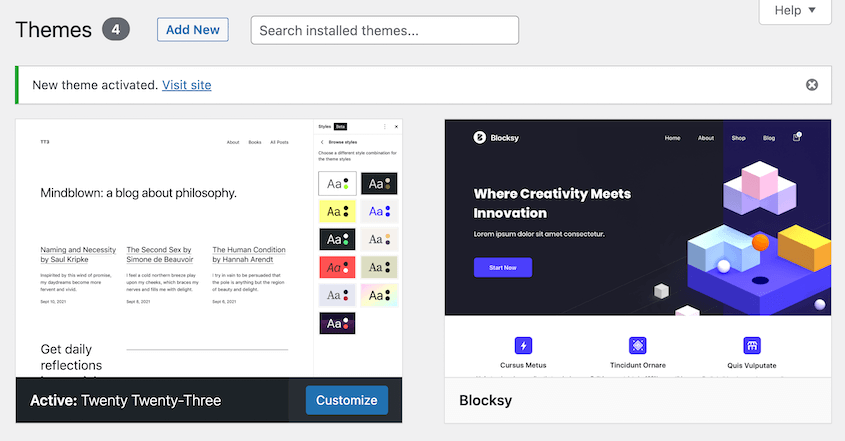
Uma maneira fácil de testar se o seu tema está causando o problema é mudar para um tema padrão do WordPress como o Twenty Twenty-Three. Este tema tem um código limpo que provavelmente não causará conflitos.
Para ativar o tema padrão, vá para Aparência » Temas no seu painel. Localize o tema Twenty Twenty-Three. Clique em Ativar.
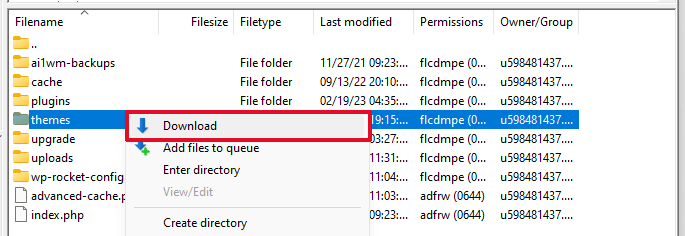
Você também pode fazer isso manualmente. Com um cliente FTP ou SSH, encontre /wp-content/ e clique com o botão direito na pasta themes. Baixe-a.
Em seguida, exclua a pasta themes e crie uma nova. No Diretório de Temas do WordPress, baixe um tema padrão.
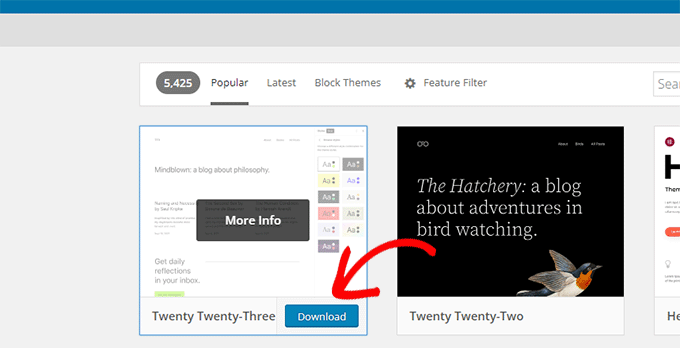
Isso será baixado como um arquivo zip. Assim que você o extrair, verá uma pasta com o nome do tema. Faça o upload desta para a pasta de temas que você acabou de criar.
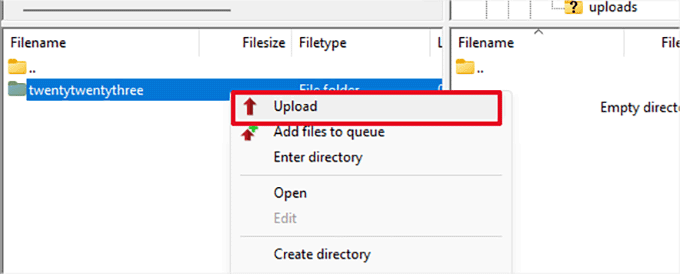
Seu site agora carregará com o tema padrão do WordPress. Navegue e verifique se o erro 500 ainda aparece.
Se o erro desaparecer, então você sabe que seu tema original era o culpado. Você pode corrigir o código problemático em seu tema ou procurar um novo tema.
8. Reenvie o Core do WordPress
Se o erro 500 começar repentinamente, ele pode ser causado por arquivos principais corrompidos do WordPress. A melhor solução é substituí-lo por uma nova instalação.
No site WordPress.org, baixe a versão mais recente do WordPress.
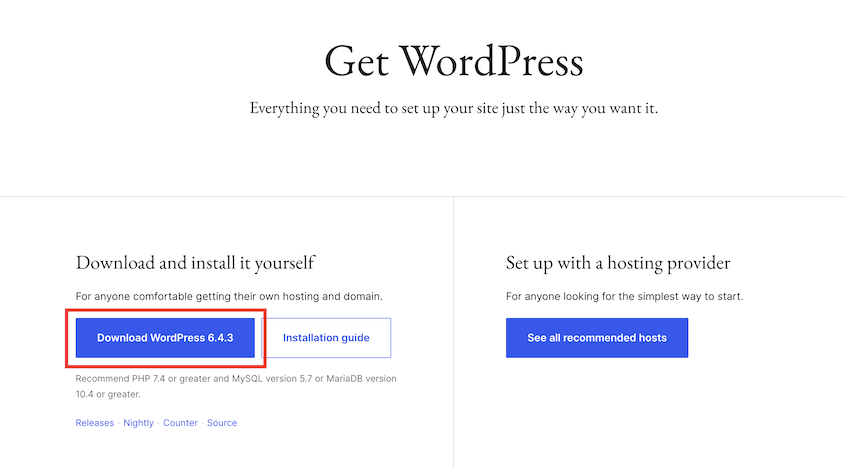
Extraia este arquivo zip.
Agora, abra os arquivos do seu site com um cliente FTP. Encontre a pasta raiz que tem pastas como wp-admin, wp-includes e wp-content.
No lado esquerdo do cliente FTP, abra a pasta wordpress que você baixou. Selecione todos esses arquivos e faça o upload para o seu site.
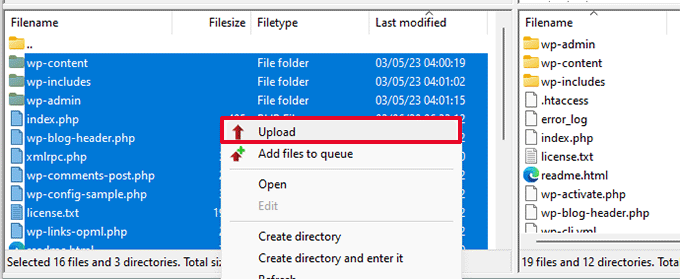
Quando solicitado, substitua os arquivos antigos pelas novas versões.
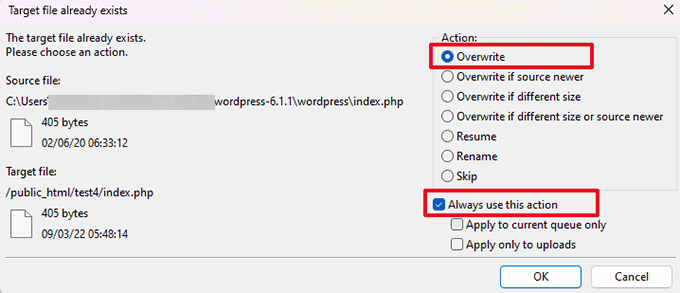
Instalar arquivos novos do WordPress geralmente corrige problemas de arquivos subjacentes que causam o erro interno do servidor 500. É uma maneira direta de eliminar quaisquer arquivos corrompidos.
9. Ative a Depuração
Depuração pode ser uma das ferramentas mais úteis ao tentar descobrir erros do WordPress.
Você verá os bastidores e identificará quaisquer problemas no código. Funciona mostrando erros de PHP, notificações ou avisos que podem apontar para o problema subjacente.
Para ativar a depuração, você precisará localizar e editar o arquivo wp-config.php.
Procure por esta linha no arquivo:
define( 'WP_DEBUG', false );
Mude "false" para "true".
Em seguida, você verá um novo arquivo debug.log em sua pasta wp-content. Abrir este log de erros dirá quais erros estão acontecendo em seu site.
10. Verifique as Permissões de Arquivos e Pastas
Permissões incorretas podem não permitir que o WordPress seja executado corretamente, causando erros inconvenientes. As permissões da pasta do seu site geralmente devem ser definidas como 755, enquanto as permissões de arquivo devem ser 644.
Se você precisar atualizar as permissões de seus arquivos, aqui está um tutorial fácil para começar.
11. Atualize as Versões do PHP
O WordPress depende muito do PHP, uma linguagem de programação do lado do servidor. Se o seu site estiver executando uma versão desatualizada do PHP, isso pode causar um erro interno do servidor 500.
Para ver qual versão do PHP seu site está usando, abra a página Saúde do site. Encontre sua versão do PHP na seção Servidor.
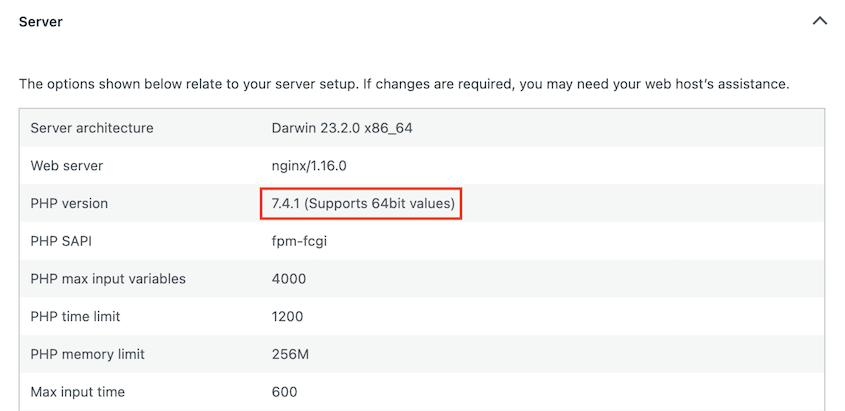
Você pode ver qual é a versão mais recente do PHP em php.net.
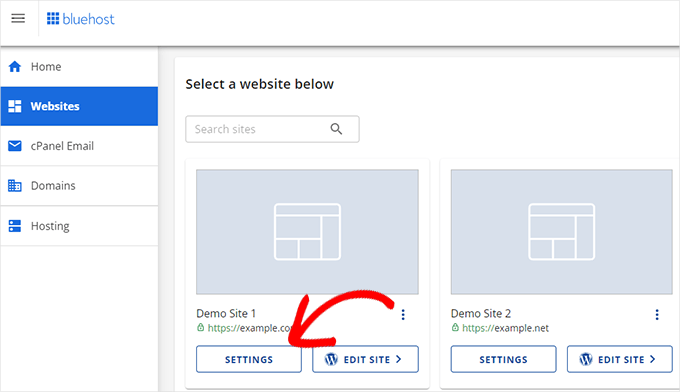
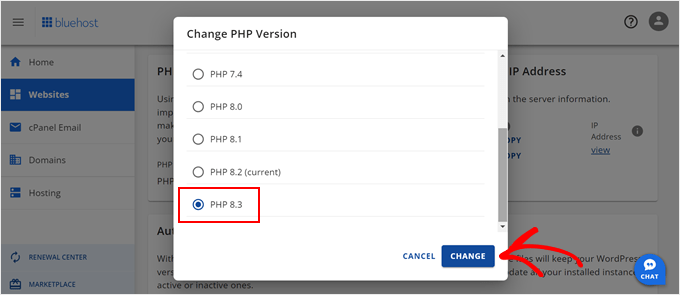
Se precisar atualizá-la, você geralmente pode fazer isso com seu provedor de hospedagem. Vou mostrar como isso funciona na Bluehost.
Primeiro, abra as configurações do seu site.
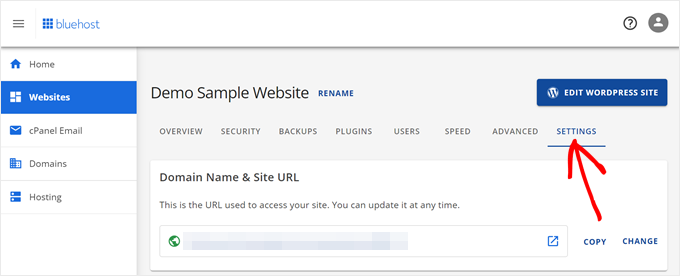
Clique na aba Configurações.
Role para baixo até encontrar as configurações de Versão do PHP. Aqui, você verá uma opção para alterá-la.
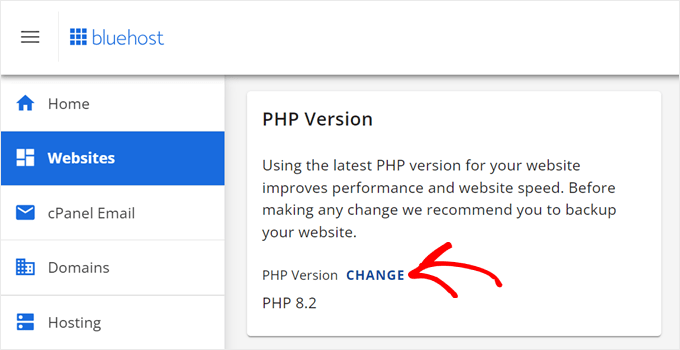
Na janela pop-up, escolha a versão mais recente do PHP.
12. Entre em Contato com Seu Provedor de Hospedagem
Se você tentou de tudo e ainda tem o erro interno do servidor 500, pode ser hora de entrar em contato com seu provedor de hospedagem. Eles têm as ferramentas e os recursos necessários para lidar com esse erro.
A equipe de suporte de hospedagem pode analisar os logs do servidor, que incluem detalhes específicos do erro. Eles devem ser capazes de investigar os logs e identificar o erro para você.
Perguntas Frequentes Sobre o Erro Interno do Servidor 500
Um erro interno do servidor 500 é um problema do meu lado?
Não necessariamente. Um erro interno do servidor 500 é um problema do lado do servidor, o que significa que o problema muitas vezes está fora do seu controle. No entanto, alguns problemas podem ser do seu lado, então você pode tentar recarregar a página ou limpar o cache do seu navegador.
Como corrijo o erro interno 500?
Para corrigir um erro interno do servidor 500, você pode limpar seu cache, gerar um novo arquivo .htaccess, aumentar o limite de memória do PHP ou desativar seus plugins. Se tudo mais falhar, restaure um backup ou entre em contato com seu provedor de hospedagem.
Qual é a causa raiz do erro interno do servidor 500?
Um erro interno do servidor 500 ocorre quando algo impede que o servidor do seu site execute a solicitação. Isso pode vir de vários problemas, incluindo um conflito entre plugins ou temas, arquivos .htaccess corrompidos, limite de memória PHP insuficiente, problemas de configuração do servidor ou erros de permissão.
Como corrijo o Erro HTTP 500 no Chrome?
Para corrigir o erro HTTP 500 no Chrome, você pode precisar limpar o cache e os cookies do seu navegador ou tentar recarregar a página. Se isso não funcionar, o problema pode ser com o próprio site WordPress. Isso precisará ser corrigido pelo proprietário do site.
É Isso: Chega de Erros 500
Até agora, você lidou com o erro interno do servidor 500 e colocou seu site WordPress de volta em funcionamento!
Seja uma simples limpeza de cache ou uma correção mais complexa, como reenviar arquivos principais, você navegou com sucesso por um dos erros mais complicados do WordPress. Agora você tem um conjunto de métodos de solução de problemas que pode usar sempre que esse erro aparecer novamente.
Aqui está uma dica bônus: configure backups automáticos se ainda não o fez. Ferramentas como o Duplicator Pro podem criar backups horários, diários, semanais ou mensais de todo o seu site, para que você sempre tenha um ponto de restauração limpo pronto para usar.
Isso significa que, mesmo que você encontre um erro 500 teimoso no futuro, poderá colocar seu site online novamente em minutos. É a rede de segurança definitiva para o seu site WordPress.
Quer remover rapidamente o erro interno do servidor 500? Restaure seu site em um clique com o Duplicator Pro!
Enquanto você está aqui, acho que você vai gostar destes guias extras do WordPress:
- 20 Erros Mais Comuns do WordPress (E Algumas Correções Rápidas)
- Como Limpar um Site WordPress (11 Dicas de Especialistas)
- Como Prevenir a Indisponibilidade do Site
- O WordPress é Seguro? Revelando a Verdade
- Como Corrigir a Tela Branca da Morte do WordPress (12 Métodos Fáceis)




