


Como Corrigir Erros de Conteúdo Misto no WordPress (Guia 2026)
 Joella Dunn
Joella Dunn
Joella Dunn
 John Turner
John Turner
John Turner
Você instalou um certificado SSL no seu site WordPress, esperando ver aquele cadeado verde tranquilizador na barra do navegador.
Mas em vez disso? Seu site ainda mostra "Não seguro".
O culpado é quase sempre um erro de conteúdo misto.
Seu site agora está carregando em uma conexão HTTPS segura, mas em algum lugar de suas páginas, ainda existem recursos tentando carregar pelo antigo protocolo HTTP inseguro. Seu navegador vê isso como um risco de segurança e exibe um aviso.
Neste post, vou guiá-lo por vários métodos comprovados para encontrar e corrigir esses erros. Vamos deixar seu site totalmente seguro!
Aqui estão os principais pontos:
- Erros de conteúdo misto acontecem quando seu site HTTPS tenta carregar recursos HTTP, acionando avisos de segurança do navegador
- A causa raiz são URLs http:// antigas escondidas em seu banco de dados, arquivos de tema, widgets ou scripts de terceiros
- Sempre crie um backup completo antes de fazer qualquer alteração em seu banco de dados ou arquivos do site
- Você pode corrigir esses erros com um plugin como Really Simple Security (solução rápida), atualizando as configurações do WordPress, através de uma busca e substituição no banco de dados ou encontrando URLs codificadas em arquivos
- Previna problemas futuros usando URLs HTTPS consistentes, testando novos temas/plugins e escrevendo URLs relativas em seu código
Sumário
O que é um Erro de Conteúdo Misto?
Um erro de conteúdo misto acontece quando sua página da web carrega via HTTPS, mas também está tentando buscar recursos (como imagens, scripts ou folhas de estilo) por meio de uma conexão HTTP insegura. Seu navegador vê a incompatibilidade e a sinaliza como um problema de segurança.
Os navegadores lidam com conteúdo misto de duas maneiras diferentes, dependendo de qual tipo de recurso está sendo carregado.
Conteúdo Misto Passivo inclui coisas como imagens, vídeos e arquivos de áudio. Estes não podem realmente mudar como sua página se comporta, então os navegadores geralmente os carregam de qualquer maneira. Mas você ainda verá um aviso de segurança na barra de endereço.
Conteúdo Misto Ativo é o problema mais sério. Isso inclui arquivos JavaScript, folhas de estilo e iframes — recursos que podem realmente alterar sua página ou roubar dados.
Os navegadores frequentemente bloqueiam esses recursos, o que significa que partes do seu site podem não funcionar. Seu layout pode quebrar, formulários podem parar de enviar ou recursos podem simplesmente desaparecer.
O resultado? Seus visitantes veem um site quebrado e inseguro. Não exatamente a impressão que você quer causar.
O que Causa Erros de Conteúdo Misto?
A principal causa dos erros de conteúdo misto é simples: quando você mudou seu site para HTTPS, nem todos os URLs em seu banco de dados e arquivos do WordPress foram atualizados.
Seu site agora está servindo páginas via https://, mas escondido em algum lugar em seu conteúdo ou código, ainda existem links antigos http:// apontando para seus próprios recursos.
Esses URLs antigos adoram se esconder em locais previsíveis:
- No conteúdo de posts e páginas: Talvez você tenha inserido uma imagem há dois anos e o WordPress a salvou com um URL http://. Esse link ainda está no seu banco de dados.
- Codificado diretamente nos arquivos do tema: Alguns temas têm caminhos de imagem ou referências de folha de estilo escritas diretamente em seus arquivos PHP, CSS ou JavaScript.
- Dentro de widgets: Widgets de texto são notórios por isso. Se você adicionou manualmente HTML ou links de imagem, eles ainda podem usar o protocolo antigo.
- Scripts de terceiros: Ferramentas de incorporação como redes de anúncios, código de análise ou feeds de mídia social podem puxar recursos HTTP mesmo quando seu site está seguro.
- Imagens de fundo em CSS: Uma imagem de fundo definida em uma folha de estilo com um URL http:// acionará o erro, e nem sempre é óbvio onde encontrá-la.
Você nem sempre consegue ver onde esses links estão apenas olhando para o seu site. Pode ser necessário investigar o código ou usar as ferramentas certas para encontrá-los.
Como Corrigir Erros de Conteúdo Misto no WordPress
Aqui está um resumo rápido dos métodos comprovados para eliminar erros de conteúdo misto:
- Método 1: Use um plugin como Really Simple Security para reescrever automaticamente URLs HTTP para HTTPS em tempo real (opção mais rápida)
- Método 2: Atualize os URLs de Endereço do WordPress e Endereço do Site em Configurações » Geral para garantir que ambos usem HTTPS
- Método 3: Execute uma pesquisa e substituição no banco de dados com Search & Replace Everything para corrigir permanentemente todos os URLs HTTP em seu conteúdo
- Método 4: Rastreie URLs HTTP codificados em arquivos de tema ou plugin usando as Ferramentas do Desenvolvedor do navegador e substitua-os manualmente
Antes de Começar: Crie um Backup Completo do Site
Você está prestes a modificar seu banco de dados ou editar arquivos que controlam o funcionamento do seu site. Se algo der errado (e pode dar), você precisa de uma maneira de desfazer tudo instantaneamente.
Um backup é sua saída de emergência com um clique.
Eu sempre recomendo usar um plugin como Duplicator para criar um backup completo antes de mexer em qualquer coisa. Ele captura seus arquivos e seu banco de dados em um único pacote, então, se você quebrar algo, poderá restaurar seu site exatamente como estava.

Crie um novo backup e selecione a predefinição Site Completo. Isso compilará todos os seus arquivos de site e tabelas de banco de dados em um único arquivo zip.

Eu também escolheria um local de armazenamento em nuvem (como Duplicator Cloud) para armazenar o backup. Você pode salvar o backup localmente, mas poderá perder esses dados se ocorrer um erro em larga escala.

Depois que o Duplicator criar uma cópia do seu site, ele enviará seus dados para a nuvem. Se você precisar restaurá-lo, use o botão Restaurar com um clique.

Método 1: Corrigir Erros de Conteúdo Misto com um Plugin
Se você não se sente confortável editando bancos de dados ou código, um plugin oferece o caminho mais rápido para um site seguro. Really Simple Security (anteriormente Really Simple SSL) é o plugin que a maioria das pessoas procura primeiro.
O plugin, na verdade, não altera os URLs no seu banco de dados. Em vez disso, ele intercepta suas páginas antes de serem enviadas ao navegador e reescreve todos os links http:// para https:// em tempo real.
Instale-o, ative-o e vá para Segurança » Configurações. Clique na aba SSL e ative o Corretor de Conteúdo Misto.
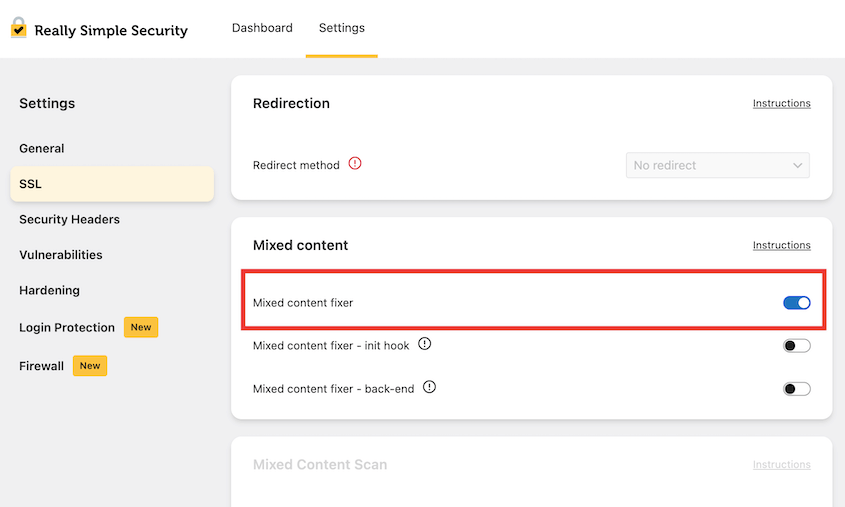
Os avisos de conteúdo misto geralmente desaparecem em segundos.
Mas há uma desvantagem. Os URLs inseguros ainda estão no seu banco de dados; você está apenas mascarando-os. O plugin também adiciona uma pequena sobrecarga de processamento toda vez que uma página é carregada.
Para muitos sites, isso é perfeitamente aceitável. Funciona, é simples e você termina em dois minutos. Se você deseja uma solução mais permanente, continue lendo.
Método 2: Atualizando URLs nas Configurações do WordPress
Comece por aqui, pois leva menos de um minuto e resolve um dos problemas de configuração mais comuns.
Vá para Configurações » Geral no seu painel do WordPress.
Observe os campos Endereço do WordPress (URL) e Endereço do Site (URL). Ambos devem começar com https://, não http://.
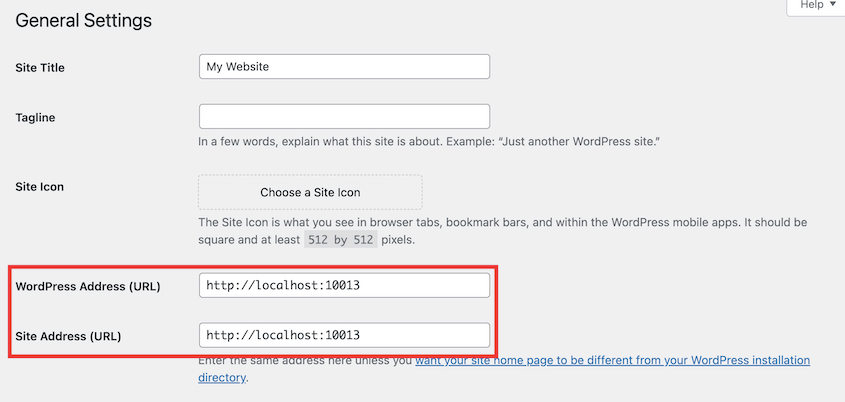
Se não começarem, atualize-os e clique em Salvar alterações.
Aqui está o detalhe: você está apenas corrigindo como o WordPress se refere a si mesmo. Os URLs já incorporados em suas postagens, páginas ou arquivos de tema permanecem inalterados.
Portanto, se você ainda estiver vendo erros de conteúdo misto após fazer essa alteração, precisará passar para o próximo método.
Método 3: Encontrar e Substituir URLs Manualmente em Seu Banco de Dados
Quando você precisa de uma correção permanente, nada supera uma atualização adequada do banco de dados. Ele substitui cada referência http:// por https:// exatamente onde os dados residem.
Mas há um aviso crítico aqui: nunca execute uma consulta SQL simples de localizar e substituir diretamente no seu banco de dados. O WordPress armazena alguns dados em formato serializado, e uma pesquisa e substituição básica irá quebrá-lo.
Você precisa de uma ferramenta que esteja ciente da serialização. Search & Replace Everything da WPCode é o meu plugin preferido para essa tarefa.
Vá para Code Snippets » Search & Replace.
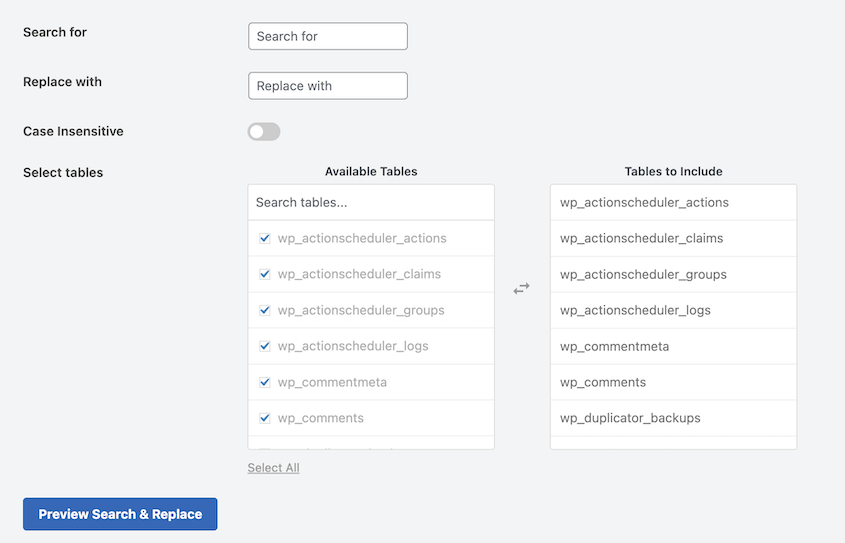
No campo Search for, insira seu URL antigo: http://seusite.com
No campo Replace with, insira seu novo URL: https://seusite.com
Selecione todas as tabelas para uma varredura completa. Preste atenção especial a wp_posts e wp_postmeta, pois elas geralmente contêm a maior parte dos URLs do seu conteúdo.
Execute a substituição. A maioria dos problemas de conteúdo misto desaparece após essa atualização do banco de dados porque você corrigiu os URLs onde eles realmente residem.
Método 4: Encontrando URLs Codificadas em Arquivos de Tema/Plugin
Às vezes, mesmo após uma correção no banco de dados, você ainda verá erros de conteúdo misto. Isso significa que o problema está codificado diretamente em um arquivo de tema ou plugin.
A melhor maneira de rastrear esses problemas é com as Ferramentas do Desenvolvedor do seu navegador.
Clique com o botão direito em qualquer lugar do seu site e selecione Inspecionar (ou pressione F12). Em seguida, clique na aba Console. Se houver erros de conteúdo misto, eles serão listados ali, geralmente com o caminho exato do arquivo que causa o problema.
Depois de identificar o arquivo, você precisa editá-lo. Use um cliente FTP ou o Gerenciador de Arquivos do painel de controle da sua hospedagem para localizar o arquivo. Abra-o, procure pelo URL http:// e substitua-o por https://.
Melhor ainda, use um URL relativo como /wp-content/themes/seutema/style.css em vez de um URL absoluto. Caminhos relativos usam automaticamente o protocolo que a página estiver usando, então você não terá mais esse problema.
Como Prevenir Erros de Conteúdo Misto
Depois de corrigir o problema, você não vai querer que ele retorne. Alguns hábitos simples manterão seu site seguro daqui para frente.
- Seja consistente com seus URLs.
Sempre que estiver adicionando novas imagens, incorporando mídias ou vinculando a páginas internas, certifique-se de estar usando https://. Parece óbvio, mas é fácil cometer um deslize ao copiar e colar links ou ao trabalhar rapidamente.
- Teste novos plugins e temas antes de publicá-los.
Se você tiver um site de staging, use-o. Instale o novo plugin ou tema lá primeiro, depois abra o console do seu navegador e verifique se há avisos de conteúdo misto. Capturar problemas antes que eles atinjam seu site ativo economiza muitas dores de cabeça.
- Escreva URLs relativos nos arquivos do seu tema.
Ao personalizar um tema ou adicionar código personalizado, evite codificar URLs completos como https://seusite.com/wp-content/imagem.jpg. Em vez disso, use caminhos relativos como /wp-content/imagem.jpg.
O navegador usará automaticamente o protocolo que a página estiver usando, então você nunca mais precisará atualizar esses links.
- Configure uma Política de Segurança de Conteúdo.
Se você se sente confortável com configurações mais avançadas, um cabeçalho CSP pode atuar como uma rede de segurança. Você pode configurá-lo para atualizar automaticamente solicitações inseguras para HTTPS, então, mesmo que um link HTTP antigo passe despercebido, o navegador o carregará com segurança de qualquer maneira.
Perguntas Frequentes (FAQs)
Como corrijo problemas de SSL no WordPress?
O problema de SSL mais comum é um erro de conteúdo misto. Corrija garantindo que todos os ativos do seu site sejam carregados via HTTPS, seja com um plugin como Really Simple Security ou executando uma busca e substituição no banco de dados.
Por que meu CSS personalizado não está carregando no WordPress?
Seu navegador provavelmente está bloqueando a folha de estilos porque ela está sendo chamada via HTTP em uma página HTTPS. Abra o console de desenvolvedor do seu navegador para confirmar, depois atualize o URL da folha de estilos para usar HTTPS.
O que é um erro de conteúdo misto no Apache?
O erro na verdade não está no Apache — ele é sinalizado pelo navegador do usuário. O Apache está apenas servindo os arquivos, mas o problema está no seu banco de dados WordPress ou nos arquivos do tema, onde URLs HTTP antigos ainda existem.
Qual é o melhor verificador de conteúdo misto SSL?
As Ferramentas de Desenvolvedor integradas do seu navegador (aba Console) são a opção mais precisa porque mostram exatamente quais recursos estão causando o problema. Para uma visão geral rápida, você também pode usar uma ferramenta online como Why No Padlock.
Aproveite seu site WordPress seguro
Aquele cadeado verde não é apenas estético. Ele informa aos seus visitantes que a conexão deles é segura e que você leva a segurança deles a sério.
O problema central com erros de conteúdo misto é sempre o mesmo: URLs antigas http:// escondidas em seu banco de dados ou arquivos. Assim que você as rastrear e atualizar, o problema será resolvido definitivamente.
Seja com uma correção rápida de plugin ou com uma substituição completa do banco de dados, seu site agora deve carregar completamente via HTTPS sem avisos de segurança.
Aqui está meu conselho final: Antes de realizar qualquer tarefa técnica como esta (especialmente uma que envolva mexer em seu banco de dados), certifique-se de ter um backup sólido.
Duplicator Pro permite criar um backup completo do site em minutos. Se algo der errado durante a solução de problemas, você estará a apenas um clique de restaurar tudo.
Eu o usei inúmeras vezes ao trabalhar em sites de clientes. Você sabe que sempre pode reverter se algo não sair como planejado.
Agora aproveite seu site seguro. Você conquistou esse cadeado!
Enquanto você está aqui, acho que você vai gostar destes outros recursos do WordPress selecionados a dedo:
- Como Limpar um Site WordPress
- Como Corrigir Links Quebrados Após uma Migração
- Como Corrigir Cadeias de Redirecionamento Que Estão Secretamente Matando Seu SEO
- Seu Site WordPress Pode Desaparecer Amanhã (A Menos Que Você Faça Isso)
- Dominando a Depuração do WordPress: Do Básico a Técnicas Avançadas
- Como Corrigir Seu Site WordPress Que Não Funciona Após uma Migração




