


Como Corrigir Seu Site WordPress Que Não Funciona Após uma Migração
 Joella Dunn
Joella Dunn
Joella Dunn
 John Turner
John Turner
John Turner
Resumindo: Com pressa? Veja como fazer passo a passo:
- Limpe seu cache e o cache do lado do servidor
- Regenere seu arquivo .htaccess
- Defina pastas para 755, arquivos para 644
- Atualize URLs antigas em seu banco de dados
- Desative plugins para isolar conflitos
- Entre em contato com seu provedor se nada funcionar
Você acabou de migrar seu site WordPress e agora algo quebrou.
Talvez seja um erro 500, o banco de dados não conecta ou os visitantes continuam chegando ao seu domínio antigo em vez do novo.
Nada disso significa que a migração falhou completamente. São problemas específicos e corrigíveis que aparecem logo após uma mudança, quase sempre causados pelo mesmo punhado de coisas: referências de banco de dados remanescentes do seu URL antigo, um arquivo .htaccess corrompido, permissões de arquivo incompatíveis ou um plugin que não sobreviveu à transferência.
Vou guiá-lo pelos erros mais comuns pós-migração, o que causa cada um e exatamente como corrigi-lo.
Aqui estão os principais pontos:
- Problemas pós-migração são comuns e quase sempre solucionáveis. A maioria remonta a um punhado de causas raiz, como dados em cache desatualizados, URLs de banco de dados incorretos ou permissões de arquivo quebradas.
- Os problemas mais frequentes incluem conteúdo ausente, falhas de login, links internos quebrados, erros de SSL e redirecionamentos que ainda apontam para seu domínio antigo.
- Comece toda sessão de solução de problemas limpando seu cache e regenerando o arquivo .htaccess. Essas duas etapas sozinhas resolvem a maioria dos erros pós-migração.
- URLs de banco de dados são a correção mais negligenciada: referências de domínio antigas deixadas no banco de dados estão por trás da maioria dos links quebrados, redirecionamentos incorretos e imagens ausentes após uma mudança.
- A melhor prevenção é um backup completo antes de migrar e uma ferramenta como o Duplicator, que lida com transferências de arquivos, atualizações de banco de dados e reescritas de URL automaticamente.
Sumário
- Problemas comuns após uma migração do WordPress
- 1. Conteúdo não exibido
- 2. Problemas de login
- 3. Plugins de migração do WordPress falharam
- 4. Perda de arquivos
- 5. Tempo de inatividade
- 6. URLs em posts não funcionando
- 7. Erro ao estabelecer conexão com o banco de dados
- 8. Erro interno do servidor 500
- 9. Certificado SSL inválido
- 10. Redirecionamentos para seu domínio antigo
- Como Corrigir Seu Site WordPress Que Não Funciona Após uma Migração
- Como evitar problemas comuns de migração
- Perguntas Frequentes Sobre Problemas de Migração do WordPress
Problemas comuns após uma migração do WordPress
Mover seu site WordPress para um serviço de hospedagem diferente pode, às vezes, levar a problemas irritantes.
Aqui estão os problemas pós-migração mais frequentes que você pode encontrar:
- Conteúdo não exibido: Imagens faltando em páginas, posts não aparecendo ou permalinks quebrados impedindo o acesso adequado ao conteúdo
- Problemas de login: Incapacidade de acessar o wp-admin devido a problemas de senha, telas de login em branco ou conflitos de conexão com o banco de dados
- Plugins de Migração do WordPress com Falha: Ferramentas de migração que não transferem corretamente arquivos, bancos de dados ou atualizam configurações.
- Perda de Arquivos: Temas, plugins ou arquivos de conteúdo importantes desaparecem durante o processo de transferência.
- Tempo de Inatividade: O site fica inacessível quando os redirecionamentos apontam para o host antigo ou as configurações de DNS não são atualizadas corretamente.
- URLs em Posts Não Funcionando: Links internos em posts do blog ainda apontam para seu domínio antigo em vez do novo.
- Erro ao Estabelecer Conexão com o Banco de Dados: O WordPress não consegue se conectar ao banco de dados devido a credenciais incorretas ou problemas no servidor.
- Erro Interno do Servidor 500: Erros genéricos do servidor causados por problemas de permissão de arquivos, conflitos de plugins ou arquivos .htaccess corrompidos.
- Certificado SSL Inválido: Certificados de segurança que não funcionam mais após a alteração de domínios ou provedores de hospedagem.
- Redirecionamentos para o Seu Domínio Antigo: Visitantes são direcionados automaticamente para o seu site anterior em vez do novo local.
1. Conteúdo não exibido
Se o seu site WordPress não estiver funcionando após a migração, você pode notar que o conteúdo não está sendo exibido corretamente.
Ao abrir certas páginas, as imagens podem não ser exibidas. Mesmo que existam na sua biblioteca de mídia, elas não aparecem no front-end.
Aqui estão alguns motivos pelos quais suas imagens desaparecem após uma migração:
- Permalinks incorretos
- URL do site incorreta
- URLs de imagem incorretas
- Conflitos de plugins
- Permissões de arquivo incorretas
- Caracteres especiais nos nomes das imagens
Outro problema pode ser posts ou páginas não sendo exibidos. Isso pode ocorrer devido a configurações incorretas de permalink.
Permalinks são os links exclusivos para posts, categorias e outras listas do blog. Quando eles não correspondem, seu conteúdo não aparecerá corretamente.
2. Problemas de login
Às vezes, uma migração bloqueia completamente o acesso ao wp-admin: uma tela de login em branco, um loop de redirecionamento ou credenciais que de repente param de funcionar. Isso acontece com frequência após uma migração, a ponto de merecer um guia completo em vez de um resumo rápido aqui.
Leia o guia completo de solução de problemas aqui: Não consigo fazer login no WordPress após uma migração? 10 correções que funcionam
3. Plugins de migração do WordPress falharam
Muitas vezes, o sucesso da sua migração depende da ferramenta que você usa. O plugin de migração errado pode falhar em mover corretamente todos os seus arquivos e tabelas de banco de dados.
Para configurar seu novo site, o plugin de migração também precisará atualizar seu arquivo wp-config.php com novos URLs. Se ele não fizer seu trabalho, você poderá ter erros de login, conteúdo ausente e outros problemas.
4. Perda de arquivos
Se o seu site WordPress não funcionar após a migração, você pode ter perdido alguns arquivos. Estes podem conter dados importantes como temas, plugins ou até mesmo conteúdo.
A coisa inteligente a fazer é fazer backup de todo o seu site antes de uma migração. Use plugins de backup como Duplicator para uma experiência sem complicações. Dessa forma, você terá um plano de recuperação se as coisas derem errado e você perder arquivos.

Se os arquivos estiverem faltando e você não tiver um backup, não se preocupe. Entre em contato com o suporte do seu provedor de hospedagem. Eles podem ter um backup ou podem ajudar a recuperar os arquivos perdidos.
Não se esqueça, a prevenção é melhor do que a solução de problemas. Backups regulares do site devem ser uma parte fundamental do gerenciamento do seu site. Eles mantêm seu site WordPress funcionando bem, especialmente após migrações ruins.
5. Tempo de inatividade
É irritante quando seu site WordPress cai durante ou após uma migração. Isso geralmente acontece quando seu novo site redireciona para seu antigo host.
Alguns hosts fornecem um endereço interno que pode ajudá-lo a evitar tempo de inatividade durante a mudança. Você pode testar seu conteúdo neste novo local e adicionar redirecionamentos quando tudo estiver funcionando corretamente.
Se o seu novo host não tiver um, você pode simplesmente atualizar o arquivo hosts no seu computador. Ao adicionar seu novo endereço IP e domínio a este arquivo, você acessará os arquivos do seu novo host enquanto os visitantes visualizam seu site no host antigo.
Essencialmente, isso faz com que seu computador pense que seu site mudou quando na verdade não mudou. Então, quando você terminar a migração, exclua esta entrada do seu arquivo hosts. Você terá zero tempo de inatividade!
6. URLs em posts não funcionando
Você pode notar que seus links internos em postagens de blog não funcionam. Isso geralmente ocorre porque eles ainda estão conectados ao seu site antigo.
Você pode resolver esse problema usando consultas SQL para atualizar seu banco de dados MySQL. Ou, você pode usar um plugin como Search & Replace Everything para facilitar o trabalho.
Mas, se você estiver usando a ferramenta certa, seus URLs serão atualizados automaticamente durante a migração. Com Duplicator Pro, você pode inserir seu domínio antigo e substituí-lo pelo novo.

O Duplicator pesquisará e substituirá quaisquer URLs antigos em seu banco de dados, para que você não precise se preocupar com links quebrados.
7. Erro ao estabelecer conexão com o banco de dados
Um "Erro ao Estabelecer Conexão com o Banco de Dados" pode aparecer após a migração do seu site WordPress. Isso acontece quando seu site não consegue se conectar ao seu banco de dados.
Normalmente, você pode corrigir isso atualizando os detalhes do banco de dados no seu arquivo wp-config.php. Encontre estas linhas e certifique-se de que elas correspondem ao seu novo banco de dados:
- DB_NAME
- DB_USER
- DB_PASSWORD
- DB_HOST
O painel de controle do seu provedor (cPanel, hPanel ou similar) mostra esses valores em suas configurações de banco de dados, ou seu provedor pode enviá-los diretamente se você não tiver certeza de onde procurar.
Se isso não funcionar, entre em contato com seu novo provedor de hospedagem na web. Verifique se o seu servidor está funcionando. Ele pode estar temporariamente inativo.
Após garantir que o banco de dados está configurado corretamente, você pode precisar repará-lo. Adicione este código ao arquivo wp-config.php:
define ('WP_ALLOW_REPAIR', true);Em seguida, use a ferramenta de reparo integrada do WordPress visitando este link:
http://www.yoursite.com/wp-admin/maint/repair.php
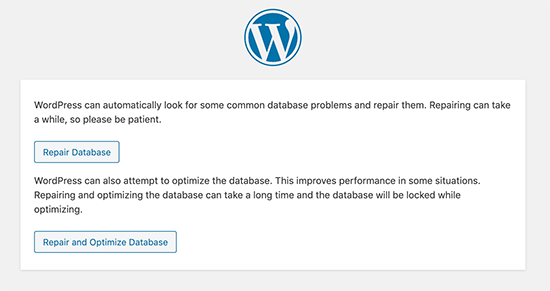
Assim que o reparo terminar, remova a linha WP_ALLOW_REPAIR de wp-config.php. Deixá-la no lugar mantém repair.php acessível a qualquer pessoa que conheça o URL, sem necessidade de login, portanto, ela precisa ser removida novamente depois que você terminar.
8. Erro interno do servidor 500
Um problema comum após uma migração do WordPress é o Erro Interno do Servidor 500. Pode ser um dos erros mais frustrantes porque muitas vezes não informa o que o está causando.
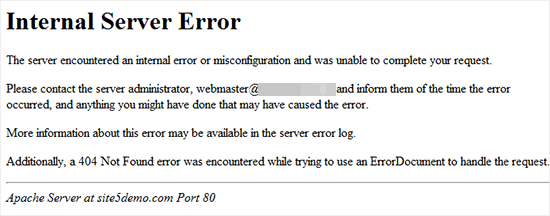
Às vezes, seu host não consegue acessar todos os arquivos do seu site após a mudança. Você terá que encontrar e atualizar as permissões dos seus arquivos.
Alternativamente, você pode ter que regenerar seu arquivo .htaccess. Vamos guiá-lo por este processo mais adiante no artigo.
Outra razão para o erro 500 Internal Server é um conflito de plugin. Tente desativá-los e reativar cada um para ver quando o erro ocorre novamente.
Outras correções incluem aumentar seu limite de memória PHP, mudar para um tema padrão do WordPress e reenviar os arquivos principais do WordPress (faça backup primeiro, caso algo tenha sido personalizado).
9. Certificado SSL inválido
Após mover seu site WordPress, você pode ter um certificado SSL inválido. Isso acontece com frequência porque os certificados SSL estão diretamente vinculados ao nome de domínio do seu site.
Ao migrar, você pode alterar o nome do seu domínio. Isso pode tornar seu certificado SSL inválido.
A maneira mais simples de corrigir isso é obtendo um novo certificado SSL para o seu novo domínio. Seu provedor de hospedagem pode ajudá-lo com isso.
10. Redirecionamentos para seu domínio antigo
Após atualizar o nome do seu domínio, seus visitantes ainda podem ser redirecionados para o antigo. Isso acontece quando o URL do seu site e o URL da sua página inicial são diferentes dos valores no seu banco de dados.
Redirecionamentos incorretos também podem aparecer devido a problemas de DNS. Certifique-se de que seus registros de DNS estejam atualizados antes de começar a solucionar problemas.
Para garantir que seu site esteja visível, leia este guia sobre como garantir que seu site WordPress redirecione para seu novo domínio.
Como Corrigir Seu Site WordPress Que Não Funciona Após uma Migração
Vamos analisar algumas soluções de problemas que você pode fazer se algo der errado após uma migração. Dessa forma, você pode corrigir qualquer problema que surja!
Siga estas etapas essenciais de solução de problemas para colocar seu site de volta online:
- Limpe seu Cache: Remova o conteúdo em cache desatualizado de plugins e caches do lado do servidor que podem estar exibindo versões antigas do site
- Regenere o Arquivo .htaccess: Corrija problemas de permalink e erros internos do servidor criando um novo arquivo de configuração
- Defina Permissões de Arquivo Corretas: Garanta que os diretórios tenham permissões 755 e os arquivos tenham permissões 644 para acesso adequado ao servidor
- Atualize URLs do Banco de Dados: Use plugins ou consultas SQL para alterar todas as referências de domínio antigas em seu banco de dados para o novo URL
- Corrigir Conflitos de Software: Identifique plugins ou temas problemáticos desativando e testando-os individualmente
- Entre em Contato com o Suporte da Sua Hospedagem: Obtenha ajuda profissional do seu provedor de hospedagem quando problemas técnicos estiverem além da sua expertise
Limpe Seu Cache
Plugins de cache e caches do lado do servidor podem reter versões antigas do site, causando erros ou problemas na exibição de conteúdo.
Se você vir um erro após uma migração, limpe seu cache. Isso ajudará a exibir as alterações mais recentes em seu site.
Como você faz isso depende da sua solução de cache. Alguns plugins oferecem uma opção de “limpar cache” ou “purga de cache” em suas configurações.

Seu provedor de hospedagem geralmente tem um recurso para limpar o cache do lado do servidor no seu painel de hospedagem. Se não tiver certeza, consulte a documentação do seu plugin ou serviço de hospedagem.
Regenerar o arquivo .htaccess
Problemas comuns como erros internos do servidor ou configurações incorretas de links permanentes podem ser resolvidos regenerando seu arquivo .htaccess. Este arquivo controla a configuração do seu site.
Para redefinir o arquivo .htaccess, abra seus arquivos do WordPress com um gerenciador de arquivos como o cPanel ou um cliente de Protocolo de Transferência de Arquivos (FTP). Encontre o arquivo .htaccess, que está no seu diretório raiz (pasta public_html).
Este método assume um servidor Apache com acesso a arquivos estilo cPanel. Se você estiver no NGINX ou em um provedor gerenciado como WP Engine, Kinsta ou Flywheel, o .htaccess não é usado da mesma forma ou não é editável diretamente, entre em contato com o suporte do seu provedor para a correção equivalente.
Renomeie este arquivo para algo como: .htaccess_old
Agora, volte ao seu painel do WordPress. Navegue até Configurações » Links Permanentes e não faça nenhuma alteração. Role até o final e clique em Salvar alterações.

Isso regenera automaticamente o arquivo .htaccess.
Definir permissões de arquivo corretas
Se o seu site recém-migrado não estiver funcionando, você pode precisar verificar as permissões de arquivo. Elas são cruciais para o bom funcionamento do seu site.
Diretórios no seu site WordPress devem ter permissões definidas como 755. Arquivos devem ser definidos como 644.
Você pode redefinir essas permissões via SSH ou FTP. Ao corrigir problemas de acesso a arquivos, seu site WordPress funcionará sem problemas após uma migração.
Atualize o URL do seu site nas configurações do WordPress
Antes de mexer diretamente no banco de dados, verifique Configurações » Geral. Se você ainda conseguir fazer login, esta é a correção mais rápida. Atualize os campos Endereço do WordPress (URL) e Endereço do Site (URL) para o seu novo domínio e salve.
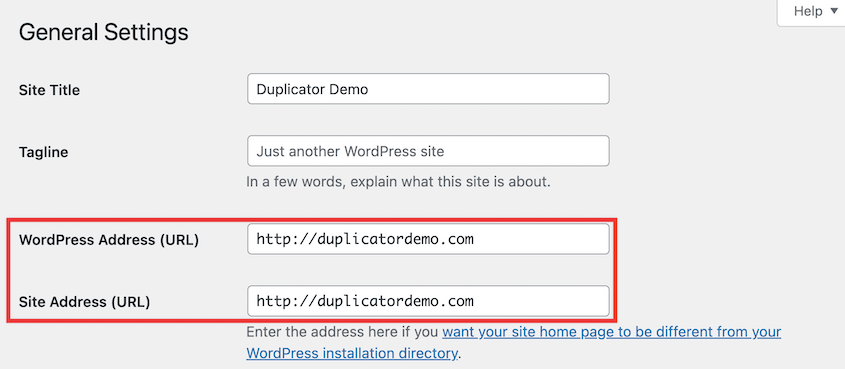
Isso sozinho resolve muitos dos problemas de redirecionamento e links quebrados abordados acima, sem a necessidade de SQL ou um plugin.
Se você estiver bloqueado do wp-admin e não conseguir acessar Configurações, use o método do banco de dados abaixo.
Atualizar URLs do banco de dados
Após a migração, você pode encontrar URLs incorretas que ainda se referem ao site antigo.
Você pode atualizar os URLs do banco de dados com um plugin chamado Search & Replace Everything. Ele encontra URLs antigos em todas as tabelas e os atualiza para você. Isso ajuda a corrigir a navegação do seu site após a migração.
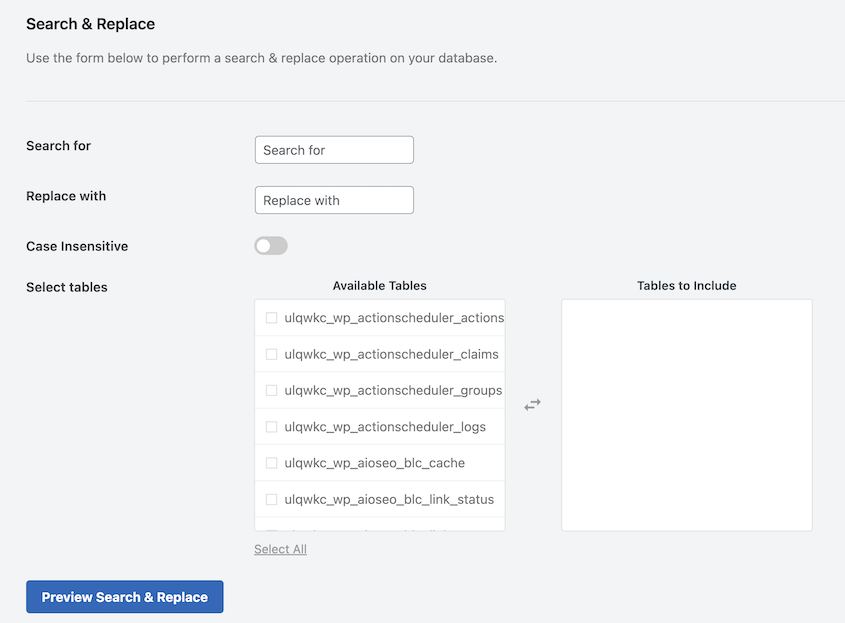
Se você se sentir confortável editando o banco de dados diretamente, considere executar consultas SQL. Essa abordagem direta pode ajudar a atualizar todas as referências de URL de forma eficiente.
Certifique-se de atualizar a localização do seu site na tabela wp_options. Referências antigas aqui podem causar problemas de redirecionamento.
Além disso, preste atenção ao arquivo wp-config.php. Você precisa atualizá-lo com os detalhes do seu novo servidor e banco de dados para manter as coisas funcionando sem problemas.
Corrigir conflitos de software
Se o seu site WordPress parar de funcionar após a migração, o problema pode ser devido a conflitos de software. Isso pode acontecer quando plugins, temas e o software principal do WordPress não estão funcionando bem juntos.
Para solucionar problemas, vá para Plugins, selecione todos com a caixa de seleção no topo, escolha Desativar no menu suspenso Ações em massa e mude para um tema padrão como o Twenty Twenty-Five.
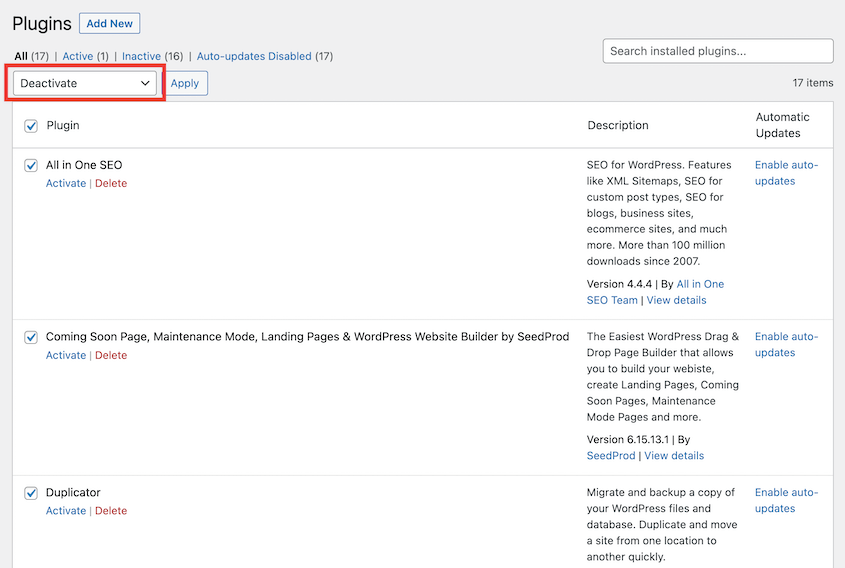
Se o site funcionar novamente, reative seus plugins um por um, recarregando o site após cada um. O plugin que trouxer o erro de volta é o conflito.
É uma boa ideia manter plugins, temas e o WordPress atualizados para as versões mais recentes. Essas atualizações geralmente incluem correções de bugs e melhorias de compatibilidade.
Contatar o suporte de hospedagem da web
Você sempre pode entrar em contato com a equipe de suporte da sua hospedagem web. Eles são profissionais experientes que podem ajudar a resolver a maioria dos problemas de migração.
Certifique-se de compartilhar o que está acontecendo, incluindo quaisquer mensagens de erro que você possa ver. Quanto mais informações você fornecer sobre o seu problema, mais rápido eles poderão oferecer uma solução.
Como evitar problemas comuns de migração
Quando você não planeja adequadamente, enfrentará muitos problemas pós-migração. Vamos falar sobre como tornar a transferência o mais tranquila possível.
Reserve um tempo para planejar e evitar surpresas indesejadas. Aqui estão alguns recursos valiosos que o ajudarão a migrar seu site com sucesso:
- O Checklist Definitivo para Migração de WordPress
- Como Migrar um Site WordPress para um Novo Host
- Como Migrar um Site WordPress para um Novo Domínio
Existem muitos plugins de migração do WordPress por aí, mas você não encontrará um melhor do que o Duplicator Pro. Esta ferramenta torna as migrações simples (e sem erros), e se você alguma vez ficar bloqueado do wp-admin após uma migração, seu URL de recuperação de desastres pode restaurar seu site mesmo quando você não consegue fazer login.

Tudo o que você precisará fazer é criar um backup completo do seu site original. Em seguida, baixe o arquivo de backup compactado.

No segundo site, solte o arquivo compactado na página Importar Backups do Duplicator.

Em seguida, você receberá um guia de migração passo a passo. Você pode facilmente realizar tarefas como importar seu banco de dados e atualizar URLs. Isso ajuda você a evitar erros enquanto seu site é movido.
Perguntas Frequentes Sobre Problemas de Migração do WordPress
Como acesso o admin do WordPress após uma migração?
Se uma migração o bloqueou do wp-admin, quase sempre é uma incompatibilidade de URL no banco de dados, um arquivo .htaccess corrompido ou um conflito de plugin. Veja nosso guia dedicado de solução de problemas de login para aprender todas as causas comuns e exatamente como corrigir cada uma: Não consegue fazer login no WordPress após uma migração?
Como corrijo problemas de migração?
Você terá que identificar o problema — seja um problema de login, falha de plugin ou erro de conexão com o banco de dados. Assim que souber o que aconteceu, você pode tomar medidas para corrigir o problema. Algumas dicas gerais de solução de problemas são limpar seu cache, regenerar seu arquivo .htaccess, definir permissões de arquivo corretas e atualizar os URLs do seu banco de dados.
Qual é o problema com a migração do WordPress?
As migrações do WordPress podem levar à perda potencial de arquivos, problemas de login, conteúdo ausente ou tempo de inatividade. Além disso, configurações incorretas podem levar a problemas como redirecionamento para o site antigo ao visitar o novo URL.
Quanto tempo leva para migrar um site WordPress?
O tempo necessário para migrar um site WordPress pode variar. Depende do tamanho do seu site, da velocidade da sua internet e da complexidade do seu website. Sites menores podem levar apenas algumas horas, enquanto sites maiores e mais complicados podem levar alguns dias.
De Quebrado a De Volta Online
Espero que seu site WordPress recém-migrado esteja funcionando agora!
Se você conseguiu fazer as coisas funcionarem desta vez, mas a migração ainda foi uma experiência estressante, isso vale a pena prestar atenção. A maioria das dores de cabeça pós-migração vêm de transferências apressadas ou manuais onde as reescritas de URL e as atualizações de banco de dados são puladas ou feitas incorretamente.
Uma ferramenta confiável como o Duplicator Pro torna o processo mais previsível. As etapas de pesquisa e substituição de URL e importação de banco de dados são tratadas para você, para que você não precise depurar por horas.
Quer migrar seu site WordPress sem erros? Baixe o Duplicator Pro para transferências rápidas, suaves e eficientes!
Assim que seu site estiver estável, reserve cinco minutos para documentar o que quebrou e o que o consertou. Mensagens de erro específicas, o plugin que causou um conflito ou a configuração exata que você teve que alterar podem importar muito se você migrar novamente. Uma nota rápida em um documento ou até mesmo uma captura de tela salva em uma pasta é suficiente.
Enquanto você está aqui, acho que você vai gostar destes guias extras do WordPress:
- Sua Migração de Site Vai Falhar (A Menos Que Você Evite Estes Erros)
- 20 Erros Mais Comuns do WordPress (E Algumas Correções Rápidas)
- Como uma Agência de Design Web Evitou Falhas de Migração em Mais de 50 Projetos
- O Guia Completo para Migração de Sites com SEO
- Como Mover um Site WordPress Ativo para um Localhost
- Quanto Custa Migrar um Site WordPress?




