


Como Migrar o WordPress Manualmente (9 Passos, Sem Plugin Necessário)
 Joella Dunn
Joella Dunn
Joella Dunn
 John Turner
John Turner
John Turner
A migração manual coloca você no controle completo de cada arquivo e cada linha de banco de dados que se move entre servidores. Sem limitações de plugin, limites de tamanho de arquivo ou processos de caixa preta que você não pode auditar se algo der errado.
Esse controle tem um custo. Existem várias etapas, e várias delas têm modos de falha específicos que não são óbvios até que você esteja olhando para uma tela branca ou um erro de conexão de banco de dados. Eu já passei por isso. Não é divertido.
Este guia percorre todo o processo, em ordem, com os pontos de falha destacados antes de cada etapa. Ao final, você terá um site funcionando no novo host, testado antes mesmo que o DNS seja tocado.
Algumas coisas que valem a pena saber de antemão: a migração manual é a escolha certa quando você precisa de controle granular, quando seu host não suporta plugins de migração ou quando você está se movendo para um servidor em branco sem o WordPress pré-instalado. Para a maioria das outras situações, existe um caminho mais rápido. Eu também cobrirei isso, após as etapas manuais.
Aqui estão os principais pontos:
- A migração manual oferece controle total, mas tem muitas etapas. Duas delas (substituição de URL e atualizações de wp-config.php) são onde a maioria das migrações falha, então leia os avisos antes dessas etapas.
- Verifique sua versão do PHP no host atual antes de começar e confirme se o novo host pode corresponder a ela. Uma incompatibilidade de versão é a causa mais comum de uma tela branca após a migração e leva cinco minutos para verificar agora vs. uma hora para diagnosticar depois.
- Nunca execute uma pesquisa e substituição SQL bruta em seu banco de dados para atualizar URLs. Isso corrompe dados serializados; use o plugin Search & Replace Everything com uma simulação primeiro.
- Você pode testar o site totalmente migrado no novo host antes de tocar no DNS editando seu arquivo hosts local.
- A propagação do DNS leva de 2 a 6 horas após a troca; mantenha o site antigo ativo e intacto até ter confirmado que o novo está servindo corretamente.
Sumário
- Por que Migrar Manualmente Seu Site WordPress?
- O Que Você Precisa Antes de Começar
- Como Migrar um Site WordPress Manualmente
- Passo 1: Exportar seu Banco de Dados
- Passo 2: Baixe Seus Arquivos do WordPress
- Etapa 3: Crie um novo banco de dados
- Etapa 4: Faça o Upload dos Seus Arquivos para o Novo Host
- Etapa 5: Importe Seu Banco de Dados Original
- Etapa 6: Edite o Arquivo wp-config.php
- Etapa 7: Atualize os URLs no Banco de Dados
- Etapa 8: Teste Seu Novo Site
- Etapa 9: Atualize Suas Configurações de DNS
- Existe um Caminho Mais Rápido Para Fazer Isso
- Perguntas Frequentes (FAQs)
- Seu Site Está no Novo Host. Veja o Que Fazer a Seguir.
Por que Migrar Manualmente Seu Site WordPress?
Quando você configurou seu site pela primeira vez, escolheu um plano de hospedagem e um nome de domínio que atendiam às suas necessidades. No entanto, você pode eventualmente precisar migrar seu site. Isso envolve mover seu site WordPress para outro host da web, servidor ou domínio.
Aqui estão alguns motivos para migrar seu site.
- Desempenho ruim do site
Você pode começar a ter tempo de inatividade, lentidão no carregamento ou outros problemas de desempenho. Nesse caso, você precisará encontrar uma hospedagem de site melhor ou fazer um upgrade do seu plano de hospedagem. Por exemplo, você pode mudar de um servidor compartilhado para uma hospedagem gerenciada de WordPress.
- Tráfego orgânico aumentado
Quando você expandir seu pequeno negócio ou blog, seu servidor atual pode não ser capaz de lidar com essa grande quantidade de tráfego.
- Rebranding
Um nome de domínio complexo pode impactar a credibilidade do seu site. Se você está pensando em mudar para um novo domínio, é hora de migrar seu site.
- Criando um site de staging
Fazer alterações no seu site ativo pode quebrá-lo. Para evitar esse problema, você pode migrar seu conteúdo para um site de staging em localhost.
O Que Você Precisa Antes de Começar
Migrações manuais têm muitas partes móveis. Perder uma credencial ou pular uma etapa de preparação significa parar no meio da migração para rastreá-la, e algumas etapas são difíceis de pausar depois de iniciadas.
Tenha tudo isso pronto antes de tocar em qualquer coisa em qualquer um dos servidores.
Acesso e credenciais:
- Cliente FTP instalado e pronto (FileZilla é a escolha padrão) ou acesso ao cPanel confirmado em ambos os hosts, antigo e novo
- Acesso ao phpMyAdmin confirmado em ambos os hosts. Faça login e verifique se você pode ver seu banco de dados WordPress antes de começar
- Sua nova conta de hospedagem totalmente configurada, com um domínio ativo ou um URL temporário que você pode usar para testes
Verificações técnicas:
- Versão do PHP no seu host atual. Encontre isso no cPanel ou pergunte ao seu host. Seu novo host precisa corresponder, ou ser próximo disso. Uma incompatibilidade de versão é a causa mais comum de uma tela branca após a migração e leva cinco minutos para verificar agora vs. uma hora para diagnosticar depois.
- Espaço em disco disponível no novo host. Você precisa de pelo menos 2x o tamanho do seu site atual para acomodar o upload, a extração e a importação do banco de dados
Antes de exportar qualquer coisa:
- Desative os plugins de cache no site antigo. Arquivos em cache podem entrar na sua exportação e causar comportamento estranho no novo servidor.
- Exclua plugins, temas e mídias não utilizados se desejar uma migração limpa. Não é obrigatório, mas uma migração é um bom momento para fazer isso.
- Faça um backup completo do site atual e armazene-o em algum lugar fora do servidor. Se algo der errado em qualquer ponto das próximas nove etapas, este backup é como você voltará ao ponto de partida.
Como Migrar um Site WordPress Manualmente
Embora os serviços de migração possam automatizar o processo, você pode querer fazê-lo sozinho. Se você tiver algum conhecimento técnico, pode migrar o WordPress sem nenhuma ferramenta de terceiros.
Veja como migrar seu site manualmente:
- Etapa 1: Exporte seu banco de dados: puxe um arquivo SQL de todo o conteúdo e configurações do seu site do host antigo; use compressão gzip se o banco de dados exceder 100MB ou a importação pode falhar
- Etapa 2: Baixe seus arquivos do WordPress: obtenha todos os arquivos do servidor antigo; o método de zip do cPanel é mais rápido e confiável do que o FTP para sites com grandes bibliotecas de mídia
- Etapa 3: Crie um novo banco de dados no novo host: configure o banco de dados vazio ao qual seu site migrado se conectará; anote todas as credenciais no momento em que as criar
- Passo 4: Faça o upload dos seus arquivos para o novo servidor: mova tudo para o novo servidor e defina as permissões de arquivo corretas; permissões incorretas podem causar erros 403
- Passo 5: Importe seu banco de dados no novo servidor: faça o upload do seu arquivo SQL para o novo banco de dados; confirme se suas tabelas aparecem no phpMyAdmin antes de passar para a próxima etapa
- Passo 6: Atualize o wp-config.php: conecte o WordPress ao novo banco de dados usando suas novas credenciais; um único erro de digitação aqui causa um erro de conexão com o banco de dados no site ativo
- Passo 7: Atualize os URLs no banco de dados: substitua referências de domínio antigas usando Pesquisar e Substituir Tudo, não SQL bruto; a substituição com SQL bruto pode corromper dados serializados e quebrar layouts de construtores de página
- Passo 8: Teste o site: verifique se tudo funciona no novo servidor editando seu arquivo hosts local enquanto o site antigo permanece ativo para todos os outros
- Passo 9: Aponte seu domínio para o novo servidor: atualize seus nameservers ou registro A do DNS quando os testes confirmarem que a migração está limpa; mantenha o site antigo intacto até que a propagação seja concluída
Passo 1: Exportar seu Banco de Dados
O banco de dados contém tudo o que o WordPress gera dinamicamente: posts, páginas, comentários, contas de usuário, configurações de plugins e configurações de widgets. Este é o arquivo mais importante que você moverá.
Depois de ter um backup do banco de dados, você pode facilmente fazer o upload dele para o seu novo servidor.
Geralmente, seu provedor de hospedagem permitirá que você acesse facilmente o phpMyAdmin, que é um gerenciador de banco de dados. Com o Bluehost, por exemplo, encontre o botão phpMyAdmin.

No painel esquerdo, clique no nome do seu banco de dados WordPress. Se você não tem certeza de qual é, abra o wp-config.php no seu site atual e procure pelo valor DB_NAME.
Com seu banco de dados selecionado, clique na aba Exportar.

Para a maioria dos sites, a exportação Rápida no formato SQL é suficiente. Clique em Ir e salve o arquivo .sql no seu computador. Nomeie-o de forma reconhecível, como backup-site-2026-04-17.sql.

Se o seu banco de dados for maior que 100MB, use o método de exportação Personalizada. Role para baixo para encontrar a opção Compressão e selecione gzip. Isso comprime o arquivo antes do download e evita um erro de tamanho máximo de arquivo ao importá-lo mais tarde.
Passo 2: Baixe Seus Arquivos do WordPress
Seus arquivos do WordPress incluem o software principal, seu tema, todos os plugins e toda a sua biblioteca de mídia. Existem duas maneiras de removê-los do servidor. O método correto depende do tamanho do seu site.
Método A: Gerenciador de Arquivos do cPanel (recomendado para sites com mais de 500 MB)
Faça login no painel do seu provedor de hospedagem e abra o cPanel ou o gerenciador de arquivos personalizado do seu provedor.
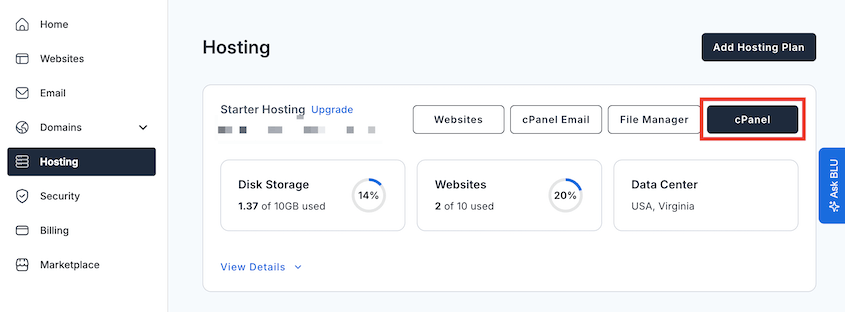
Navegue até a pasta raiz do seu site, geralmente chamada de public_html. Clique com o botão direito nela e selecione Compactar. Escolha o formato zip e confirme. Aguarde a conclusão da compactação. Pode levar alguns minutos para sites grandes.
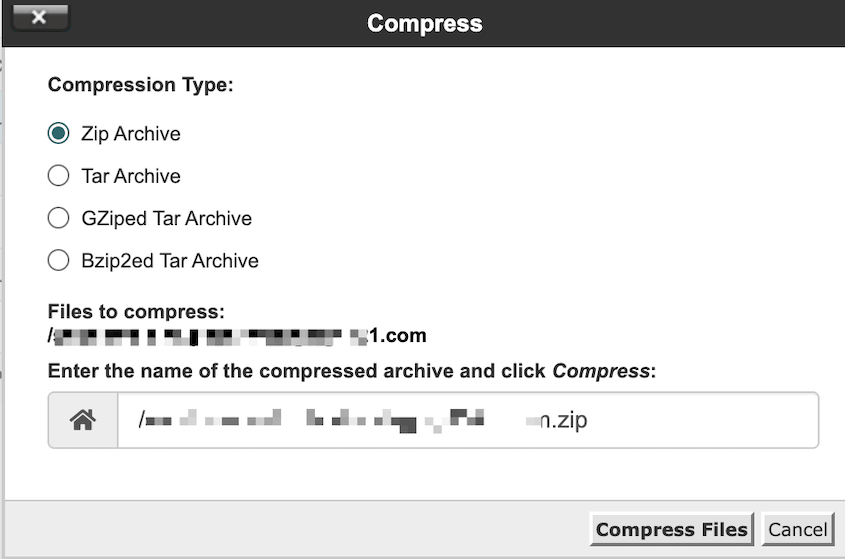
Assim que o arquivo zip aparecer, baixe-o. Você obterá um único arquivo em vez de milhares de arquivos individuais, o que é significativamente mais rápido e evita problemas de tempo limite de FTP em grandes bibliotecas de mídia.
Método B: FTP com FileZilla (bom para sites menores)
Abra o FileZilla e conecte-se ao seu host atual usando suas credenciais de FTP.

Navegue até o diretório raiz do seu site no painel direito. Selecione tudo, clique com o botão direito e escolha Download.

Esteja ciente de que as transferências FTP podem atingir o tempo limite em sites grandes. Se a conexão cair no meio da transferência, o recurso de Retomar do FileZilla continuará de onde parou. Clique com o botão direito no item da fila e selecione Processar Fila após reconectar.
De qualquer forma, o que você está baixando inclui wp-config.php, o arquivo .htaccess e toda a pasta wp-content. Confirme se sua pasta local contém os três antes de prosseguir.
Etapa 3: Crie um novo banco de dados
Se você estiver trabalhando com uma nova instalação do WordPress, precisará criar um novo banco de dados. Isso fornecerá um espaço para importar seu banco de dados SQL salvo.
Dependendo da sua empresa de hospedagem, esse processo pode variar. Se você estiver usando um host que fornece cPanel, localize as configurações de Bancos de Dados e clique em Bancos de Dados MySQL.

Você pode simplesmente nomear o novo banco de dados. Em seguida, clique em Criar Banco de Dados.

Junto com um novo banco de dados, você precisará adicionar um novo usuário. Forneça um novo nome de usuário e senha na seção Usuários MySQL.

Em seguida, vincule o novo usuário ao banco de dados que você acabou de criar. Abaixo de Adicionar Usuário ao Banco de Dados, selecione o novo usuário e o banco de dados.

Sinta-se à vontade para conceder ao usuário todos os privilégios. Isso dará ao usuário controle total sobre o banco de dados.
Etapa 4: Faça o Upload dos Seus Arquivos para o Novo Host
Esta etapa espelha a Etapa 2. Use o método que corresponder à forma como você baixou os arquivos.
Se você baixou um zip via Gerenciador de Arquivos do cPanel:
Faça login no cPanel em seu novo host. Navegue até a pasta raiz onde seu site deve residir, geralmente public_html. Clique em Upload e selecione seu arquivo zip. Assim que o upload terminar, clique com o botão direito no arquivo zip e selecione Extrair. Confirme se o destino é a raiz do seu site e, em seguida, extraia.
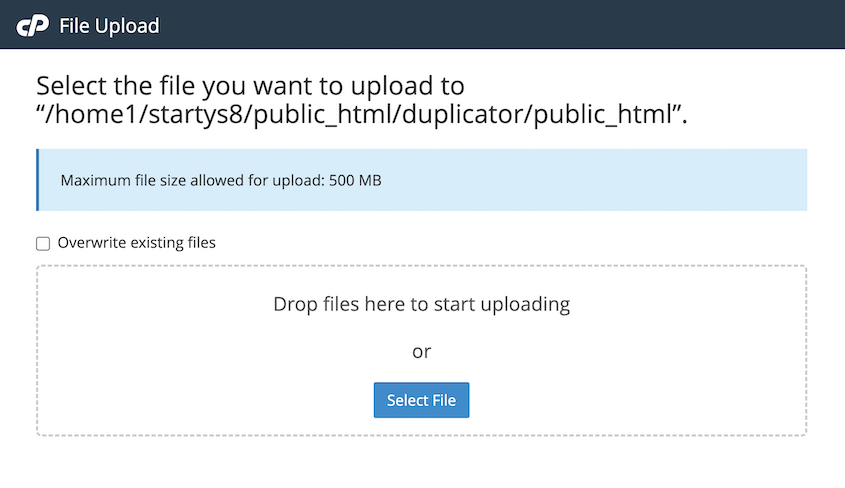
Se você baixou via FTP:
Conecte-se ao seu novo host com o FileZilla usando as credenciais de FTP do novo host. Navegue até a raiz do site no painel direito. Arraste e solte seus arquivos baixados do painel esquerdo para fazer o upload. Espere que isso demore um pouco se sua biblioteca de mídia for grande.
Após o término do upload, verifique as permissões de arquivo. Permissões incorretas causam erros 403 Forbidden e telas brancas que parecem que algo mais deu errado.
No Gerenciador de Arquivos do cPanel, selecione todas as pastas na raiz do seu site, clique com o botão direito e escolha Alterar Permissões. Defina as pastas como 755. Em seguida, selecione todos os arquivos e altere as permissões para 644.
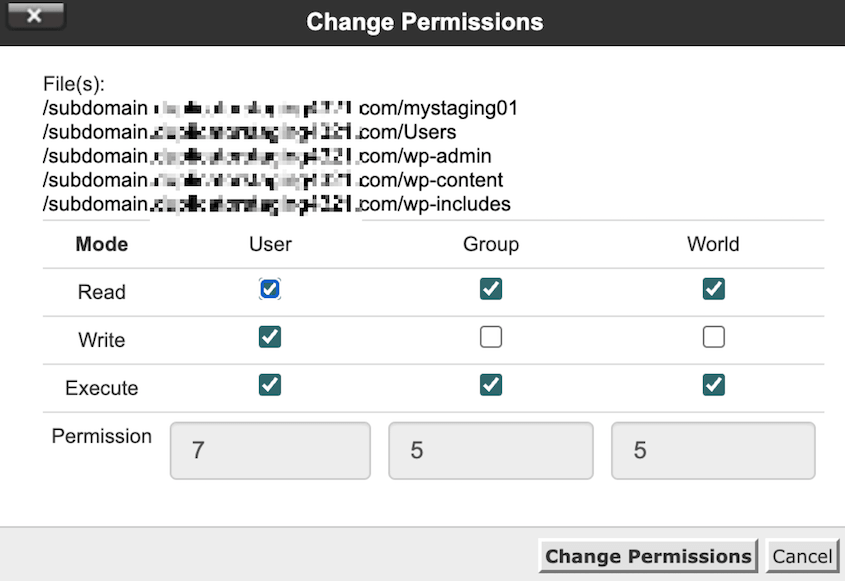
O sucesso se parece com seu diretório completo de site visível no Gerenciador de Arquivos no novo host, sem pastas faltando obviamente.
Etapa 5: Importe Seu Banco de Dados Original
Faça login no phpMyAdmin em seu novo host. No painel esquerdo, clique no nome do banco de dados vazio que você criou na Etapa 3. Ele não deve mostrar nenhuma tabela ainda. Em seguida, vá para a guia Importar.
Selecione o arquivo .sql que você exportou na Etapa 1. Deixe todas as outras configurações em seus padrões.
Antes de clicar em Ir: se o seu arquivo .sql estiver descompactado e for maior que o tamanho máximo de upload mostrado na página, você receberá um erro. A solução é voltar, reexportar com a compressão gzip ativada e tentar novamente com o arquivo compactado.

Quando a importação for bem-sucedida, o painel esquerdo será preenchido com as tabelas do seu banco de dados. Você deverá ver tabelas nomeadas com o prefixo wp_ (ou um prefixo personalizado se você o alterou durante a instalação do WordPress).
Se o painel esquerdo permanecer vazio após a importação, algo deu errado. A causa mais comum é importar para o banco de dados errado. Verifique se você selecionou seu novo banco de dados no painel esquerdo antes de clicar na guia Importar.
Etapa 6: Edite o Arquivo wp-config.php
Wp-config.php é o arquivo que informa ao WordPress qual banco de dados conectar e quais credenciais usar. No momento, ele ainda tem os detalhes do banco de dados do seu antigo host. Até que você o atualize, seu site migrado tentará se conectar a um banco de dados que não existe mais.
Encontre wp-config.php em seus arquivos carregados. Ele deve estar na raiz do site ao lado da pasta wp-content. Clique com o botão direito nele e selecione Editar.
Encontre estas quatro linhas e atualize-as para corresponder ao que você criou na Etapa 3:
define( 'DB_NAME', 'your_new_database_name' );
define( 'DB_USER', 'your_new_database_user' );
define( 'DB_PASSWORD', 'your_new_database_password' );
define( 'DB_HOST', 'localhost' );
DB_NAME, DB_USER e DB_PASSWORD devem corresponder exatamente ao que você anotou na Etapa 3, incluindo qualquer prefixo que seu host adicionou. DB_HOST é quase sempre localhost, mas alguns hosts gerenciados usam um nome de host específico. Se localhost não funcionar, verifique a documentação ou o chat de suporte do seu host para obter o valor correto.
Cada caractere é importante aqui. Um único espaço extra dentro das aspas causará um erro de conexão com o banco de dados. Leia novamente após salvar.
Salve o arquivo e feche o editor.
Etapa 7: Atualize os URLs no Banco de Dados
Seu banco de dados ainda contém seu domínio antigo em todo o conteúdo de posts, configurações e dados de plugins serializados. Você precisa substituir o domínio antigo pelo novo em todos os lugares onde ele aparece.
Não execute uma consulta SQL REPLACE bruta diretamente no banco de dados. A substituição SQL bruta corrompe dados serializados, que é como o WordPress armazena arrays de configurações complexas no banco de dados. O resultado são layouts de construtores de página quebrados, configurações de widgets quebradas e configurações de plugins que são silenciosamente redefinidas, muitas vezes de maneiras difíceis de diagnosticar.
O plugin Pesquisar e Substituir Tudo oferece uma opção melhor. No campo Pesquisar, insira seu domínio antigo, incluindo o protocolo (por exemplo, https://dominiantigo.com). No campo Substituir por, insira seu novo domínio (https://novodominio.com).
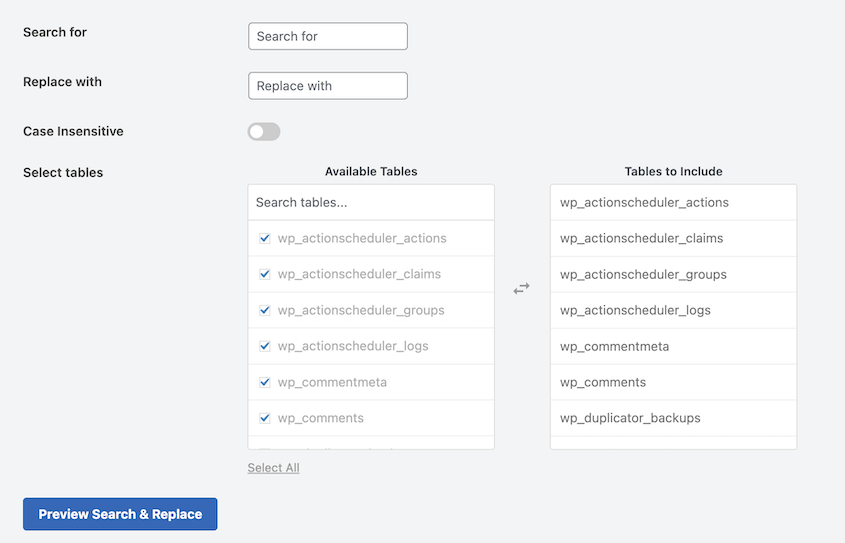
Selecione todas as tabelas na lista, visualize a pesquisa e substituição e execute-a.
O teste simulado mostra quantas instâncias ele encontrou sem alterar nada. Revise a contagem, confirme se parece razoável e, em seguida, aplique as alterações.
Após a conclusão da substituição, vá para Configurações » Links Permanentes no wp-admin e clique em Salvar alterações sem alterar nada. Isso regenera seu arquivo .htaccess e limpa quaisquer regras de reescrita que referenciem o domínio antigo.

Etapa 8: Teste Seu Novo Site
A maioria dos tutoriais pula esta etapa. É a mais útil.
Você pode navegar em seu site migrado no novo host antes de apontar seu domínio para lá, sem tocar no DNS. Você faz isso dizendo temporariamente ao seu próprio computador para resolver seu domínio para o endereço IP do novo servidor.
Encontre o endereço IP do seu novo servidor. Seu painel de controle de hospedagem geralmente o exibe na página principal do cPanel ou em Endereço IP Compartilhado.
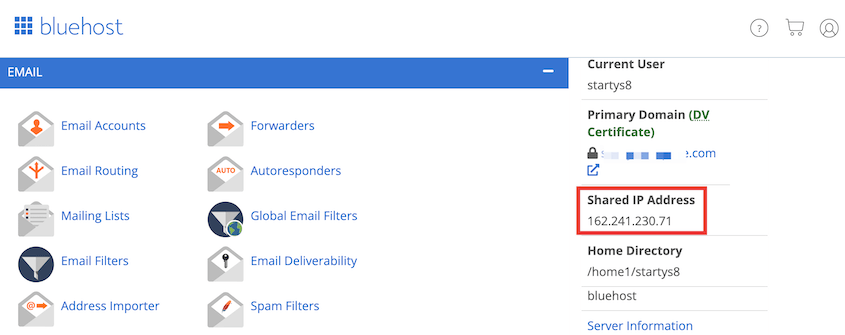
No Mac ou Linux:
Abra o Terminal e execute sudo nano /etc/hosts. Na parte inferior do arquivo hosts, adicione uma nova linha: 123.456.789.0 seudominio.com (usando o IP real do seu servidor e o domínio). Salve com Ctrl+X, depois Y, depois Enter.
No Windows:
Abra o Bloco de Notas como Administrador (clique com o botão direito no Bloco de Notas, Executar como administrador). Abra o arquivo em C:\Windows\System32\drivers\etc\hosts. Adicione a mesma linha na parte inferior e salve.
Agora abra seu navegador e visite seu domínio. Seu computador carregará o site do novo servidor enquanto o resto do mundo ainda vê o antigo.
Verifique estas coisas antes de prosseguir:
- Página inicial carrega corretamente
- Imagens são exibidas
- Links internos funcionam
- Wp-admin é acessível com suas credenciais
- Formulários de contato enviam sem erros
- Certificado SSL é exibido como válido
Etapa 9: Atualize Suas Configurações de DNS
Até agora, seu site terá sido totalmente migrado para o novo servidor ou nome de domínio. Embora seu site esteja funcionando, é importante também atualizar como ele é exibido no Sistema de Nomes de Domínio (DNS).
Atualmente, o DNS do seu domínio apontará para o seu antigo host. Felizmente, você pode alterar isso facilmente para refletir seu novo host.
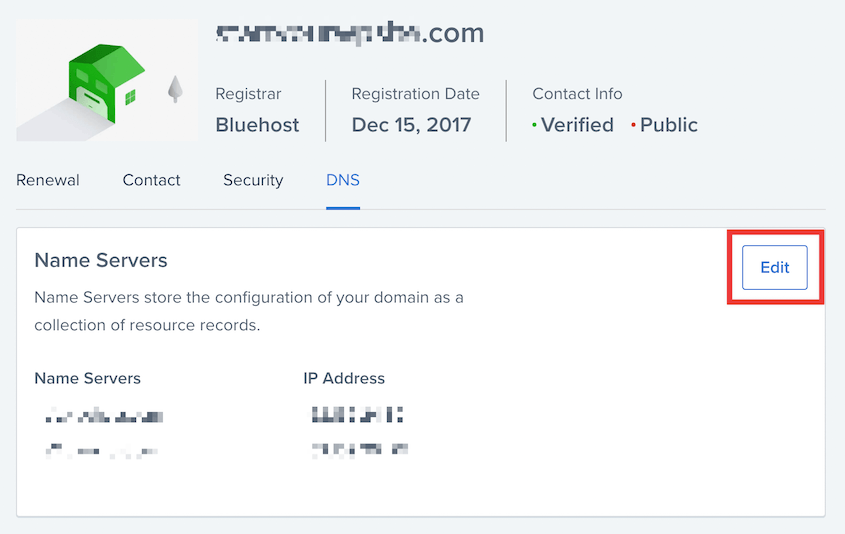
Este processo variará dependendo de onde você registrou seu novo domínio. Para ter uma ideia de como isso funciona, vamos guiá-lo pelas etapas para alterar seus nameservers no Bluehost.
Primeiro, faça login na sua conta de hospedagem e vá para Domínios » Meus Domínios. Em seguida, expanda o menu suspenso no lado direito do seu domínio e clique em DNS.
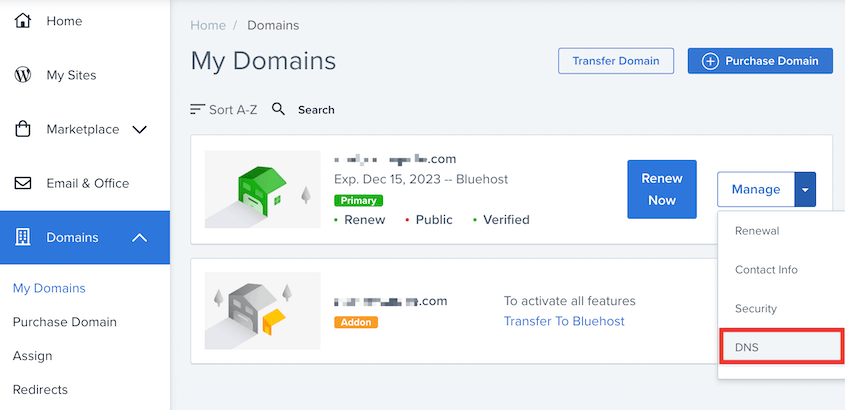
Aqui, você verá seus registros de DNS, incluindo seus nameservers e endereços IP. Em seguida, clique em Editar.
Para apontar para um novo host da web, selecione Personalizado como o Tipo de Configuração.
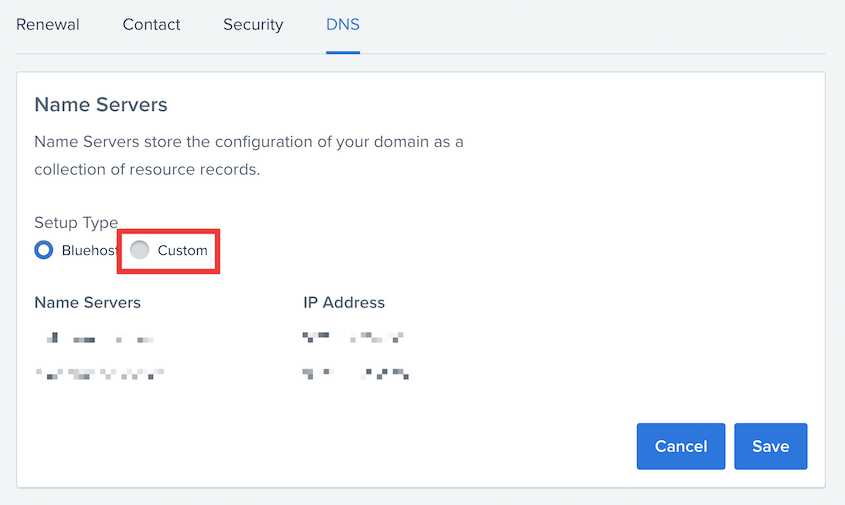
Agora, basta inserir as informações do seu novo provedor de hospedagem. Pode levar até 48 horas para o DNS se propagar e começar a apontar para o novo site.
Existe uma Maneira Mais Rápida de Fazer Isso
Nove etapas é a realidade honesta de uma migração manual. Se você conseguiu, agora sabe exatamente o que foi movido, para onde foi e por quê. Esse conhecimento é genuinamente útil.
Para a maioria das migrações, no entanto, você não precisa desse nível de controle. E duas dessas nove etapas são onde a migração manual falha com mais frequência.
Uma alternativa rápida e simples é instalar um plugin de migração do WordPress.
Embora existam muitos para escolher, Duplicator é uma ferramenta poderosa que permite exportar seu site WordPress e movê-lo com facilidade.

Um dos meus recursos favoritos do Duplicator Pro é sua funcionalidade de arrastar e soltar.
Você pode criar um backup que agrupa o conteúdo, temas, plugins, banco de dados e arquivos de mídia do seu site. Em seguida, basta soltar este arquivo zip no segundo site.

Isso iniciará o assistente de migração do Duplicator, que oferece um guia passo a passo para importar seu conteúdo original. Você não precisará importar arquivos manualmente ou executar um script de pesquisa e substituição.

Além disso, o Duplicator foi construído para lidar com sites grandes e redes Multisite. Você não precisa se preocupar em perder dados importantes do seu site de agência ou de negócios.
Esta ferramenta economizará muito tempo e esforço ao mover seu site. Em vez de lutar com gerenciadores de arquivos e phpMyAdmin, você pode deixar o Duplicator fazer o trabalho por você!
Perguntas Frequentes (FAQs)
Quanto tempo leva para migrar manualmente um site WordPress?
Para um site pequeno com uma biblioteca de mídia modesta, espere de 1 a 2 horas do início ao fim. Um site grande com vários gigabytes de mídia e um banco de dados pesado pode levar de 4 a 6 horas, principalmente esperando pelas transferências de arquivos. As etapas em si não são lentas; uploads FTP e importações de banco de dados são. Usar o método zip do cPanel reduz significativamente o tempo de transferência em sites maiores.
Preciso reinstalar o WordPress no novo host antes de migrar?
Não. Você está transferindo sua instalação existente do WordPress, incluindo os arquivos principais. Instalar um WordPress novo no novo host primeiro cria um wp-config.php conflitante e um banco de dados duplicado que você terá que excluir antes de importar o seu. Comece com uma pasta public_html vazia no novo host.
O que devo fazer se meu banco de dados for muito grande para exportar via phpMyAdmin?
Use a opção de exportação Personalizada com a compactação gzip ativada, que atende à maioria dos casos. Se o arquivo compactado ainda for muito grande para importar, use o BigDump, um script PHP gratuito que divide arquivos SQL grandes em partes menores e os importa sequencialmente. Faça o upload do BigDump para o seu novo servidor, aponte-o para o seu arquivo SQL e execute-o pelo navegador. Alternativamente, o WP-CLI gerencia bancos de dados de qualquer tamanho: wp db export no host antigo e wp db import no novo.
Como sei quando a propagação do DNS está completa?
Use uma ferramenta como whatsmydns.net para verificar como seu domínio é resolvido de diferentes locais ao redor do mundo. Insira seu domínio e selecione o registro A. Quando a maioria dos locais mostrar o endereço IP do seu novo servidor, a propagação estará efetivamente completa para a maioria dos visitantes. A propagação global completa pode levar até 48 horas em casos extremos, mas a maioria das regiões é atualizada em 2 a 6 horas.
Qual é a maneira mais fácil de migrar um site WordPress?
A maneira mais fácil de migrar um site WordPress é instalar um plugin de migração do WordPress como o Duplicator Pro. Com o Duplicator, você pode empacotar todo o seu site em um único arquivo de arquivo compactado. Em seguida, você poderá arrastá-lo e soltá-lo em uma nova instalação do WordPress.
Isso evita que você precise transferir manualmente seus arquivos e banco de dados e garante que nenhum dado seja perdido na migração.
Se você quiser explorar os diferentes plugins de migração disponíveis, aqui estão algumas das opções mais populares:
Como migro manualmente meu site WordPress?
Para migrar manualmente seu site WordPress, exporte o banco de dados do seu site WordPress atual no phpMyAdmin. Em seguida, transfira todos os arquivos do seu site para o novo ambiente de hospedagem usando FTP ou um gerenciador de arquivos.
Você também precisará criar um novo banco de dados no novo servidor de hospedagem e importar o banco de dados exportado anteriormente. Finalmente, atualize as credenciais do banco de dados e a URL do site no arquivo wp-config.php da nova hospedagem para garantir a conectividade adequada.
Como faço o upload do meu site WordPress para um host ativo depois de trabalhar localmente?
No seu site local, crie uma cópia dos arquivos e do banco de dados do site com o Duplicator Pro. Certifique-se de que o Duplicator também esteja instalado no seu site de produção. Em seguida, use a ferramenta Importar para fazer o upload do seu site local para o servidor ativo.
Posso transferir um site WordPress para outro?
Sim, você pode transferir um site WordPress para outro. Usando o plugin Duplicator Pro, basta criar um backup do site original. Em seguida, importe o backup para o novo site e siga as etapas no assistente de migração do Duplicator.
Como restauro meu site WordPress para um novo host?
Para restaurar seu site WordPress para um novo host, certifique-se de estar usando o Duplicator para salvar backups regulares. Se o seu site falhar e você decidir atualizar sua hospedagem, basta arrastar e soltar o arquivo de backup mais recente no novo site. Isso recuperará todos os dados do site original.
Seu Site Está no Novo Host. Veja o Que Fazer a Seguir.
Você acabou de concluir uma migração. O site está limpo, testado e no ar. Este é exatamente o momento em que a maioria das pessoas pula um backup e começa imediatamente a fazer alterações.
Não faça isso. Crie um backup completo do novo site agora mesmo, antes de qualquer atualização de plugin, alteração de tema ou edição de conteúdo. Se algo der errado na primeira semana no novo servidor, você vai querer um ponto de restauração de um estado bom conhecido, não um backup do servidor antigo.
Mais de 1,5 milhão de profissionais de WordPress usam Duplicator Pro para criar backups completos e verificados dos quais podem restaurar de qualquer lugar, inclusive quando o próprio WordPress está bloqueado. A URL de recuperação de desastres sozinha já vale a pena, pois restaura um site mesmo quando você não consegue acessar o wp-admin de forma alguma.
Se você acabou de passar várias horas em uma migração manual, gastar cinco minutos em um backup antes de seguir em frente é o próximo passo óbvio.
Precisa de mais dicas de migração de WordPress? Confira nossos outros guias abaixo.
- Como Mover um Site WordPress para um Novo Hospedeiro
- 5 Melhores Plugins de Migração WordPress Multisite
- O Guia Completo para Migração de Sites com SEO
- Como Corrigir Seu Site WordPress Que Não Funciona Após uma Migração
- O Checklist Definitivo para Migração de WordPress




