


Como Editar Seu Arquivo Hosts Antes de Migrações do WordPress (Tutorial Windows, Mac e Linux)
 Joella Dunn
Joella Dunn
Joella Dunn
 John Turner
John Turner
John Turner
Não há nada pior do que migrar um site WordPress e os visitantes acessarem uma página quebrada.
Eu já vi isso acontecer inúmeras vezes. Um desenvolvedor move um site para um novo servidor, atualiza o DNS e, de repente, descobre um erro crítico que todos podem ver.
Aqui está um truque que uso em toda migração: edite seu arquivo hosts primeiro. Isso permite que você visualize seu site migrado no novo servidor, enquanto o resto do mundo ainda vê seu site original e funcionando.
Você pode testar tudo, corrigir quaisquer problemas e só atualizar seu DNS público quando tiver 100% de certeza.
Neste guia, explicarei o que é o arquivo hosts, por que editá-lo evita tempo de inatividade e exatamente como fazê-lo no Windows, macOS e Linux.
Você aprenderá a:
- Editar o arquivo hosts em qualquer sistema operacional
- Visualizar seu site migrado antes de atualizar o DNS
- Testar suas alterações e verificar se estão funcionando
- Desfazer a entrada do arquivo hosts quando sua migração for concluída
Resumo Rápido: Como Editar Seu Arquivo Hosts
Para editar seu arquivo hosts, você precisa de privilégios de administrador e deve adicionar uma linha mapeando seu domínio para um endereço IP. No Windows, abra o Bloco de Notas como administrador e edite C:\Windows\System32\drivers\etc\hosts. No macOS, use sudo nano /private/etc/hosts no Terminal. Para Linux, use sudo nano /etc/hosts. Adicione uma linha como 203.0.113.10 seu-site.com www.seu-site.com, usando o IP real do seu novo servidor, salve o arquivo, limpe o cache do seu DNS e teste com ping para verificar se a alteração funcionou.
Sumário
- O que é o Arquivo Hosts?
- Por que Editar Seu Arquivo Hosts?
- Como Encontrar o Endereço IP do Seu Novo Servidor?
- Como Editar o Arquivo Hosts?
- Como Verificar Se Seu Arquivo Hosts Foi Alterado?
- Por Que a Alteração do Seu Arquivo Hosts Não Está Funcionando?
- Como Reverter Alterações no Seu Arquivo Hosts
- Perguntas Frequentes (FAQs)
- Evite Tempo de Inatividade na Migração Editando Seu Arquivo Hosts
O que é o Arquivo Hosts?
O arquivo hosts é um arquivo de texto simples no seu computador que mapeia nomes de domínio para endereços IP.
Quando você digita um nome de domínio no seu navegador, seu computador normalmente pergunta aos servidores DNS públicos o endereço IP correspondente. O servidor DNS responde com algo como "203.0.113.10" e seu navegador se conecta a esse servidor.
Mas seu computador verifica o arquivo hosts primeiro, antes de perguntar a qualquer servidor DNS.
O arquivo hosts é armazenado localmente na sua máquina. Se ele contiver uma entrada para um domínio, seu computador usará esse endereço IP em vez de perguntar aos servidores DNS. Isso significa que você pode substituir o que seu computador local pensa que é o endereço IP de um site, enquanto todos os outros no mundo ainda recebem a resposta normal do DNS.
Apenas o seu computador vê as entradas do arquivo hosts. O resto da internet continua usando os registros DNS públicos.
Por que Editar Seu Arquivo Hosts?
A principal razão pela qual os usuários do WordPress editam seu arquivo hosts é para testar a migração de um site antes de atualizar o DNS público.
Aqui está o cenário típico: Você moveu seu site para um novo provedor de hospedagem com um novo endereço IP. Os arquivos do seu site agora estão no novo servidor, mas os registros DNS do seu domínio ainda apontam para o servidor antigo.
Se você atualizar seus registros de DNS imediatamente, todos que visitarem seu site verão o novo servidor. Mas e se houver um problema? E se algumas imagens estiverem quebradas ou um plugin não estiver funcionando corretamente no novo host?
Ao modificar o arquivo hosts primeiro, você pode direcionar seu domínio para o endereço IP do novo servidor apenas no seu computador. Isso permite que você navegue pelo site migrado como se a alteração do DNS já tivesse acontecido, enquanto o resto do mundo ainda vê o site original no servidor antigo.
Você pode testar tudo minuciosamente. Clique nas páginas, teste os formulários de contato e verifique se todos os seus plugins funcionam. Se encontrar problemas, você pode corrigi-los privadamente enquanto seu site ativo permanece inalterado.
Assim que tiver certeza de que tudo funciona perfeitamente, você atualiza os registros de DNS públicos.
Como Encontrar o Endereço IP do Seu Novo Servidor?
Antes de poder editar qualquer coisa, você precisa do endereço IP do servidor para o qual está se mudando. Isso confunde as pessoas mais do que a edição em si.
Três lugares confiáveis para encontrá-lo:
- Seu e-mail de boas-vindas. A maioria dos provedores envia o IP do servidor quando a conta é criada, muitas vezes junto com seus nameservers e detalhes de FTP.
- Seu painel de hospedagem. No cPanel, está em Informações Gerais na barra lateral, listado como Endereço IP Compartilhado ou IP Dedicado. Outros painéis de controle geralmente o mostram na visão geral da conta ou do servidor.
- Peça suporte. Todo provedor informará, e leva apenas uma mensagem.
Aqui está o erro a evitar. Não procure o IP para o qual seu domínio resolve atualmente, porque esse é o servidor antigo, que é exatamente do que você está tentando se afastar. Colocar isso no seu arquivo hosts não muda nada, e parece que a edição falhou.
Se você quiser verificar para onde seu domínio está apontando agora, execute ping seu-site.com antes de editar qualquer coisa. O que quer que retorne é o servidor antigo. Seu novo IP deve ser um número diferente, e se não for, você pegou o errado.
Como Editar o Arquivo Hosts?
Antes de mergulharmos nas especificidades do sistema operacional, há duas coisas importantes a saber.
Primeiro, você precisa de privilégios de administrador para editar e salvar alterações no arquivo hosts. Este é o obstáculo mais comum que vejo as pessoas encontrarem. O arquivo é protegido porque pode afetar como seu computador se conecta a sites.
Segundo, as entradas do arquivo hosts seguem um formato simples: o endereço IP, seguido por um espaço, depois o nome do domínio.
Veja como é uma entrada típica:
203.0.113.10 your-website.com www.your-website.comO endereço IP acima é um espaço reservado. Substitua pelo IP real do seu novo servidor, que seu provedor terá fornecido no e-mail de boas-vindas ou mostrado no seu painel de hospedagem.
Não use um endereço 192.168.x.x. Esses são endereços privados em sua própria rede e, na maioria das configurações domésticas, 192.168.1.1 é o seu roteador, não um servidor web.
Os nomes de domínio a seguir são o que você deseja que apontem para esse IP. Eu sempre incluo as versões com e sem www para cobrir todas as bases.
Agora vamos ver como editar o arquivo hosts em cada sistema operacional.
- Windows: Execute o Bloco de Notas como administrador, abra C:\Windows\System32\drivers\etc\hosts, altere o filtro de arquivo para “Todos os Arquivos” e adicione sua entrada
- macOS: Use sudo nano /private/etc/hosts no Terminal, adicione sua entrada, salve com Control + O, saia com Control + X
- Linux: Use sudo nano /etc/hosts no Terminal, adicione sua entrada e salve
- Formato da entrada: o IP do seu servidor, depois um espaço, depois domain.com www.domain.com
Como Editar o Arquivo Hosts no Windows
O arquivo hosts no Windows está localizado em C:\Windows\System32\drivers\etc\hosts.
Veja como editá-lo:
Clique no botão Iniciar e pesquise por Bloco de Notas. Clique com o botão direito no Bloco de Notas e selecione Executar como administrador.
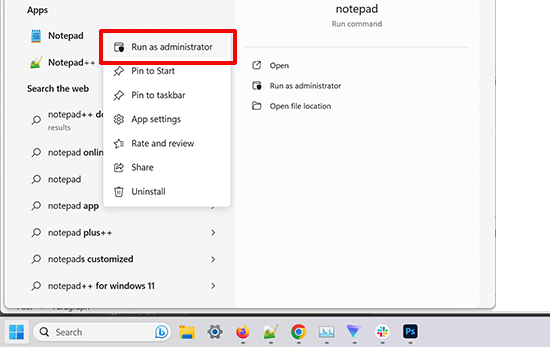
No Bloco de Notas, vá em Arquivo » Abrir. Navegue até C:\Windows\System32\drivers\etc\.
Altere o dropdown do tipo de arquivo de Documentos de Texto para Todos os Arquivos para que você possa ver o arquivo hosts.
Selecione o arquivo hosts e abra-o com um editor de texto.
Role até o final do arquivo e adicione sua nova linha:
203.0.113.10 your-website.com www.your-website.comSalve o arquivo com Ctrl + S.
O passo fundamental que as pessoas costumam perder é alterar o filtro de arquivo para Todos os Arquivos. Sem isso, o arquivo hosts pode não aparecer no navegador de arquivos.
Como Editar o Arquivo Hosts no macOS
O arquivo hosts no macOS está localizado em /private/etc/hosts.
A maneira mais fácil de editá-lo é através do Terminal. Você pode abri-lo com Command + Espaço e pesquisando por Terminal no Spotlight.
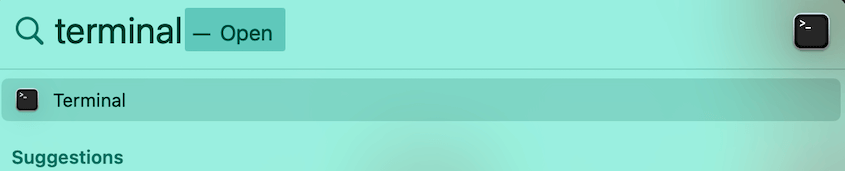
Use este comando: sudo nano /private/etc/hosts. Digite sua senha. (O cursor não se moverá enquanto você digita. Isso é normal por segurança.)
Use as teclas de seta para navegar até o final do arquivo. Adicione sua nova linha:
203.0.113.10 your-website.com www.your-website.comO comando sudo concede privilégios de administrador, e nano é um editor de texto simples que roda no Terminal.
Você também pode fazer isso com uma interface mais gráfica, se preferir. Abra o Finder e vá para o canto superior esquerdo do seu Mac. Selecione Ir e depois Ir para a Pasta.
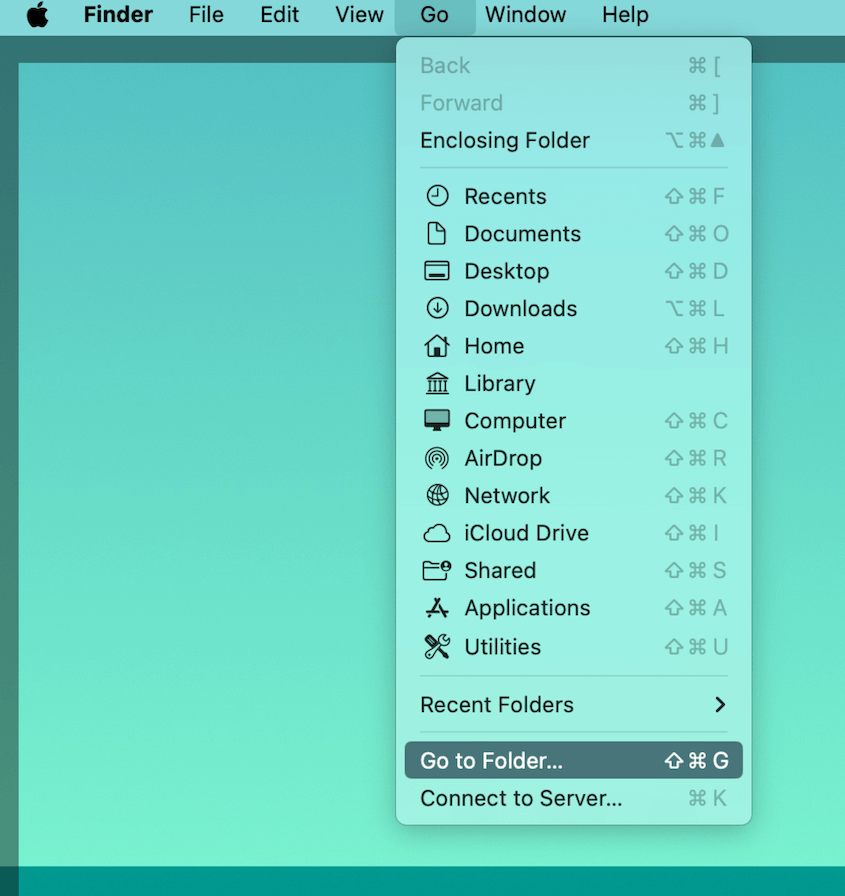
Procure por /etc e localize seu arquivo hosts. Abra-o em seu editor de texto favorito.
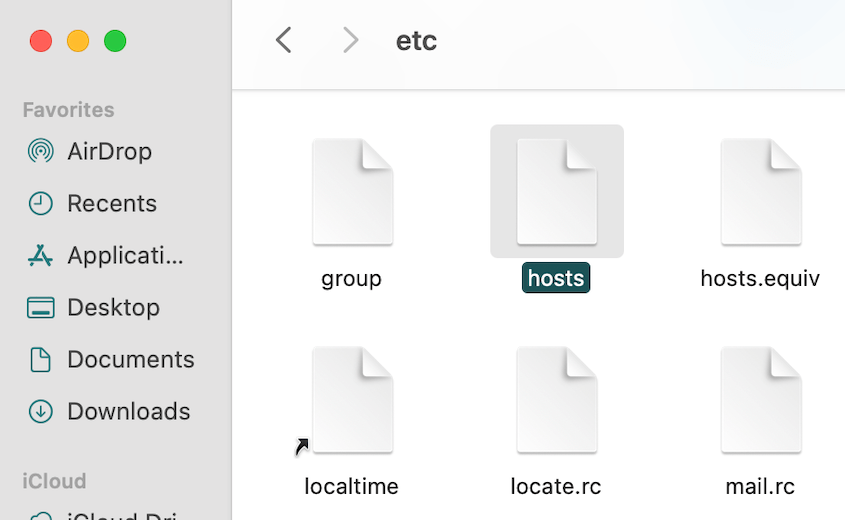
Adicione sua entrada e salve. Observe que a maioria dos editores gráficos não pode salvar diretamente neste local, porque o arquivo é protegido. Se o seu editor recusar ou pedir para duplicar o arquivo, use o método do Terminal acima em vez disso.
Como Editar o Arquivo Hosts no Linux
O processo no Linux é quase idêntico ao macOS. Você pode abrir o Terminal com o menu de aplicativos ou pressionando Ctrl + Alt + T.
Abra o arquivo hosts em um editor de texto. Adicione este comando:
sudo nano /etc/hostsDigite sua senha quando solicitado.
No final do arquivo, adicione sua nova linha:
203.0.113.10 your-website.com www.your-website.comPressione Control + X, Y e Enter.
Os passos são os mesmos do macOS, apenas com um caminho de arquivo ligeiramente diferente.
Como Verificar Se Seu Arquivo Hosts Foi Alterado?
Após editar seu arquivo hosts, você precisa limpar o cache DNS para que as alterações entrem em vigor.
Seu computador armazena em cache as consultas DNS para acelerar a navegação. Mesmo após modificar seu arquivo hosts, seu computador pode continuar usando o antigo endereço IP em cache por um tempo.
Veja como limpar o cache DNS em cada sistema operacional:
Windows:
Abra o Prompt de Comando como administrador e execute:
ipconfig /flushdnsmacOS:
Abra o Terminal e execute:
sudo dscacheutil -flushcache; sudo killall -HUP mDNSResponderLinux:
O comando varia de acordo com a distribuição, mas este funciona na maioria dos sistemas:
sudo systemctl restart systemd-resolvedApós limpar o cache DNS, verifique se a alteração funcionou usando o comando ping:
ping your-website.comObserve o endereço IP que o ping retorna. Ele deve corresponder ao endereço IP que você adicionou ao seu arquivo hosts, não ao IP do seu servidor antigo. Se corresponder, a edição do seu arquivo hosts está funcionando corretamente.
Se você ainda vir o IP antigo, verifique se salvou o arquivo hosts corretamente e tente limpar o cache DNS novamente.
Por que a alteração do seu arquivo Hosts não está funcionando?
Você editou o arquivo, limpou o cache e o navegador ainda mostra o site antigo. Percorra estes itens em ordem.
Primeiro, execute ping seu-site.com novamente. Esse único comando divide o problema em dois:
- Ping retorna o IP antigo. O arquivo hosts não está sendo lido. Continue nesta lista.
- Ping retorna o novo IP, mas o navegador ainda mostra o site antigo. O arquivo hosts está funcionando bem e o problema é o seu navegador. Pule para os dois últimos itens.
Em seguida, verifique cada um destes:
- O arquivo foi realmente salvo? No Windows, esta é de longe a falha mais comum. Se o Bloco de Notas não foi aberto como administrador, ele não pode gravar no arquivo hosts real e pode ter salvado silenciosamente uma cópia em outro lugar. Reabra o arquivo de C:\Windows\System32\drivers\etc\ e verifique se sua linha está lá.
- Foi salvo como hosts.txt? O Bloco de Notas adiciona .txt a menos que você defina o tipo de arquivo como Todos os Arquivos. Um arquivo chamado hosts.txt é completamente ignorado. O arquivo real não tem extensão alguma.
- Há um # no início da sua linha? Isso a comenta, que é o mesmo truque usado para desativar uma entrada posteriormente. Fácil de deixar acidentalmente.
- O formato está correto? Endereço IP primeiro, depois um espaço, depois o domínio. Invertido, ou separado por algo incomum, e a linha é ignorada.
- Reinicie seu navegador. Os navegadores mantêm seu próprio cache DNS separado do sistema operacional, portanto, limpar o cache do sistema nem sempre o limpa.
- Verifique a configuração de DNS seguro do seu navegador. Chrome e Firefox podem resolver domínios por conta própria por meio de uma conexão criptografada, o que pode contornar o que o próprio resolvedor do seu computador teria dito. Se o ping mostrar o novo IP e o navegador não, desative essa configuração enquanto testa.
Uma coisa que você não precisa fazer é reiniciar o seu computador. Limpar o cache DNS faz o mesmo trabalho em alguns segundos.
Como Reverter Alterações no Seu Arquivo Hosts
Assim que sua migração for concluída e você tiver atualizado seus registros DNS públicos, você deve remover as entradas do seu arquivo hosts.
Esta etapa é importante. Se você deixar as entradas do arquivo hosts no lugar, seu computador continuará usando-as mesmo após a atualização dos seus registros DNS públicos. Isso pode causar confusão mais tarde se você precisar solucionar problemas ou se o IP do seu servidor mudar.
Para reverter as alterações:
1. Abra o arquivo hosts novamente usando o mesmo método que você usou para editá-lo (com privilégios de administrador).
2. Encontre a linha que você adicionou para o seu domínio.
3. Você tem duas opções:
- Excluir a linha inteiramente (abordagem mais simples)
- Comentá-la adicionando um # no início da linha (se você precisar dela novamente)
Comentar fica assim:
# 203.0.113.10 your-website.com www.your-website.comEu prefiro comentar porque mantém um registro do que fiz e posso reativá-lo facilmente mais tarde, se necessário.
Após fazer a alteração, salve o arquivo e limpe o cache do DNS novamente usando os comandos da seção anterior.
Perguntas Frequentes (FAQs)
O que faço depois de editar um arquivo hosts?
Teste seu site completamente limpando o cache do seu navegador e navegando por todas as páginas, formulários e funcionalidades. Assim que você confirmar que tudo funciona perfeitamente no novo servidor, atualize os registros DNS oficiais do seu domínio no seu registrador para apontar para o novo endereço IP.
Como altero registros de host?
O arquivo hosts é um arquivo local no seu computador, enquanto os registros de host são configurações públicas de DNS gerenciadas no seu registrador de domínio. Para alterar registros de DNS públicos, faça login no painel de controle do seu registrador e procure por gerenciamento de DNS ou editor de zona DNS.
Como abro o arquivo hosts como administrador?
No Windows, clique com o botão direito no seu editor de texto e selecione Executar como administrador antes de abrir o arquivo. No macOS e Linux, use o comando sudo no Terminal (como sudo nano /etc/hosts) e digite sua senha quando solicitado.
Onde fica o arquivo known hosts?
O arquivo known_hosts é usado por conexões SSH para segurança do servidor e está localizado no seu diretório .ssh. Para redirecionamento de domínio, use os caminhos do arquivo hosts abordados neste artigo: C:\Windows\System32\drivers\etc\hosts no Windows ou /etc/hosts no macOS/Linux.
Evite Tempo de Inatividade na Migração Editando Seu Arquivo Hosts
O método do arquivo hosts lhe dá a confiança para migrar sites WordPress com tempo de inatividade zero.
Em vez de cruzar os dedos e torcer para que tudo funcione quando você atualizar o DNS, você pode testar tudo privadamente primeiro. Você detectará links quebrados, conflitos de plugins e problemas de configuração do servidor antes que qualquer outra pessoa os veja.
A técnica do arquivo hosts combina perfeitamente com uma ferramenta de migração como o Duplicator Pro. O Duplicator Pro cuida da parte complexa, empacotando todo o seu site e movendo-o para o novo servidor com todo o seu conteúdo, temas, plugins e banco de dados intactos.
Pronto para tornar sua próxima migração WordPress sem preocupações? Experimente o Duplicator Pro e elimine as suposições ao mover seus sites.
Enquanto você está aqui, acho que você vai gostar destes recursos do WordPress selecionados a dedo:
- Sua Migração de Site Vai Falhar (A Menos Que Você Evite Estes Erros)
- Como Migrar um Site WordPress
- Como Prevenir a Indisponibilidade do Site
- Codifique com Mais Inteligência, Não Mais Dificuldade: Ferramentas para Desenvolvedores WordPress Para Cada Profissional
- As Únicas Ferramentas de Teste Que Você Precisa (De Alguém Que Já Tentou Todas)




