


As Melhores Ferramentas de Teste do WordPress (e Como Usá-las para Testar Alterações no WordPress com Segurança)
 Joella Dunn
Joella Dunn
Joella Dunn
 John Turner
John Turner
John Turner
Resumo: Com pouco tempo? Aqui está nossa principal recomendação: recomendamos o Duplicator porque ele clona seu site ativo em uma cópia segura, para que você possa testar plugins, temas e atualizações antes que eles afetem seus visitantes.
Fazer grandes alterações no seu site pode ser empolgante, mas um pouco estressante.
Tudo ainda funcionará como deveria? Algo vai quebrar quando você menos esperar?
É um medo válido porque, sejamos honestos, as coisas podem quebrar. É por isso que os testes são tão incrivelmente importantes.
Testar o site é sua rede de segurança. Ajuda a garantir que seu site WordPress esteja funcionando exatamente como deveria, proporcionando uma experiência tranquila e positiva para seus visitantes.
Afinal, você não quer que os visitantes vejam erros ou recursos quebrados, certo? Esse tipo de experiência pode levar a altas taxas de rejeição e, potencialmente, até mesmo a perda de clientes.
Neste post do blog, vou guiá-lo pelas ferramentas de teste do WordPress nas quais eu pessoalmente confio.
Estas não são apenas ferramentas sobre as quais li online ou vi em demonstrações. Estas são ferramentas que eu uso, dia após dia. Elas são parte integrante do meu fluxo de trabalho regular do WordPress.
Vou compartilhar exatamente como uso cada uma delas e por que as acho tão essenciais para manter um site WordPress saudável e eficaz!
Sumário
Diferentes Maneiras de Testar um Site WordPress
Testar seu site WordPress não é apenas uma tarefa. Na verdade, é composto por diferentes tipos de verificações.
Pense nisso como um check-up para o seu site. Você está olhando para diferentes áreas para garantir que tudo esteja saudável.
Teste de Funcionalidade
Primeiro, a funcionalidade. Isso é tudo sobre garantir que as coisas funcionem. Todos os botões fazem o que deveriam? Seus formulários estão funcionando corretamente? Todos os links apontam para os lugares certos?
Por exemplo, formulários são cruciais para a geração de leads. Portanto, eu sempre testo os formulários após as atualizações.
Eu quero ter certeza de que esses leads ainda estão chegando. É uma verificação rápida que pode evitar que você perca contatos importantes.
Teste de Desempenho
A velocidade da página é super importante. Afeta tanto a experiência do usuário quanto o SEO. Ninguém quer esperar para sempre para uma página carregar. E o Google também não gosta de sites lentos.
Existem algumas ótimas ferramentas de teste de velocidade WordPress por aí. Falaremos sobre uma das minhas favoritas mais tarde.
Teste de Responsividade
Responsividade é outra coisa importante. Isso significa verificar como seu site aparece em diferentes dispositivos. Celulares, tablets, desktops – o que você quiser. Seu site precisa ter uma boa aparência e funcionar bem em todos eles.
Tantas pessoas navegam em seus celulares hoje em dia. Testes em dispositivos móveis são inegociáveis para mim. Se o seu site não for amigável para dispositivos móveis, você está perdendo uma grande parte de potenciais visitantes.
Teste de Compatibilidade entre Navegadores
Depois, há a compatibilidade entre navegadores. Isso é sobre garantir que seu site funcione em diferentes navegadores da web como Chrome, Firefox, Safari e Edge.
Às vezes, as coisas podem parecer ou se comportar de maneira diferente em navegadores diferentes. Isso pode ser devido a como cada navegador interpreta o código.
Eu já tive problemas estranhos de CSS no Safari antes. Pequenas falhas de layout que funcionavam bem no Chrome, mas pareciam erradas no Safari. É por isso que os testes em navegadores são essenciais. Você quer garantir que todos tenham uma boa experiência, não importa qual navegador usem.
Considerações de Segurança
Por fim, vamos tocar brevemente em segurança. Testar a segurança do WordPress envolve verificar vulnerabilidades e garantir que seu site esteja protegido contra ameaças.
Embora não seja diretamente coberto por todas essas ferramentas, a segurança está sempre em minha mente ao testar. Manter seu site seguro é simplesmente uma boa prática.
Ambientes de Teste
Você tem algumas opções principais para onde testar seu site WordPress.
Um ambiente local permite que você teste em seu próprio computador. É como ter um site de prática que não está no ar na internet.
Eu uso um ambiente de teste local do WordPress para grandes reformulações. Se estou fazendo mudanças realmente grandes, gosto de experimentar localmente primeiro antes de mexer no site principal.
Um site de staging é uma cópia do seu site principal. Ele está em um servidor, mas não é público. É um espaço seguro para testar mudanças antes que elas vão ao ar.
Meu site de staging é meu melhor amigo para testar novos plugins ou atualizações de temas. É onde posso quebrar coisas sem me preocupar em afetar os visitantes reais do meu site.
O ambiente de produção é o seu site real, em funcionamento. Testar diretamente no seu site principal deve ser feito com cuidado.
Geralmente, você quer testar no staging primeiro. Às vezes, verificações rápidas no site principal são necessárias, mas sempre use sites de staging para qualquer coisa importante!
Por que eu uso Ferramentas de Teste do WordPress
Na minha experiência, usar ferramentas de teste dedicadas faz uma enorme diferença. Torna os testes mais eficientes e mais eficazes.
Deixe-me dizer por que confio nas ferramentas de teste do WordPress. Tudo se resume a alguns benefícios chave que tornam minha vida mais fácil e meus sites melhores.
Tranquilidade
Quando publico uma nova página, atualizo um plugin ou faço alterações no meu tema, quero ter a confiança de que as coisas estão funcionando corretamente. Testar me dá essa confiança.
Saber que não vou quebrar nada é uma ótima sensação. Reduz o estresse e me permite focar em outras coisas.
Economia de Tempo a Longo Prazo
Pode parecer que testar leva tempo extra. E sim, leva algum tempo no início. Mas confie em mim, economiza muito mais tempo a longo prazo. Pegar problemas cedo é muito mais fácil do que consertar grandes problemas depois.
Imagine lançar um recurso quebrado e não perceber por dias. Pense em todos os clientes potenciais perdidos ou na frustração. Testar ajuda você a evitar essas dores de cabeça.
Melhora da Experiência do Usuário
No final das contas, testar é sobre os visitantes do seu site. É sobre garantir que eles tenham uma experiência tranquila e sem bugs. Um site bem testado é um site amigável.
Uma experiência de usuário positiva é crucial para manter as pessoas em seu site e atingir seus objetivos, seja vendendo produtos, gerando leads ou construindo uma audiência.
Profissionalismo
Um site bem testado reflete profissionalismo. Isso mostra que você se importa com qualidade e atenção aos detalhes. Os visitantes são mais propensos a confiar em um site que funciona perfeitamente.
Primeiras impressões importam online. Um site polido e confiável melhora sua credibilidade.
Antecipando Problemas
Ferramentas de teste me ajudam a ser proativo, não reativo. Prefiro encontrar e corrigir problemas antes que meus visitantes o façam. É muito melhor detectar um bug em staging do que ter um visitante relatando-o em seu site ativo.
Melhores Ferramentas de Teste para WordPress
Você está pronto para ouvir sobre meus plugins e ferramentas de teste favoritos para WordPress?
Duplicator
Você pode conhecer o Duplicator como um plugin popular para migração e backups do WordPress. E ele é fantástico para essas coisas! Mas eu também uso o Duplicator como uma ferramenta de teste.
Meu principal uso do Duplicator para testes é a criação de sites de staging. É incrivelmente rápido e fácil.
Antes de fazer qualquer alteração importante no meu site ativo (seja atualizando meu tema, instalando novos plugins ou até mesmo fazendo uma atualização principal do WordPress), eu sempre clono meu site ativo para um ambiente de staging usando o Duplicator.
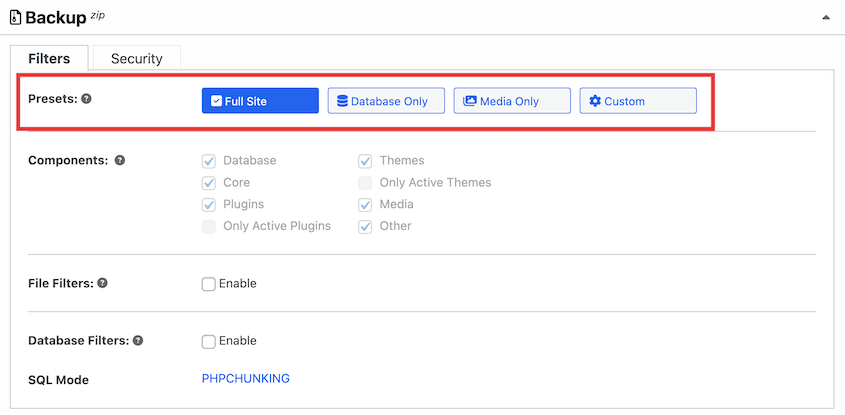
Tudo o que você precisa fazer é fazer backup do site ativo. Inclua tudo ou personalize o backup apenas com os dados que você precisa.
Em seguida, abra a página Staging do Duplicator e crie um novo site de staging. Escolha o backup que você acabou de fazer como modelo.
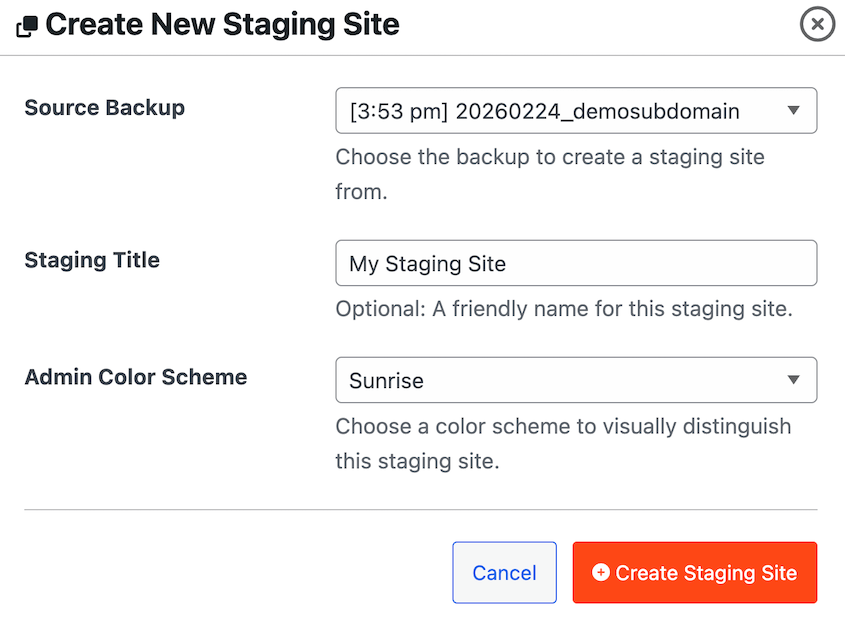
Dê um nome ao seu site de staging e escolha um esquema de cores de administrador exclusivo. Isso ajuda você a ter consciência de que está editando no staging, e não no seu site principal.
O Duplicator criará automaticamente uma área de teste em uma subpasta do seu site. Você pode testar o quanto quiser, com segurança.
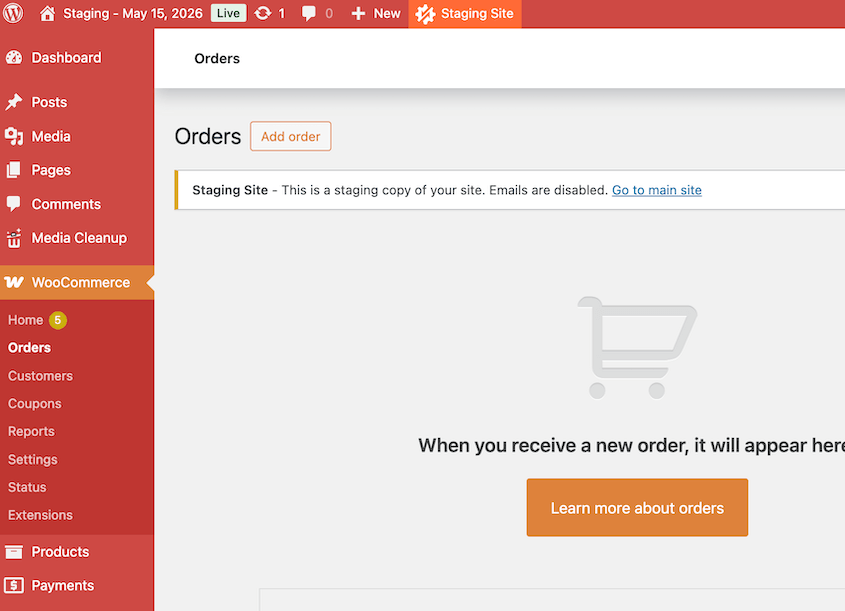
O que eu mais gosto no staging com um clique do Duplicator é que o backup que você faz antes de testar se torna seu site de teste. Não há um host separado para configurar e nada para copiar manualmente.
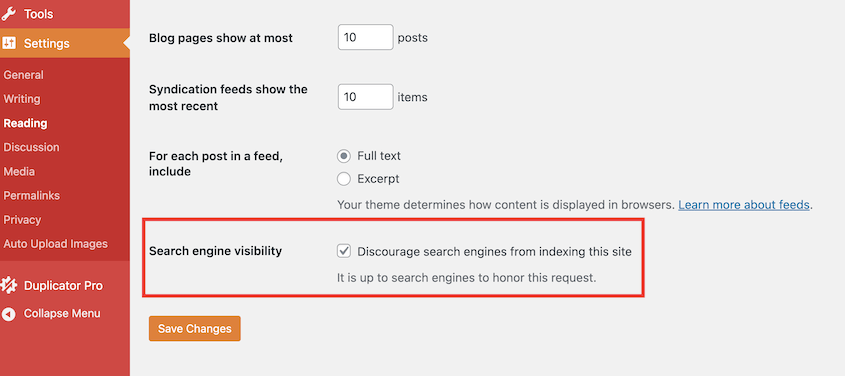
Ele também cuida das partes arriscadas para você. Seu site de staging bloqueia e-mails de saída e a indexação de pesquisa.
Além disso, o Duplicator é flexível o suficiente para mover seus dados para um ambiente de teste externo. Você pode criar uma área de staging personalizada e, em seguida, fazer o upload dos seus arquivos de backup para o diretório raiz.
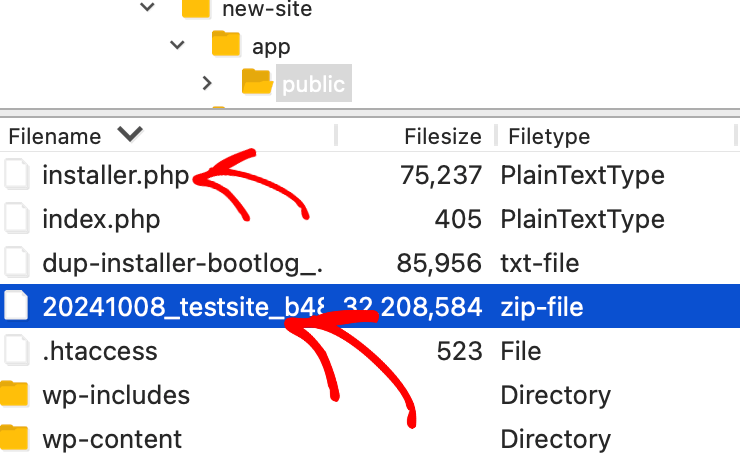
Descompacte os arquivos de backup com esta URL: https://dominio-staging/[nome-do-instalador]
Você também pode usar a ferramenta Importar para tornar isso ainda mais rápido. Instale o Duplicator no novo site e arraste e solte seu backup nele.

Leva literalmente minutos. O Duplicator me dá uma cópia completa e funcional do meu site onde posso testar tudo com segurança sem afetar o conteúdo principal.
Além disso, o Duplicator tem ótimas opções de restauração se as coisas derem errado. Encontre um backup antes do erro crítico e clique no botão Restaurar.

Antes que algo aconteça com seu site ativo, defina um ponto de recuperação de desastres. Isso reverterá seu site mesmo que ele esteja totalmente inativo.
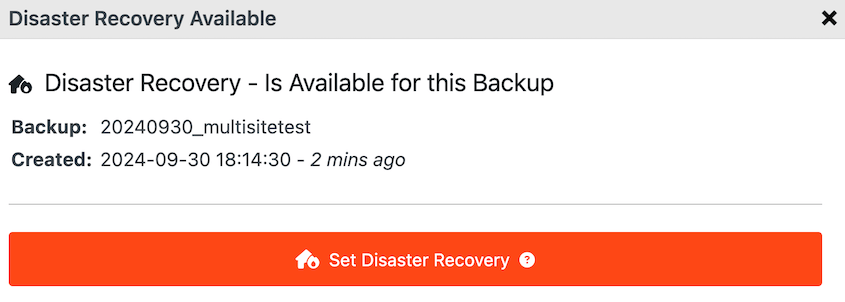
Eu não encontrei outro plugin de backup e migração que seja tão flexível. O Duplicator é perfeito para criar sites de staging, migrar alterações para seu site ativo e reverter erros sempre que você precisar!
WPCode
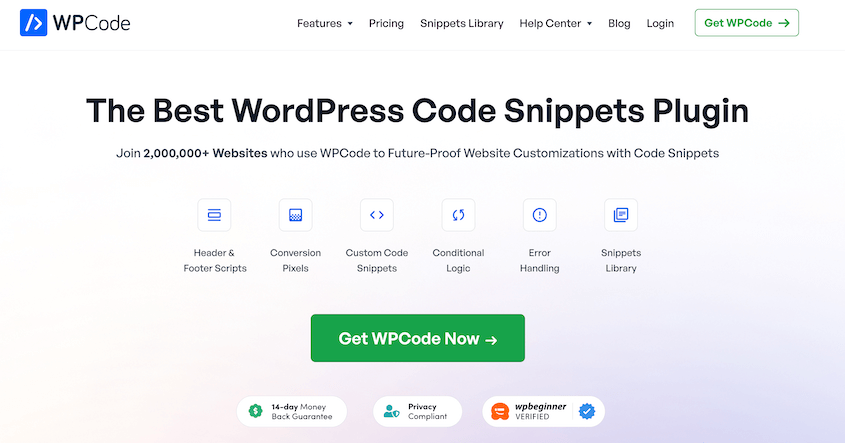
WPCode é um plugin para adicionar snippets de código ao WordPress. Ele permite inserir facilmente códigos personalizados como PHP, CSS e JavaScript sem editar diretamente os arquivos do seu tema. Mas descobri que ele também é incrivelmente útil para testar alterações de código com segurança.
Em vez de mexer diretamente no arquivo functions.php do meu tema ou no style.css (o que pode ser arriscado se você cometer um erro!), eu uso o WPCode para adicionar snippets de código personalizados. Essa é uma abordagem muito mais segura.
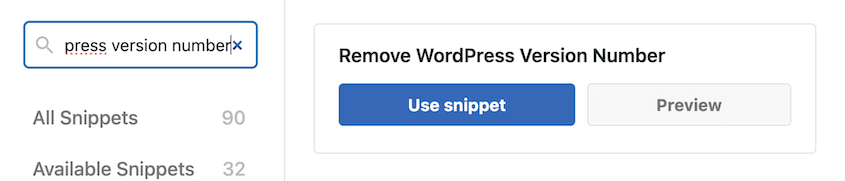
Se quero testar uma nova função ou ajustar alguns estilos CSS, adiciono o código como um snippet no WPCode. Isso me permite testar novas funcionalidades ou alterações de estilo sem o medo de quebrar meu site ativo.
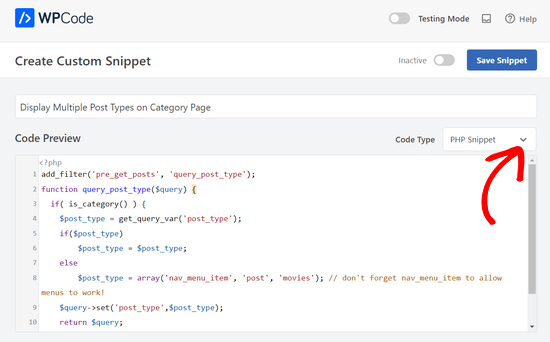
Se algo der errado, ou o código não estiver funcionando como esperado, posso simplesmente desativar o snippet com um clique. Nenhum dano ao site principal.
O principal benefício do WPCode para testes é o teste e gerenciamento seguro de código. É como ter um ambiente de sandbox para snippets de código diretamente no seu painel do WordPress.
Eu penso nisso como uma rede de segurança para experimentos de código.
Lembro-me de uma vez que estava testando um snippet de código complexo para adicionar tipos de postagem personalizados. Inicialmente, bagunçou algumas coisas no meu site de teste. Mas como eu o adicionei através do WPCode, eu apenas desativei o snippet, e tudo voltou ao normal instantaneamente.
Nenhum dano ao site, e eu pude solucionar o problema do código em paz. Essa segurança e facilidade de uso para testes de código são inestimáveis.
Otimizar Thrive
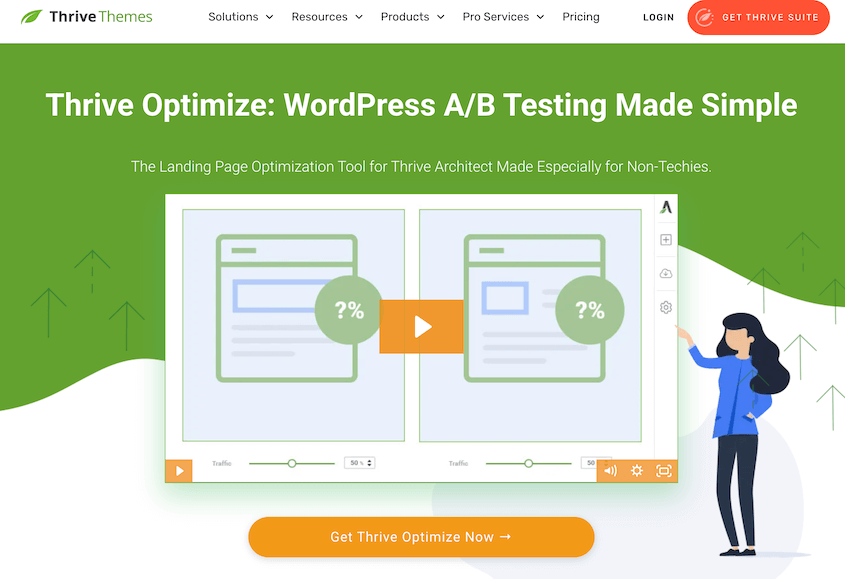
Se você leva a otimização de conversão a sério, o Thrive Optimize é essencial. Ele faz parte do conjunto de ferramentas Thrive Suite e é um plugin de teste A/B para WordPress.
Eu o uso o tempo todo para testar landing pages e outros conteúdos para ver o que tem o melhor desempenho.
Sempre que crio uma nova landing page, ou se quero aumentar as conversões em uma página existente, o Thrive Optimize é minha escolha. Configuro testes A/B para experimentar diferentes versões da página.
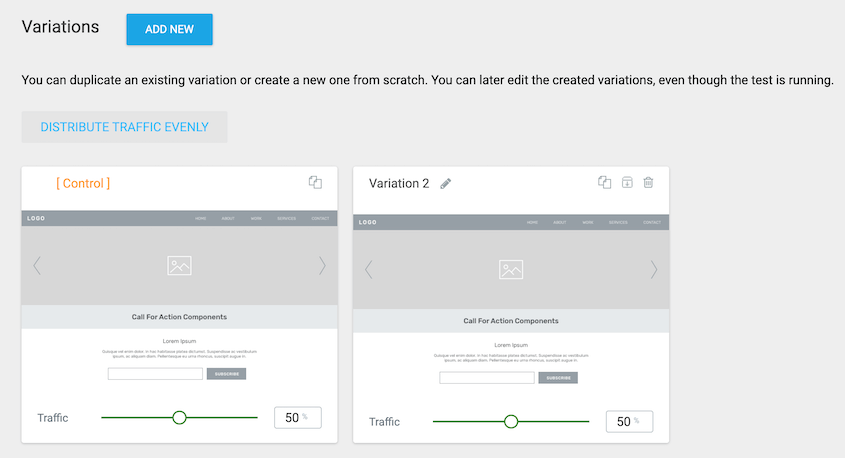
Eu testo tudo – diferentes títulos, chamadas para ação, cores de botões, layouts e até mesmo a redação do corpo do texto. O Thrive Optimize facilita a criação de variações e, em seguida, mostra, com dados reais, qual versão está tendo um desempenho melhor com seu público. Ele elimina as suposições da otimização.
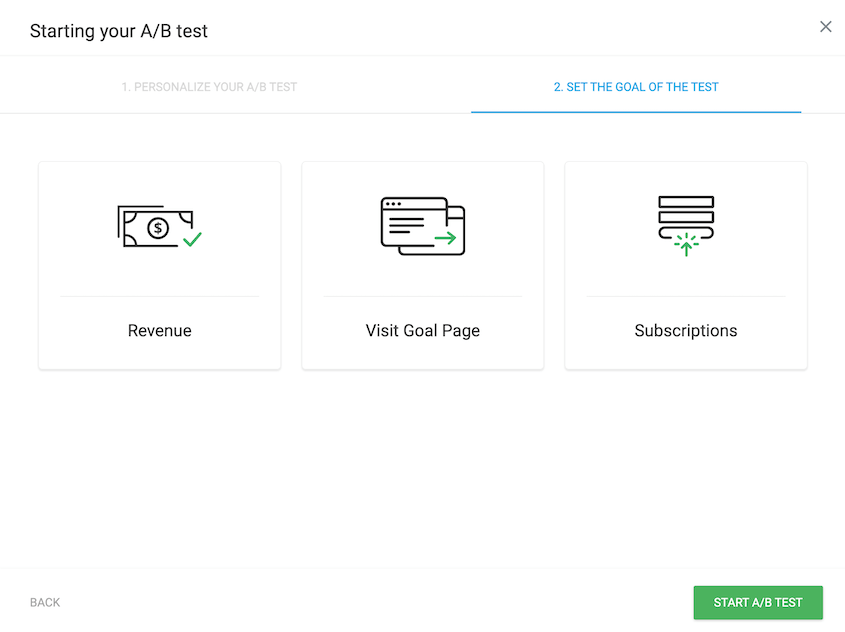
Em vez de apenas presumir o que pode funcionar melhor, o Thrive Optimize mostra o que realmente funciona através de dados reais do usuário.
Uma vez, fiquei surpreso com o quanto uma simples mudança de título aumentou as conversões na minha página de vendas. Era um título que eu não teria pensado sozinho, mas os dados provaram que ele ressoou com os visitantes.
Essa capacidade de tomar decisões informadas com base em resultados reais é incrivelmente poderosa para melhorar o desempenho do seu site.
OptinMonster
O OptinMonster é minha escolha para criar e testar diferentes tipos de formulários de opt-in e pop-ups. Se você leva a sério a construção de uma lista de e-mail (e deveria!), o OptinMonster é uma ferramenta poderosa. E assim como com landing pages, testar é crucial para garantir que seus formulários de opt-in sejam o mais eficazes possível.
Eu uso muito os recursos de teste A/B do OptinMonster para experimentar diferentes aspectos dos meus formulários de opt-in.
Eu testo diferentes gatilhos de pop-up – quando o pop-up deve aparecer? Eu testo diferentes designs – qual layout e recursos visuais são mais envolventes? E eu testo diferentes textos – qual redação incentiva as pessoas a se inscreverem?
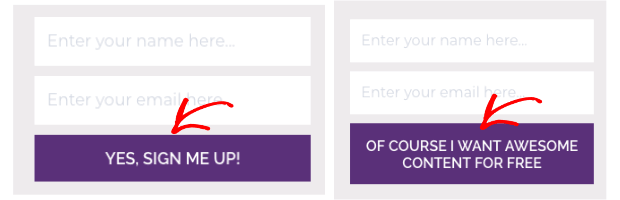
Eu também experimento diferentes tipos de formulários, como pop-ups, slide-ins e barras flutuantes. E eu testo diferentes ofertas – qual brinde ou incentivo atrairá mais inscrições?
O OptinMonster facilita a execução desses testes A/B e a visualização de quais combinações me proporcionam a maior taxa de inscritos por e-mail.
O principal benefício do OptinMonster, na minha experiência, é a otimização da geração de leads por meio de testes.
Não basta apenas ter pop-ups no seu site. Você quer ter pop-ups eficazes que convertam visitantes em inscritos.
Os recursos de teste do OptinMonster me ajudam a alcançar isso. É tudo sobre otimização orientada por dados para o crescimento da lista.
Simplesmente alterando o design dos pop-ups de intenção de saída com base nos resultados de testes A/B, aumentei significativamente minha taxa diária de inscritos. Esse tipo de melhoria com testes é o motivo pelo qual considero o OptinMonster uma ferramenta essencial.
SeedProd

SeedProd é meu plugin construtor de landing pages favorito para WordPress. É incrivelmente fácil de usar e poderoso.
Mas além de apenas construir landing pages, o SeedProd realmente se destaca quando se trata de testar páginas de "em breve" e de manutenção.
Antes de lançar um site totalmente novo, ou quando estou fazendo manutenção significativa em um existente, sempre uso o SeedProd para criar e testar páginas de "em breve" ou de manutenção.
Em vez de mostrar aos visitantes uma página em branco ou uma mensagem padrão de "em construção", uso o SeedProd para criar rapidamente páginas com aparência profissional.
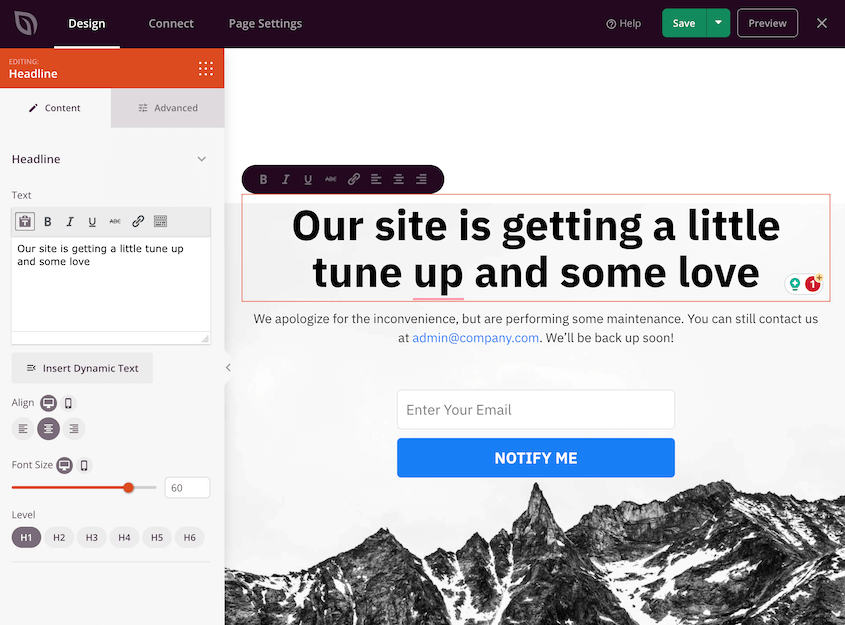
E, importante, eu testo diferentes designs e mensagens. Quero focar na coleta de inscrições por e-mail na página "em breve"? Ou apenas fornecer informações básicas e uma data de lançamento estimada? O SeedProd facilita o teste de diferentes abordagens.
Também é super útil para testar rapidamente diferentes designs de landing pages para campanhas de marketing. Precisa criar rapidamente uma variação de landing page para testar uma nova oferta? O SeedProd torna isso rápido.
O principal benefício do SeedProd para testes é a rapidez com que você pode criar e testar páginas de "em breve", de manutenção e landing pages com aparência profissional. É tudo visual e de arrastar e soltar.
Você não precisa codificar nada. Existem até modelos pré-projetados para iniciantes completos. Essa abordagem visual torna o teste de diferentes designs incrivelmente rápido e fácil.
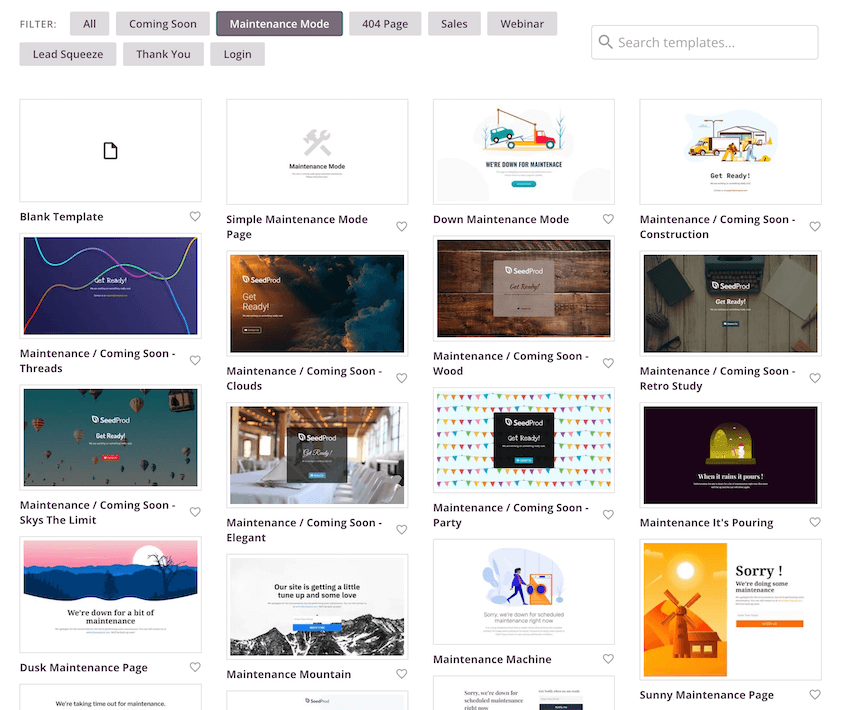
Lembro-me de uma vez que usei o SeedProd para testar alguns designs diferentes de página "em breve" para o lançamento de um produto. Ao testar diferentes títulos e layouts, encontrei um design que gerou muito mais inscrições por e-mail pré-lançamento em comparação com os outros. Esse teste com o SeedProd contribuiu diretamente para um lançamento mais bem-sucedido.
BrowserStack
BrowserStack é essencial para testes entre navegadores e dispositivos. As pessoas usam tantos navegadores, dispositivos e sistemas operacionais diferentes para acessar a internet. Garantir que seu site funcione perfeitamente para todos, independentemente da configuração deles, é fundamental.
Você não quer perder visitantes porque seu site está quebrado no navegador ou telefone específico deles.
Eu uso o BrowserStack para testar meus sites em uma enorme variedade de navegadores e dispositivos. Em vez de ter que comprar vários telefones diferentes e instalar todas as versões de navegador no meu computador, o BrowserStack me dá acesso a todos eles virtualmente.
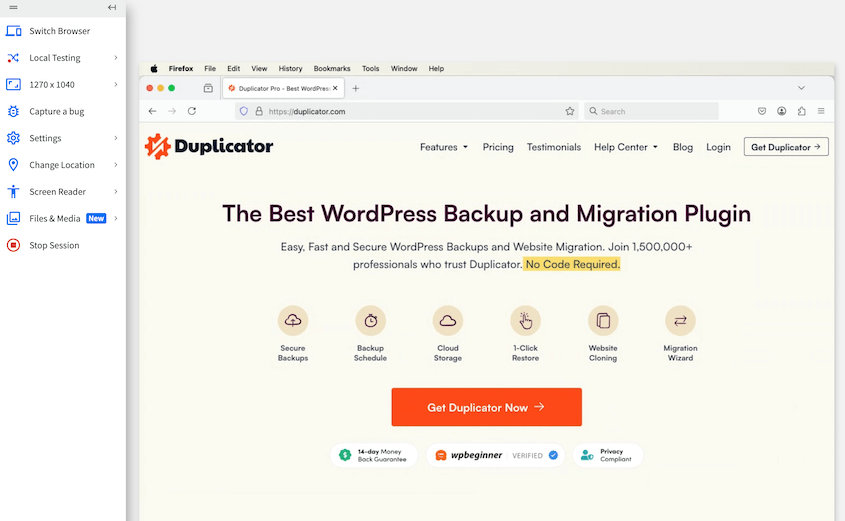
Posso verificar rapidamente problemas de layout, problemas de funcionalidade e responsividade em diferentes ambientes. Isso é crucial para capturar aqueles bugs estranhos específicos do navegador que, de outra forma, poderiam passar despercebidos.
O maior benefício do BrowserStack é o teste abrangente de compatibilidade entre navegadores e dispositivos sem a necessidade de possuir todos os dispositivos existentes. Isso me dá confiança real de que meu site tem uma ótima aparência e funciona bem para praticamente todos que o visitam, independentemente do que eles estejam usando.
O BrowserStack me ajudou a capturar um bug de CSS que só aparecia em versões mais antigas do Internet Explorer. Eu nunca o teria descoberto apenas usando minha própria configuração.
Sem o BrowserStack, esse bug estaria no ar, potencialmente impactando usuários em sistemas mais antigos. Capturar problemas como esse antes que eles afetem visitantes reais é o motivo pelo qual o BrowserStack é uma ferramenta tão valiosa em meu fluxo de trabalho.
Google PageSpeed Insights
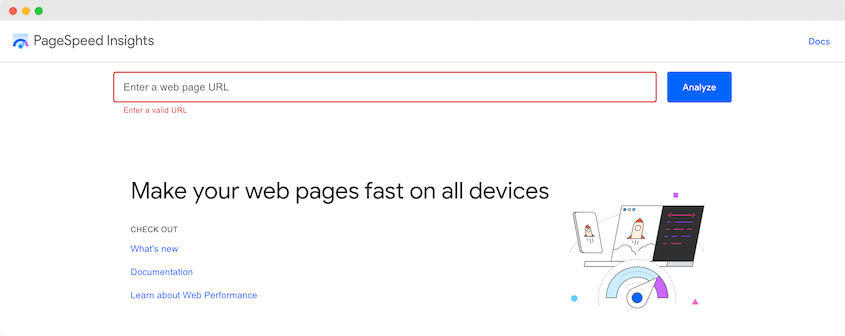
A velocidade do site é um fator enorme tanto para a experiência do usuário quanto para o SEO. O Google enfatiza a velocidade do site, e o PageSpeed Insights é a própria ferramenta deles para analisar e melhorar o desempenho do seu site. Ele fornece uma pontuação e, mais importante, recomendações acionáveis.
O Google PageSpeed Insights é minha ferramenta preferida para testes de desempenho. Eu executo regularmente meu site (e minhas páginas de destino principais) através do Google PageSpeed Insights. Faço isso para ficar de olho em minhas pontuações de desempenho e identificar áreas onde posso fazer melhorias.
Você saberá imediatamente se seu site passou na avaliação do Core Web Vitals. Ele também fornecerá recomendações específicas e priorizadas sobre o que otimizar.
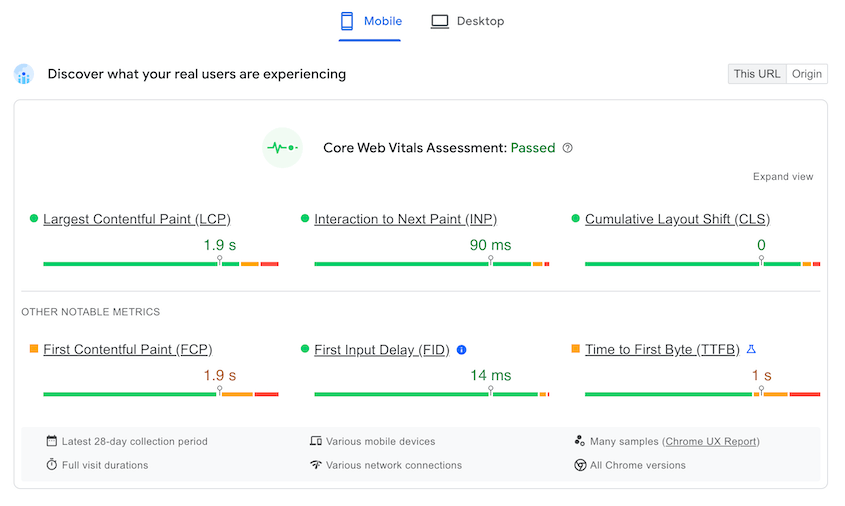
Coisas como compressão de imagem, aproveitamento do cache do navegador e minificação de CSS e JavaScript – ele aponta exatamente o que está deixando seu site lento e como corrigi-lo.
Eu o trato como uma lista de verificação para otimização de velocidade do site.
Você receberá insights de desempenho acionáveis e recomendações diretamente do Google. Não é apenas um teste de velocidade genérico. É o Google dizendo o que eles consideram importante para a velocidade do site e a experiência do usuário.
O PageSpeed Insights uma vez apontou imagens não comprimidas na minha página inicial. Eu otimizei essas imagens e o tempo de carregamento da minha página melhorou significativamente. Foi uma melhoria direta graças à orientação específica do PageSpeed Insights.
UptimeRobot
O UptimeRobot é uma ótima ferramenta para monitoramento de tempo de atividade do site. O tempo de inatividade do site pode prejudicar seriamente seu negócio com perda de vendas, visitantes frustrados e danos à sua reputação. O UptimeRobot ajuda você a ficar por dentro da disponibilidade do seu site.
Eu uso o UptimeRobot para monitorar continuamente meu site. É super fácil de configurar. Você apenas diz quais sites monitorar, e ele os verifica regularmente.
Se o UptimeRobot detectar que meu site está fora do ar, ele me alerta imediatamente por e-mail.
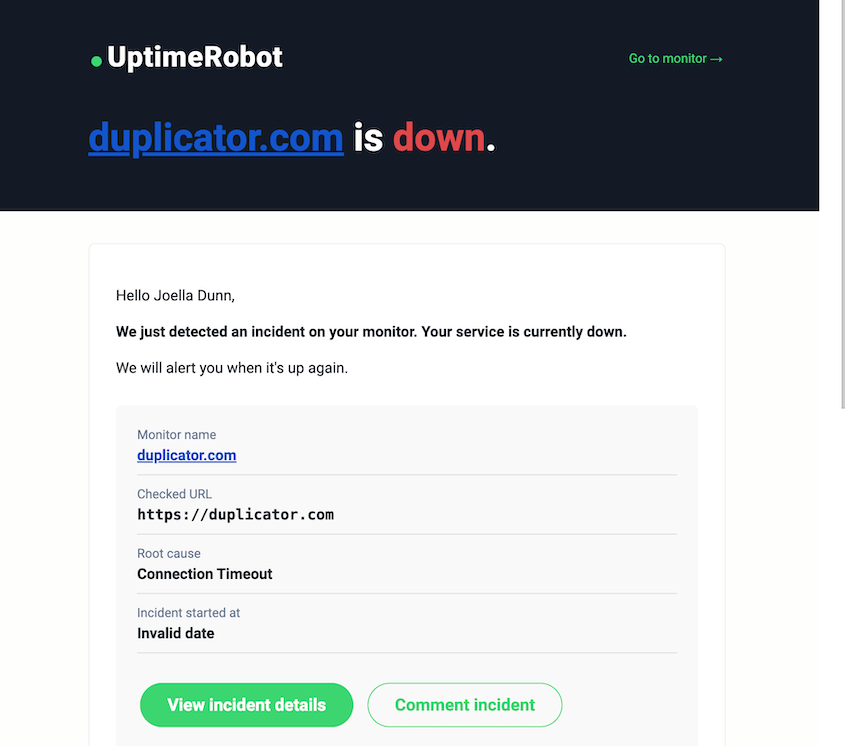
Isso me permite investigar e corrigir o problema rapidamente, minimizando o tempo de inatividade. Saber que meu site está sendo monitorado 24 horas por dia, 7 dias por semana, me dá tranquilidade.
Você não descobrirá sobre o tempo de inatividade por meio de clientes irritados ou notando uma queda no tráfego dias depois. O UptimeRobot permite que você se livre de tempos de inatividade e perdas potenciais.
Lembro-me de o UptimeRobot ter me alertado uma vez sobre um problema no servidor no meio da noite. Por causa do alerta, consegui entrar em contato com meu provedor de hospedagem imediatamente e resolver o problema antes que a maioria dos meus visitantes estivesse acordada.
Sem o UptimeRobot, esse tempo de inatividade poderia ter durado horas a mais, e eu nem saberia até a manhã seguinte. Esse alerta e resposta rápidos foram inestimáveis.
Como Testar com Segurança um Novo Plugin ou Atualização (Passo a Passo)
Ferramentas de teste só ajudam se você as usar na ordem correta. Este é o processo que sigo toda vez que instalo um novo plugin ou executo uma atualização.
Aqui estão os passos:
- Verifique antes de instalar. Leia o changelog, veja a versão "testado até", e verifique o requisito de PHP. Compare esses com sua configuração em Ferramentas » Saúde do Site.
- Faça backup do seu site inteiro. Um backup completo dos seus arquivos e banco de dados é o seu caminho de volta se algo der errado. No Duplicator, crie um em Duplicator Pro » Backups.
- Transforme esse backup em um site de staging com um clique. Vá para Duplicator Pro » Staging e clique em Criar Site de Staging. O Duplicator cria uma cópia privada do seu site a partir do seu backup em uma subpasta, como seusite.com/staging/, com suas próprias tabelas de banco de dados separadas.
- Altere uma coisa de cada vez. No seu site de staging, atualize primeiro o PHP, depois o core do WordPress, depois seus plugins um por um, depois seu tema. Pule Atualizar Tudo, porque se algo quebrar, você não saberá qual alteração o causou.
- Verifique o essencial após cada alteração. Carregue sua página inicial no desktop e no celular, certifique-se de que o painel abre, envie seus formulários e execute um checkout de teste se você vende online. Tire capturas de tela das suas páginas principais antes e depois para que as alterações de layout sejam fáceis de identificar, e verifique seu log de depuração para novos erros.
- Se algo quebrar, desfaça a última alteração. Desative o plugin que você acabou de alterar. Se uma atualização alterou seu banco de dados, restaure seu backup em vez disso, pois desativar o plugin não reverterá isso.
- Repita a alteração limpa em seu site ativo. Seu site de testes serve para testar, portanto, as alterações feitas nele não são transferidas automaticamente para a produção. Depois que um plugin ou atualização passar por todas as verificações, faça a mesma alteração em seu site ativo.
Perguntas Frequentes (FAQs)
Qual é a melhor ferramenta de teste do WordPress?
As melhores ferramentas de teste do WordPress incluem Duplicator, WPCode e Thrive Optimize. O Duplicator permite clonar e migrar sites para áreas de staging para testes. O WPCode ajuda a usar trechos de código personalizados com segurança. O Thrive Optimize permite testes A/B para páginas do WordPress para melhorar as conversões.
Posso testar o WordPress gratuitamente?
Sim, algumas ferramentas gratuitas de teste para WordPress são Duplicator, WPCode, SeedProd e PageSpeed Insights. A versão gratuita do Duplicator permite clonar seu site manualmente com seu arquivo instalador, para que você possa testar em uma cópia segura. O WPCode ajuda a testar trechos de código personalizados. O SeedProd permite testar landing pages e o PageSpeed Insights analisa o desempenho do site.
Como testo meu site WordPress?
Você pode testar seu site WordPress usando o Duplicator. O Duplicator permite clonar seu site e criar um ambiente de teste seguro sem afetar a versão ativa. Isso ajuda você a verificar atualizações, plugins do WordPress e alterações antes de aplicá-los ao seu site ativo.
O WordPress tem um ambiente de teste?
Não em uma instalação WordPress normal, mas o projeto WordPress oferece o WordPress Playground, uma ferramenta gratuita que executa o WordPress no seu navegador para que você possa experimentar um plugin ou tema sem um host. Muitos provedores de hospedagem gerenciada também oferecem ambientes de staging gratuitos para testar alterações antes de publicar. Para uma cópia do seu site real, use um plugin de teste como o Duplicator para criar um ambiente de teste seguro sem afetar seu site ativo. Nosso guia sobre o melhor sandbox para WordPress compara suas opções.
Como faço um teste de estresse no meu site WordPress?
Faça um teste de estresse no seu site WordPress usando uma ferramenta de teste de carga como o Loader.io. Isso simula alto tráfego para medir o desempenho. Otimize o cache, use uma rede de entrega de conteúdo (CDN) e atualize a hospedagem se o seu site precisar lidar com cargas pesadas.
O que posso fazer se um plugin não estiver funcionando no WordPress?
Comece desativando o plugin que você alterou mais recentemente na página Plugins. Se o problema desaparecer, esse plugin é a causa. Verifique se ele é compatível com suas versões do WordPress e PHP, em seguida, procure por uma atualização ou entre em contato com o desenvolvedor.
Se o plugin travou seu site e você não consegue acessar o painel, o WordPress envia um link de modo de recuperação para o endereço de administrador do seu site após um erro fatal. Abra-o para fazer login com o plugin com defeito pausado. Você também pode ativar a depuração do WordPress para ver o erro exato.
Se uma atualização de plugin alterou seu banco de dados, desativá-lo pode não desfazer o dano. Nesse caso, restaure o backup que você fez antes da atualização.
Como testar um plugin do WordPress localmente?
Configure o WordPress em seu próprio computador com uma ferramenta de desenvolvimento local, em seguida, instale e teste o plugin lá. Nada do que você fizer localmente afeta seu site ativo.
Para o teste mais realista, copie seu site real para a instalação local primeiro. Você pode mover seu site ativo para o localhost com o Duplicator, para que você esteja testando contra seu tema, plugins e conteúdo reais. Nosso guia sobre o melhor sandbox para WordPress compara ferramentas locais e outros ambientes de teste.
Considerações Finais
Testar o WordPress pode parecer uma etapa extra. Mas acredite, é um investimento que compensa muito.
Testar economiza tempo a longo prazo, evitando problemas maiores. Melhora drasticamente a experiência do usuário em seu site e lhe dá a tranquilidade de que seu site está funcionando como deveria.
Quando se trata de facilitar o staging e os testes, eu realmente confio no Duplicator. A versão gratuita do Duplicator é incrivelmente poderosa para criar sites de staging. Mas se você quiser levar seu fluxo de trabalho de staging e backup para o próximo nível, recomendo fortemente conferir o Duplicator Pro.
Duplicator Pro suporta migrações de arrastar e soltar, permitindo que você crie sites de staging com velocidade incrível. Além disso, ele vem com backups automáticos, armazenamento em nuvem e pontos de recuperação de desastres. Experimente hoje mesmo!
Enquanto você está aqui, acho que vai gostar destes outros guias do WordPress:
- Como Criar um Site de Staging no WordPress
- Eu Testei Todos os Plugins de Controle de Versão do WordPress Para Que Você Não Precisasse
- Ferramentas de Depuração do WordPress Que Encontram Erros em Minutos
- Dominando a Depuração do WordPress: Do Básico a Técnicas Avançadas
- Eu Costumava Entrar em Pânico com Erros do WordPress… Agora Eu Só Faço ISTO
- Como Clonar um Site WordPress




