


Como Mudar seu Tema WordPress
 Joella Dunn
Joella Dunn
Joella Dunn
 John Turner
John Turner
John Turner
“Perdi três horas de vendas porque meu site travou durante uma mudança de tema.”
Ouço histórias como essa de usuários do WordPress quase semanalmente.
Depois de ajudar centenas de clientes a se recuperarem de desastres em mudanças de tema, vi o mesmo padrão repetidamente. Eles tentam atualizar a aparência do site e, de repente, nada funciona como esperado.
A diferença entre desastre e sucesso não é habilidade técnica. É preparação e o uso da abordagem correta.
Documentei o método exato que proprietários de sites bem-sucedidos usam — o mesmo que recomendo a todos que pedem meu conselho. É notavelmente eficaz, mas simples o suficiente para que qualquer um possa segui-lo.
Deixe-me guiá-lo pelo processo que salvou inúmeros sites de inatividade desnecessária!
Aqui estão os principais pontos:
- Sempre crie um backup completo antes de fazer qualquer alteração de tema para evitar perder seu site
- Use um site de staging para testar seu novo tema sem interromper seu site principal
- Copie e salve todo o código personalizado, widgets e códigos de rastreamento antes de trocar de tema
- Teste o novo tema completamente em busca de erros, responsividade móvel e funcionalidade antes de publicá-lo
- Monitore a velocidade de carregamento do seu site, taxa de rejeição e feedback do usuário após a mudança de tema
- Escolha temas com base em design, funcionalidade, desempenho, compatibilidade com SEO e suporte contínuo
Sumário
- Por Que Mudar Seu Tema do WordPress?
- Como Escolher o Tema Certo para WordPress
- Preparando-se para Mudar o Tema do seu WordPress
- Como Mudar seu Tema WordPress
- Outras maneiras de alterar seu tema do WordPress
- Etapas Finais Após Alterar seu Tema do WordPress
- Perguntas Frequentes Sobre a Troca de Temas do WordPress
Por Que Mudar Seu Tema do WordPress?
Seu tema do WordPress é um fator significativo que influencia a aparência e o desempenho do seu site. Com o tempo, você pode descobrir que seu tema atual não atende mais às suas necessidades em evolução.
Aqui estão alguns motivos pelos quais você pode precisar mudar seu tema do WordPress.
Melhor Estética
Mudar seu tema do WordPress pode aprimorar a aparência geral do seu site, tornando-o mais atraente para seu público. O tema certo dá ao seu conteúdo uma perspectiva nova e inovadora que pode atrair e reter mais visitantes.
Problemas de Compatibilidade
Às vezes, seu tema do WordPress pode não ser compatível com plugins específicos ou com as últimas atualizações do WordPress. Isso pode causar erros significativos que afetam todo o seu site. Se for o caso, você precisará mudar seu tema.
Desempenho Aprimorado
Temas podem impactar a velocidade de carregamento e a responsividade do seu site WordPress. Se você estiver enfrentando um desempenho ruim do site, trocar de tema pode melhorar os tempos de carregamento e proporcionar uma melhor experiência ao usuário. Além disso, isso pode impulsionar seus rankings de busca.
Recursos Adicionais
Novos temas vêm com recursos aprimorados que podem adicionar mais funcionalidades ao seu site. Uma mudança de tema pode ser necessária se você estiver procurando usar recursos de ponta e oferecer aos seus visitantes uma melhor experiência de navegação. Por exemplo, você pode querer um tema WooCommerce para adicionar suporte de e-commerce ao seu site.
Rebranding
Você pode estar fazendo o rebranding do seu negócio, e seu tema atual pode não refletir a nova marca. Mudar o tema do WordPress pode ajudar a alinhar a aparência do seu site com a identidade da sua nova marca.
Como Escolher o Tema Certo para WordPress
Existem milhares disponíveis no Diretório de Temas do WordPress, então pode ser difícil saber qual é o certo para você.
O tema que você escolher se torna a base da identidade do seu site e afeta como seus usuários interagem com ele. Portanto, certifique-se de procurar os seguintes recursos:
- Design
Você quer um tema que seja atraente e se alinhe bem com sua marca. Será a primeira coisa que chamará a atenção dos seus visitantes, então precisa causar uma boa impressão.
- Funcionalidade
O tema deve oferecer os recursos exatos que você precisa para o seu site. Por exemplo, se você está administrando um site de e-commerce, seu tema deve oferecer funcionalidade de carrinho de compras.
- Responsividade
Com um número crescente de usuários navegando na internet em seus dispositivos móveis, seu tema precisa ser compatível com dispositivos móveis.
- Desempenho
Um bom tema não deve prejudicar a velocidade de carregamento do seu site. Além disso, lembre-se, temas sobrecarregados com recursos desnecessários tendem a deixar seu site mais lento.
- Otimização para SEO
Um tema otimizado para SEO promove melhor visibilidade nos motores de busca. Ele deve ser bem codificado e estar em conformidade com as últimas práticas recomendadas de SEO.
- Suporte e Atualizações
Certifique-se de que o desenvolvedor do tema oferece atualizações oportunas e suporte adequado para o seu produto.
Preparando-se para Mudar o Tema do seu WordPress
Você pode mudar o tema do seu WordPress a qualquer momento. Mas antes de fazer isso, recomendo tomar algumas medidas preventivas para garantir que tudo corra bem.
1. Teste a Velocidade de Carregamento do seu Tema Atual
Um tema melhor pode melhorar sua velocidade de carregamento e evitar que novos visitantes abandonem o site. Para ver se o seu novo tema carrega mais rápido, você precisará testar a velocidade do seu site atual.
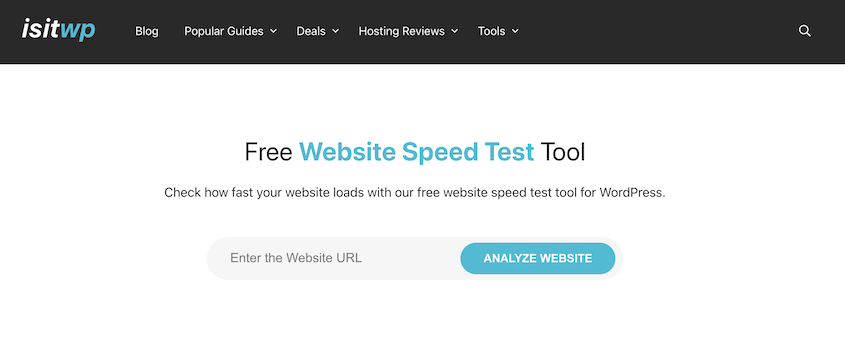
A Ferramenta de Teste de Velocidade da IsItWP facilita e agiliza a análise da velocidade do seu site. Comece inserindo o URL do seu site.
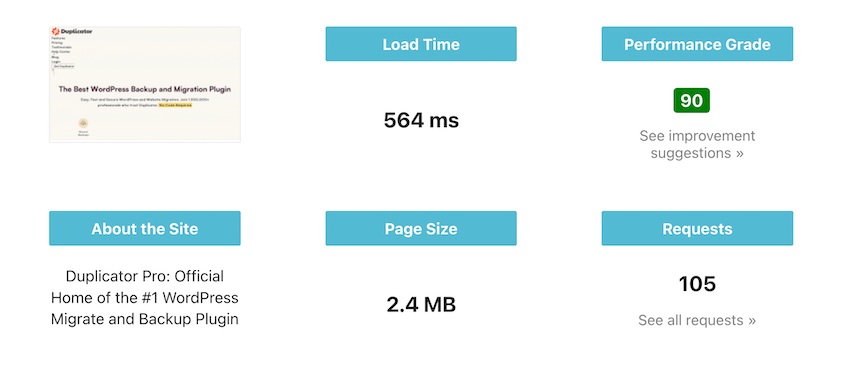
Em seguida, salve seu tempo de carregamento, número de requisições e nota de desempenho. Isso ajudará você a saber se o novo tema tem um desempenho melhor.
2. Copie Snippets de Código e Códigos de Rastreamento
Alguns usuários do WordPress adicionam snippets de código ao arquivo functions.php para personalizar um tema. Se você quiser manter as personalizações do seu tema antigo, precisará copiar esses snippets de código para poder colá-los posteriormente nos arquivos do novo tema.
Junto com snippets de código, você pode ter códigos de rastreamento em seus arquivos de tema. Estes podem ser para rastreamento de análises ou Adsense. Certifique-se de salvar esses códigos de rastreamento e transferi-los para o novo tema.
Para evitar esse incômodo no futuro, recomendamos conectar seu site ao Google Analytics com o MonsterInsights. Você também pode gerenciar facilmente snippets de código com o WPCode.
3. Copie Código Personalizado para Widgets
No WordPress, as barras laterais são uma ferramenta valiosa para aprimorar a funcionalidade e a interação do usuário do seu site. Elas podem conter widgets como barras de pesquisa, posts recentes, menus personalizados, links de mídias sociais e muito mais.
Se você adicionou algum código personalizado aos seus widgets, lembre-se de copiá-lo antes de trocar de tema. Dessa forma, você não perderá nenhuma personalização.
Como Mudar seu Tema WordPress
Pronto para aprender como mudar seu tema do WordPress? Prometo guiá-lo passo a passo, visando zero tempo de inatividade.
Aqui está uma visão geral rápida do processo:
- Passo 1: Faça Backup do Seu Site WordPress: Crie um backup completo usando um plugin como o Duplicator e baixe-o.
- Passo 2: Configure um Site de Staging: Crie um ambiente seguro para ativar seu novo tema e testar as alterações.
- Passo 3: Migre uma Cópia do Seu Site Antigo: Clone seu site ativo para a área de staging instalando seu backup.
- Passo 4: Instale e Ative um Novo Tema: Escolha e instale seu novo tema.
- Passo 5: Resolva Erros: Teste e corrija quaisquer problemas antes de publicar.
- Passo 6: Mova as Alterações para o Seu Site Ativo: Envie as alterações testadas para a produção.
Passo 1: Faça Backup do Seu Site WordPress
Primeiro, você precisará criar um backup completo do seu site WordPress existente. Se algo der errado durante a transição, você poderá restaurar este backup e reverter instantaneamente para o tema anterior.
Existem alguns plugins de backup que você pode usar, mas o melhor deles é o Duplicator Pro. O Duplicator Pro é um plugin poderoso que permite fazer backup, clonar ou migrar seu site facilmente.

Com o Duplicator, você pode fazer backup do seu site com apenas alguns cliques. Em seguida, arraste e solte este backup em um site de staging. Aqui, teste um tema diferente sem quebrar seu site ativo.
Embora o Duplicator venha com uma versão gratuita, você pode querer fazer um upgrade para recursos adicionais. O Duplicator Pro oferece a conveniência de backups automáticos, migrações de arrastar e soltar e muito mais.
Certifique-se de copiar sua chave de licença. Em seguida, instale e ative o Duplicator no WordPress. Como etapa final, ative sua chave de licença.

Em seguida, vá para Duplicator Pro » Backups » Adicionar Novo.

Nomeie o backup com tags dinâmicas. O Duplicator o salvará automaticamente em seu servidor local, mas você também pode enviar o backup para armazenamento em nuvem.

Expanda a seção Backup e escolha a predefinição Site Completo.

Clique em Próximo. Após o Duplicator escanear seu site, clique em Criar Backup.

Assim que seu site for copiado, baixe o arquivo de backup.

Passo 2: Configure um Site de Staging
Mudar o tema do seu site ativo não é uma boa ideia. Seus visitantes podem encontrar um site quebrado enquanto você ainda está ocupado ajustando seu novo visual. Isso pode resultar em perda de vendas para sites de e-commerce ou queda no tráfego do blog.
Manter uma presença online profissional é fundamental, e é aqui que um site de staging entra em jogo.
Ele permite que você trabalhe nos bastidores, fazendo todas as alterações necessárias e solucionando erros sem impactar seu site ativo. Assim que você estiver satisfeito com a aparência e o funcionamento das coisas, poderá aplicar as alterações ao seu site ativo.
Se você deseja configurar um ambiente de staging no mesmo servidor do seu site ativo, leia este tutorial sobre como criar um site de staging do WordPress.
Você também pode configurar facilmente um site de staging local. Esta é uma maneira gratuita e fácil de testar novas alterações.
Passo 3: Migre uma Cópia do Seu Site Antigo para a Área de Staging
Para que seu site de staging seja eficaz, ele precisa ser uma cópia exata do seu site ativo. Com o Duplicator, você pode importar um backup e configurar instantaneamente um ambiente de staging clonado.
Após criar um site de staging, certifique-se de instalar e ativar o Duplicator Pro. Em seguida, vá para a página Importar Backups. Solte seu arquivo de backup aqui.

Após o upload, clique em Continuar.

Clique em Iniciar Instalador para começar a substituir o site de staging em branco pelo backup.

Agora, o assistente de migração do Duplicator o guiará pela instalação. Aceite os termos e avisos e continue para a próxima etapa.
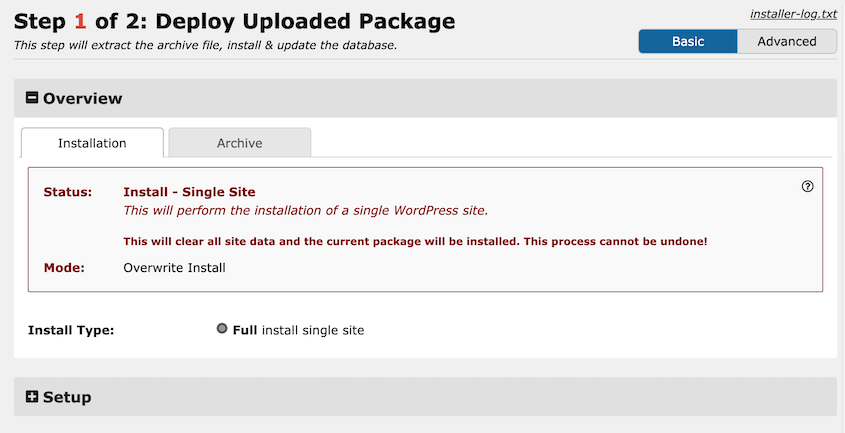
Na janela pop-up, confirme que deseja instalar o backup.
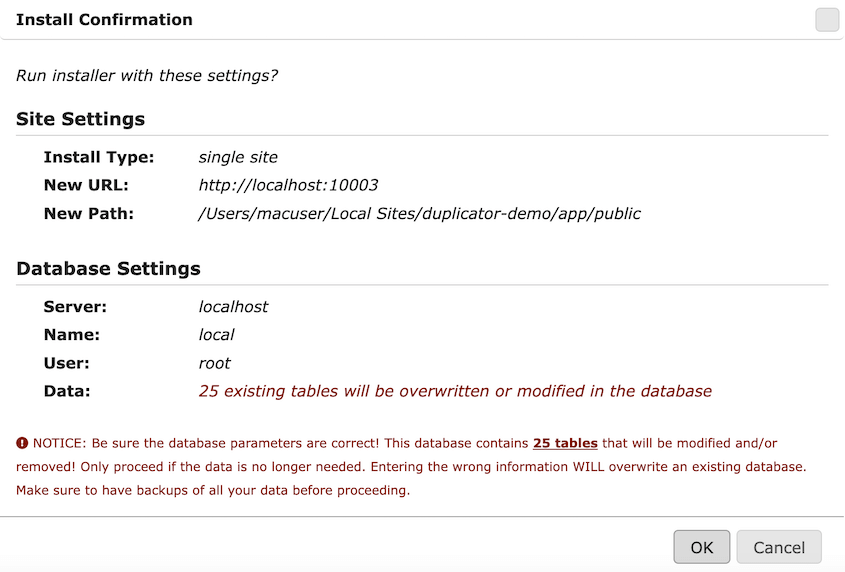
Depois disso, o Duplicator importará todos os arquivos e tabelas de banco de dados do seu site ativo para o site de staging! Clique em Login do Administrador para acessar seu novo painel.
Passo 4: Instale e Ative um Novo Tema
Agora que você dominou a área de staging, é hora da próxima etapa: instalar seu novo tema do WordPress.
Você pode escolher um tema gratuito no diretório de temas do WordPress ou comprar um tema premium de provedores terceirizados. Lembre-se, o tema que você selecionar deve estar alinhado com os objetivos e o estilo do seu site.
Aqui estão alguns dos melhores temas do WordPress:
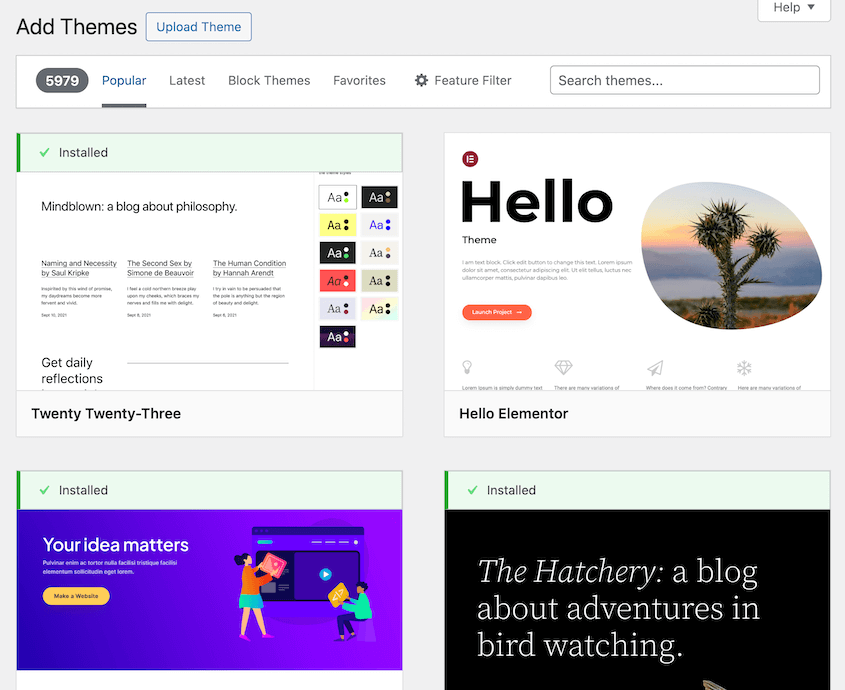
Se você quiser um tema gratuito, vá para Aparência » Temas » Adicionar Novo Tema no seu painel do WordPress. Procure o tema que você deseja.
Se você quiser ver como ficará no seu site, pode visualizá-lo em tempo real.
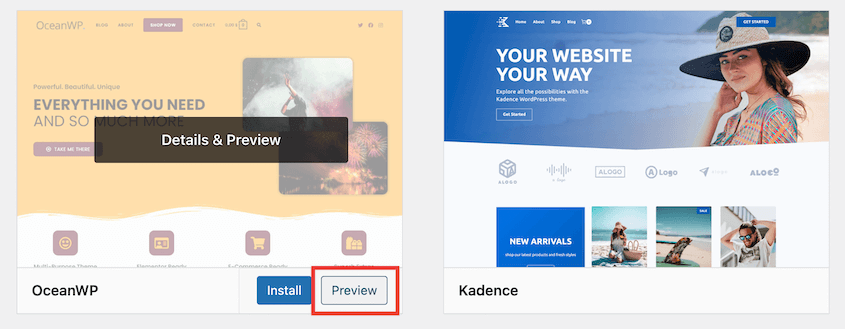
Assim que encontrar um que você goste, instale-o e clique no botão Ativar.
Geralmente, temas premium vêm como um arquivo .zip que você precisa instalar no seu site. Neste caso, clique em Enviar Tema.
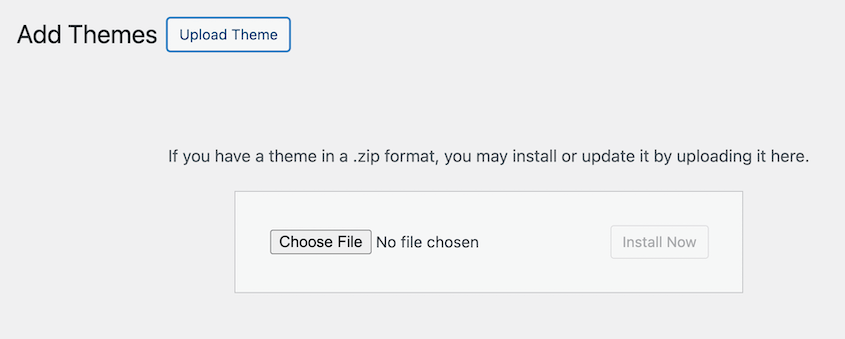
Após ativá-lo, você terá um tema WordPress completamente novo!
Passo 5: Resolva Erros
Encontrar erros após instalar seu novo tema é bastante comum. Como é um design completamente diferente, elementos no front-end podem quebrar durante a troca.
Antes de publicar, verifique como cada página fica em vários dispositivos, como desktop, tablet e celular. Anote quaisquer problemas, como links quebrados, imagens ausentes, layouts incorretos ou qualquer coisa que não pareça certa.
Pronto para corrigi-los? Aqui está uma maneira simples de fazer isso:
- Verifique a formatação
Faça uma inspeção visual de cada página. Verifique se o texto, as imagens e o layout geral estão aparecendo como esperado.
- Inspecione a funcionalidade
Os links devem ser clicáveis, os formulários funcionais e o menu de navegação deve funcionar sem problemas.
- Verificar responsividade móvel
Com um número crescente de usuários visitando sites de dispositivos móveis, é crucial que seu site tenha uma boa aparência e funcione bem em telas menores.
- Procure erros de codificação
Se você é um especialista em codificação, verifique o código do tema. Se não for, use plugins do WordPress para fazer isso por você.
Se você notar algum problema durante este processo, compile-os em uma lista. Em seguida, você pode começar a solucionar cada um deles um por um. Se você encontrar algum erro que não consiga corrigir sozinho, considere procurar ajuda do desenvolvedor do tema ou contratar um profissional.
Você vai querer garantir que seu site permaneça funcional para seus visitantes após a troca de tema. Portanto, certifique-se de resolver todos os erros antes de enviar o novo tema para o seu site ativo.
Passo 6: Mova as Alterações para o Seu Site Principal
Depois de ficar satisfeito com a configuração do novo tema no site de staging, é hora de tornar essas alterações ao vivo.
Primeiro, certifique-se de fazer backup do seu site ativo novamente. Apenas no caso de o novo tema causar erros, defina este backup como o ponto de recuperação de desastres clicando no ícone da casa.

Em seguida, clique em Definir Recuperação de Desastres.

Finalmente, copie o link de recuperação ou salve o inicializador de recuperação. Estes o ajudarão a restaurar seu site mesmo que um erro o bloqueie do WordPress.

Em seguida, use o Duplicator para fazer backup do site de staging com o novo tema. Abra o painel do seu site ativo e importe este novo backup.
Quando o processo de instalação for concluído, seu site ativo deve parecer idêntico ao seu site de staging.
Parabéns! Você alterou com sucesso seu tema do WordPress.
Outras maneiras de alterar seu tema do WordPress
Além das etapas que listamos, existem outras maneiras de alterar seu tema do WordPress. Vamos mergulhar nelas.
Método 1: Altere seu tema em modo de manutenção
Recomendamos instalar um novo tema em um site de staging para que seus visitantes não sejam interrompidos por quaisquer erros ao vivo. No entanto, você também pode colocar seu site em modo de manutenção.
Quando em modo de manutenção, seu público verá um aviso de que você está realizando manutenção em seu site. Você pode informá-los sobre o que está acontecendo e quando você voltará. Isso oferece uma experiência muito melhor do que uma página de erro.
Lembre-se de que isso vem com algum tempo de inatividade. Enquanto você estiver testando um tema recém-ativo, os visitantes não poderão navegar em seu site. Recomendamos construir um site de staging em vez disso para máxima visibilidade e facilidade de uso.
Mas se você decidir trabalhar em seu site ativo, pode usar um plugin como o SeedProd para projetar sua página de modo de manutenção. Este construtor de páginas vem com muitas páginas pré-projetadas de "em breve" e de modo de manutenção.
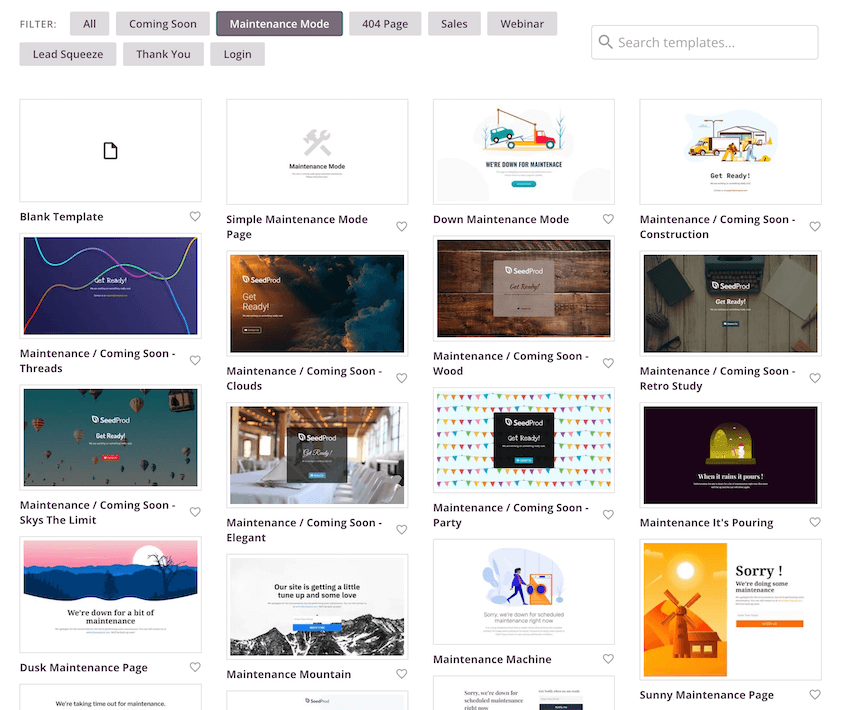
Antes de instalar um novo tema, escolha um modelo de modo de manutenção.
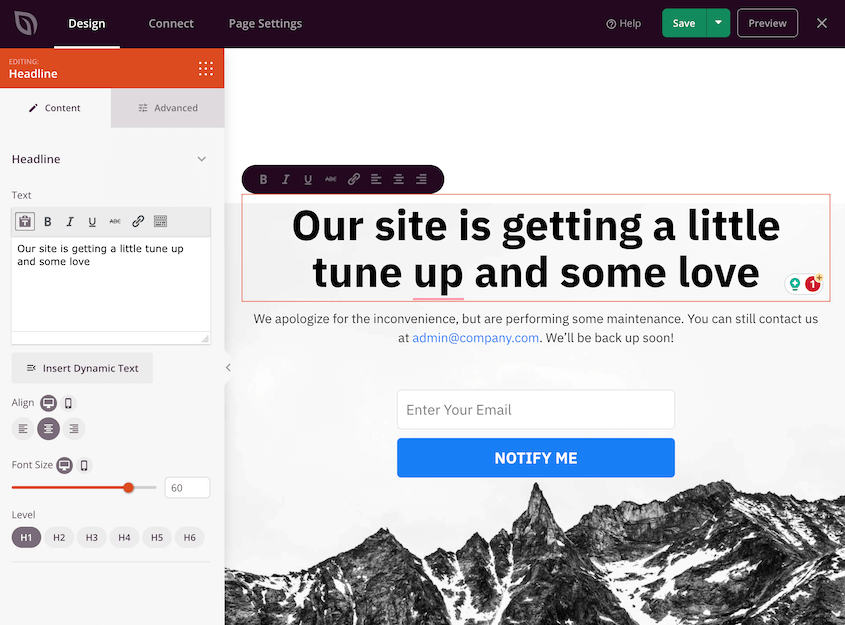
Em seguida, use o construtor de arrastar e soltar para personalizar a página para o seu site.
Como último passo, ative a página de modo de manutenção.
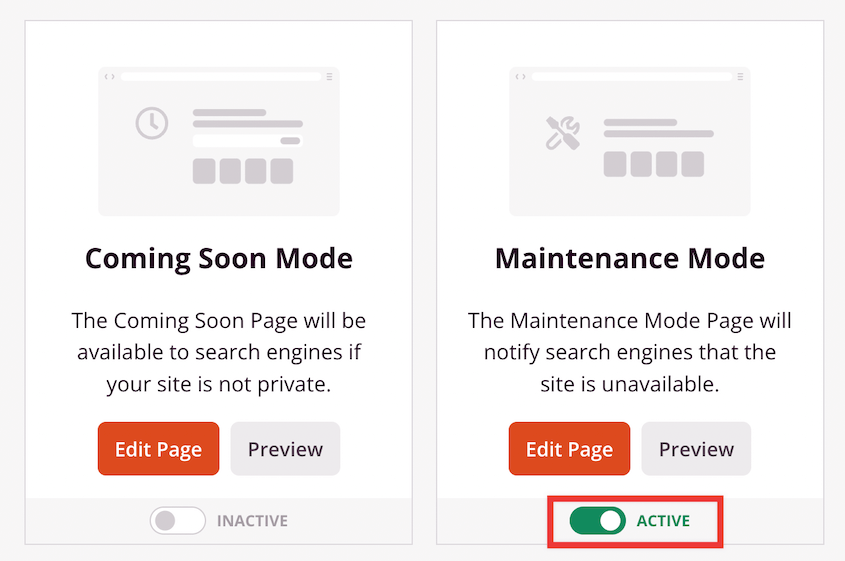
O SeedProd colocará automaticamente seu site em modo de manutenção. Em vez de encontrar elementos quebrados ou erros, os visitantes verão uma página de modo de manutenção lindamente projetada.
Quando seu novo tema estiver pronto, desative o modo de manutenção.
Método 2: Alterar seu tema do WordPress manualmente
Às vezes, um erro pode bloquear o acesso ao seu painel do WordPress. Se o problema for com seu tema, você precisará alterá-lo manualmente. Alternativamente, considere restaurar um backup.
Para alterar seu tema manualmente, use um cliente FTP para se conectar aos arquivos do seu site. Navegue até wp-content » themes.
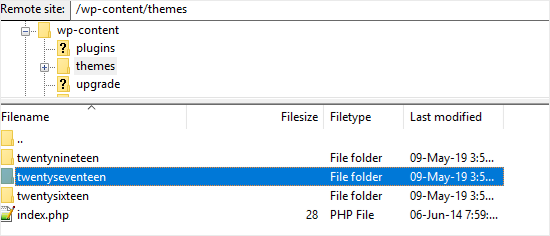
Nesta pasta, você verá todos os temas que instalou. Se você não vir o novo tema, precisará instalá-lo manualmente.
Assim que encontrar o novo tema, anote o nome da pasta do tema.
Agora você precisará fazer login no phpMyAdmin através do painel de controle da sua conta de hospedagem WordPress. Em seguida, clique no nome do seu banco de dados.
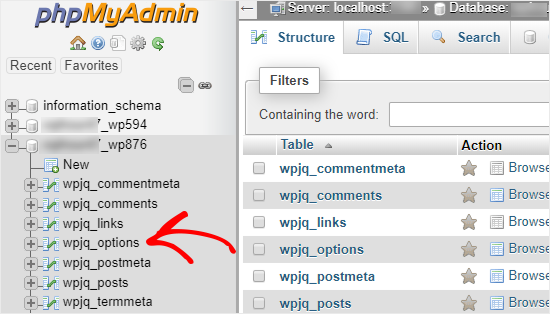
Na lista de tabelas do banco de dados, selecione wp_options. Ela também pode ter um prefixo de banco de dados diferente de wp_.
Encontre as linhas de template e stylesheet. Primeiro, clique em Editar para a opção de template.
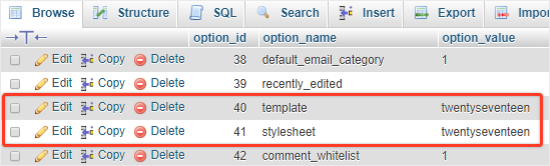
Para o campo option_value, insira o nome do novo tema.
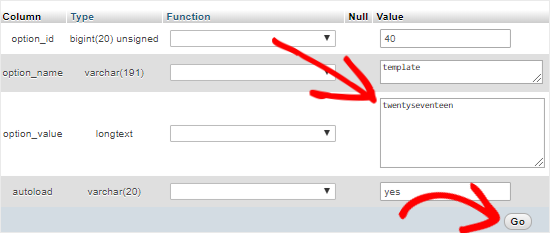
Clique em Ir para salvar essas alterações. Repita os mesmos passos para o stylesheet.
Método 3: Usar o Plugin Theme Switcha
Outra maneira conveniente de alterar seu tema do WordPress é usar um plugin chamado Theme Switcha. Ele é especialmente útil se você quiser pré-visualizar seu novo tema sem torná-lo público imediatamente.
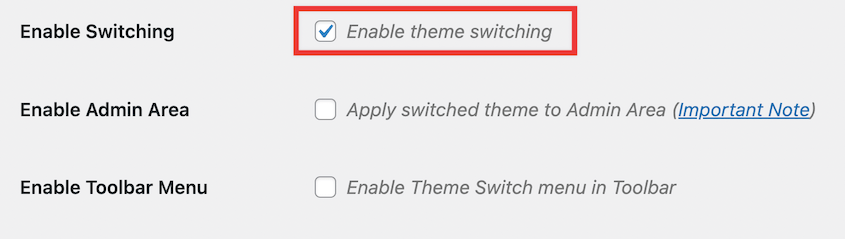
Após ativar o plugin, vá para Configurações e depois Theme Switcha. Ative a troca de temas e salve suas alterações.
Agora, role até o final desta página. Você verá uma lista de todos os seus temas instalados.
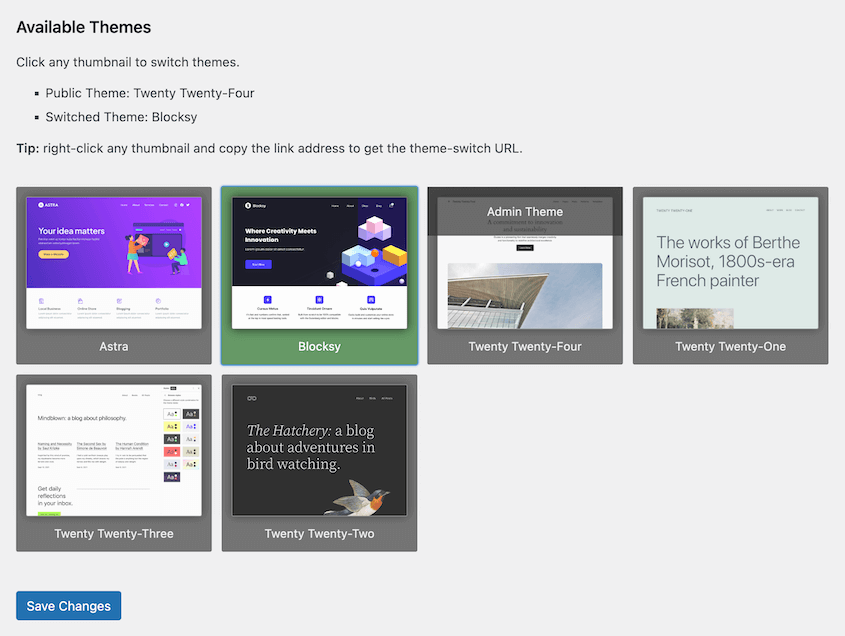
Se você clicar em um deles, o Theme Switcha abrirá uma pré-visualização do tema em uma nova aba. Isso permitirá que você saiba exatamente qual tema fica melhor para o seu site.
Etapas Finais Após Alterar seu Tema do WordPress
Até agora, você aprendeu com sucesso como alterar seu tema do WordPress. No entanto, certifique-se de ficar por perto para algumas etapas finais importantes. Esta seção o guiará pelas ações essenciais a serem realizadas após uma mudança de tema.
1. Teste seu site em busca de erros
É sempre uma boa ideia verificar se há erros em seu site. Você vai querer que todos os seus links, imagens e formulários funcionem perfeitamente depois de ter alterado seu tema do WordPress.
Embora você possa fazer isso manualmente, existem muitos plugins úteis disponíveis para ajudá-lo. Por exemplo, o plugin Broken Link Checker verifica automaticamente links quebrados para que você não precise clicar em cada um.
Procure por imagens ou conteúdo ausentes e certifique-se de que todas as suas páginas e posts estejam aparecendo como deveriam. É fácil que os elementos fiquem misturados ou fora do lugar durante uma mudança de tema, portanto, verificar erros agora pode evitar problemas inesperados no futuro.
Não se esqueça de também verificar a responsividade do seu site em dispositivos móveis. É importante que seu site funcione corretamente em diferentes navegadores e telas.
2. Adicionar Código de Rastreamento
Você também precisará adicionar o código de rastreamento do analytics e do Adsense ao seu tema. Lembre-se, você copiou este código anteriormente.
Para adicionar o código de rastreamento do Google Analytics de forma integrada, recomendamos a instalação do plugin MonsterInsights. O assistente de configuração ajudará você a conectar seu site ao Google Analytics rapidamente.
Para qualquer outro código personalizado, você pode usar o WPCode (anteriormente Insert Headers and Footers). Este plugin permite adicionar trechos de código e CSS personalizado sem nunca tocar no seu arquivo functions.php.
3. Desativar o Modo de Manutenção
Agora que você testou completamente seu novo tema e está satisfeito com o desempenho dele, é hora de desativar o modo de manutenção.
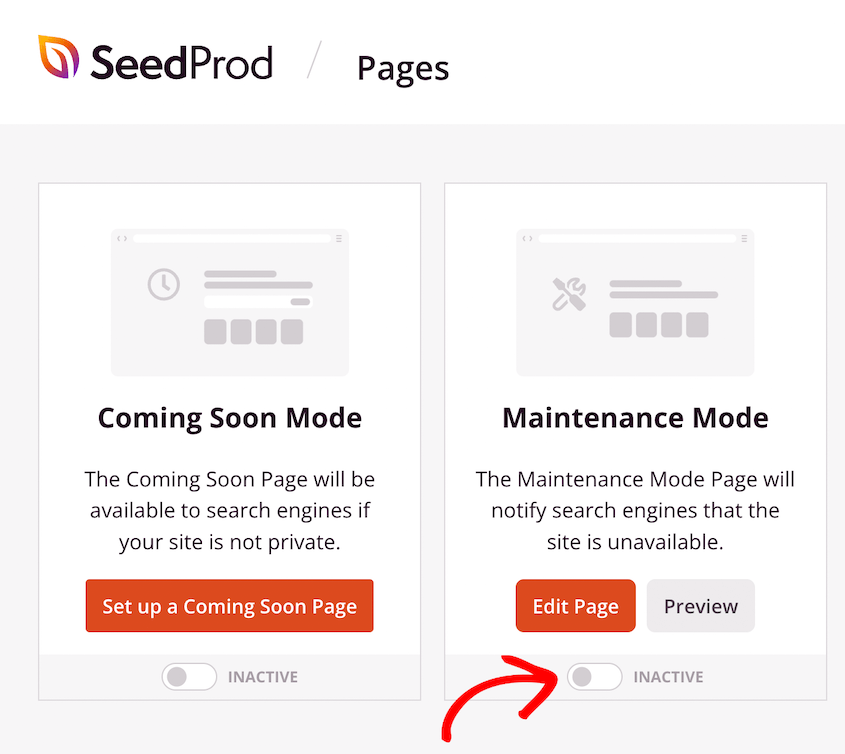
Se você configurou uma página de modo de manutenção com o SeedProd, pode desativá-la facilmente. Vá para SeedProd » Landing Pages. Na caixa Modo de Manutenção, defina o seletor para Inativo.
4. Testar o Tempo de Carregamento
Antes de alterar seu tema do WordPress, você testou o tempo de carregamento do seu site. Agora, é hora de fazer isso novamente. Você verá como o novo tema está afetando seu desempenho.
5. Acompanhar sua Taxa de Rejeição
Uma das métricas chave para monitorar é a taxa de rejeição – a porcentagem de visitantes que saem do seu site após visualizar apenas uma página.
A taxa de rejeição pode destacar problemas de experiência do usuário que podem precisar da sua atenção. Com um novo tema instalado, você quer confirmar que ele está aprimorando o engajamento do usuário em vez de afastar os visitantes.
Você pode usar o Google Analytics para rastrear sua taxa de rejeição. Se houver um aumento notável após a troca de temas, isso pode indicar que algo não está funcionando como esperado.
Para reduzir sua taxa de rejeição, você pode precisar adicionar breadcrumbs, widgets de posts populares, posts relacionados ou outros elementos fáceis de usar.
6. Obter Feedback do Usuário
Sua opinião é importante, mas é igualmente importante descobrir o que seu público pensa sobre o novo tema. Afinal, eles interagirão mais com seu site.
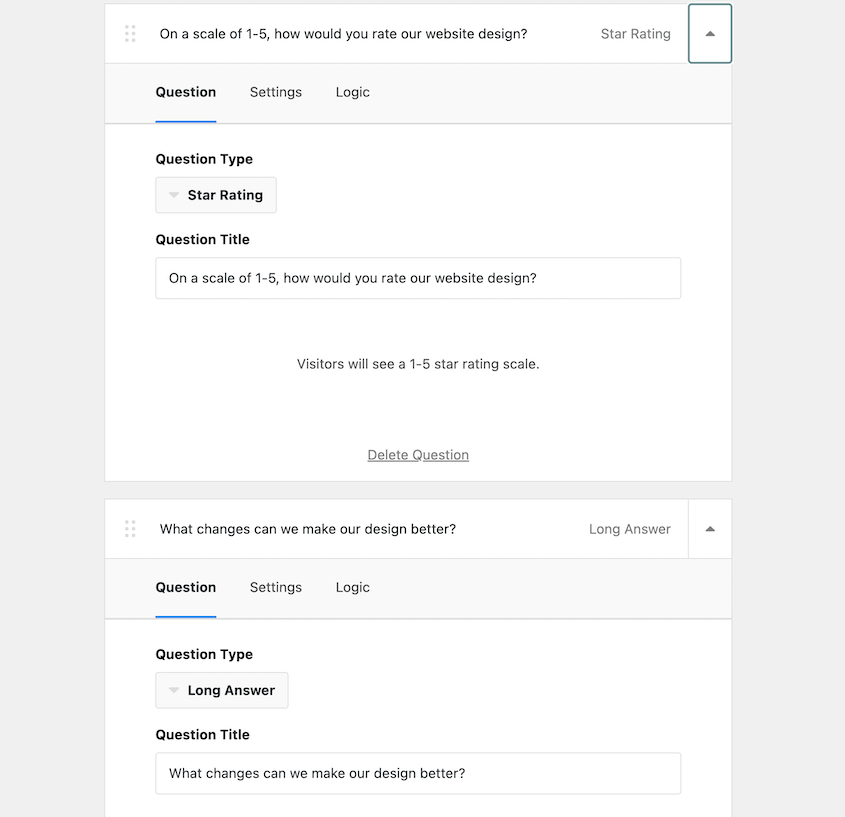
Você pode começar a coletar as opiniões do seu público sobre seu site com o plugin UserFeedback. Esta ferramenta possui modelos de formulário de contato pré-projetados que facilitam a coleta de feedback do usuário.
Com o UserFeedback, você pode perguntar como os visitantes gostaram do novo design. Você pode incluir avaliações com estrelas e caixas de texto para que você saiba exatamente o que eles sentem.
Lembre-se, o objetivo principal é garantir que seu site permaneça amigável e envolvente, ao mesmo tempo que reflete a imagem da sua marca. Portanto, ouça atentamente as reações do seu público ao seu novo tema e esteja disposto a refinar as coisas, se necessário.
Perguntas Frequentes Sobre a Troca de Temas do WordPress
Como troco completamente meu tema do WordPress?
Para alterar seu tema do WordPress, crie um site de staging e migre uma cópia do seu site ativo para ele. No site de staging, instale e ative um novo tema. Após solucionar todos os erros, migre essas alterações de volta para o seu site ativo.
Posso alterar temas do WordPress sem perder conteúdo?
Sim, você pode alterar temas do WordPress sem perder conteúdo. O novo tema apenas mudará a aparência do seu site, em vez de posts e páginas. Mas é uma boa ideia fazer backup do seu site antes, por precaução, caso algo dê errado.
Como altero o tema padrão no WordPress?
Você pode alterar o tema padrão do seu site WordPress indo em Aparência » Temas » Adicionar Novo Tema. Escolha um novo tema e instale-o e ative-o.
Alterar meu tema do WordPress vai apagar tudo?
Não. Ao alterar seu tema do WordPress, suas páginas, posts, imagens e outros conteúdos ainda estarão disponíveis. No entanto, você pode perder shortcodes específicos do tema, páginas iniciais e widgets.
Conclusão
Agora você sabe como alterar seu tema do WordPress!
Enquanto você está aqui, talvez goste destes tutoriais extras do WordPress:
- Como Redesenhar um Site WordPress
- 15 Melhores Temas WordPress para Construir um Site Deslumbrante
- 15 Melhores Ferramentas No-Code para WordPress (Gratuitas e Pagas)
- Proteja seu Design: Como Fazer Backup de um Tema WordPress
- Como Excluir um Tema no WordPress
Quer criar facilmente um site de staging para testar temas com segurança? Baixe o Duplicator Pro para arrastar e soltar uma cópia do seu site ativo em uma área de staging local!




