


Como Excluir um Tema no WordPress
 Joella Dunn
Joella Dunn
Joella Dunn
 John Turner
John Turner
John Turner
O WordPress tem milhares de temas, então é natural querer experimentar alguns. Depois de encontrar o certo, como você exclui todos os outros temas instalados?
Antes de excluir um tema do WordPress, você não saberá como essa alteração afetará seu site.
Você pode se preocupar em perder conteúdo, quebrar seu site ou não conseguir recuperar dados importantes se algo der errado.
Neste tutorial, mostrarei algumas maneiras seguras de excluir um tema no WordPress!
Aqui estão os principais pontos:
- Excluir temas pode melhorar a segurança do site, o desempenho e reduzir a desordem sem afetar seu conteúdo
- Temas não utilizados representam riscos de segurança e deixam seu site mais lento
- Sempre crie um backup completo antes de excluir qualquer tema para se proteger contra perda de dados
- Você não pode excluir um tema ativo; ative outro tema primeiro
- A exclusão de temas remove personalizações, mas preserva posts, páginas e arquivos de mídia
- Quatro métodos de exclusão disponíveis: painel do WordPress, FTP, gerenciador de arquivos ou durante a migração
- Limpe widgets, arquivos de mídia e entradas de banco de dados restantes após a exclusão do tema
Sumário
- Por que Excluir um Tema do WordPress?
- O que Acontece Quando Você Exclui um Tema do WordPress?
- O que Fazer Antes de Excluir um Tema do WordPress
- Como Excluir um Tema no WordPress
- Após Excluir um Tema no WordPress
- O que Fazer Se Você Excluir Acidentalmente um Tema do WordPress
- FAQs Sobre a Exclusão de um Tema do WordPress
Por que Excluir um Tema do WordPress?
Com o tempo, seu site WordPress pode ficar cada vez mais sobrecarregado com temas não utilizados.
Ter muitos temas instalados pode deixar seu site WordPress mais lento. Cada tema vem com seu próprio conjunto de arquivos e recursos, que podem adicionar um volume desnecessário e impactar o desempenho do seu site.
Mas esse não é o único problema.
Se um tema estiver desatualizado ou tiver vulnerabilidades conhecidas, hackers podem explorar essas fraquezas para obter acesso ao seu site. Você certamente não quer colocar seu site e os dados dos seus usuários em risco.
Aqui estão alguns outros problemas que temas não utilizados podem causar:
- Tamanhos de backup aumentados
- Mais tarefas de manutenção, como atualizar cada tema
- Conflitos com outros temas ou plugins
- Problemas de espaço de armazenamento no seu servidor
Desativar temas não resolverá esses problemas. Ao desinstalar ou excluir temas antigos, você pode melhorar a segurança, o desempenho e a funcionalidade geral do seu site. Além disso, um painel de administração organizado facilitará o gerenciamento do seu site.
O que Acontece Quando Você Exclui um Tema do WordPress?
Quando você exclui um tema, todos os seus arquivos e configurações são removidos da sua instalação do WordPress. Isso significa que quaisquer personalizações específicas desse tema serão perdidas.
Se você excluir seu tema ativo, seu site reverterá automaticamente para o tema padrão do WordPress. Geralmente é a versão mais recente do tema "Twenty Twenty".
Excluir um tema não remove nenhum do conteúdo que você criou em seu site WordPress. Suas postagens, páginas e arquivos de mídia são armazenados separadamente dos seus temas, portanto, eles permanecerão intactos mesmo após a exclusão de um tema.
No entanto, você pode ter usado shortcodes específicos do tema ou tipos de postagem personalizados. Nesse caso, excluir o tema pode afetar como esse conteúdo é exibido.
Por exemplo, se você usou o tipo de postagem de portfólio personalizado de um tema para exibir seu trabalho, excluir o tema não apagará essas entradas de portfólio. Mas sem a estilização e os modelos do tema, elas podem não aparecer como pretendido em seu site.
O que Fazer Antes de Excluir um Tema do WordPress
Alguns dos métodos neste tutorial envolvem a edição dos arquivos do seu site. Se você não tomar algumas precauções, poderá perder mais de um tema inativo.
Antes de excluir um tema, crie um backup completo do seu site WordPress. Este backup permitirá que você restaure seu site ao seu estado anterior se algo der errado.
Eu recomendo usar o Duplicator para esta tarefa. O Duplicator é um plugin poderoso e fácil de usar que simplifica o processo de backup, garantindo que você possa restaurar seu site de forma rápida e fácil, se necessário.

Usando o Duplicator, crie um novo backup. Certifique-se de selecionar a predefinição Site Completo.

Caso seu site inteiro caia, considere enviar o backup para a nuvem. O Duplicator suporta todos esses serviços de terceiros:
- Google Drive
- Dropbox
- Microsoft OneDrive
- Amazon S3
- Wasabi
- Google Cloud
- DreamObjects
- Vultr
- DigitalOcean Spaces
- Cloudflare R2
- Backblaze B2
Se você decidir salvar seu backup em seu servidor local, certifique-se de configurar a recuperação de desastres. Dessa forma, você pode colocar seu site de volta em funcionamento, mesmo após um erro devastador.

Com seu backup em vigor, você está pronto para excluir um tema do WordPress!
Como Excluir um Tema no WordPress
Agora que você fez backup do seu site, é hora de excluir seus temas antigos do WordPress.
Encontrei quatro métodos diferentes, cada um para um caso de uso ou nível de experiência específico. Vamos explorar cada método em detalhes!
- Método 1: Painel do WordPress: Opção mais fácil para iniciantes usando a interface de administração do WordPress
- Método 2: Cliente FTP: Usuários avançados podem excluir pastas de temas diretamente via FileZilla ou ferramentas semelhantes
- Método 3: Gerenciador de Arquivos: Use o cPanel do seu provedor de hospedagem ou um gerenciador de arquivos personalizado
- Método 4: Durante a Migração: Limpe temas automaticamente ao mover sites com o Duplicator
Método 1: Excluindo um Tema no Painel do WordPress
A maneira mais direta de excluir um tema é através do seu painel do WordPress. Esta é a opção mais amigável para iniciantes.
Faça login na sua área de administração do WordPress e navegue até Aparência » Temas.
Localize o tema que você deseja excluir e clique nele.
Nos detalhes do tema, clique no botão Excluir.
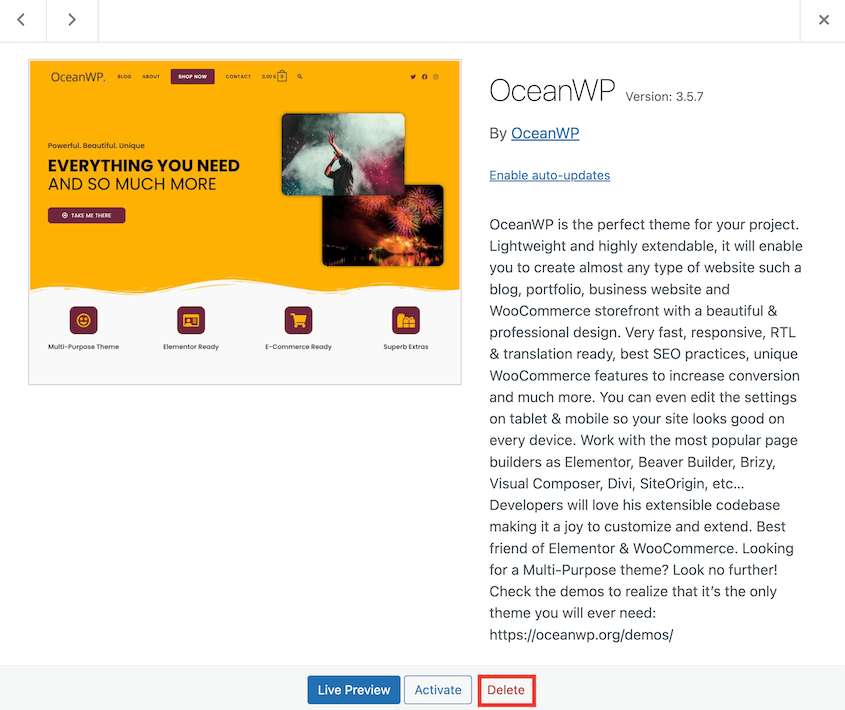
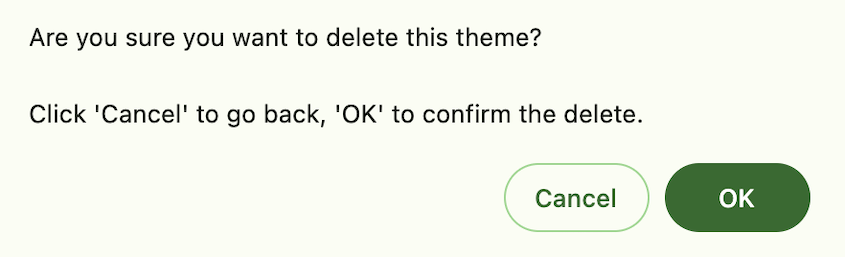
Um pop-up perguntará se você realmente deseja excluir o tema. Clique em OK para finalizar o processo.
Método 2: Excluindo um Tema do WordPress via FTP
Se você se sente confortável trabalhando com um cliente FTP (File Transfer Protocol), pode excluir um tema conectando-se ao servidor do seu site WordPress e removendo a pasta do tema.
Primeiro, baixe um cliente FTP como o FileZilla. Use as credenciais FTP da sua conta de hospedagem WordPress para conectar seu site.

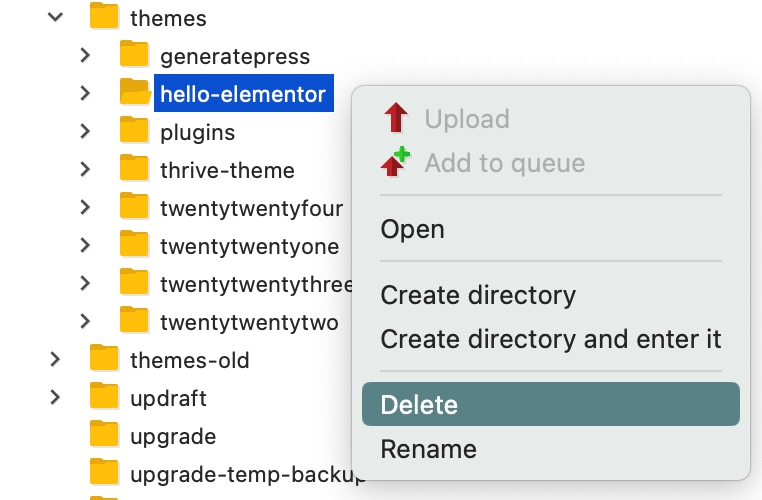
Você verá os arquivos do seu site na caixa Site remoto. Aqui, vá para public_html e depois wp-content. Abra seu diretório themes.
Encontre a pasta com o nome do tema que você deseja excluir. Clique com o botão direito sobre ela e exclua-a.
Método 3: Excluindo um Tema do WordPress com um Gerenciador de Arquivos
Muitos provedores de hospedagem web oferecem um gerenciador de arquivos integrado que você pode usar para excluir temas. Geralmente é o cPanel, mas pode ser um gerenciador de arquivos personalizado também.
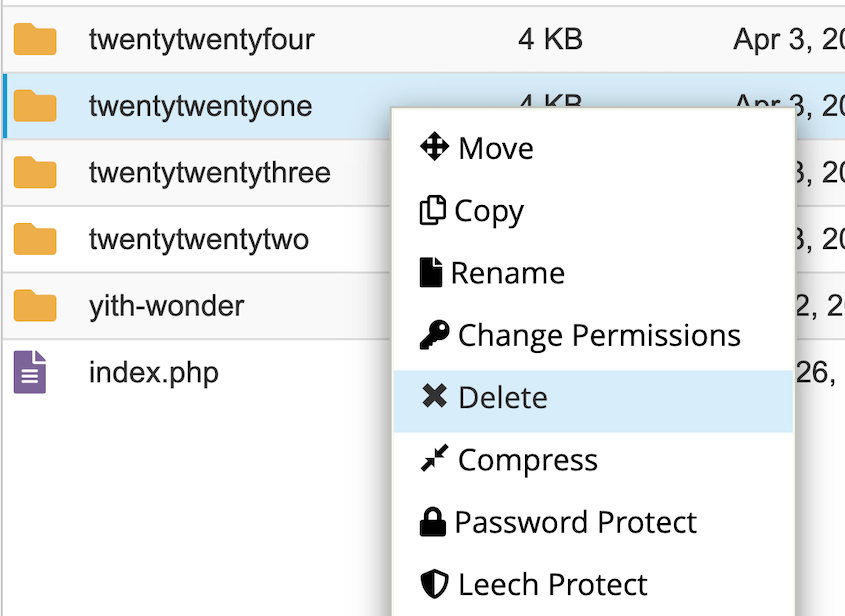
Este processo é muito semelhante ao método FTP. Abra seu gerenciador de arquivos e navegue até o diretório /wp-content/themes/
Selecione o tema que você deseja excluir, clique com o botão direito sobre ele e clique em Excluir.
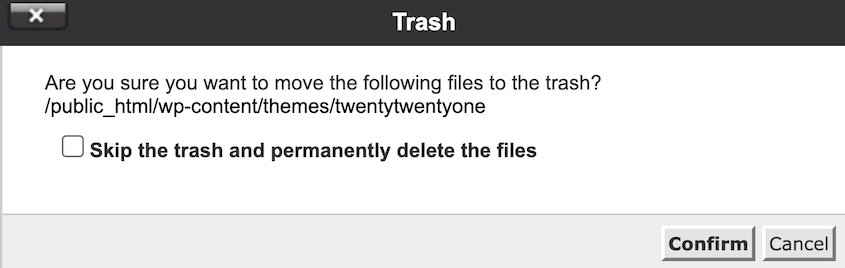
Use o pop-up para confirmar a exclusão.
Método 4: Excluindo Temas Não Utilizados do WordPress Durante uma Migração
Em algum momento, você pode precisar mover todo o seu site para um novo host, servidor ou nome de domínio. Se você não limpa seus dados há algum tempo, este pode ser o momento perfeito.
Duplicator é um plugin de migração que faz backup dos dados do seu site e os move para um novo local. Durante este processo, você pode usá-lo para remover temas não utilizados!
A primeira parte de uma migração envolve o backup do seu site original. Ao criar um backup com o Duplicator, selecione a predefinição Personalizada.
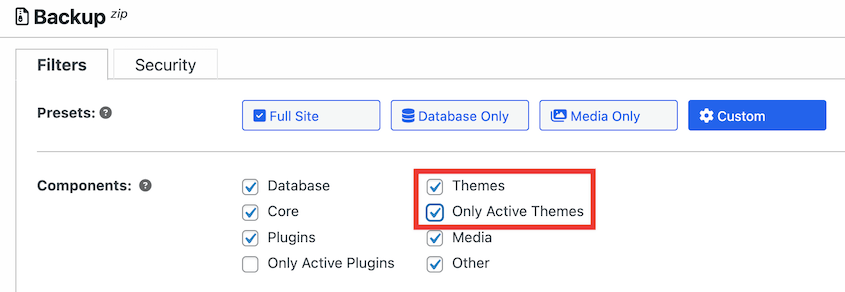
Marque a caixa ao lado de Temas e Apenas Temas Ativos. O Duplicator removerá quaisquer temas inativos do backup
Para continuar limpando seu site, sinta-se à vontade para remover plugins WordPress inativos também.
Assim que você configurar seu site no novo servidor, notará que ele não tem nenhum tema inativo! É uma maneira fácil de excluir temas sem fazer isso você mesmo.
Após Excluir um Tema no WordPress
Existem algumas etapas importantes que você deve seguir após excluir um tema para garantir que seu site esteja limpo e funcionando corretamente.
Se o tema excluído tinha imagens personalizadas ou outros arquivos de mídia, eles ainda podem estar na sua biblioteca de mídia do WordPress. Percorra sua biblioteca de mídia e exclua quaisquer arquivos que não sejam mais necessários.
Se você tinha widgets ativados para o tema excluído, eles ainda podem estar presentes em sua área Aparência » Widgets. Remova quaisquer widgets inativos ou desnecessários para manter seu site limpo.
Alguns temas armazenam informações em seu banco de dados. Eu recomendo limpar seu banco de dados com um plugin como WP-Optimize.
Após limpar quaisquer dados remanescentes, você pode querer testar a funcionalidade do seu tema atual para garantir que tudo esteja funcionando como esperado.
O que Fazer Se Você Excluir Acidentalmente um Tema do WordPress
Ao editar seus temas do WordPress, você pode ter excluído acidentalmente o incorreto. É quando seu backup será útil.
Se você configurou a recuperação de desastres, o Duplicator forneceu um link de recuperação. Cole este link em uma nova janela do navegador para iniciar o assistente de recuperação.

Você pode seguir estas etapas para reverter seu site.
O Duplicator também tem botões de Restauração ao lado de cada um de seus backups. Visite a página Backups, encontre um backup com o tema excluído e clique em Restaurar.

É por isso que criar backups regulares é tão importante. Isso protege seu site contra erros simples, bem como tentativas de hacking e falhas no servidor.
FAQs Sobre a Exclusão de um Tema do WordPress
Como remover o nome de um tema do WordPress?
Para remover o nome de um tema do WordPress, você pode usar um plugin como o Hide My WP Ghost. Esta ferramenta pode alterar o nome do seu tema, URL e nome do style.css. Algumas opções manuais incluem alterar o nome da pasta do tema ou editar o arquivo style.css.
Por que não consigo excluir um tema no WordPress?
Você não poderá excluir um tema atualmente ativo em seu painel do WordPress. Você precisará ativar outro tema antes de excluir aquele que deseja remover.
Em alguns casos, permissões incorretas de arquivo podem impedir que você exclua um tema. Verifique as permissões dos arquivos do seu tema e ajuste-as, se necessário.
Posso excluir temas padrão do WordPress?
Sim, você pode excluir os temas padrão do WordPress. No entanto, geralmente é recomendado manter pelo menos um tema padrão instalado como fallback, caso algo dê errado com seu tema ativo.
Devo remover temas não utilizados do WordPress?
Sim, é uma boa prática remover temas não utilizados do WordPress do seu site. Temas não utilizados podem representar riscos de segurança, especialmente se estiverem desatualizados ou tiverem vulnerabilidades conhecidas. Ter muitos temas não utilizados também pode deixar seu site lento.
No entanto, você não deve excluir o tema pai do seu tema filho ativo. Se você o excluir, o tema filho quebrará.
Você também deve manter pelo menos um tema padrão como backup. Se você excluir seu tema, o WordPress ativará automaticamente este tema padrão.
Se você tem uma rede WordPress multisite, não exclua temas que estão ativos em outros sub-sites.
Conclusão
Você acabou de excluir um tema do WordPress!
Enquanto você está aqui, acho que você vai gostar destes tutoriais extras do WordPress:
- Como Mudar seu Tema WordPress
- 15 Melhores Temas WordPress para Construir um Site Deslumbrante
- 7 Melhores Construtores de Temas WordPress
- Como Redesenhar um Site WordPress
- WordPress é arrastar e soltar, mas aqui está o motivo pelo qual eu ainda mexo com HTML
- Aprendendo CSS: Técnicas Simples que eu gostaria de ter conhecido desde o primeiro dia
Você pode considerar excluir um tema do WordPress devido a erros catastróficos. Para reverter seu site instantaneamente (e manter seu tema), baixe o Duplicator Pro hoje mesmo!




