

![[NOVO] Duplicator DB Optimizer: Limpe o Banco de Dados do WordPress Antes Que Ele Se Torne um Problema](https://duplicator.com/wp-content/uploads/2026/06/Announcement-DB-Optimizer.jpg)
Aprendendo CSS para WordPress: Técnicas Simples que Eu Gostaria de Saber Desde o Primeiro Dia
 Joella Dunn
Joella Dunn
Joella Dunn
 John Turner
John Turner
John Turner
Você já olhou para o seu site WordPress pensando: “Está quase perfeito, mas aquele botão tem o tom de azul errado” ou “Queria poder aumentar um pouco o tamanho desse texto”?
Os temas do WordPress vêm com opções de personalização, mas às vezes elas não cobrem tudo o que você pode querer mudar.
É aí que entra o CSS — é como ter uma varinha mágica que permite ajustar a aparência do seu site exatamente como você deseja.
Neste guia, vou mostrar o que é CSS, como adicionar seus próprios estilos personalizados e alguns exemplos práticos para você começar.
Ao final, você se sentirá mais à vontade para fazer os ajustes visuais que levam seu site de “quase lá” para “exatamente certo”.
O que é CSS?
Pense no seu site WordPress como uma casa. O código HTML forma a estrutura — as paredes, os cômodos e a fundação. CSS (Cascading Style Sheets) são todos os elementos de design de interiores: as cores da tinta, a disposição dos móveis, a iluminação e os toques decorativos.
O CSS diz ao seu navegador como exibir o conteúdo da sua página. Quer que todo o texto dos seus parágrafos seja azul? O CSS pode fazer isso.
Precisa de mais espaço entre o seu título e o parágrafo abaixo dele? O CSS também cuida disso.
A estrutura básica do CSS segue este padrão:
seletor { propriedade: valor; }
O seletor tem como alvo elementos específicos na sua página, e os pares propriedade-valor definem como esses elementos devem parecer.
Por exemplo:
p { color: blue; }
Esta linha simples diz ao navegador para exibir todo o texto dos parágrafos em azul. É só isso!
Embora simples em conceito, o CSS se torna poderoso quando você começa a combinar diferentes seletores e propriedades para criar regras de estilo precisas para o seu site.
Onde o CSS Vive no WordPress?
O CSS no WordPress não está apenas em um lugar — ele está distribuído pelo seu site, e é por isso que é chamado de “cascata”. Entender essa hierarquia ajuda você a saber onde fazer as alterações.
O arquivo style.css do seu tema é a base. Ele contém todas as regras de estilo básicas que dão ao seu tema sua aparência característica. Pense nele como o pacote de design de interiores padrão.
O Personalizador do WordPress oferece uma seção dedicada de “CSS Adicional” onde você pode adicionar com segurança seus próprios estilos. Estes substituem os padrões do tema e sobrevivem às atualizações do tema.
Se você estiver fazendo alterações substanciais, um tema filho é a sua melhor opção. O arquivo style.css dele herda tudo do tema pai, mas quaisquer estilos que você adicionar terão precedência.
Alguns plugins trazem seu próprio CSS para estilizar seus recursos específicos. Estes geralmente carregam após os estilos do tema.
O Editor de Blocos (Gutenberg) e o Editor de Site Completo introduzem novas maneiras de adicionar CSS, permitindo que você estilize blocos ou seções específicas sem afetar o site inteiro.
Ocasionalmente, você verá CSS embutido — estilos aplicados diretamente a elementos HTML usando o atributo style. Essa abordagem geralmente não é recomendada para estilização em todo o site, pois é mais difícil de manter.
Entender essa cascata é importante porque, quando os estilos entram em conflito, o CSS mais específico ou que carrega por último vence. É por isso que você pode substituir a estilização do seu tema com CSS personalizado.
Por que Aprender CSS para WordPress?
Aprender CSS lhe dá um controle que as opções de tema sozinhas não podem oferecer.
Muitos usuários do WordPress atingem um muro frustrante quando não conseguem mudar algo na aparência do site. O seletor de cores não tem o tom exato. O espaçamento entre os elementos parece errado. O tamanho da fonte precisa ser um pouco maior.
Com até mesmo conhecimento básico de CSS, você pode fazer esses ajustes precisos sozinho.
O CSS permite que você torne seu site verdadeiramente único. Sem ele, você está limitado às opções de personalização que seu desenvolvedor de tema pensou em incluir. Com CSS, você pode se libertar dessas restrições.
Quando falhas visuais aparecem (e elas aparecerão), entender CSS ajuda você a corrigi-las rapidamente. Talvez uma atualização de plugin tenha feito algum texto se sobrepor, ou uma atualização de tema mudou a estilização dos seus botões. Algumas linhas de CSS podem resolver esses problemas imediatamente.
Mais importante ainda, aprender CSS constrói uma base para entender como os temas do WordPress funcionam. Assim que você entender como o CSS controla a aparência, você entenderá melhor por que as coisas parecem como parecem — tornando a solução de problemas muito mais rápida.
Onde Aprender CSS para WordPress
Existem muitos recursos acessíveis disponíveis para aprender CSS, muitos deles gratuitos.
Mozilla Developer Network (MDN) Web Docs é um ótimo recurso para tecnologias web, incluindo CSS. Seus tutoriais dividem os conceitos em partes digeríveis com exemplos práticos.
W3Schools oferece lições de CSS amigáveis para iniciantes com exemplos interativos onde você pode testar código diretamente no seu navegador. Essa abordagem prática faz com que o aprendizado pareça menos abstrato.
O YouTube está repleto de tutoriais especificamente para CSS do WordPress. Ver alguém percorrer as alterações em tempo real pode ajudar os conceitos a se encaixarem quando as explicações em texto não são suficientes.
Muitas plataformas de cursos como Coursera e Udemy oferecem cursos de CSS gratuitos (ou muito acessíveis). Alguns se concentram especificamente no WordPress, mostrando exatamente como segmentar elementos do tema.
O aprendizado mais eficaz acontece quando você realmente pratica. Configure um site de teste (não experimente no seu site ativo!) e tente fazer pequenas alterações. Veja o que acontece quando você ajusta propriedades como cores, margens ou tamanhos de fonte.
Lembre-se de que você não precisa memorizar todas as propriedades CSS. Mesmo desenvolvedores profissionais consultam coisas regularmente. Entender os conceitos principais é o que importa.
Como Adicionar CSS Personalizado ao WordPress
O WordPress oferece várias maneiras de adicionar CSS personalizado. Cada uma tem suas vantagens dependendo das suas necessidades e nível de conforto.
Adicionar CSS Personalizado Usando o Personalizador de Tema
O Personalizador do WordPress é o lugar mais seguro para adicionar facilmente CSS ao WordPress.
Navegue até Aparência » Personalizar » CSS Adicional no seu painel do WordPress.
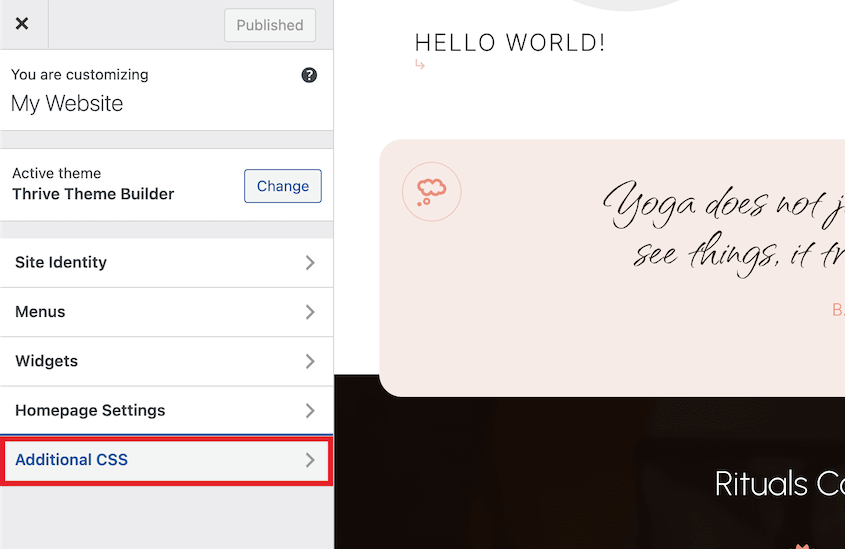
Você verá um editor de código onde pode digitar ou colar seu CSS.
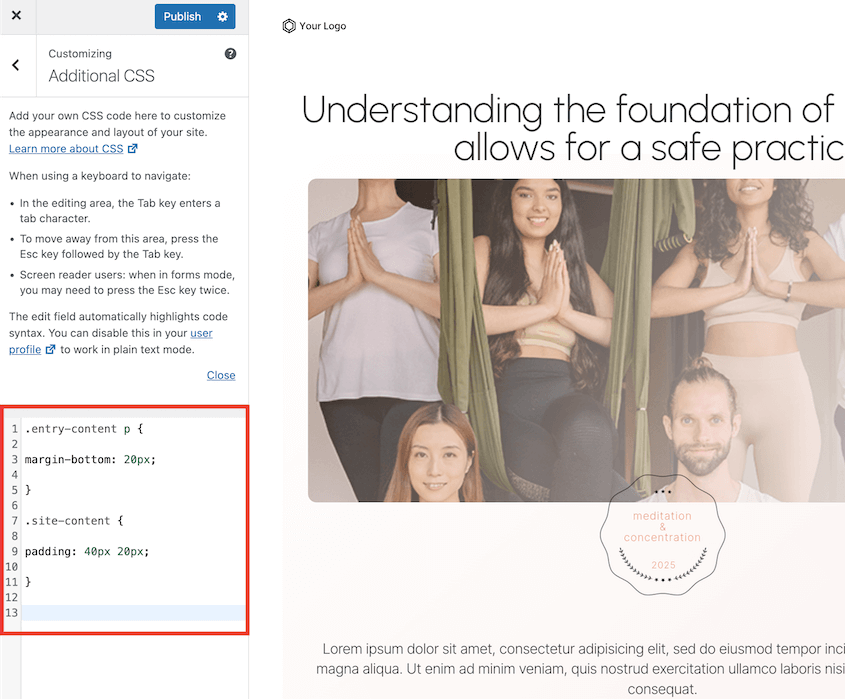
Você pode pré-visualizar suas alterações em tempo real antes de publicá-las. Se algo não parecer certo, ajuste seu código e veja os resultados imediatamente.
O Personalizador é perfeito para pequenas e médias quantidades de CSS. Se você adicionar centenas de linhas de código, pode considerar um dos outros métodos.
Adicionar CSS Personalizado Usando um Plugin
WPCode (anteriormente Insert Headers and Footers) é um plugin popular de snippets de código. Ele oferece uma maneira mais organizada de gerenciar seu CSS personalizado.

Após instalar o plugin, navegue até Code Snippets » Add Snippet. Passe o mouse sobre Add Your Custom Code e clique em Add Custom Snippet.
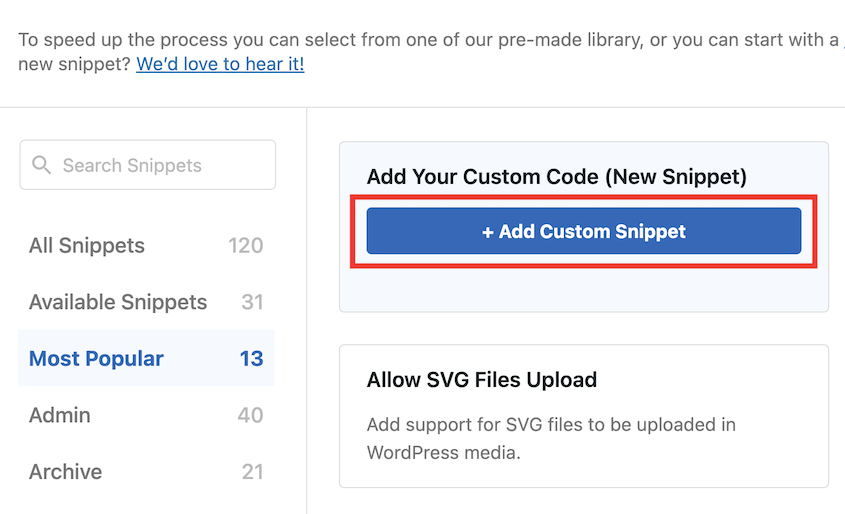
Escolha CSS Snippet como o tipo de código, dê um nome descritivo e adicione seu código CSS.
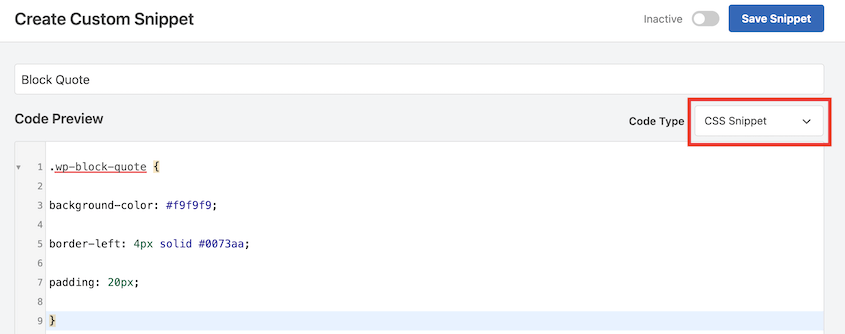
O WPCode oferece várias vantagens em relação ao Personalizador. Você pode criar vários snippets de CSS, tornando-os mais fáceis de gerenciar do que um grande bloco de código.
Você também pode controlar precisamente onde e quando os snippets são executados. Precisa de CSS que se aplica apenas aos seus posts de blog? O WPCode pode lidar com esse carregamento condicional.
O plugin inclui recursos de prevenção de erros que ajudam a capturar erros de sintaxe antes que eles afetem seu site ativo — uma rede de segurança útil quando você está aprendendo.
Adicionar CSS Personalizado com o Editor de Site Completo
Se você estiver usando um tema de blocos, terá acesso ao Editor de Site Completo em vez do Personalizador. No entanto, você ainda pode adicionar CSS personalizado ao seu site.
Navegue até este URL, ajustando-o com o domínio do seu site: https://example.com/wp-admin/customize.php
Isso abrirá uma versão limitada do FSE. Você verá que ele tem uma seção CSS Adicional, assim como o Personalizador.
Editar Arquivos de Tema
Para personalizações extensas, você pode precisar editar o CSS diretamente nos arquivos do tema do WordPress.
No seu painel, você pode ir para Aparência » Editor de Arquivos de Tema e editar o arquivo style.css.
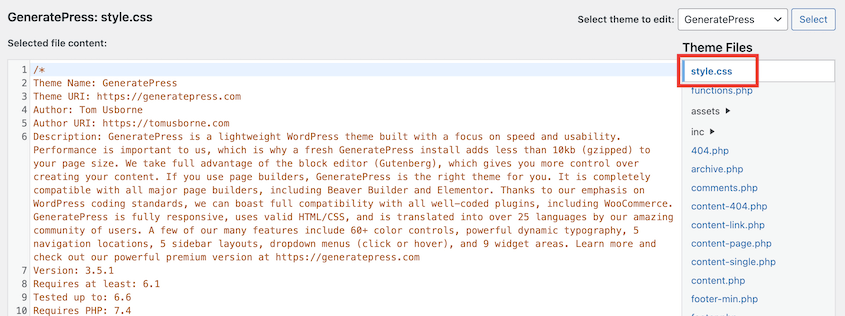
No entanto, isso vem com um aviso importante: eu não recomendaria modificar os arquivos de um tema pai diretamente.
Em vez disso, crie um tema filho. Um tema filho herda toda a funcionalidade e estilo do tema pai, permitindo que você faça alterações com segurança que não serão substituídas durante as atualizações.
Uma vez que você tenha um tema filho ativado, você pode editar os arquivos CSS no editor de arquivos do seu tema WordPress. Você também pode acessar seus arquivos de tema usando FTP ou o gerenciador de arquivos do seu provedor de hospedagem.
CSS Personalizado Comum no WordPress
Vamos ver alguns exemplos práticos de CSS personalizado simples que resolvem necessidades comuns de personalização do WordPress.
Estilizando Blocos Gutenberg
Quer fazer seus blocos de citação se destacarem mais? Você pode direcioná-los com CSS:
.wp-block-quote {

background-color: #f9f9f9;

border-left: 4px solid #0073aa;

padding: 20px;

}
Isso dá aos blocos de citação um fundo cinza claro, uma borda esquerda azul e algum preenchimento para respiro.
Estilizando Widgets
Talvez seus widgets de barra lateral precisem de alguma separação visual. Você pode adicionar espaço e bordas entre eles:
.widget {

margin-bottom: 30px;

padding-bottom: 20px;

border-bottom: 1px solid #eaeaea;

}
Cada widget agora terá mais espaço abaixo dele e uma linha divisória sutil.
Personalizando Menus de Navegação
Menus de navegação geralmente precisam de ajustes de estilo para combinar com o design do seu site:
.main-navigation li a {

color: #333333;

font-weight: 500;

text-transform: uppercase;

}

.main-navigation li a:hover {

color: #0073aa;

}
Isso torna os links do menu cinza escuro, levemente em negrito, em maiúsculas e azuis quando o mouse passa sobre eles.
Alterando Fontes e Tipografia
A tipografia tem um grande impacto na personalidade do seu site. Aqui está um exemplo de como você pode personalizar fontes com CSS:
body {

font-family: 'Open Sans', sans-serif;

font-size: 16px;

line-height: 1.6;

}

h1, h2, h3 {

font-family: 'Montserrat', sans-serif;

font-weight: 700;

}
Lembre-se que se você estiver usando fontes não padrão, precisará importá-las primeiro usando @font-face ou vinculando ao Google Fonts.
Modificando Cores e Fundos
Alterar cores é uma das tarefas mais comuns de CSS. Estas poucas linhas mudam o fundo do seu site para cinza claro e tornam os links rosa com um tom mais escuro quando o mouse passa sobre eles:
body {

background-color: #f5f5f5;

}

a {

color: #e94c89;

}

a:hover {

color: #c13872;

}
Ajustando Espaçamento
O espaço ao redor e dentro dos elementos (margem e preenchimento) afeta significativamente a legibilidade. Isso adiciona espaço abaixo dos parágrafos e cria preenchimento ao redor da sua área de conteúdo principal:
.entry-content p {

margin-bottom: 20px;

}

.site-content {

padding: 40px 20px;

}
Estilizando Formulários
Formulários geralmente precisam de ajuda de estilo para combinar com o design do seu site. Estes estilos criam campos de formulário limpos com um botão de envio de destaque:
input[type="text"],

input[type="email"],

textarea {

border: 1px solid #ddd;

padding: 10px;

border-radius: 4px;

}

input[type="submit"] {

background-color: #0073aa;

color: white;

padding: 12px 20px;

border: none;

border-radius: 4px;

}
Dicas e Solução de Problemas de CSS
Mesmo desenvolvedores experientes encontram problemas de CSS. Aqui estão alguns problemas comuns e como resolvê-los.
Cache do Navegador
Você adicionou um novo CSS, mas seu site parece exatamente o mesmo. Antes de entrar em pânico, isso geralmente é apenas o cache do navegador.
Os navegadores salvam (cache) arquivos CSS para carregar sites mais rapidamente. Isso significa que eles podem estar mostrando a você um CSS antigo em vez das suas novas alterações.
Tente uma atualização forçada pressionando Ctrl+F5 (Windows) ou Cmd+Shift+R (Mac). Isso força seu navegador a obter cópias novas de todos os arquivos em vez de usar versões em cache.
Cache do WordPress
Se você usa um plugin de cache como WP Super Cache ou W3 Total Cache, precisará limpar esse cache também ao fazer alterações de CSS.
Procure por um botão Limpar Cache nas configurações do seu plugin de cache.

Até que você limpe este cache, suas alterações podem ser visíveis apenas para você (quando logado), mas não para visitantes regulares.
Problemas de Seletor
Quando seu CSS não está funcionando, o problema geralmente está no seletor — você está visando o elemento errado.
O CSS segue uma hierarquia de especificidade. Seletores mais específicos substituem os gerais. Por exemplo, #sidebar p (um ID mais um elemento) substituirá os estilos definidos apenas para p (um elemento).
Erros de digitação são fáceis de perder. Era .sidebar ou .side-bar? Um hífen faz toda a diferença.
As ferramentas de desenvolvedor do seu navegador são inestimáveis para solução de problemas. Clique com o botão direito no elemento que você está tentando estilizar e selecione Inspecionar. Você verá todos os estilos atualmente aplicados e quais estão sendo substituídos.
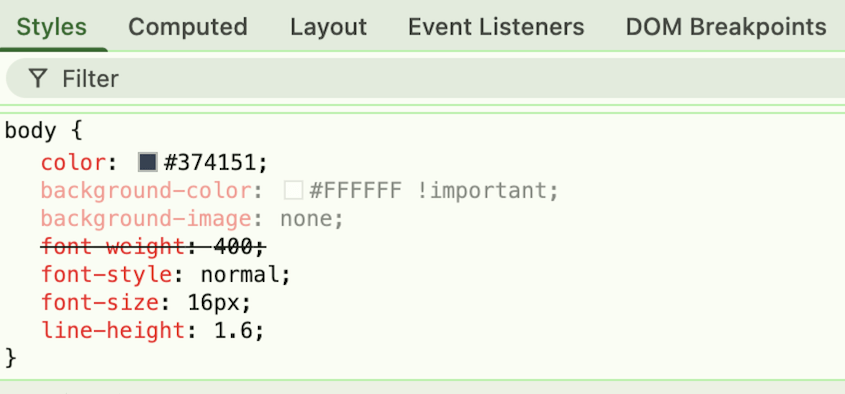
Evitando !important
A declaração !important força um estilo a ser aplicado independentemente da especificidade:
p { color: blue !important; }
Embora tentador quando você está frustrado, !important cria dores de cabeça a longo prazo. Ele quebra o fluxo natural do CSS e leva a "guerras de especificidade" onde você acaba precisando de várias declarações !important.
Em vez disso, torne seus seletores mais específicos. Se .content p não estiver funcionando, tente .content .entry-content p para ser mais preciso.
Testando em Dispositivos e Navegadores
Seu site precisa ter uma boa aparência em todos os lugares. O que funciona no seu laptop pode quebrar em telas de celular.
Use as ferramentas de desenvolvedor do seu navegador para simular diferentes tamanhos de tela. No Chrome, clique com o botão direito, selecione Inspecionar e procure o ícone de alternância de dispositivo.
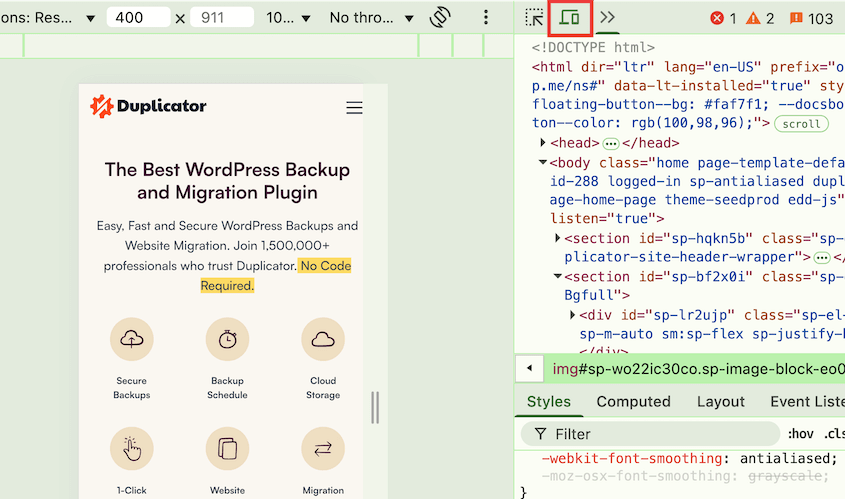
Sempre Faça Backup Antes de Fazer Alterações
Antes de mergulhar nas alterações de CSS, especialmente as extensas, faça backup do seu site. Isso não é apenas um bom conselho — é uma proteção crucial.
Ferramentas como Duplicator tornam os backups simples. Basta criar um novo backup e escolher a predefinição Site Completo.

Para proteção extra contra erros específicos do site, sempre envio backups para a nuvem. Ao criar o backup, escolha uma das muitas integrações de armazenamento em nuvem.

Ter essa rede de segurança significa que você pode experimentar com mais liberdade, sabendo que pode restaurar tudo se algo der errado.
Um backup de cinco minutos pode economizar horas de solução de problemas. Se você notar um erro de CSS, vá para este backup e clique em Restaurar.

Mesmo que seu backup esteja na nuvem, o Duplicator o baixará e o restaurará. Será como se esse erro nunca tivesse acontecido!
Perguntas Frequentes (FAQs)
Como obter CSS no WordPress?
O CSS vem integrado ao seu tema do WordPress. Você pode adicionar seu próprio CSS personalizado através do Personalizador (Aparência » Personalizar » CSS Adicional), com um plugin de código WordPress como WPCode, ou criando um tema filho e editando seu arquivo style.css.
O WordPress usa HTML ou CSS?
O WordPress usa ambos. O HTML cria a estrutura de suas páginas e posts, enquanto o CSS controla como essa estrutura se parece. O WordPress gera o HTML automaticamente com base no seu conteúdo, e seu tema fornece o CSS que o estiliza.
Quais são alguns exemplos de CSS personalizado no WordPress?
Aqui estão alguns exemplos simples de CSS personalizado para WordPress:
- Tornar o texto maior:
p { font-size: 18px; } - Alterar a cor do botão:
.button { background-color: #ff6b6b; } - Adicionar espaço após imagens:
.wp-block-image { margin-bottom: 30px; } - Ocultar um elemento:
.element-to-hide { display: none; } - Tornar o texto em negrito:
.special-text { font-weight: 700; }
Preciso aprender CSS para o WordPress?
Você não precisa aprender CSS se estiver satisfeito com as opções integradas do seu tema. No entanto, aprender até mesmo o CSS básico lhe dá muito mais controle sobre a aparência do seu site e a capacidade de corrigir problemas visuais sem esperar por atualizações de tema ou pagar a um desenvolvedor.
Desenvolvedores web usam CSS?
Sim, CSS é uma das tecnologias centrais usadas por todos os desenvolvedores front-end, juntamente com HTML e JavaScript. É uma habilidade essencial para quem cria sites profissionalmente.
Considerações Finais
CSS não é um código misterioso que apenas desenvolvedores profissionais conseguem entender. É uma ferramenta prática que lhe dá controle preciso sobre a aparência do seu site WordPress.
Começar pequeno é a chave — mude uma cor aqui, ajuste um espaçamento ali. À medida que você se sentir mais confortável, descobrirá que é capaz de fazer ajustes mais complexos.
Lembre-se que todo desenvolvedor WordPress profissional começou exatamente onde você está agora. Eles aprenderam experimentando, cometendo erros e gradualmente desenvolvendo suas habilidades.
Ao começar, mantenha um backup à mão com o Duplicator. Ele reverte erros em um clique, então se algo não funcionar, você sempre pode reverter suas alterações e tentar novamente.
Enquanto você está aqui, acho que vai gostar destes outros guias do WordPress:
- WordPress é Arrastar e Soltar, MAS Eis Por Que Eu Ainda Mexo com HTML
- Esqueça o Que Você Sabe Sobre Editores de Código WordPress – Experimente Isto em Vez Disso
- 15 Melhores Ferramentas No Code Para WordPress (Gratuitas e Pagas)
- Codifique com Mais Inteligência, Não Mais Dificuldade: Ferramentas para Desenvolvedores WordPress Para Cada Profissional
- Dominando a Depuração do WordPress: Do Básico a Técnicas Avançadas




