


Como Corrigir Links Quebrados no WordPress
 Joella Dunn
Joella Dunn
Joella Dunn
 John Turner
John Turner
John Turner
Quando um usuário clica em um link no seu site, ele espera ver conteúdo relevante. Mas, às vezes, ele pode ver um erro 404 em vez disso.
Isso é chamado de link quebrado. Pode ser facilmente causado por um URL digitado incorretamente ou por uma migração para um novo nome de domínio.
Links quebrados são mais do que apenas um incômodo. Eles podem prejudicar o ranking do seu site nos mecanismos de busca e afastar visitantes.
A boa notícia é que links quebrados são fáceis de consertar. Neste tutorial, mostrarei algumas maneiras diferentes de encontrar e substituir links quebrados no seu site!
Sumário
- O que Causa um Link Quebrado?
- O que são links quebrados?
- Diferentes Tipos de Links Quebrados
- Por Que é Importante Corrigir Links Quebrados?
- Como Corrigir Links Quebrados no WordPress
- Outras Maneiras de Encontrar Links Quebrados
- Como Evitar Links Quebrados Durante uma Migração de Site
- Perguntas Frequentes (FAQs)
O que Causa um Link Quebrado?
Um link pode se tornar quebrado devido a um erro de digitação no URL, conteúdo movido ou indisponível, permalinks alterados, erros de HTML ou restrições de firewall. Links quebrados geralmente aparecem após a mudança para um novo nome de domínio ou a remoção de uma página da web sem o devido redirecionamento.
Aqui estão algumas outras causas comuns para links quebrados:
- Um site externo exclui a página vinculada ou fecha completamente
- O site vinculado está fora do ar
- Um plugin do WordPress com mau funcionamento ou erro de codificação
- Restrições de geolocalização
O que são links quebrados?
Um link quebrado é qualquer link em seu site que falha ao carregar a página para a qual aponta. Em vez do conteúdo que um visitante espera, ele chega a uma página de erro, na maioria das vezes um 404.
Links quebrados podem apontar para páginas em seu próprio site (internos) ou para páginas em outros sites (externos). De qualquer forma, o resultado é o mesmo: um beco sem saída para seu visitante e um sinal para os mecanismos de busca de que seu conteúdo não está bem mantido.
Diferentes Tipos de Links Quebrados
Se você clicar em um link e ele não redirecionar para a página correta, ele provavelmente está quebrado. Mas existem alguns tipos diferentes de links quebrados a serem observados.
- Links internos quebrados: uma página do seu site foi perdida ou teve seu URL alterado durante uma migração
- Links externos quebrados: uma página da web de terceiros não existe mais ou mudou de local
- Backlinks quebrados: um link para o seu conteúdo de outro site não funciona mais devido a páginas excluídas ou URLs atualizados
Além disso, esses links podem ter diferentes códigos de status HTTP. Eles informam por que o link não está funcionando.
- 404 Página Não Encontrada: a página vinculada não pôde ser encontrada no servidor do site
- 400 Requisição Inválida: o servidor não consegue carregar a página, geralmente devido a sintaxe incorreta do URL
- 410 Desapareceu: a página não está mais disponível no servidor com o endereço solicitado
Por Que é Importante Corrigir Links Quebrados?
É importante corrigir links quebrados porque eles prejudicam a Experiência do Usuário (UX) do seu site. Quando os usuários encontram um link quebrado, é mais provável que eles saiam do seu site sem ler seus posts ou fazer uma compra. Muitos links quebrados também podem fazer com que o Google diminua seu ranking porque você não está fornecendo conteúdo valioso para os pesquisadores.
Como Corrigir Links Quebrados no WordPress
Mesmo que você tente evitá-los, links quebrados podem aparecer em seu site. Para minimizar quaisquer efeitos prejudiciais, é importante corrigi-los o mais rápido possível. Vamos guiá-lo por como fazer isso!
Etapa 1: Instalar o Plugin Broken Link Checker
Pode ser difícil encontrar links quebrados em seu site. Especialmente se o seu site existe há algum tempo, há milhares de links internos e externos para você verificar.
E se lhe disséssemos que você pode encontrar e corrigir links quebrados em minutos? Com o plugin Broken Link Checker, isso é possível!
Broken Link Checker é uma poderosa ferramenta de SEO que rastreia automaticamente seu conteúdo em busca de links quebrados e oferece maneiras fáceis de editá-los.
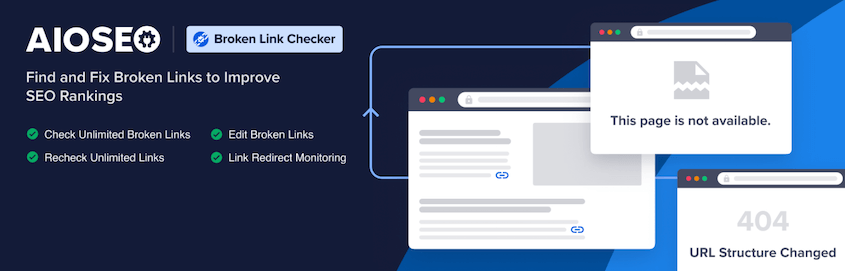
Aqui estão alguns recursos úteis que vêm com o Broken Link Checker:
- Verificações periódicas do site a cada 3 dias
- Detecta links válidos, redirecionamentos e links quebrados (códigos de resposta HTTP 200, 301/302 e 404)
- Selecione quais tipos de postagem ou tipos de postagem personalizados monitorar
- Exclua URLs específicas das verificações de links quebrados
Para aproveitar esses benefícios, baixe o Broken Link Checker e instale-o em seu site WordPress. Para mais informações, confira este guia para iniciantes sobre como instalar plugins do WordPress.
Em seguida, você precisará registrar uma conta. Você pode se inscrever gratuitamente para começar a verificar até 250 links. Por apenas US$ 4,99 por mês, você pode atualizar para mais de 1.000 verificações de links. Além disso, ele verificará links externos quebrados.
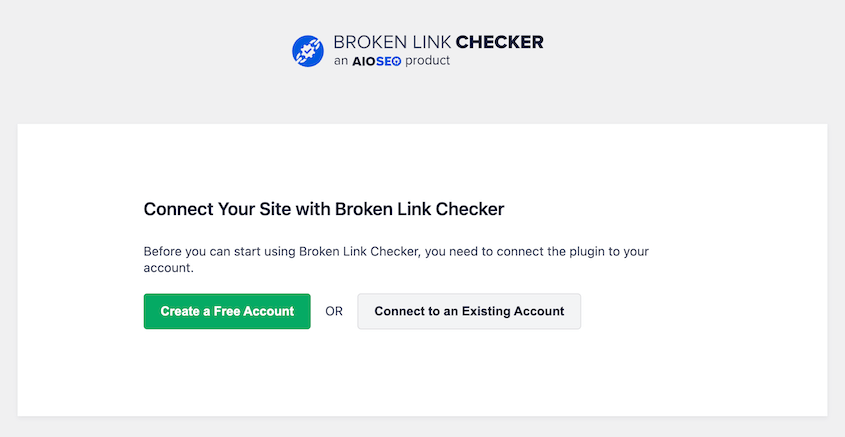
Agora você está pronto para encontrar links quebrados em seu site WordPress!
Etapa 2: Impedir que os Mecanismos de Busca Sigam Links Quebrados
Para descobrir onde colocar seu conteúdo nos resultados de pesquisa, os mecanismos de busca rastrearão as páginas do seu site. Se eles encontrarem links quebrados, você pode acabar perdendo sua classificação conquistada com esforço. É melhor ter sempre links saudáveis para que o Google saiba que seu site é uma fonte confiável para os visitantes.
No momento, você pode ter links quebrados ativos em seu site. Felizmente, você pode ocultá-los dos mecanismos de busca enquanto os corrige.
Com o Broken Link Checker, visite a página de Configurações. Em Ajustes de Link, ative a configuração que impede os mecanismos de busca de seguir links quebrados.
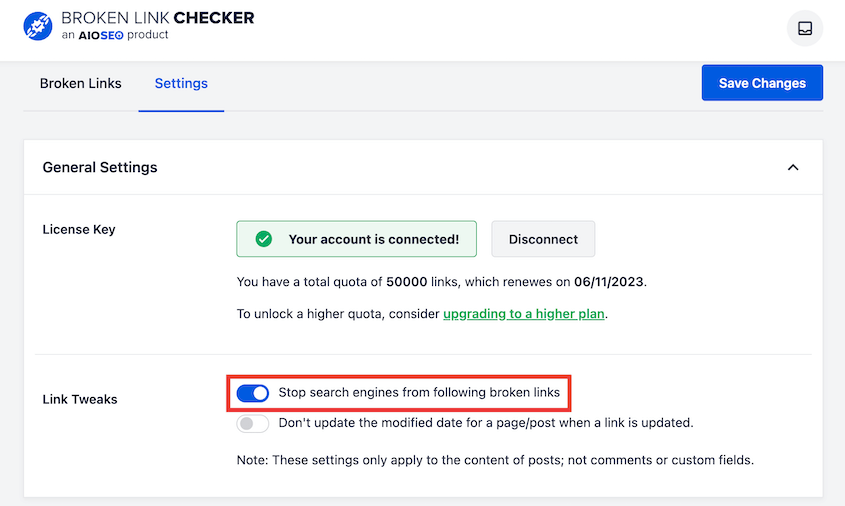
Certifique-se de salvar essa alteração. Depois disso, você não precisará se preocupar com os mecanismos de busca encontrando seus links quebrados antes que você possa atualizá-los.
Etapa 3: Encontrar e Editar Links Quebrados
Depois de clicar na guia Links Quebrados, você descobrirá que o plugin já verificou todos os links do seu site. Quaisquer links quebrados serão listados em Quebrados, juntamente com o título da postagem e o texto âncora.
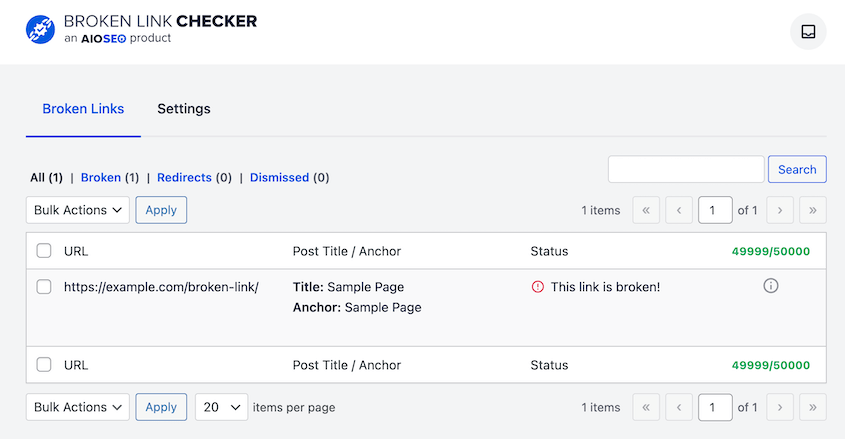
Felizmente, é fácil atualizar esses links quebrados. Para fazer isso, basta encontrar o botão Editar URL.
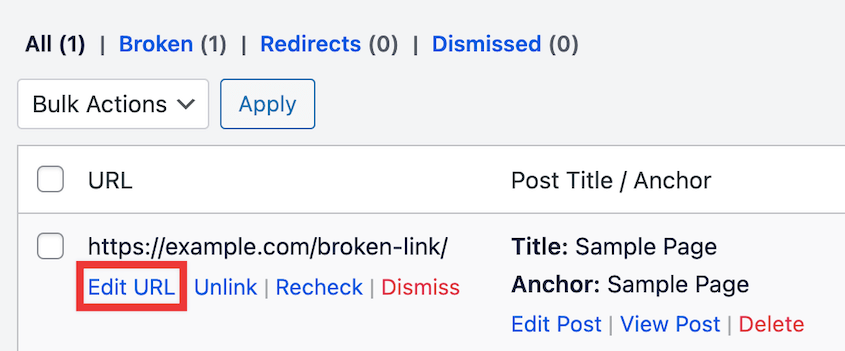
Insira o URL correto para substituir o link quebrado. Em seguida, atualize-o.
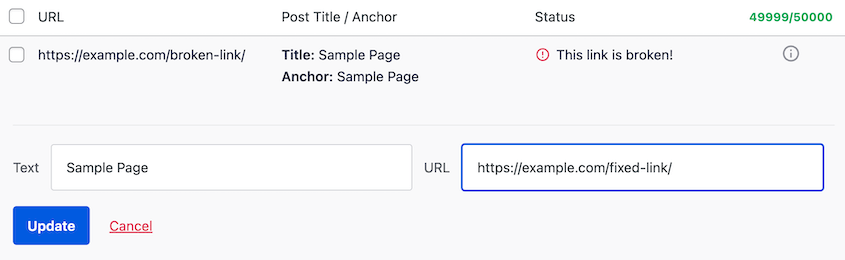
Depois disso, você vai querer verificar novamente se o link não está mais quebrado. Clique em Verificar Novamente e o Broken Link Checker revisitará o link com o novo URL. Se ele redirecionar para uma nova página, o link não terá mais um código de status 404.
Se você quiser remover o link completamente, selecione Desvincular. Isso removerá completamente o link da página.
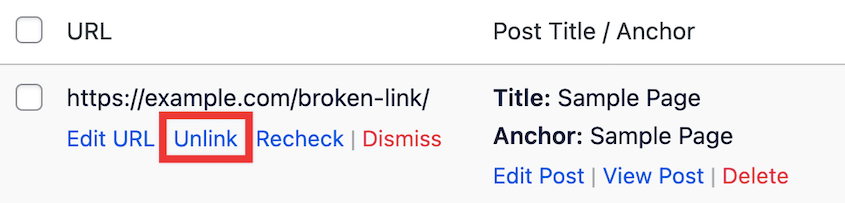
Outra opção é dispensar o alerta se o link estiver funcionando. Você pode continuar repetindo esse processo até que todos os links em seu site estejam saudáveis!
Outras Maneiras de Encontrar Links Quebrados
Embora um verificador de links quebrados seja o método mais fácil para encontrar links quebrados, não é o único.
Encontrando Links Quebrados com o Google Analytics
Para encontrar links quebrados com o Google Analytics, acesse Relatórios » Engajamento » Páginas e telas.
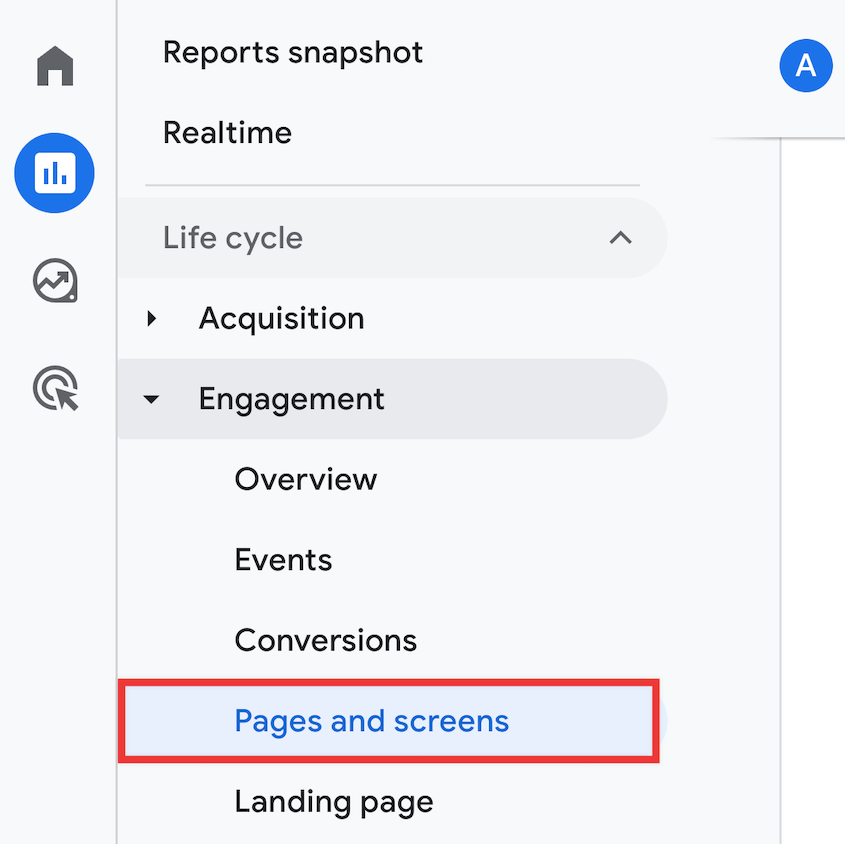
Na caixa de pesquisa, digite 404 ou página não encontrada. Alternativamente, pesquise pelo título da sua página de 404 personalizada.
Abaixo da caixa de pesquisa, escolha Título da página e classe da tela. Adicione Caminho da página e classe da tela como dimensão secundária.
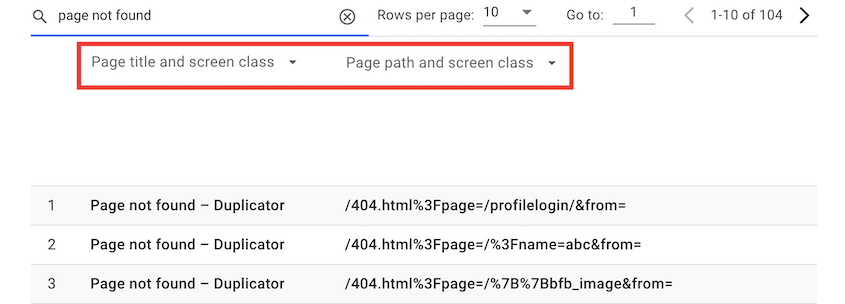
Isso lhe dará uma lista de todos os links quebrados no seu site!
Encontrando Links Quebrados com Semrush
Semrush é uma ferramenta de SEO abrangente. Com seu recurso de Auditoria de Site, você pode identificar links quebrados no seu site WordPress.
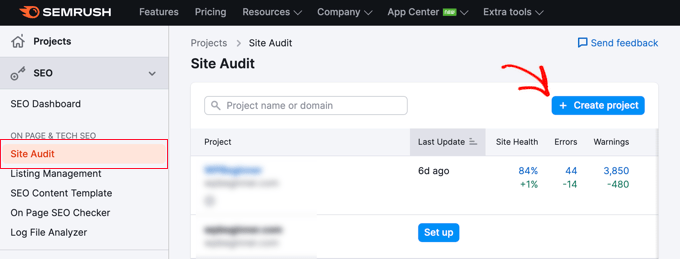
Para fazer isso, certifique-se de se inscrever em uma conta Semrush. Em seguida, clique em Auditoria de Site e crie um novo projeto.
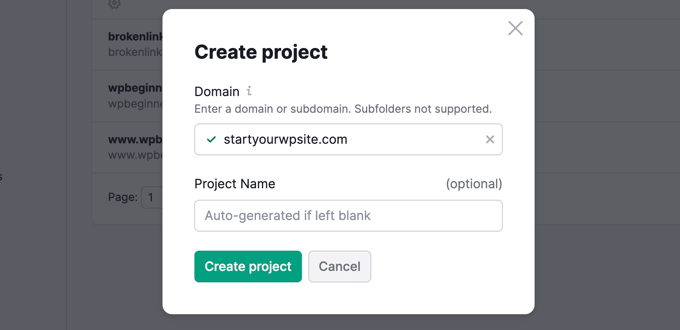
Digite o nome de domínio do seu site. Adicione um nome de projeto, se desejar.
Assim que você clicar em Criar Projeto, o Semrush rastreará seu site. Na seção Auditoria de Site, você verá um número azul ao lado de Quebrado. Isso mostra quantos links quebrados você tem.
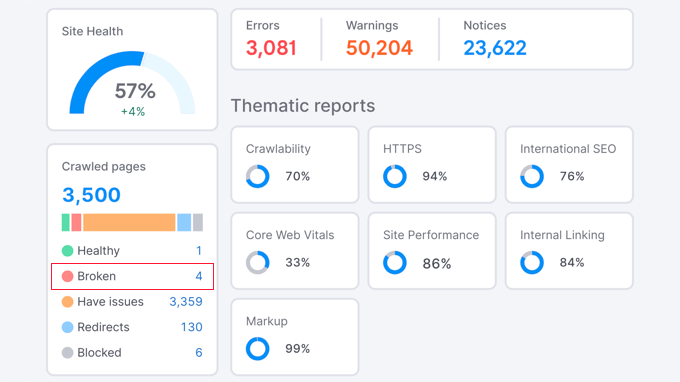
Clique nisso para ver links quebrados específicos.
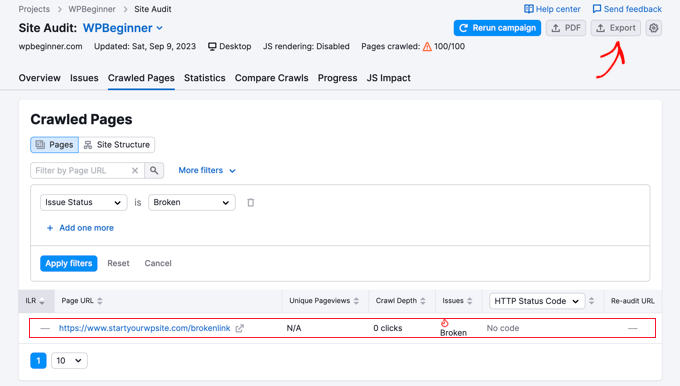
Encontrando Links Quebrados com Ahrefs
Outra ferramenta de SEO que você pode usar para encontrar links quebrados é o Ahrefs. Semelhante ao Semrush, o Ahrefs tem uma ferramenta de Auditoria de Site para descobrir problemas de SEO on-page no seu site.
Ahrefs é um serviço premium, então você precisará comprar um plano primeiro. Em seguida, adicione a URL do seu site na ferramenta Site Explorer.
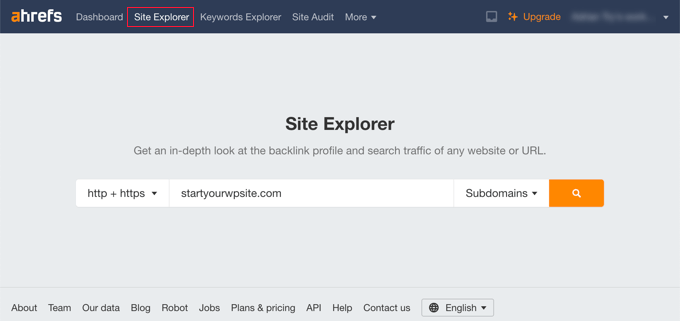
Para encontrar links quebrados, procure por Páginas » Melhores por links. Escolha o filtro 404 não encontrado.
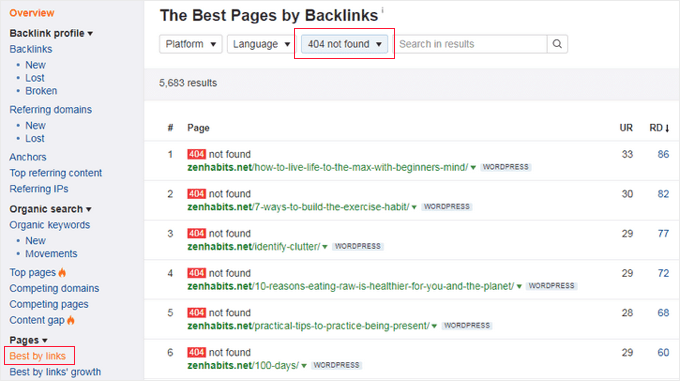
Sinta-se à vontade para exportar esta lista de links quebrados como um arquivo CSV.
Encontrando Links Quebrados com MonsterInsights
MonsterInsights é um plugin do WordPress que se integra ao Google Analytics. Através do seu painel no WordPress, você pode facilmente monitorar e encontrar links quebrados, aproveitando os dados de análise.
Para começar, inscreva-se em uma conta do Google Analytics. Instale o MonsterInsights no seu site WordPress e conecte-se ao Google Analytics.
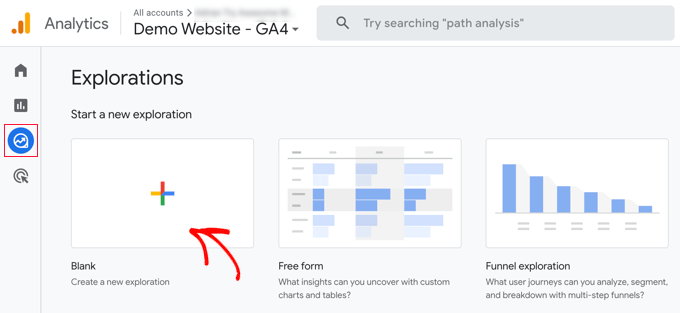
Após isso, crie um relatório de Exploração no Google Analytics. Encontre a guia Explorar e escolha a opção em branco.
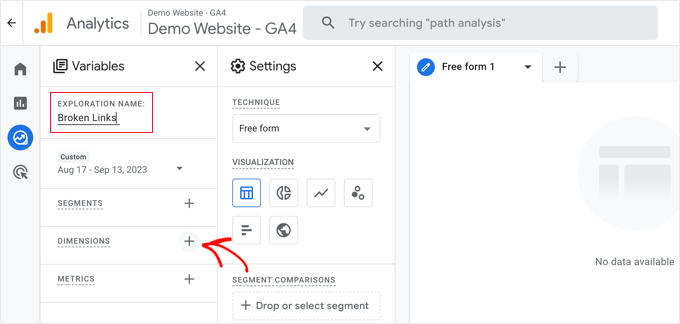
Nomeie a exploração como “Links Quebrados”. Clique no sinal de mais de Dimensões.
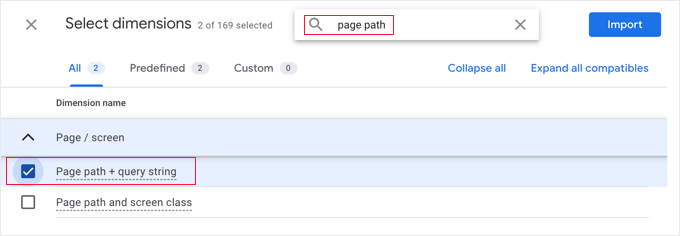
Procure pela dimensão Título da página e marque-a. Faça o mesmo com a dimensão Caminho da página + string de consulta. Em seguida, clique em Importar.
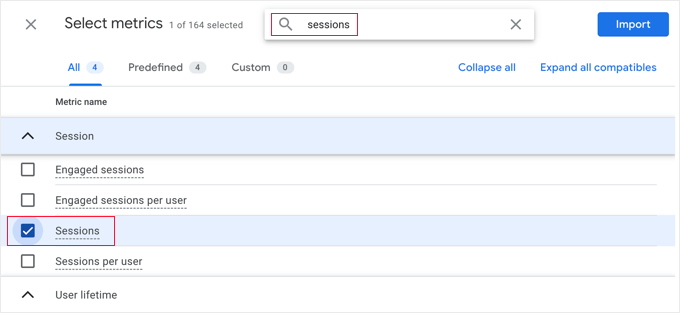
Em seguida, clique em Métricas. Importe a métrica Sessões.
Neste ponto, arraste as dimensões para a caixa Linhas. Arraste as métricas para a caixa Valores.
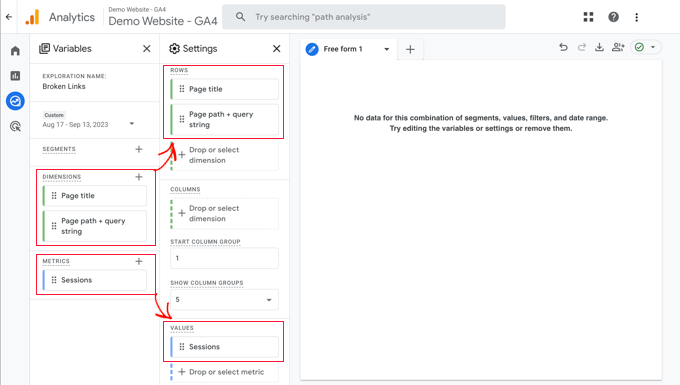
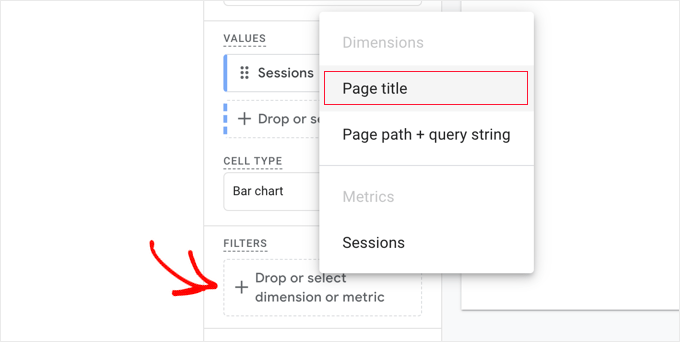
Agora encontre a caixa Filtros. Clique em Arrastar ou selecionar dimensão ou métrica e, em seguida, clique em Título da página.
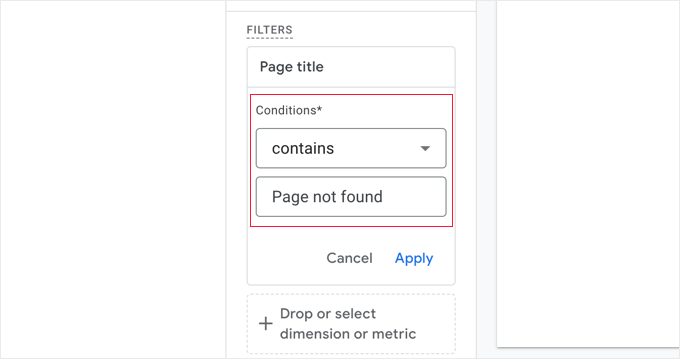
No menu suspenso, escolha contém e Página Não Encontrada. Clique em Aplicar.
Agora você verá uma lista dos erros 404 do seu site para um determinado período.
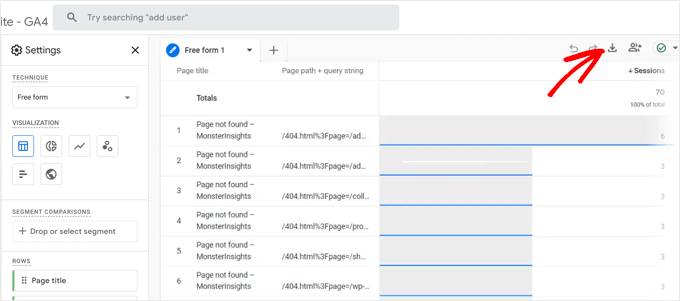
Para ver os URLs completos, baixe a exploração.
Encontrando Links Quebrados com o Google Search Console
Você também pode descobrir links quebrados com o Google Search Console. Depois de configurar uma conta gratuita, abra Páginas e selecione Não indexadas.
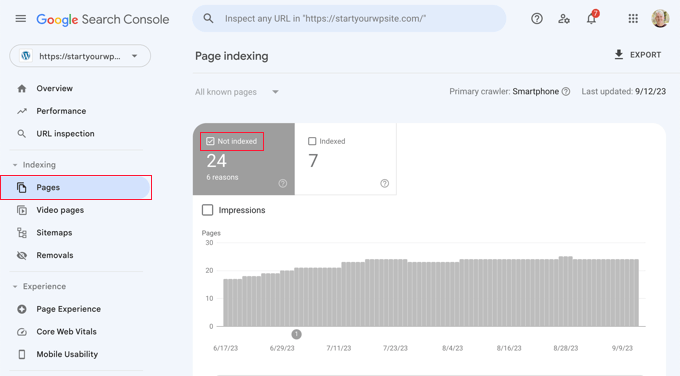
Você verá uma lista de motivos pelos quais suas páginas não estão sendo indexadas. Clique em Não encontrado (404).
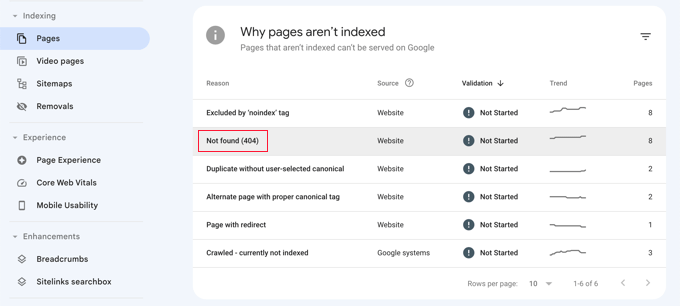
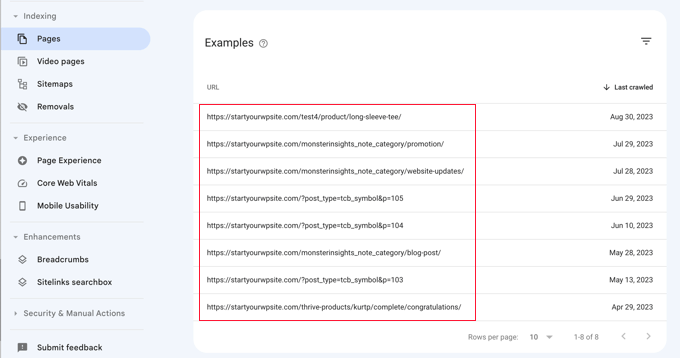
Isso mostrará uma lista de links atualmente quebrados em seu site.
Como Evitar Links Quebrados Durante uma Migração de Site
Links quebrados acontecem com mais frequência após migrar seu site para um novo nome de domínio. Se feito incorretamente, seus visitantes originais podem não conseguir encontrar seu novo conteúdo.
Para garantir que você não perca tráfego orgânico, é importante ter um plano bem pensado antes de se mudar.
Primeiro, pode ser útil instalar um plugin de migração do WordPress. Essas ferramentas ajudarão você a fazer backup de todo o seu site e movê-lo perfeitamente para um local diferente. Duplicator Pro é a melhor opção porque suporta migrações fáceis de arrastar e soltar.

Com o Duplicator, você pode criar um backup do seu site. Isso agrupará todos os seus arquivos do WordPress, temas, plugins e informações de banco de dados em um arquivo zip.

Depois de criar um backup, baixe o arquivo compactado.

Em seguida, basta instalar o Duplicator Pro em sua segunda instalação do WordPress. Vá para a página Importar Backups e carregue seu backup.

O assistente de migração do Duplicator o guiará pelo restante da instalação.
Ele também inclui uma ferramenta de pesquisa e substituição integrada. Insira seu domínio antigo e seu novo domínio, e o Duplicator atualiza automaticamente todos os URLs em seu banco de dados.

Após mover todo o seu conteúdo, você pode redirecionar todo o seu site usando All in One SEO. Usando o Gerenciador de Redirecionamento deste plugin, você realocará seu site e evitará links quebrados.
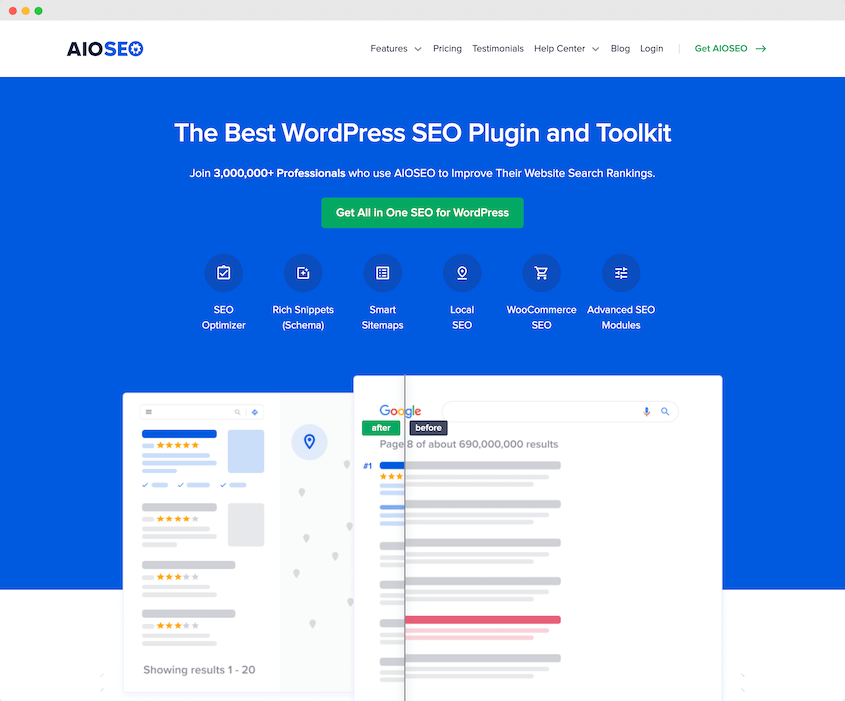
Vá para AIOSEO » Redirecionamentos » Redirecionamento Completo do Site. Ative a opção Realocar site.
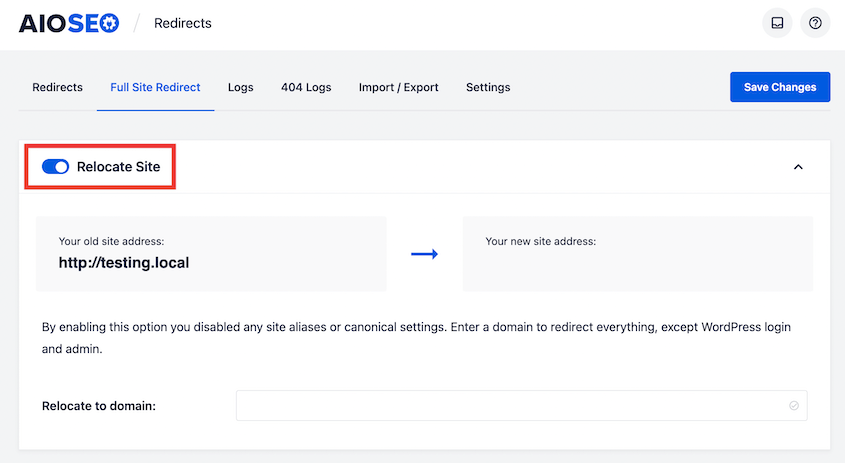
Digite seu novo domínio na caixa de texto e salve suas alterações.
Perguntas Frequentes (FAQs)
O que significam links quebrados para SEO?
Links quebrados podem prejudicar a Otimização para Mecanismos de Busca (SEO). Quando os usuários veem uma página de erro 404 em vez do conteúdo que esperavam, eles provavelmente sairão do seu site. Essa alta taxa de rejeição pode dizer ao Google para diminuir o ranking do seu SERP.
Qual é a diferença entre um link quebrado e um link 404?
Um link quebrado é um link que não leva ao conteúdo que um usuário clicou. Devido a essa URL incorreta, o usuário frequentemente verá um erro 404 Não Encontrado.
O Google penaliza por links quebrados?
O Google pode rebaixar seu site nos resultados de pesquisa se encontrar links quebrados suficientes. Isso pode informar ao mecanismo de busca que você não está atualizando o conteúdo regularmente e fornecendo informações úteis aos pesquisadores.
Como remover links quebrados da pesquisa do Google?
Você pode remover links quebrados da pesquisa do Google instalando o Broken Link Checker. Em seguida, ative a configuração que impede os mecanismos de busca de seguir links quebrados. Isso evitará que os rastreadores escaneiem quaisquer URLs quebradas do seu site.
Como encontrar e corrigir links quebrados no meu site?
Você pode encontrar links quebrados em seu site usando o plugin Broken Link Checker. Isso lhe dará uma lista de links quebrados, incluindo links internos quebrados e links de saída quebrados.
Alternativas: Google Search Console, Ahrefs, Google Analytics, Semrush e Screaming Frog são ferramentas de webmaster que podem fornecer uma auditoria completa do site. Estas fornecem métricas sobre links, incluindo erros de rastreamento, backlinks quebrados e links mortos internos. No entanto, muitas dessas opções podem ser caras e não projetadas especificamente para sites WordPress.
Conclusão
Agora seu site está cheio de links saudáveis em vez de quebrados!
Enquanto você está aqui, você também pode gostar destes tutoriais do WordPress:
- Como Restaurar o WordPress a Partir de um Backup
- 20 Erros Mais Comuns do WordPress (E Algumas Correções Rápidas)
- Como Corrigir a Tela Branca da Morte do WordPress
- Como Corrigir Seu Site WordPress Que Não Funciona Após uma Migração
- O Checklist Definitivo para Migração de WordPress
- Como Corrigir o Erro 500 do Servidor Interno
Quer migrar seu site sem se preocupar com o aparecimento de links quebrados? Baixe o Duplicator Pro para uma migração tranquila!




