


Como Migrar um Site WordPress Grande (Do Jeito Fácil em 2026)
 Joella Dunn
Joella Dunn
Joella Dunn
 John Turner
John Turner
John Turner
Resumindo: Com pressa? Veja como fazer passo a passo:
- Instale o Duplicator Pro para suporte a sites grandes
- Mude para o modo SQL multithread e DupArchive
- Defina o limite do servidor se os recursos forem limitados
- Crie seu backup, excluindo arquivos desnecessários
- Arraste e solte o arquivo no novo site
Migrar um site WordPress grande pode parecer uma tarefa assustadora. Todos nós já ouvimos as histórias de terror sobre timeouts de servidor, erros de banco de dados e transferências de arquivos incompletas.
Felizmente, você pode evitar todos esses desafios. Com as ferramentas certas, você se livrará de potenciais problemas de timeout do PHP e moverá seu site com sucesso.
Neste guia, vou guiá-lo por uma migração tranquila para o seu site WordPress grande. Vamos ver os passos para garantir que tudo transite sem problemas!
Aqui estão os principais pontos:
- Use o formato DupArchive do Duplicator Pro para evitar problemas de timeout do PHP ao migrar sites de até 400 GB
- Ative o modo SQL multithread e as configurações de Código PHP para dividir seu banco de dados em várias solicitações
- Defina o throttle do servidor como Médio ou Alto se você tiver recursos limitados de servidor
- A funcionalidade de importação drag-and-drop do Duplicator elimina a necessidade de transferências manuais de FTP e instalações complexas
- Exclua arquivos desnecessários durante o backup para reduzir o tamanho da migração e limpar seu site no processo
Resumo Rápido: Como Migrar um Site WordPress Grande
Sumário
- Por que Migrar seu Site WordPress?
- O Que Pode Dar Errado ao Migrar um Site Grande?
- Verifique os limites da sua hospedagem antes de migrar
- Limpe e otimize seu banco de dados antes de começar
- Como Migrar um Site WordPress Grande
- Migração manual para sites muito grandes (método de linha de comando)
- Perguntas Frequentes (FAQs)
Por que Migrar seu Site WordPress?
À medida que seu site cresce, seu plano de hospedagem WordPress original pode não ser capaz de suportá-lo. Nesse caso, é hora de atualizar seu plano ou migrar para um novo provedor de hospedagem.
Aqui estão mais alguns motivos para migrar seu site:
- Mudança para um novo nome de domínio para um rebranding
- Mudança para um site de staging em localhost <a id="x1">staging site</a> para testes seguros
- Mudança para um novo Sistema de Gerenciamento de Conteúdo (CMS)
- Mudança de HTTP para HTTPS
O Que Pode Dar Errado ao Migrar um Site Grande?
Se você possui um site pequeno, é muito fácil migrar para um novo servidor, domínio ou host. No entanto, sites maiores, como lojas de e-commerce, podem enfrentar desafios únicos.
Durante o processo de migração, você terá que empacotar os arquivos do seu site e o banco de dados MySQL em um arquivo zip. Isso facilita a transferência para outro servidor, mas compilar todos os dados de um site grande pode ser difícil.
Geralmente, servidores de hospedagem web econômicos configuram scripts PHP para expirar rapidamente. Se você tiver apenas 30 segundos para criar um arquivo zip grande e despejar seu banco de dados WordPress, ele expirará.
Para um site grande, timeouts podem impedi-lo de fazer backup do seu site atual antes de migrá-lo para outro servidor.
No entanto, existem maneiras de evitar esse problema. Usando as ferramentas certas, você fará backup com sucesso do seu site grande e o migrará para um novo local!
Verifique os limites da sua hospedagem antes de migrar
Antes de começar, vale a pena verificar alguns números com seu provedor de hospedagem. Isso informa quanto espaço você tem e se você atingirá os limites no meio do processo.
- Tempo máximo de execução do PHP: Esta é a configuração que causa os timeouts que mencionei acima. Pergunte ao seu provedor qual é o valor atual.
- Espaço em disco disponível: Durante a migração, você precisará de espaço brevemente para o site original e o arquivo de backup ao mesmo tempo. Se o seu site tem 50 GB, planeje pelo menos o dobro disso em espaço livre, não apenas 50 GB.
- Limites de tamanho de upload de arquivos: Alguns provedores limitam o tamanho máximo de um único upload de arquivo. Se o seu arquivo de backup for maior que esse limite, você precisará aumentá-lo ou dividir a transferência.
- Limite de memória (memory_limit do PHP): Grandes exportações de banco de dados podem atingir os limites de memória em hospedagem compartilhada. Pergunte ao seu provedor se isso pode ser aumentado temporariamente durante a migração.
A maioria dos provedores aumentará esses limites para você se você pedir, especialmente se explicar que está fazendo uma migração única.
Limpe e otimize seu banco de dados antes de começar
Um banco de dados inchado torna tudo em uma migração de site grande mais lento e mais propenso a atingir o tempo limite. Alguns minutos de limpeza antes da migração podem compensar mais tarde.
- Excluir revisões antigas de posts: O WordPress mantém todas as revisões de cada post por padrão. Em um site que existe há anos, isso pode somar milhares de linhas extras no banco de dados.
- Esvaziar comentários de spam e lixeira: Eles ficam no seu banco de dados até que você os limpe manualmente.
- Remover transientes expirados: Transientes são dados temporários em cache que plugins armazenam em seu banco de dados. Os antigos e expirados apenas ocupam espaço.
- Executar uma ferramenta de otimização de banco de dados: Um plugin como o DB Optimizer pode lidar com tudo isso em alguns cliques.
Um banco de dados menor significa um backup mais rápido, uma importação mais rápida e menos chance de atingir um tempo limite em qualquer extremidade.
Como Migrar um Site WordPress Grande
Migrar um site WordPress grande pode ser uma tarefa assustadora. Mas mesmo como iniciante, você pode mover seu site facilmente e evitar quaisquer problemas de timeout do seu servidor.
Veja como migrar um site WordPress grande:
- <strong>Passo 1</strong>: Instale o Duplicator Pro, um plugin de migração criado para migrações de sites grandes
- <strong>Passo 2</strong>: Ajuste as configurações de backup para lidar com sites de vários gigabytes
- Passo 3: Crie um backup que ignore os limites de tempo limite do PHP
- Passo 4: Importe seu site para o novo local usando a funcionalidade de arrastar e soltar
Passo 1: Instale um Plugin de Migração com Suporte para Sites Grandes
A maioria dos proprietários de sites instala um plugin de migração do WordPress para transferir facilmente os arquivos e o banco de dados do site para outro local. Nem todas essas ferramentas são criadas para migrações de sites WordPress grandes.
Duplicator Pro é um plugin de migração e backup que facilita a migração de um site grande. Na verdade, ele é capaz de migrar sites de até 400 GB.

Ao contrário de outras opções, este plugin pode fazer backup do seu site em um DupArchive. Este é um formato de arquivo personalizado criado para sites grandes.
Usando sistemas segmentados, o Duplicator cria o backup do seu site em várias partes. Como isso não compila um arquivo zip grande de uma só vez, ele contornará o problema de tempo limite do servidor.
Atualizações recentes adicionaram a retomada automática caso a criação de um backup seja interrompida, então uma conexão perdida ou um breve problema no servidor não o forçará a recomeçar todo o backup.
O Duplicator também suporta o modo SQL multithread, que dividirá seu script de banco de dados em várias solicitações.
Aqui estão mais alguns recursos que tornam o Duplicator o melhor plugin de migração:
- Funcionalidade de importação por arrastar e soltar para migrações rápidas
- Backups automáticos
- Integrações de armazenamento em nuvem com Duplicator Cloud, Dropbox, Google Drive, Amazon S3 e mais
- Não requer que o WordPress esteja instalado
- Suporta WordPress Multisite
- Restaurações com um clique
- Recuperação de desastres para restaurar seu site após erros ou hacks
- Sem add-ons extras para acessar recursos premium
- Suporte ao cliente dedicado
- WP Media Cleanup gratuito incluído no plano Elite
Para começar com o Duplicator, escolha uma assinatura para a versão premium. Embora exista uma versão gratuita, a atualização lhe dará opções avançadas como um dump PHP multithread e o formato de arquivo DupArchive.
Baixe o Duplicator Pro. No seu painel do WordPress, instale e ative-o.
Você também precisará ativar sua chave de licença em Duplicator Pro » Configurações » Geral.

Cole sua chave de licença. Após clicar em Ativar, você poderá começar a usar o Duplicator!
Passo 2: Atualize as Configurações de Backup para Lidar com Arquivos Maiores
Embora as configurações padrão sejam eficazes para a maioria dos sites, você precisará de mais suporte para uma migração grande.
Primeiro, atualize suas configurações de backup. Vá para Duplicator Pro » Configurações » Backups. Encontre a seção Banco de dados.
Como mencionei anteriormente, migrações de sites WordPress grandes podem se beneficiar de um modo SQL multithread. Portanto, defina o Modo SQL para Código PHP e o Modo de Processamento para Multithread.
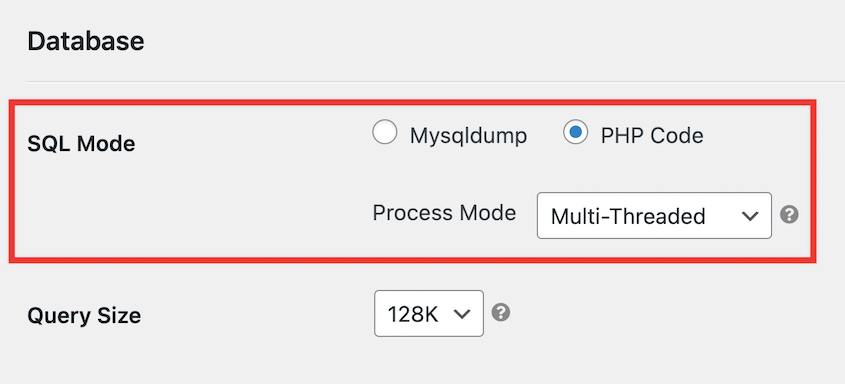
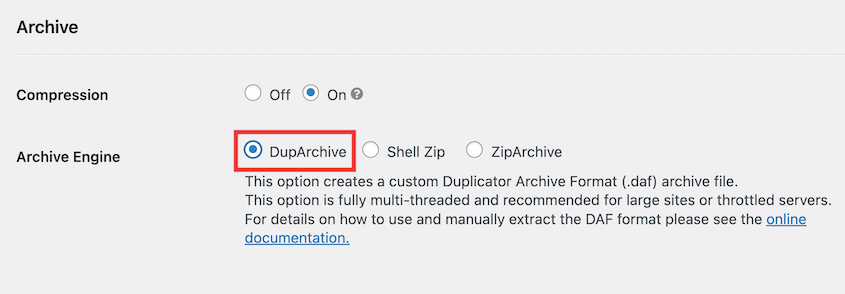
Você também precisará ajustar as configurações de Arquivo. Em Motor de Arquivo, escolha DupArchive. Este é o formato de arquivo personalizado projetado para sites grandes.
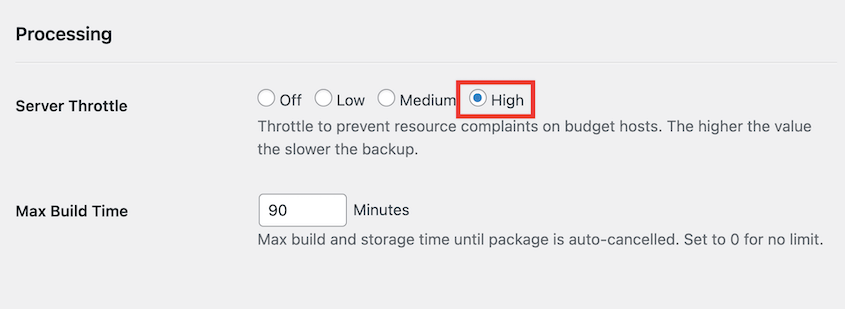
Se você tiver recursos limitados de servidor, recomendo ativar o limitador de servidor. Defina o Limitador de Servidor para Médio ou Alto com base no nível de recursos do seu provedor de hospedagem.
Após isso, salve as novas configurações.
Passo 3: Crie um Backup do Seu Site Grande
Em seguida, você pode criar um backup do seu site. Isso agrupará todos os seus arquivos do WordPress, plugins, temas, banco de dados e outros conteúdos.
Para fazer isso, vá para Duplicator Pro » Backups » Adicionar Novo.

Na parte superior da página, nomeie o backup com tags dinâmicas. Sinta-se à vontade para alterar o local de armazenamento.

Você verá que o arquivo de backup está em formato DAF em vez de ZIP. Este é o DupArchive personalizado para sites grandes.
Se você quiser excluir determinados dados da migração, adicione filtros antes de continuar com a compilação.

Isso pode ajudá-lo a limpar seu site durante a migração. Você pode incluir apenas temas, plugins ou outros arquivos importantes ativos para configurar seu novo site sem dados desnecessários.
Após clicar em Avançar, o Duplicator escaneará seu site.

Clique em Criar Backup. Isso iniciará automaticamente a compilação do seu site grande em um único arquivo.
Passo 4: Importe Seu Site para o Novo Local
Depois de criar um backup, você o verá na página Backups. Para migrá-lo para outro local, clique em Download » Archive.
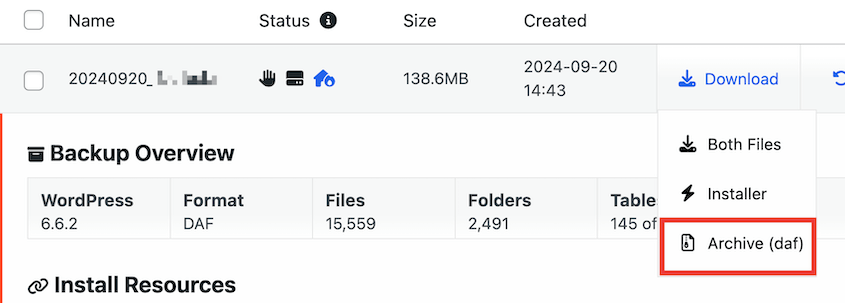
Você precisará encontrar suas informações de login do WordPress em seu novo host da web. No segundo site, instale e ative o Duplicator Pro.
Após ativar sua chave de licença, navegue até Duplicator Pro » Importar Backups.

Solte o arquivo DupArchive na caixa de importação. Após o upload, clique em Continuar.

Como você está trabalhando com uma nova instalação do WordPress, provavelmente não precisará definir um ponto de recuperação. No entanto, você pode criar um backup do novo site para restaurá-lo posteriormente, se necessário.

Role a página para baixo para ver um resumo do site atual. Em seguida, inicie o instalador.

Agora você verá opções para implantar seu backup enviado. O Tipo de Instalação deve ser uma Instalação completa em site único.
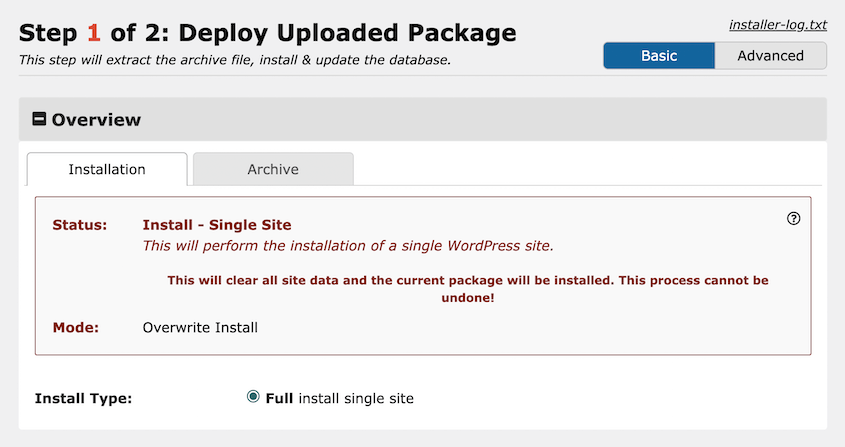
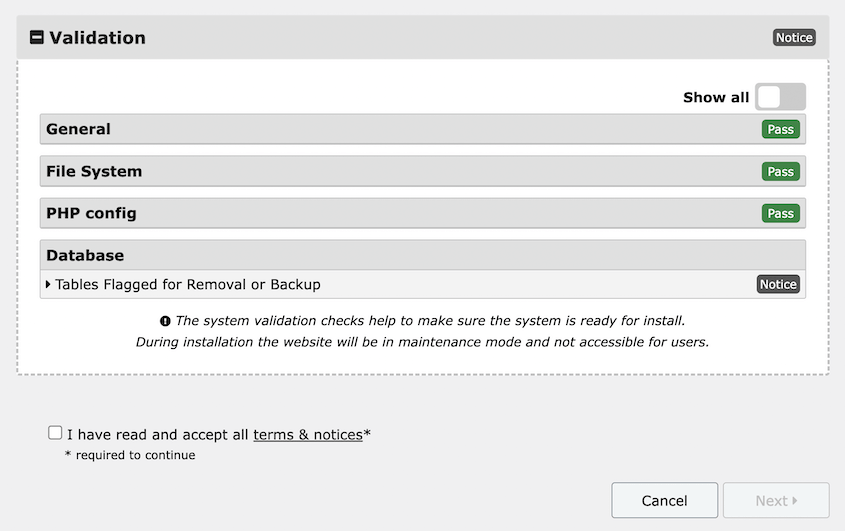
Em Validação, o Duplicator revisará a importação em busca de quaisquer problemas. Certifique-se de revisar qualquer um desses avisos. Para continuar, aceite os termos e avisos e clique em Avançar.
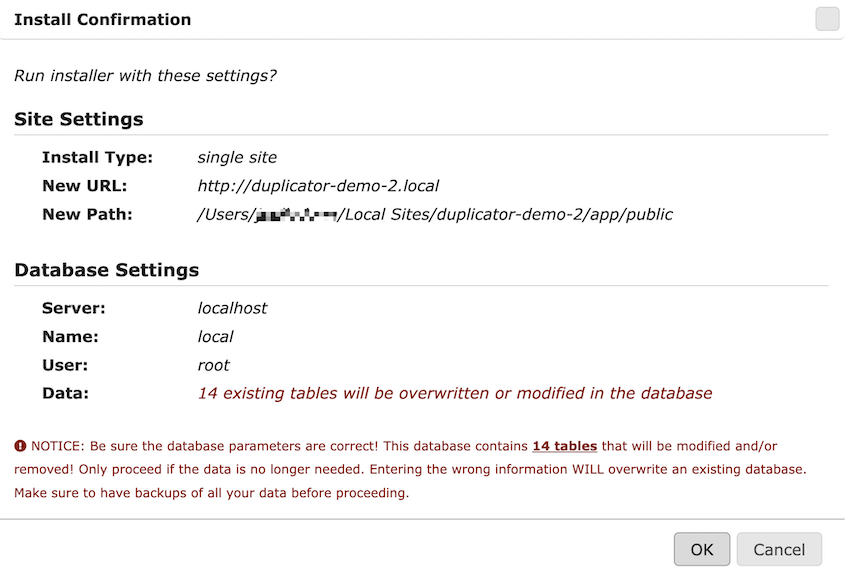
Um pop-up pedirá para confirmar a instalação. Assim que você clicar em OK, a importação será executada.
Se a migração for bem-sucedida, você verá um botão Login de Administrador. Antes de clicar nele, marque a caixa ao lado de Excluir arquivos do instalador automaticamente.
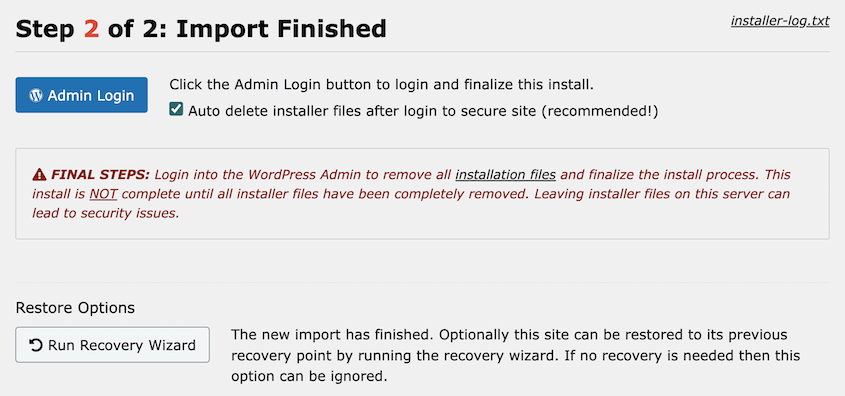
Agora você pode fazer login novamente na sua página wp-admin!
Migração manual para sites muito grandes (método de linha de comando)
Tudo acima cobre a rota do plugin e, para a maioria dos sites, esse é genuinamente o caminho mais fácil. Mas se você está lidando com um site especialmente massivo (estamos falando de 20 GB ou mais) ou se você se sente confortável na linha de comando, há uma opção manual que vale a pena conhecer.
Este método requer acesso SSH tanto para sua conta de hospedagem antiga quanto para a nova e o WP-CLI instalado no novo servidor. Nem todos os hosts oferecem SSH (especialmente hospedagem compartilhada econômica), então verifique com seu host primeiro.
Se você não tem acesso SSH ou WP-CLI, use o método do plugin acima.
Exporte seu banco de dados com mysqldump
Pule o phpMyAdmin para isso. Ele é feito para exportações menores e provavelmente atingirá o tempo limite ou ficará sem memória em um banco de dados grande.
Em vez disso, conecte-se ao seu servidor antigo via SSH e execute:
mysqldump -u db_user -p --single-transaction --quick db_name | gzip > database_backup.sql.gz--single-transaction é especialmente útil para tabelas InnoDB, pois ajuda a evitar o bloqueio do banco de dados ativo durante a exportação.
--quick transmite os dados em vez de carregá-los todos na memória primeiro, o que impede a falha que você está tentando evitar. O encadeamento com gzip comprime o arquivo para que ele seja transferido mais rapidamente.
Quando isso terminar, mova o arquivo compactado para o seu novo servidor e, em seguida, importe-o para o banco de dados vazio que você criou lá:
gunzip < database_backup.sql.gz | mysql -u new_db_user -p new_db_nameTransfira seus arquivos com rsync
Não baixe seus arquivos para o seu próprio computador e os envie novamente. Isso dobra seu tempo de transferência sem motivo.
Em vez disso, sincronize diretamente de servidor para servidor. Do seu novo servidor, execute:
rsync -avP -e "ssh -p 22" user@oldserver:/path/to/wp-content/ /path/to/new/wp-content/Substitua 22 pela porta SSH real do seu host, se for diferente (alguns hosts usam uma não padrão).
Sincronize toda a pasta wp-content, não apenas uploads. Seu banco de dados ainda faz referência a temas e plugins específicos, portanto, se você copiar apenas a biblioteca de mídia, seu novo site não terá os arquivos de tema e plugin reais de que precisa para funcionar.
Atualize seu domínio no banco de dados
Atualize seu arquivo wp-config.php no novo site com suas novas credenciais de banco de dados. Em seguida, se o seu novo site tiver um URL diferente do antigo, você ainda precisará atualizar todas as referências ao domínio antigo dentro do banco de dados que você acabou de importar.
Não faça isso com uma simples busca e substituição SQL. O WordPress armazena alguns dados em um formato serializado que codifica os comprimentos das strings, e uma substituição cega de texto o quebra.
Use o WP-CLI em vez disso, que lida com isso com segurança:
wp search-replace 'https://oldsite.com' 'https://newsite.com' --all-tablesPerguntas Frequentes (FAQs)
Como transfiro um site WordPress grande?
Você pode transferir um site WordPress grande criando um backup DupArchive com o Duplicator Pro. Isso evitará problemas de tempo limite do PHP com seu servidor atual. Em seguida, arraste e solte este backup no novo local. Alternativamente, carregue os arquivos de backup para o novo servidor e inicie o instalador.
Como posso mover um site WordPress grande gratuitamente?
Você pode fazer uma migração gratuita de um site grande usando um cliente FTP para baixar manualmente todos os arquivos em seu diretório raiz, ou pasta public_html . Depois disso, carregue como um arquivo zip para o seu novo site.
Observação: Geralmente, seu serviço de hospedagem fornece suas credenciais de login FTP em seu painel de controle.
Em seguida, crie um novo banco de dados no novo servidor.
Você precisará baixar seu banco de dados original. Embora você possa exportar seu banco de dados como um arquivo SQL no phpMyAdmin, é mais fácil criar um backup apenas do banco de dados com o Duplicator Lite.
Pegue os arquivos de upload gerados pelo Duplicator e adicione-os à sua nova pasta raiz. Por último, abra http://seusite.com/installer.php em uma janela do navegador e siga as etapas mostradas no assistente do instalador do Duplicator.
Esta instalação em duas partes pode ser eficaz para sites com uma grande biblioteca de mídia. No entanto, lembre-se de que você ainda pode ter problemas ao realizar um dump do banco de dados.
Para obter melhores resultados, considere criar um DupArchive com o Duplicator Pro.
Qual é o melhor plugin de migração para WordPress?
O Duplicator Pro é o melhor plugin de migração do WordPress para qualquer tipo de site. Esta ferramenta suporta migrações de arrastar e soltar para que você possa mover seu site WordPress sem tempo de inatividade. Além disso, você pode usar o Duplicator para fazer backup regularmente do seu site.
Alternativas: UpdraftPlus, All-in-One WP Migration e Migrate Guru são capazes de realizar serviços de migração. No entanto, o formato de arquivo DupArchive personalizado do Duplicator facilita a migração de sites grandes e redes multissite.
Quanto custa migrar um site WordPress?
O custo de migração de um site WordPress dependerá de como e por que você está movendo seu site. Para mover rapidamente para um novo host ou servidor WordPress, você pode comprar uma ferramenta de migração do WordPress como o Duplicator Pro por apenas US$ 69,30 por ano.
No entanto, você também terá que considerar o custo de configuração da nova conta de hospedagem. Muitos provedores de hospedagem WordPress suportam migrações gratuitas, mas você terá que comprar um plano de hospedagem primeiro.
Se você estiver mudando para um novo nome de domínio, você terá que comprar um novo domínio. Eles geralmente custam entre US$ 9 e US$ 14,99 por ano.
Para ver mais custos ocultos em migrações do WordPress, confira meu guia completo!
Qual é a maneira mais rápida de migrar um site WordPress?
A maneira mais rápida de migrar um site WordPress é criar um backup do site original com o Duplicator Pro. Em seguida, instale o Duplicator no segundo site e vá para a página Importar. Por fim, arraste e solte o arquivo de backup para migrar seus dados para o novo local.
Como exporto um site WordPress inteiro?
Para exportar um site WordPress inteiro, você pode usar um plugin de backup e migração como o Duplicator Pro. Essa ferramenta permite compilar todos os seus dados em um único arquivo zip. Assim que você criar uma cópia do seu site, poderá baixá-la como backup ou movê-la para outro host, domínio ou servidor.
Mova seu site grande sem estresse
Seguindo os passos descritos neste guia, você moveu seu site grande sem timeouts ou outros erros!
Lembre-se, a chave para uma migração sem complicações reside no planejamento cuidadoso, no uso das ferramentas certas e na compreensão de como lidar com erros potenciais. Com esse conhecimento, você está no controle do futuro do seu site.
Você está pronto para mover sites grandes sem estresse? Experimente o Duplicator Pro para formatos de arquivos grandes personalizados que facilitam as migrações, não importa o tamanho do seu site!
Enquanto você está aqui, acho que você vai gostar destes outros recursos:
- Como Fazer Backup de um Site WordPress Grande
- Como a Ergo Creative Migra Sites Grandes em Menos de 20 Minutos
- Sua Migração de Site Vai Falhar (A Menos Que Você Evite Estes Erros)
- O Guia Completo para Migração de Sites com SEO
- 5 Melhores Serviços de Migração WordPress para Transferências Simples
- Como Converter WordPress Multisite para um Único Site




