

![[NOVO] Duplicator DB Optimizer: Limpe o Banco de Dados do WordPress Antes Que Ele Se Torne um Problema](https://duplicator.com/wp-content/uploads/2026/06/Announcement-DB-Optimizer.jpg)
Criando uma Cópia Perfeita: Como Clonar um Site WordPress com Segurança
 Joella Dunn
Joella Dunn
Joella Dunn
 John Turner
John Turner
John Turner
Clonar seu site WordPress cria uma cópia operacional em um servidor diferente, mantendo todos os seus recursos, mas oculto do público.
É como ter uma versão secreta, pronta para testes ou alterações sem afetar o site principal.
Você pode configurar uma cópia clonada do seu site em um servidor para o qual deseja migrar. Você terá tempo para configurar tudo no novo local enquanto seu site antigo ainda estiver no ar.
Eu também recomendaria usar a clonagem para staging e desenvolvimento. Agências de design a utilizam para trabalhar nos sites dos clientes sem afetar os visitantes ativos.
Você pode pensar que clonar é complexo, mas você pode fazer isso em apenas alguns minutos!
Aqui estão os principais pontos:
- A clonagem cria um duplicado totalmente funcional do seu site WordPress que opera independentemente do seu site principal, perfeito para testar alterações sem risco.
- A clonagem é diferente de fazer backup. Clones são ativos e funcionais, enquanto backups são cópias inativas para restauração.
- Casos de uso comuns incluem: ambientes de staging para testes seguros, migração para novos hosts sem tempo de inatividade e criação de cópias de desenvolvimento para agências web.
- Use o plugin Duplicator (mais de 1,5 milhão de instalações ativas) para automatizar todo o processo de clonagem e evitar erros manuais.
- O processo de 5 etapas leva apenas alguns minutos: instale o Duplicator, crie um backup, carregue os arquivos para seu novo servidor, crie um banco de dados e execute o instalador.
Sumário
Resumo Rápido: Como Clonar um Site WordPress
Quando Você Precisa Clonar um Site WordPress?
A clonagem envolve salvar uma cópia do seu site em um novo local. Esta é uma cópia exata que é totalmente operacional.
Embora isso possa parecer semelhante a um backup, há uma diferença importante.
Quando você faz backup do seu site, você salva uma cópia inativa e não funcional. Se você acidentalmente quebrar algo em seu site principal, pode restaurar este backup salvo.
Um clone é um duplicado exato do site WordPress, exceto que é independente e totalmente funcional. Você pode alterar o clone do site sem afetar seu site principal.
Em um site de staging clonado, você pode realizar um redesenho completo, instalar atualizações, adicionar novos softwares e editar arquivos sem quebrar seu site principal.
Se você está mudando para um novo host da web ou domínio, você pode clonar o site original e configurar a versão clonada no novo servidor. Isso evita qualquer tempo de inatividade que possa prejudicar sua Experiência do Usuário (UX).
Clones de sites também podem ser úteis para desenvolvedores web.
Em vez de trabalhar no site principal, você pode clonar o site do seu cliente para um subdomínio. Usando este ambiente de staging, você poderá fazer alterações com segurança.
Agências usam clonagem para pular trabalhos repetitivos de configuração. Crie um site inicial uma vez com seus plugins padrão e configuração base já definidos, e então clone-o como ponto de partida para cada novo site de cliente. Você não terá que reconstruir do zero a cada vez.
Como Clonar um Site WordPress
Como iniciante, clonar pode parecer um processo difícil. Não se preocupe, vou guiá-lo em cada etapa do caminho!
Veja como clonar seu site WordPress:
- Baixe um plugin de clonagem: Clonar seu site manualmente é difícil e propenso a erros. Para uma experiência mais tranquila, use um plugin como o Duplicator.
- Criar um backup: Empacote seu site em um único arquivo de backup móvel.
- Mover seus arquivos: Faça o upload dos seus arquivos de backup para o novo servidor.
- Configurar o banco de dados: Crie um novo banco de dados e usuário de banco de dados para seu site clonado.
- Executar a instalação: Inicie o instalador do Duplicator para finalizar a configuração dos seus arquivos originais no novo site.
Etapa 1: Baixe um Plugin de Clonagem
Para começar a clonar seu site, recomendo instalar o Duplicator. Com mais de 1,5 milhão de instalações ativas, este plugin é a opção mais popular para clonagem de WordPress.

Usando o Duplicator, você pode copiar seu site WordPress para um domínio, hospedagem ou ambiente local diferente.
Você não precisará baixar ou fazer upload de dados manualmente. Além disso, não sofrerá nenhuma interrupção.
Primeiro, escolha sua licença preferida para o Duplicator Pro. Embora você possa baixar uma versão gratuita, as assinaturas premium incluem migrações de arrastar e soltar, armazenamento em nuvem, backups automáticos e muito mais.
Depois de baixar o Duplicator, instale-o no seu painel do WordPress.
Durante o checkout, você receberá uma chave de licença para o Duplicator Pro. Antes de começar a usar o plugin, vá para Duplicator Pro » Configurações » Geral.

Cole sua chave nas configurações de Chave de Licença.
Etapa 2: Criar um Backup
Após ativar o Duplicator, você precisará criar um backup. Isso agrupará seus plugins, temas, banco de dados e outros arquivos do WordPress.
Depois de compilar todos os seus dados em um único arquivo zip, você pode migrá-lo facilmente para um local diferente.
Primeiro, encontre Duplicator » Backups » Adicionar Novo.

Na próxima página, dê um nome ao backup. Em seguida, escolha um local de armazenamento.
Com o Duplicator Pro, você pode conectar provedores de armazenamento em nuvem como:
- Duplicator Cloud
- Google Drive
- Microsoft OneDrive
- Dropbox
- Amazon S3
- Wasabi
- Google Cloud
- DreamObjects
- Vultr
- DigitalOcean Spaces
- Cloudflare R2
- Backblaze B2
- FTP

Na seção Backup, escolha quais componentes do site você deseja incluir. Para uma cópia totalmente clonada, selecione Site Completo.

Depois de clicar em Próximo, o Duplicator irá escanear seu site. Mesmo que você veja um aviso, pode continuar com o processo de build. Clique em Criar Backup.

Na página Backups, você verá um arquivo Installer e um arquivo zip Archive. Antes de passar para a próxima etapa, baixe ambos.

Etapa 3: Carregue os Arquivos Clonados para o Seu Novo Servidor
Assim que tiver uma cópia do seu site WordPress, é hora de enviá-la para um local diferente.
Se você já instalou o WordPress, abra seu painel e instale o Duplicator Pro. Em seguida, encontre a página Importar Backups e faça o upload do arquivo de archive do seu backup.

No entanto, você não precisa ter o WordPress instalado!
Usando o Duplicator, você pode fazer o upload do seu backup para um cliente File Transfer Protocol (FTP) ou cPanel. Você instalará o site em um diretório completamente vazio, economizando tempo.
Se você optar por usar um cliente FTP, recomendo o FileZilla. Este software gratuito facilita a conexão com os arquivos do seu site e o início da edição.
Na parte superior da janela do FileZilla, insira o nome do host, nome de usuário, senha e número da porta. Você pode encontrar essas informações no painel de hospedagem do seu WordPress.

Depois de clicar em Conexão Rápida, você verá os arquivos do seu site no lado direito. Em seguida, abra o diretório raiz, que é a pasta public_html. Aqui, faça o upload dos seus arquivos de backup do Duplicator.

Você deverá ver um arquivo installer.php e um arquivo zip contendo seus dados do WordPress. Certifique-se de excluir quaisquer outros arquivos da sua pasta public_html.
Etapa 4: Crie um Banco de Dados para o Seu Site Clonado
Depois de fazer o upload dos seus arquivos clonados, é hora de criar um novo banco de dados para armazenar seus dados. Isso permitirá que o Duplicator mova informações do seu banco de dados antigo para o novo.
Seu provedor de hospedagem provavelmente permitirá que você edite seu banco de dados a partir do seu painel de controle. Por exemplo, a Bluehost tem uma configuração para MySQL Databases.

Após clicar nisso, procure a opção para criar um novo banco de dados. Dê um nome a ele e clique em Create Database.

Agora, você precisará adicionar um novo usuário ao banco de dados. Na seção MySQL Users, insira um novo nome de usuário e senha.

Você também precisará atribuir esse usuário ao novo banco de dados.

Para a próxima etapa, certifique-se de lembrar as informações do seu banco de dados!
Etapa 5: Execute o Instalador do Duplicator
Finalmente, abra uma nova janela do navegador. Na barra de pesquisa, digite o endereço completo do seu site seguido por 'installer.php'. Aqui está um exemplo:
https://yourdomain.com/installer.php
Na página de instalação do Duplicator, encontre a seção Configuração. Aqui, insira o nome do seu novo host, nome do banco de dados, nome de usuário e senha.
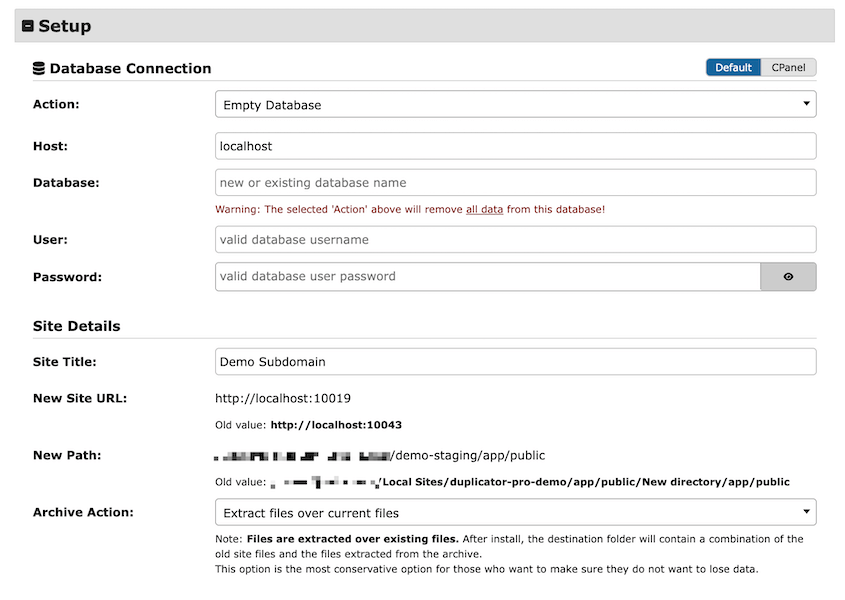
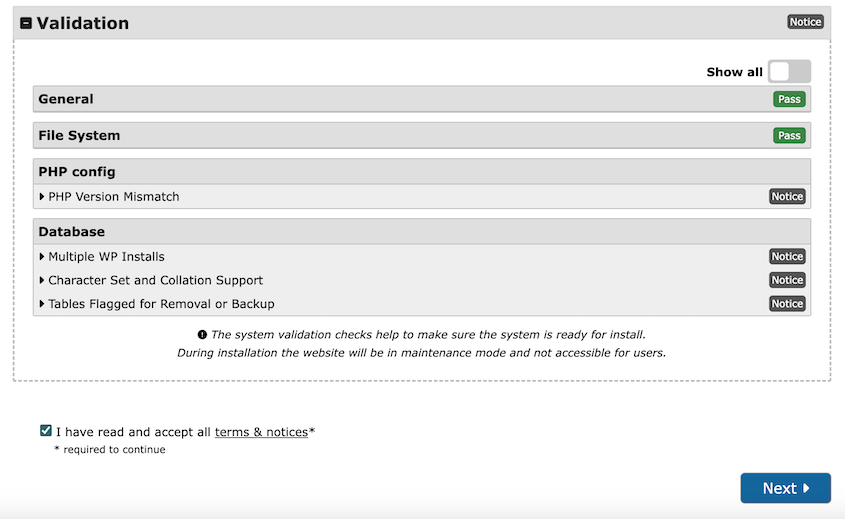
Em seguida, role até o final e clique em Validar. O Duplicator testará a conexão do seu banco de dados. Se tudo estiver funcionando corretamente, selecione a caixa de seleção de termos e avisos e clique em Avançar.
O Duplicator importará seu banco de dados e finalizará a instalação. Se for bem-sucedido, você verá um botão Login de Administrador.
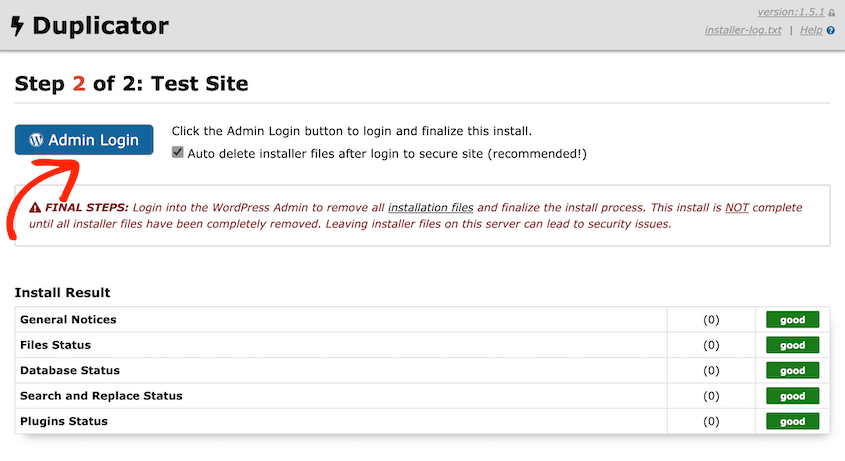
Com um clique, você pode fazer login no painel do WordPress do seu novo site! Esta nova instalação do WordPress terá a mesma aparência e funcionará exatamente como o site original.
Como Clonar um Site WordPress Manualmente (Sem Plugin)
Se você prefere ter mais controle ou não quer instalar outro plugin, pode copiar seu site WordPress manualmente.
Etapa 1: Baixe os Arquivos do Seu Site
Conecte-se ao seu site com um cliente FTP ou o gerenciador de arquivos do seu host, então abra a pasta public_html, o diretório raiz do seu site. Selecione tudo dentro dela e baixe para o seu computador.

Depois de baixado, comprima os arquivos em um único arquivo zip.
Etapa 2: Exportar seu banco de dados
Outra parte importante do seu site WordPress é o banco de dados. Para baixá-lo, faça login no phpMyAdmin.
Selecione o banco de dados do seu site e clique na aba Exportar.

Baixe-o como um arquivo SQL, então comprima-o da mesma forma que fez com os arquivos do site.

Etapa 3: Faça o upload dos arquivos para o novo local
Agora, você precisará decidir onde a nova cópia do seu site ficará.
Você pode criar um subdomínio ou subpasta no seu servidor. Alternativamente, você pode querer movê-lo para um novo localhost ou para seu próprio servidor ativo.
No novo local, abra o diretório raiz do site. Faça o upload dos arquivos compactados do seu site original.
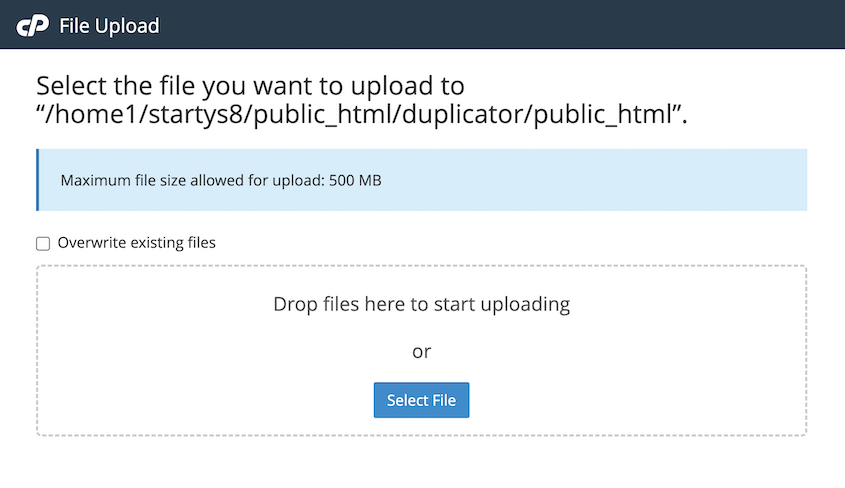
Após o upload, extraia o arquivo zip. Todos os seus arquivos agora estão importados para o novo servidor.
Etapa 4: Importar o banco de dados
Crie um novo banco de dados no destino da mesma forma que fez na Etapa 4 acima. Então, no phpMyAdmin, selecione esse novo banco de dados e abra a aba Importar.

Clique em Escolher arquivo e faça o upload do seu arquivo de banco de dados compactado. Clique em Ir para importar seu banco de dados antigo.
Etapa 5: Atualizar wp-config.php
Abra o wp-config.php no site clonado. Ele ainda aponta para o seu banco de dados original, então atualize estes três valores para corresponder ao novo:
- DB_NAME
- DB_USER
- DB_PASSWORD

Se você moveu para um novo domínio, também procure no banco de dados pelo seu domínio antigo e substitua-o pelo novo. Você pode usar um plugin como Search & Replace Everything para fazer isso por você.
Como Clonar um Site WordPress.com
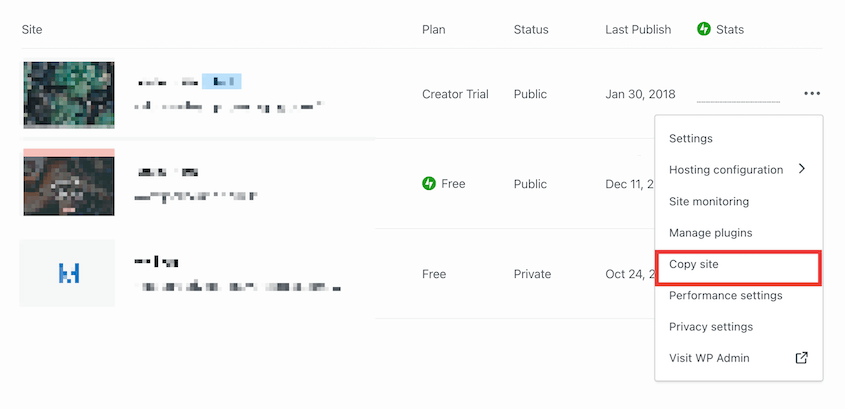
Se você gerencia um site WordPress.com, existe uma maneira integrada de copiar seu site. No entanto, você precisará ter o plano Creator do WordPress.com. Além disso, os recursos de hospedagem devem estar ativados.
Em seguida, vá para Sites e clique no ícone de três pontos ao lado do seu site. Na lista de opções, clique em Copiar site.
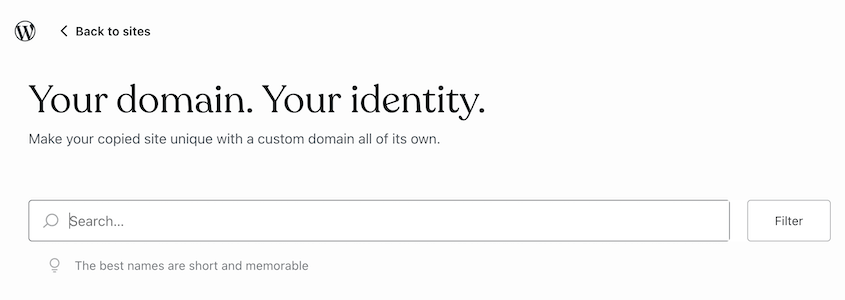
Escolha um domínio para o novo site.
Finalmente, compre um plano Creator para o novo site. O WordPress.com copiará automaticamente seu primeiro site para o novo domínio.
Perguntas Frequentes (FAQs)
É possível duplicar um site WordPress?
Você pode duplicar um site WordPress usando o plugin Duplicator. Instale o Duplicator, crie um backup do site existente e use-o para configurar a cópia em um novo local. Este processo é eficiente para clonar sites para fins de staging, migração ou backup.
Como faço para baixar um site WordPress completo?
Baixe um site WordPress completo com o plugin Duplicator. Instale o plugin, crie um novo backup e baixe os arquivos do instalador e do arquivo compactado. Esses arquivos incluem o conteúdo e o banco de dados do site, permitindo que você mova ou faça backup do site de forma eficiente.
Como clono um site WordPress sem plugins?
Clone um site WordPress sem plugins copiando manualmente os arquivos e o banco de dados. Use um cliente FTP para baixar os arquivos do site, exporte o banco de dados via phpMyAdmin e envie-os para o novo servidor. Atualize o arquivo wp-config.php com as novas credenciais do banco de dados para completar o processo.
Como duplico um site WordPress para staging?
Você pode duplicar um site WordPress para staging usando o Duplicator. Instale o plugin, crie um backup do site ativo e implante-o em um ambiente de staging. Este método garante que o site de staging espelhe o site ativo para testar alterações com segurança.
Como migro meu site WordPress usando o Duplicator?
Para migrar seu site WordPress usando o Duplicator, crie um backup dos arquivos e do banco de dados do seu site. Baixe os arquivos do instalador e do arquivo compactado, envie-os para o novo servidor e execute o script do instalador. Este processo transfere seu site perfeitamente para um novo local.
Como clonar meu site WordPress para um novo domínio?
Se você deseja clonar seu site WordPress para um novo domínio, crie um backup do seu site original com o Duplicator Pro. Em seguida, baixe os arquivos do arquivo compactado e do instalador do backup. Envie-os para o novo servidor.
Em um novo navegador, acesse https://seunovodominio.com/installer.php
No canto superior direito do assistente de instalação, selecione a visualização Avançada.
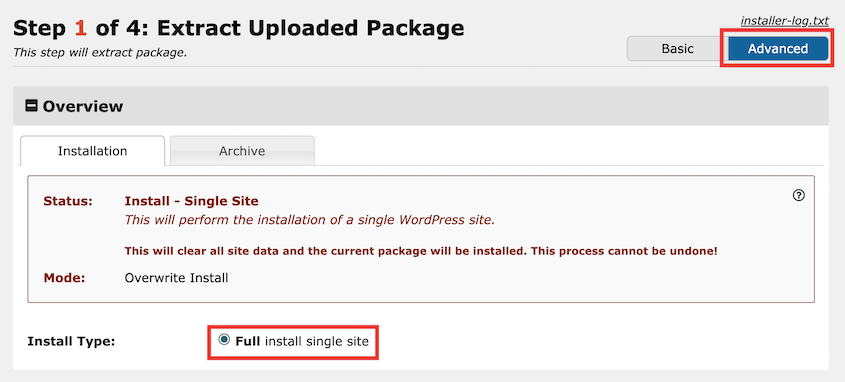
Agora você poderá atualizar seu domínio durante a migração. Simplesmente insira seu domínio antigo no campo Pesquisar e o novo logo abaixo dele.

O Duplicator importará automaticamente todos os seus dados antigos para o novo site. Além disso, ele pesquisará em seu banco de dados o domínio antigo e o atualizará com o novo.
Devo usar noindex em um site WordPress que clonei para testes?
Sim. Se você clonou seu site puramente para testes, vá em Configurações » Leitura e marque Desencorajar mecanismos de busca de indexar este site. Caso contrário, o Google pode indexar ambas as cópias e tratá-las como conteúdo duplicado, o que pode prejudicar o SEO do seu site ativo. Se o seu domínio mudou permanentemente em vez de apenas para testes, atualize os URLs com um plugin como Search & Replace Everything.
Crie uma Cópia Perfeita do Seu Site WordPress
Agora você tem as chaves para clonar seu site sem esforço, protegendo a integridade do seu site por meio de testes e migrações perfeitas.
Pronto para clonar seu site existente? Baixe o Duplicator Pro para criar cópias do seu site rapidamente e movê-las para onde precisar!
Enquanto você está aqui, talvez você goste destas dicas, truques e guias extras do WordPress:
- 9 Melhores Plugins para Clonar um Site WordPress (Escolha de Especialista)
- 20 Erros Mais Comuns do WordPress (E Algumas Correções Rápidas)
- Quanto Custa Migrar um Site WordPress?
- Como Copiar um Banco de Dados WordPress
- Como Baixar Seu Site WordPress Inteiro




