


Como Instalar o WordPress em um Subdomínio (Instalação Nova ou Clonagem Completa do Site)
 Joella Dunn
Joella Dunn
Joella Dunn
 John Turner
John Turner
John Turner
Você precisa do WordPress rodando em um subdomínio. Simples o suficiente — até que o subdomínio não carregue, o banco de dados gere um erro que você nunca viu antes, ou você perceba no meio da instalação que não tem um backup do site que acabou de copiar.
Estes não são casos extremos. Eles são a experiência padrão para qualquer pessoa que nunca fez isso antes.
Eu configurei o WordPress em subdomínios mais vezes do que consigo contar, para ambientes de staging, sites de revisão de clientes, blogs separados e áreas de teste. Duas etapas são puladas quase todas as vezes.
A primeira é esperar pela propagação do DNS antes de assumir que algo quebrou. A segunda é fazer um backup antes de clonar um site ativo.
Este tutorial cobre como lidar com subdomínios do WordPress de duas maneiras: uma instalação nova do WordPress em um subdomínio e a cópia de um site existente para um subdomínio. Escolha a que melhor se adapta à sua situação.
De qualquer forma, sinalizarei os pontos de falha antes que você os atinja, não depois.
Aqui estão os principais pontos:
- Existem duas maneiras de ter o WordPress em um subdomínio: clonar um site existente com o Duplicator Pro ou fazer uma instalação nova via Softaculous ou manualmente.
- Novos subdomínios podem levar até 24 horas para serem resolvidos em um navegador: um erro de "site não pode ser alcançado" logo após a configuração não significa que algo quebrou.
- Sempre faça backup do seu site principal antes de cloná-lo: o processo de clonagem não mexe no original, mas um backup protege você quando você envia as alterações de volta para a produção.
- Defina subdomínios de staging para noindex em Configurações » Leitura, ou os motores de busca os indexarão como conteúdo duplicado.
- Os cinco erros mais comuns após a instalação: falha na conexão com o banco de dados, DNS não resolvendo, 404s em todas as páginas, loops de redirecionamento em wp-admin e SSL não cobrindo o novo subdomínio.
Sumário
- Por que Instalar o WordPress em um Subdomínio?
- Subdomínio ou Subdiretório: Qual Você Precisa?
- Como Clonar um Site WordPress Existente para um Subdomínio
- Como Instalar o WordPress em um Subdomínio Manualmente
- Etapa 1: Crie o Subdomínio no Painel de Controle da Sua Hospedagem
- Etapa 2: Crie um Banco de Dados e Usuário MySQL
- Etapa 3: Instalar o WordPress no Subdomínio
- Etapa 4: Configure o wp-config.php (Apenas Instalação Manual)
- Etapa 5: Conclua o Assistente de Instalação do WordPress
- Etapa 6: Verifique as Configurações de URL do Seu WordPress
- Solução de problemas de erros comuns após a instalação do WordPress em um subdomínio
- Perguntas Frequentes (FAQs)
Por que Instalar o WordPress em um Subdomínio?
Um subdomínio oferece uma segunda instalação do WordPress que roda completamente independente do seu site principal. Mesmo servidor e domínio, mas arquivos, banco de dados e login de administrador separados.
Quando você envia uma atualização de plugin em um site ativo e algo quebra, você não tem uma maneira limpa de testar a correção sem mexer na produção. Quando um cliente quer revisar um redesenho antes que ele vá ao ar, suas opções são uma captura de tela ou dar a ele acesso ao seu site real. Nenhum dos dois funciona bem.
Um subdomínio resolve ambos os problemas. Ele lhe dá um lugar para executar o WordPress que está genuinamente isolado do site que seus visitantes veem.
Aqui estão as situações em que vejo as pessoas configurá-los com mais frequência:
- Ambiente de Staging: Execute uma cópia completa do seu site de produção em staging.seusite.com. Teste atualizações, migrações e redesenhos antes que eles afetem qualquer coisa ativa.
- Site de prévia para o cliente: Construa o site antes que ele precise ir ao ar. Dê ao cliente um URL real para navegar, não um mockup.
- Projeto separado no mesmo domínio: Uma loja em shop.seusite.com, uma base de conhecimento em docs.seusite.com, ou uma plataforma de cursos em learn.seusite.com. Cada um é sua própria instalação do WordPress com seu próprio codebase.
- Campo de testes: Experimente um novo page builder, um plugin de cache, ou uma troca completa de tema sem arriscar o site que está gerando tráfego.
A razão subjacente é sempre a mesma: você quer a capacidade de quebrar algo sem consequências.
Se você não tem certeza se um subdomínio é a estrutura correta para sua situação, a próxima seção aborda quando um subdiretório é a melhor escolha.
Subdomínio ou Subdiretório: Qual Você Precisa?
Antes de mexer na sua conta de hospedagem, certifique-se de que um subdomínio é realmente o que você precisa. Errar nisso significa refazer a configuração do zero.
Um subdomínio fica na frente do seu domínio: staging.seusite.com. Ele é tratado como um site separado pelo seu servidor e pelos motores de busca.
Um subdiretório fica depois dele: seusite.com/staging. Mesmo servidor, mesma autoridade de domínio, sem configuração extra de DNS.
Use um subdomínio quando você quiser uma instalação do WordPress totalmente independente. Veja quando você pode precisar de um:
- Ambiente de Staging: Teste atualizações, redesenhos ou novos plugins em uma cópia do seu site antes de mexer na produção
- Loja separada: Execute o WooCommerce em shop.seusite.com sem que ele compartilhe um codebase com seu site principal
- Site de Documentação: Hospede documentação de produto ou uma base de conhecimento que se sustente sozinha
- URL de prévia para o cliente: Dê ao cliente um URL funcional para revisar antes de migrar para o domínio dele
Use um subdiretório quando você estiver adicionando um blog ou seção de conteúdo a um site existente e quiser que esse conteúdo se beneficie da autoridade do seu domínio principal. O Google trata subdomínios como entidades separadas, portanto, qualquer autoridade que seu domínio principal construiu não é automaticamente transferida.
Como Clonar um Site WordPress Existente para um Subdomínio
Este método copia todo o seu site WordPress existente para o subdomínio. Use-o ao configurar um ambiente de staging, criar uma prévia para um cliente ou testar uma alteração importante sem afetar a produção.
Veja o que você fará:
- Faça backup do seu site principal com o Duplicator Pro: Crie um backup completo do site e baixe os arquivos do archive e do instalador.
- Crie o subdomínio e o banco de dados: Registre o subdomínio no cPanel e configure um novo banco de dados MySQL e usuário para o site clonado.
- Faça o upload do backup do Duplicator para o subdomínio: Coloque o archive e o instalador na raiz do documento do subdomínio.
- Execute o instalador do Duplicator: Percorra o assistente de instalação autônomo, insira as credenciais do seu banco de dados e deixe o Duplicator extrair e implantar o site completo automaticamente.
- Atualize os URLs do site e teste: Confirme se ambos os campos de URL do WordPress apontam para o subdomínio e verifique se os links e as imagens carregam corretamente.
Etapa 1: Faça Backup do Seu Site Principal com o Duplicator Pro
Clonar um site WordPress manualmente significa copiar arquivos via FTP, exportar um banco de dados, importá-lo em um novo local e, em seguida, procurar centenas de URLs codificadas linha por linha no banco de dados.
Eu já fiz isso dessa maneira. Nunca mais quero fazer isso.
Duplicator lida com a clonagem em um único fluxo de trabalho. Ele empacota todo o seu site WordPress em dois arquivos. Coloque esses dois arquivos no subdomínio, execute o instalador e o Duplicator reconstrói o site completo automaticamente. A substituição de URLs, a importação do banco de dados e a extração de arquivos são tratadas sem tocar em uma única linha de código.

Mais de 1,5 milhão de profissionais WordPress o utilizam para exatamente esse tipo de trabalho: ambientes de staging, sites de prévia para clientes, migrações e recuperação de desastres.
Veja o que o torna útil especificamente para instalações em subdomínios:
- Empacotamento completo do site: Captura todos os arquivos e tabelas do banco de dados em um único archive, incluindo plugins, temas, uploads e o core do WordPress.
- Instalador autônomo: Executa em um subdomínio vazio sem o WordPress pré-instalado.
- Substituição automática de URLs: Reescreve todos os URLs do banco de dados do seu domínio original para o subdomínio durante a instalação, sem necessidade de encontrar e substituir manualmente.
- Validação de conexão do banco de dados: Testa suas credenciais antes da execução da instalação para que você possa corrigir erros de digitação antes que eles causem uma tela branca.
- Filtros seletivos: Exclua arquivos, pastas ou tabelas de banco de dados específicas se você precisar clonar apenas parte do site.
- Backups agendados: Execute backups automáticos em um horário definido para que você sempre tenha um snapshot limpo antes de enviar alterações.
- Restauração com um clique do armazenamento em nuvem: Restaure diretamente do Duplicator Cloud se algo der errado.
- URL de recuperação de desastres: Restaura um site mesmo quando o WordPress está completamente bloqueado.
Comece no seu domínio principal. Em wp-admin, vá para Duplicator Pro » Backups e clique em Add New.

Escolha a predefinição de backup Site Completo se desejar migrar todos os dados para o subdomínio de staging. No entanto, o Duplicator é flexível o suficiente para oferecer outras predefinições, além de filtros de arquivos e banco de dados.

Quando a compilação for concluída, baixe ambos os arquivos: o arquivo (.zip ou .daf) e o installer.php. Mantenha-os juntos na mesma pasta em seu computador.

Você deverá ter dois arquivos salvos localmente, nomeados algo como 20260407_seusite_archive.zip e installer.php.
Etapa 2: Crie o Subdomínio
Primeiro, você registrará o subdomínio em seu servidor e criará a pasta onde os arquivos do WordPress residirão. Mostrarei como fazer isso com o Bluehost, mas muitos hosts têm processos semelhantes (especialmente se usam cPanel).
Faça login em sua conta de hospedagem e abra o cPanel.
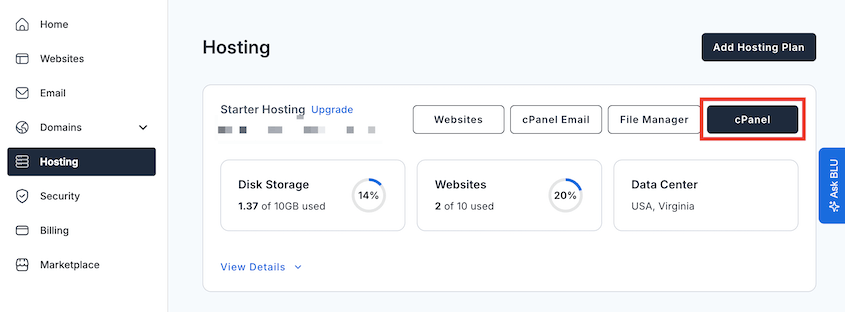
Encontre a seção Domínios. Versões mais recentes do cPanel consolidam tudo em uma única ferramenta de Domínios. Versões mais antigas têm uma ferramenta separada de Subdomínios listada na seção Domínios, mas qualquer uma funciona.
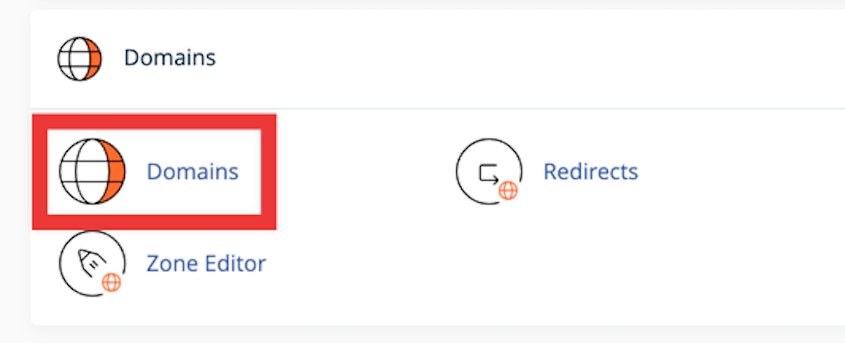
Para o Bluehost, abri a página Domínios. A partir daí, cliquei em Criar Novo Domínio.
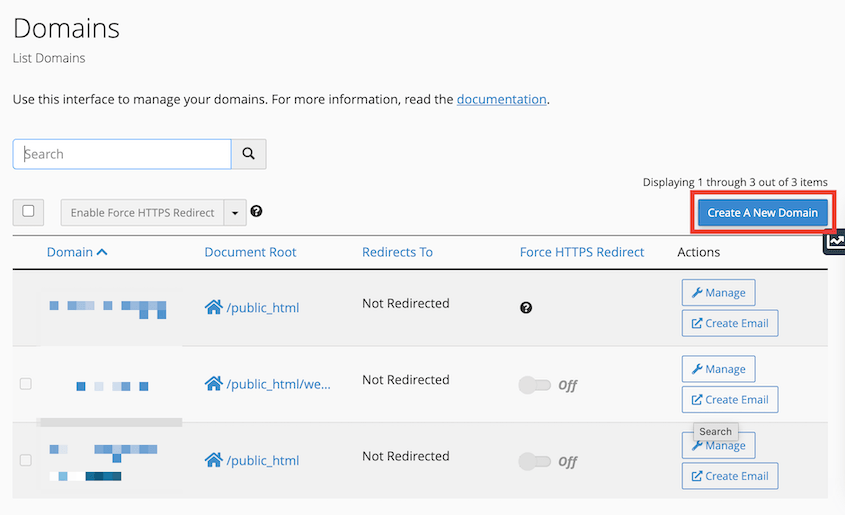
Insira o subdomínio que deseja usar (como staging.seusite.com). Desmarque a opção de compartilhar a raiz do documento com seu domínio principal.
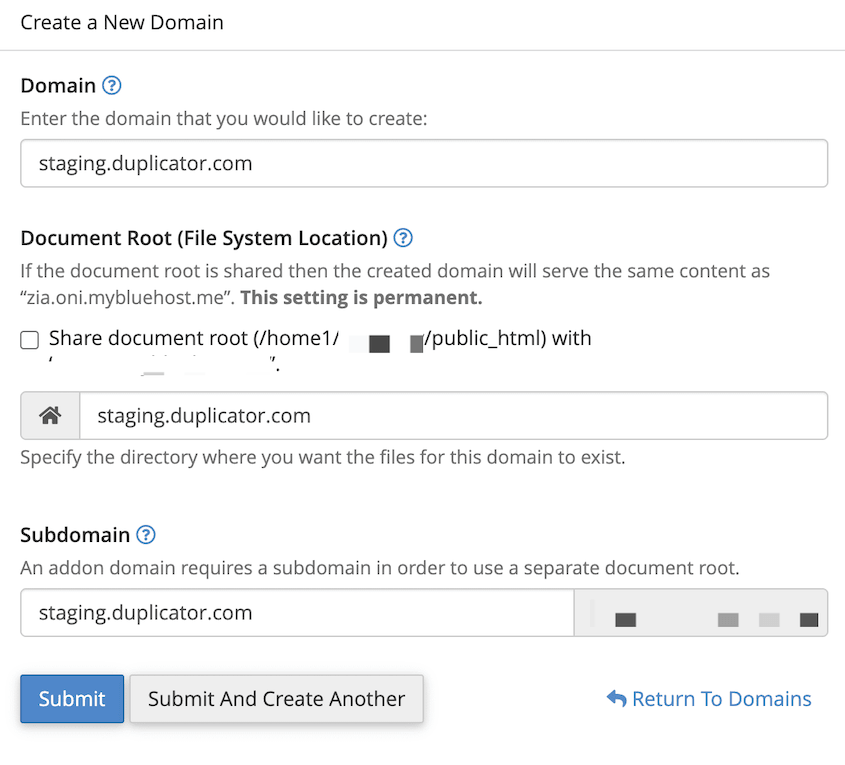
Clique em Enviar.
Não tente carregar o subdomínio em um navegador ainda. Novos subdomínios podem levar de alguns minutos a 24 horas para serem resolvidos, dependendo do seu host e das configurações de TTL do DNS.
Carregá-lo imediatamente e receber um erro "Este site não pode ser alcançado" não significa que algo quebrou. Significa que o DNS ainda não se propagou. Espere, então verifique a propagação em whatsmydns.net antes de solucionar qualquer problema.
Etapa 3: Crie um Banco de Dados para o Subdomínio
O WordPress precisa de um banco de dados para armazenar seu conteúdo, configurações, usuários e dados de plugins. Esta etapa cria esse banco de dados e um usuário com permissão para acessá-lo.
No cPanel, role até a seção Bancos de Dados e abra Bancos de Dados MySQL.

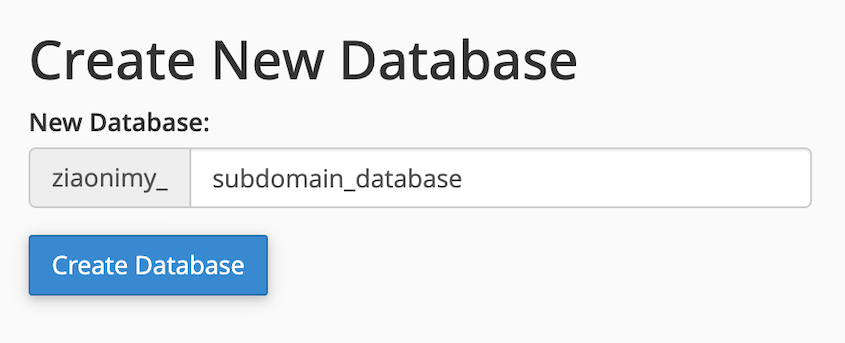
Em Criar Novo Banco de Dados, insira um nome e clique em Criar Banco de Dados. Use algo identificável como sitecom_staging para que você possa distingui-lo de seus outros bancos de dados.
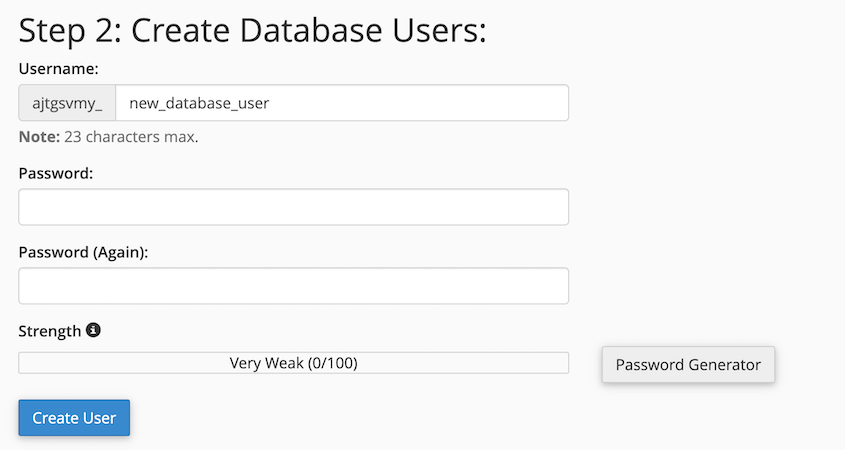
Crie um novo usuário. Use uma senha forte e salve-a em um gerenciador de senhas. Você precisará dela na próxima etapa, e não há como recuperá-la depois sem redefini-la.
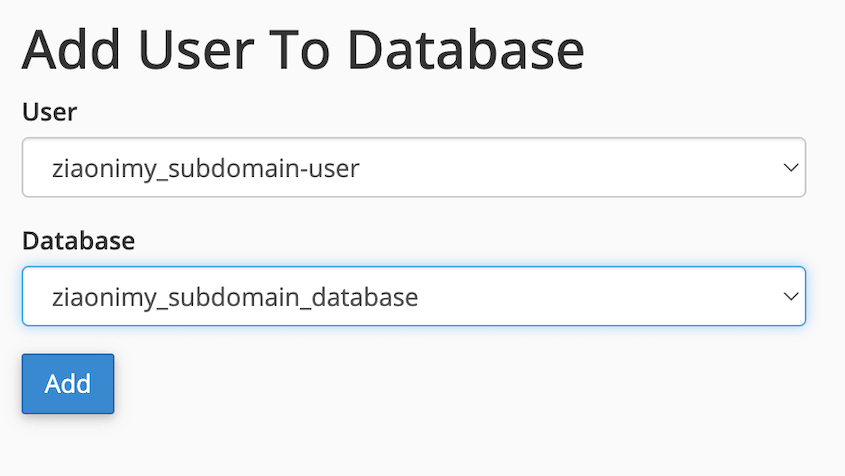
Role mais adiante para Adicionar Usuário ao Banco de Dados. Selecione o usuário e o banco de dados que você acabou de criar.
Na tela seguinte, conceda todos os privilégios ao novo usuário.
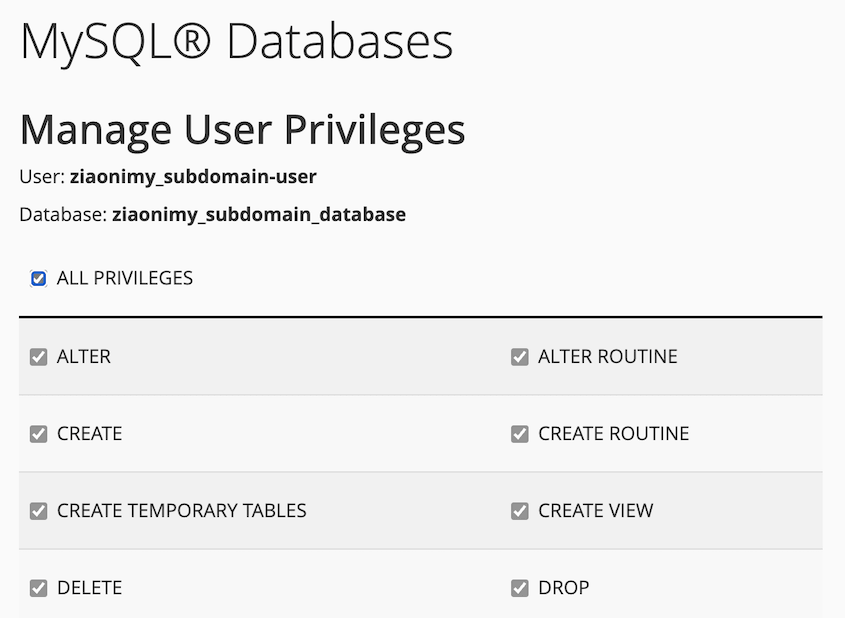
Ao terminar, seu novo banco de dados aparecerá na lista Bancos de Dados MySQL com o novo usuário listado abaixo dele em Usuários neste Banco de Dados.
Mantenha o nome do banco de dados, nome de usuário e senha em mãos. Você precisará deles na Etapa 5.
Etapa 4: Faça o Upload do Backup do Duplicator para o Subdomínio
No Gerenciador de Arquivos do cPanel, navegue até a raiz do documento do seu novo subdomínio.
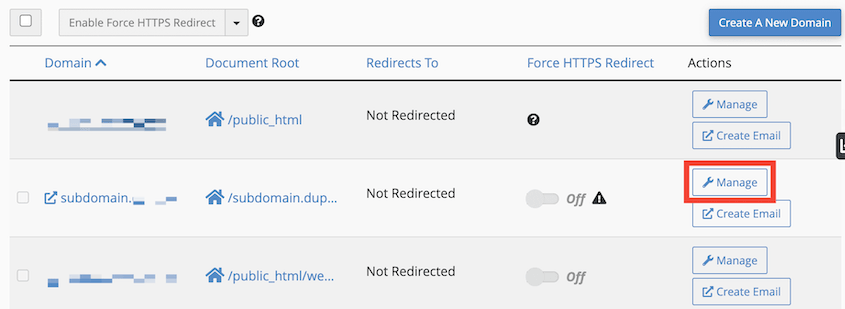
Você já estará na página Domínios do cPanel. Clique em Gerenciar ao lado do subdomínio.
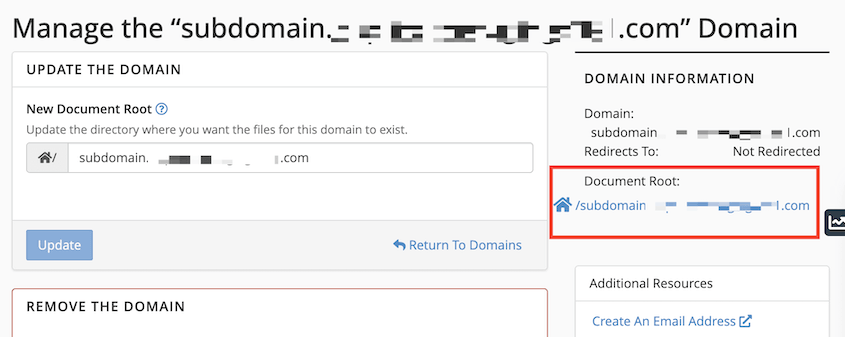
Em seguida, clique na raiz do documento para ir direto aos arquivos no cPanel.
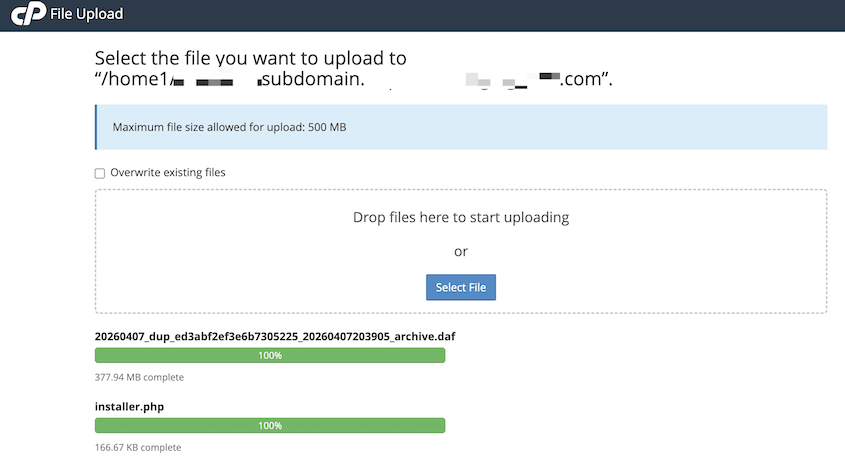
Envie ambos os arquivos: o arquivo compactado e o installer.php.
Etapa 5: Execute o Instalador do Duplicator
Acesse staging.yoursite.com/installer.php em seu navegador. Substitua isso pelo URL do seu subdomínio.
O instalador autônomo do Duplicator será iniciado automaticamente. Este instalador é executado mesmo sem o WordPress instalado ainda — isso é proposital.
Na seção Configuração, insira suas novas credenciais de banco de dados. Role para baixo e valide a conexão.
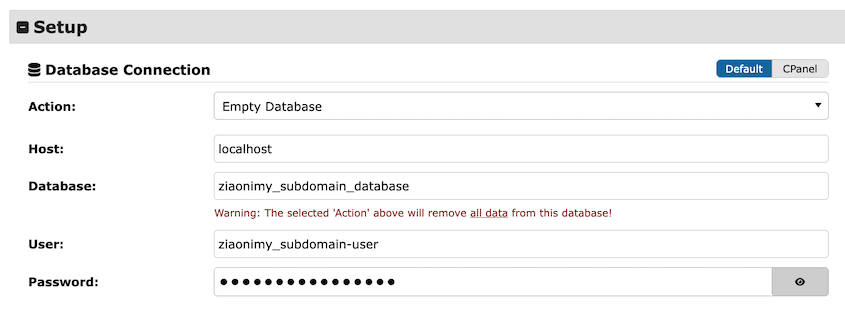
Agora você precisará aceitar os termos e avisos. Continue com a instalação.
No pop-up, confirme que deseja substituir o que está atualmente no subdomínio pelos seus dados importados.
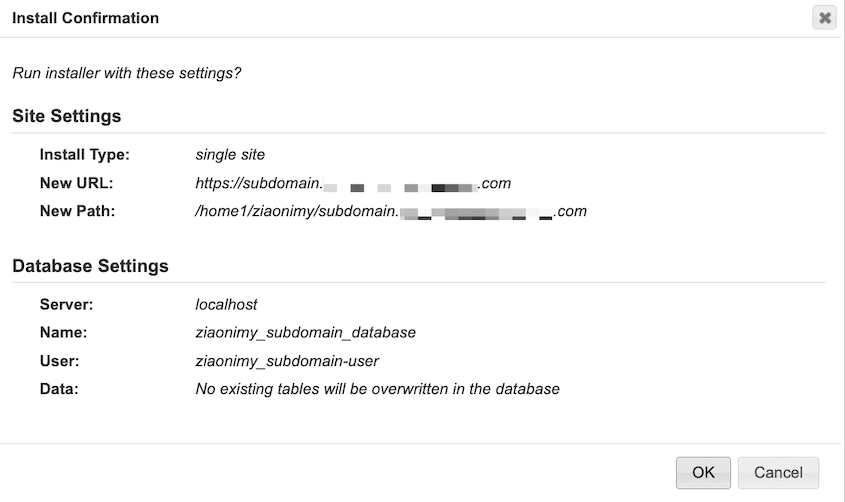
O instalador se conectará ao banco de dados, extrairá o arquivo compactado, importará os dados do seu site e atualizará todos os URLs do seu domínio original para o subdomínio automaticamente. Tudo o que você precisará fazer é fazer login.
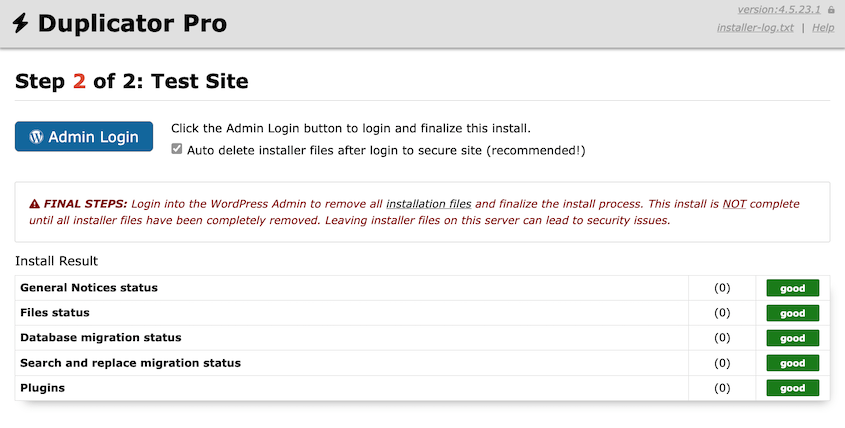
Assim que fizer isso, você verá que todos os seus dados foram importados para o subdomínio!
Etapa 6: Atualize os URLs do Site e Teste
Para garantir que tudo esteja funcionando corretamente, vá para Configurações » Geral. Confirme que ambos os campos de URL mostram o subdomínio, não o domínio original.
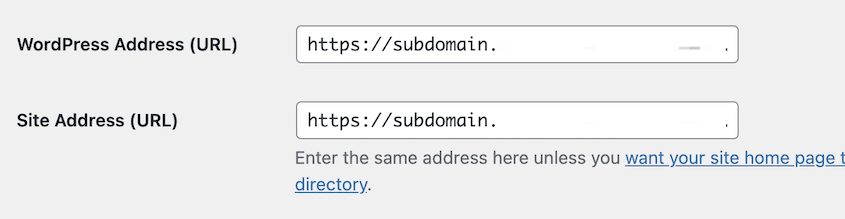
O Duplicator lida com a substituição de URLs automaticamente durante a instalação, mas um re-salvamento manual força o WordPress a limpar quaisquer valores em cache.
Em seguida, teste alguns links internos e verifique se as imagens carregam. Se algo redirecionar de volta para o domínio original, salve novamente ambos os campos de URL em Configurações » Geral. O site deve carregar limpo no subdomínio sem redirecionamentos de volta para o original.
Como Instalar o WordPress em um Subdomínio Manualmente
Esta seção cobre o caminho de instalação nova: uma instalação limpa do WordPress em seu subdomínio sem conteúdo transferido.
Veja o que você fará:
- Crie o subdomínio em seu painel de controle de hospedagem: Adicione o subdomínio no cPanel e anote a raiz do documento que ele atribui — você enviará arquivos para lá.
- Configure um banco de dados e usuário MySQL: Crie um banco de dados, crie um usuário e atribua Todos os Privilégios.
- Instale o WordPress usando Softaculous ou manualmente: Use o instalador de um clique se sua hospedagem oferecer, ou envie os arquivos do WordPress diretamente via Gerenciador de Arquivos.
- Configure o wp-config.php (apenas instalação manual): Insira suas credenciais de banco de dados no assistente de configuração ou crie o arquivo de configuração manualmente se as permissões bloquearem a escrita automática.
- Conclua o assistente de instalação do WordPress: Defina o título do seu site, credenciais de administrador e e-mail, e então execute a instalação final.
- Verifique suas configurações de URL: Confirme que os campos Endereço do WordPress e Endereço do Site em Configurações » Geral mostram o subdomínio exatamente.
Etapa 1: Crie o Subdomínio no Painel de Controle da Sua Hospedagem
Siga o mesmo processo da Etapa 2 do método acima. Crie o subdomínio no cPanel, anote a raiz do documento que ele atribui e espere a propagação do DNS antes de testá-lo em um navegador.
Se precisar de um guia, leia esta postagem no blog WPBeginner: Como Criar um Subdomínio.
Uma diferença aqui: deixe a raiz do documento vazia após criar o subdomínio. O Softaculous colocará seus arquivos lá automaticamente, e o método manual requer uma pasta limpa antes do envio do WordPress.
Etapa 2: Crie um Banco de Dados e Usuário MySQL
Siga o mesmo processo da Etapa 3 no método acima. Crie um banco de dados, crie um usuário e atribua todos os privilégios.
Para um guia completo desta etapa, veja meu tutorial sobre como criar bancos de dados WordPress.
Guarde o nome do seu banco de dados, nome de usuário e senha em um local acessível. Você os inserirá na Etapa 4.
Etapa 3: Instalar o WordPress no Subdomínio
Você tem dois métodos aqui.
- Use o Softaculous se o seu provedor de hospedagem o suportar. Ele cuidará do upload de arquivos e da configuração inicial para você.
- Use o método manual se o seu provedor de hospedagem não oferecer um instalador de um clique ou se você quiser controle total sobre a configuração.
Método A: Instalação com um clique via Softaculous
No cPanel, localize o Instalador de Aplicativos Softaculous e abra-o.
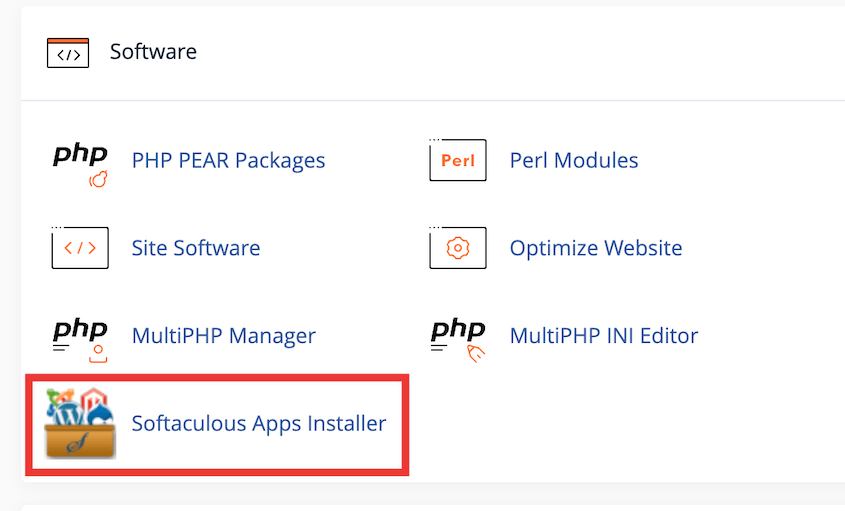
Selecione o WordPress na lista de aplicativos. No menu suspenso Escolher Domínio, selecione seu novo subdomínio.
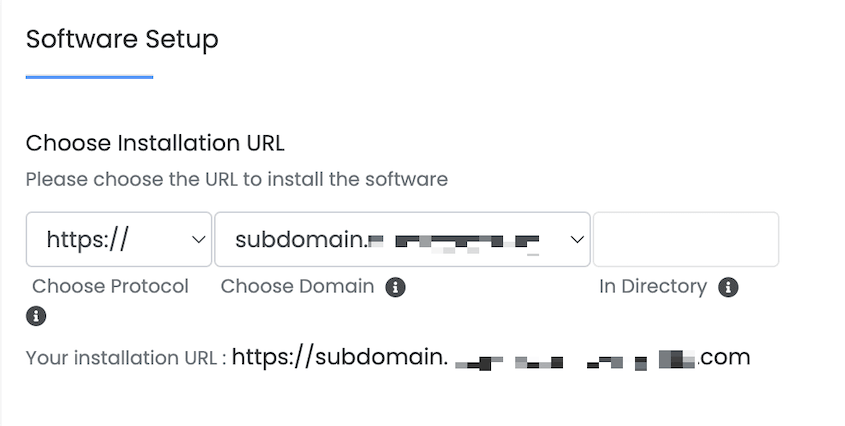
Deixe o campo No Diretório em branco. Se você inserir algo aqui, o WordPress será instalado em uma subpasta em vez da raiz do subdomínio, e seus URLs refletirão isso.
Preencha o título do seu site, nome de usuário do administrador, senha do administrador e e-mail do administrador. Em Opções Avançadas, confirme se o nome do banco de dados corresponde ao que você criou na Etapa 2, ou deixe o Softaculous criar um novo automaticamente.
Clique em Instalar e aguarde a tela de confirmação.
Quando terminar, você verá uma página de confirmação verde com links para seu novo site e wp-admin.
Método B: Instalação Manual
Vá para wordpress.org, baixe o último arquivo zip do WordPress e descompacte-o em seu computador.
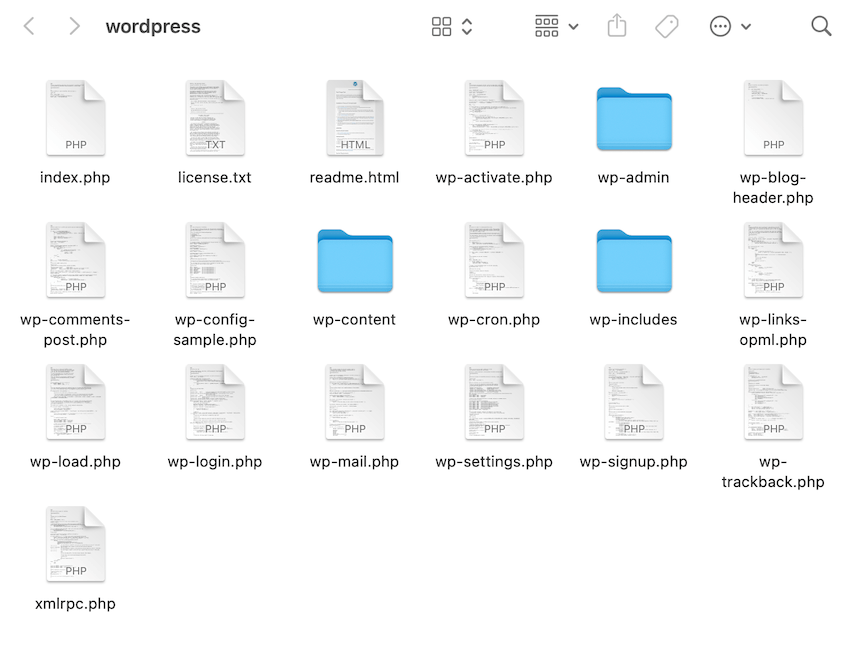
No Gerenciador de Arquivos do cPanel, navegue até a raiz do documento do seu subdomínio. Faça o upload do conteúdo da pasta wordpress para esse diretório. Não a pasta em si — seu conteúdo. Tudo o que estiver dentro dela: wp-admin, wp-content, wp-includes e todos os arquivos soltos na raiz.
Assim que o upload terminar, visite seu subdomínio em um navegador. Você deverá ver a tela de configuração do WordPress com um botão “Vamos lá!”.
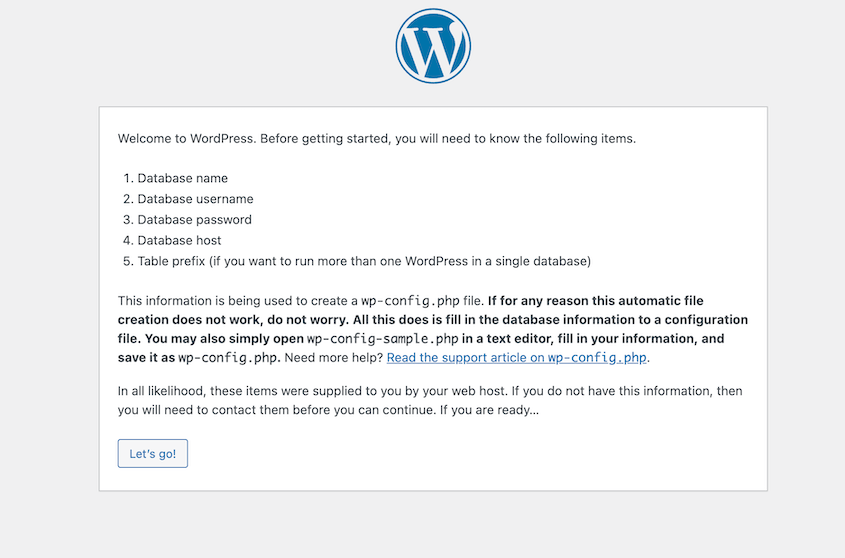
Usuários da instalação manual continuam na Etapa 4. Se você usou o Softaculous, pule para a Etapa 5.
Etapa 4: Configure o wp-config.php (Apenas Instalação Manual)
Esta etapa se aplica apenas se você usou o método de instalação manual. O Softaculous cuida disso automaticamente.
Na tela de configuração do WordPress, clique em Vamos lá! Insira o nome do seu banco de dados, nome de usuário, senha e host do banco de dados. O host geralmente é localhost. Se não for, a documentação do seu provedor de hospedagem informará o que usar em vez disso.

Verifique todas as credenciais antes de clicar em Enviar. Um único erro de digitação aqui produz a tela “Erro ao estabelecer uma conexão com o banco de dados”, e rastrear qual campo está errado leva mais tempo do que acertar na primeira vez.
O WordPress tentará gravar o wp-config.php automaticamente. Se as permissões de arquivo o bloquearem, a tela de configuração exibirá o conteúdo do arquivo e pedirá que você crie o arquivo manualmente.
Se isso acontecer, abra o Gerenciador de Arquivos, navegue até a raiz do documento do seu subdomínio, crie um novo arquivo chamado wp-config.php, cole o conteúdo gerado e salve-o.
Volte para a tela de configuração e clique em Executar a instalação.
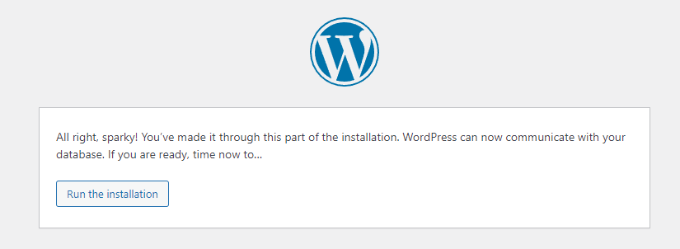
Quando o wp-config.php estiver no lugar, a tela de boas-vindas do WordPress será carregada e pedirá o título do seu site e os detalhes do administrador.
Etapa 5: Conclua o Assistente de Instalação do WordPress
Este é o passo final da instalação em si. O WordPress pede alguns detalhes, depois configura as tabelas do banco de dados e cria sua conta de administrador.
Na tela de boas-vindas, insira o título do seu site, nome de usuário, senha e endereço de e-mail do administrador. Escolha sua senha de administrador com cuidado. Esta é a conta que controla tudo no site.
Clique em Instalar WordPress.
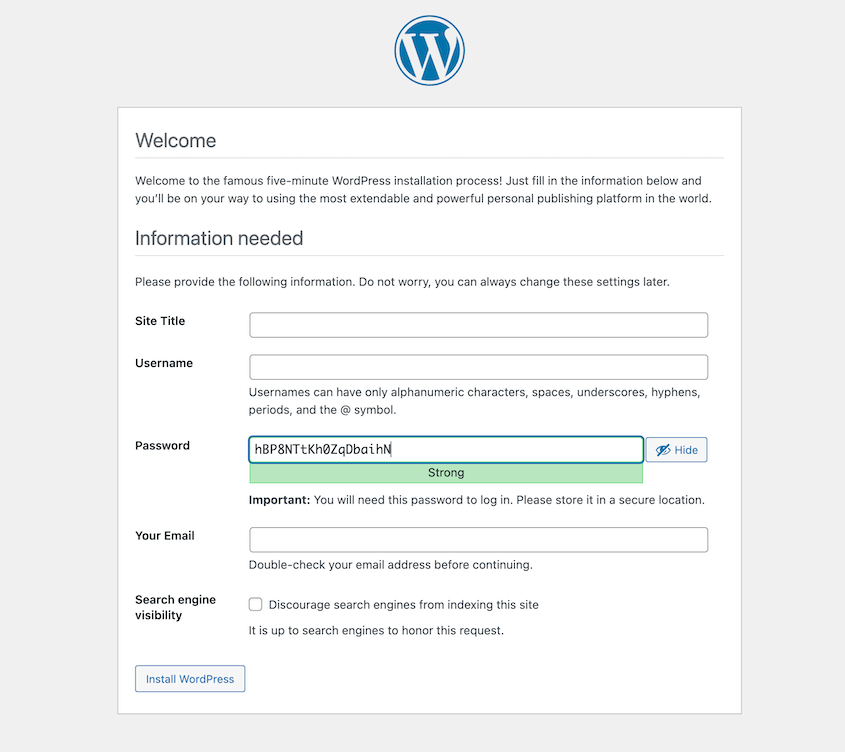
Quando a instalação terminar, uma tela de confirmação aparecerá com um botão Fazer login. Clique nele e você chegará à tela de login do wp-admin em staging.yoursite.com/wp-admin.
Etapa 6: Verifique as Configurações de URL do Seu WordPress
Um dos problemas mais comuns após a instalação é o WordPress armazenar o URL incorreto internamente. Leva dois minutos para verificar e economiza muita dor de cabeça depois.
Faça login no wp-admin e vá para Configurações » Geral. Observe dois campos: Endereço do WordPress (URL) e Endereço do Site (URL). Ambos devem mostrar seu subdomínio exatamente: https://staging.yoursite.com sem barra final.
Se algum dos campos mostrar seu domínio principal em vez do subdomínio, corrija-o antes de fazer qualquer outra coisa. Configurações de URL incorretas causam loops de redirecionamento que podem bloquear você completamente do wp-admin.
Clique em Salvar alterações assim que confirmar que ambos os campos estão corretos. Ambos os campos de URL devem corresponder ao seu subdomínio, e o site deve carregar corretamente quando você o visitar em um navegador.
Solução de problemas de erros comuns após a instalação do WordPress em um subdomínio
A maioria dos problemas após uma instalação em subdomínio se enquadra em um pequeno conjunto de categorias. Veja o que você provavelmente verá e a solução para cada um.
“Erro ao estabelecer uma conexão com o banco de dados”
Você carrega o subdomínio e obtém uma tela branca com esta mensagem em vez do seu site.
As credenciais no wp-config.php não correspondem ao banco de dados que você criou. Um caractere errado (uma letra transposta, uma maiúscula onde não deveria haver, ou um espaço extra) quebra a conexão completamente.
Abra o wp-config.php no Gerenciador de Arquivos e verifique DB_NAME, DB_USER, DB_PASSWORD e DB_HOST um por um em comparação com as credenciais na seção MySQL Databases do cPanel.

DB_HOST é quase sempre localhost, mas alguns hosts gerenciados usam um valor personalizado. Se localhost não estiver funcionando, verifique a documentação do seu host para a string correta do host do banco de dados.
O Subdomínio Não Carrega de Forma Alguma
Você visita o subdomínio e obtém “Este site não pode ser alcançado” ou um erro de DNS.
A propagação de DNS para um novo subdomínio não é instantânea. Dependendo do seu host e do seu TTL de DNS, pode levar alguns minutos ou até 24 horas para o subdomínio ser resolvido a partir da sua localização.
Espere, depois verifique whatsmydns.net para ver se o subdomínio está sendo resolvido de diferentes locais ao redor do mundo.
Se ainda não estiver resolvendo após 24 horas, faça login novamente no cPanel e verifique se o subdomínio foi realmente criado com a raiz do documento correta. É fácil pensar que você clicou em Criar e a ação não foi concluída.
Erros 404 em Todas as Páginas, Exceto na Página Inicial
A página inicial carrega normalmente, mas qualquer outra URL retorna um 404.
As reescritas de permalink do WordPress não estão ativas. Ou o arquivo .htaccess está faltando na raiz do documento, ou o módulo mod_rewrite do servidor não está habilitado para esse diretório.
Vá para Configurações » Permalinks no wp-admin e clique em Salvar alterações sem alterar nada. Isso regenera o arquivo .htaccess.

Se os 404 persistirem, abra o Gerenciador de Arquivos e verifique se o .htaccess existe na raiz do documento do subdomínio. O arquivo pode estar oculto, então ative Mostrar arquivos ocultos no Gerenciador de Arquivos se você não o vir.
Se ele realmente estiver faltando, a documentação do WordPress inclui o conteúdo padrão do .htaccess que você pode colar manualmente.
Loop de Redirecionamento em wp-admin
O navegador continua redirecionando e eventualmente mostra ERR_TOO_MANY_REDIRECTS ou um erro semelhante.
Os valores de siteurl ou home armazenados no banco de dados não correspondem à URL do subdomínio. O WordPress redireciona para a URL armazenada, o que aciona outro redirecionamento, que aciona outro.
Vá para Configurações » Geral no wp-admin e verifique ambos os campos de URL.
Se você não conseguir acessar o wp-admin, use o phpMyAdmin no cPanel para editar a tabela wp_options diretamente. Encontre as linhas chamadas siteurl e home e atualize ambos os valores para a URL do seu subdomínio. Salve e tente carregar o wp-admin novamente.
Erros de SSL/HTTPS Após a Instalação
O navegador mostra um aviso de certificado, ou o site carrega com erros de conteúdo misto, mesmo que seu domínio principal tenha SSL.
Seu certificado SSL não cobre o novo subdomínio. A maioria dos certificados SSL de hospedagem compartilhada precisa ser reemitida ou expandida quando você adiciona um subdomínio.
No cPanel, vá para SSL/TLS e verifique se o seu certificado atual lista o subdomínio.
Se não listar, use o AutoSSL (disponível na maioria das instalações do cPanel em SSL/TLS) para emitir um certificado gratuito que o cubra. O processo geralmente leva menos de um minuto. Após a emissão do certificado, volte para Configurações » Geral no wp-admin e atualize ambos os campos de URL para usar https:// em vez de http://.
Perguntas Frequentes (FAQs)
Posso instalar o WordPress em um subdomínio se já tenho o WordPress no meu domínio principal?
Sim. Um subdomínio funciona como uma instalação completamente independente do WordPress. Ele tem seus próprios arquivos, banco de dados, plugins e temas. Nada no subdomínio afeta seu site principal, e nada no seu site principal afeta o subdomínio. A única coisa que eles compartilham é o nome do domínio pai.
Um subdomínio do WordPress afetará o SEO do meu site principal?
Não diretamente. O Google trata subdomínios como entidades separadas, portanto, o conteúdo do subdomínio é indexado independentemente. Isso também significa que qualquer autoridade de domínio que seu site principal construiu não é transferida automaticamente. Se a consolidação de SEO for importante para você, um subdiretório é a melhor estrutura. Para ambientes de staging ou projetos isolados, não faz diferença.
Preciso de um plano de hospedagem separado para um subdomínio do WordPress?
Não. Subdomínios ficam na mesma conta de hospedagem do seu domínio principal. Você está usando o mesmo servidor, armazenamento e alocação de largura de banda. O único limite é o que seu plano de hospedagem atual permite em termos de número de bancos de dados e subdomínios, o que varia de acordo com o provedor e o nível do plano.
Posso usar um subdomínio como um site de staging e depois enviar as alterações para produção?
Sim, e este é um dos motivos mais comuns para configurar um. Com o Duplicator Pro, você pode fazer backup do subdomínio de staging e implantá-lo em seu site de produção. Execute suas alterações em staging, teste tudo e, em seguida, envie quando tiver confiança.
Qual é a diferença entre um subdomínio e um subdiretório para o WordPress?
Um subdomínio (staging.seusite.com) é tratado como um site separado pelo seu servidor e pelos motores de busca. Ele precisa de sua própria configuração de DNS, seu próprio banco de dados e sua própria instalação do WordPress. Um subdiretório (seusite.com/staging) é uma pasta dentro do seu site existente. Ele herda as configurações de DNS do seu domínio principal e, do ponto de vista de SEO, compartilha sua autoridade. Subdiretórios são mais simples de configurar. Subdomínios oferecem isolamento total.
O que acontece se eu esquecer de fazer backup antes de clonar meu site para um subdomínio?
O processo de clonagem em si não afeta seu site principal. O Duplicator faz backup, mas não o modifica. Portanto, esquecer um backup antes da clonagem não é catastrófico por si só. O risco está no que acontece a seguir. Se você estiver usando o subdomínio para staging e eventualmente enviar alterações de volta para produção, você quer um backup limpo de antes desse envio. Faça um com o Duplicator antes que quaisquer alterações entrem em vigor.
Seu Subdomínio Está no Ar. Veja o Que Fazer a Seguir.
Instalar o WordPress em um subdomínio é a parte mais simples. O que confunde as pessoas é o que vem depois: o subdomínio se distancia da produção, o SSL expira, ou um site de staging é silenciosamente indexado pelo Google e começa a criar problemas de conteúdo duplicado.
Se você estiver executando um ambiente de staging, mantenha-o sincronizado com a produção. Isso significa atualizar o core do WordPress, plugins e temas no staging sempre que você atualizar a produção. Um site de staging executando uma versão mais antiga de um plugin do que a produção não é realmente staging; é um site diferente, e os resultados dos testes dele não significam muito.
A última coisa que vale a pena fazer antes de considerar isso finalizado: teste se seu certificado SSL cobre o subdomínio e anote quando ele expira. O AutoSSL é renovado automaticamente na maioria dos hosts cPanel, mas hosts gerenciados lidam com isso de forma diferente. Saiba como o seu funciona antes que o certificado expire e seu subdomínio comece a exibir avisos no navegador.
Cada instalação, cada migração, cada envio de staging para produção é um momento em que algo pode dar errado. Os sites que se recuperam rapidamente são aqueles com um backup limpo já em vigor — não aqueles que se apressam para encontrar um depois do ocorrido.
Mais de 1,5 milhão de profissionais de WordPress usam o Duplicator Pro para lidar com backups, migrações e staging. Um backup. Dois arquivos. Tudo o que você precisa para restaurar um site do zero ou movê-lo para qualquer lugar.
Se este tutorial ajudou, estes guias também valem a pena ser marcados.
- Como Mover um Site WordPress de um Subdomínio para um Domínio Principal
- Como Instalar o WordPress em um Subdiretório
- Como Mover um Site WordPress para um Novo Hospedeiro
- Você Precisa de um Site de Staging?
- Como fazer backup do site de staging do seu site antes de cada push




