


Como Mover um Site WordPress de um Subdomínio para um Domínio Principal
 Joella Dunn
Joella Dunn
Joella Dunn
 John Turner
John Turner
John Turner
Você passou semanas construindo seu site WordPress em um subdomínio como staging.seusite.com. Agora chega o momento que você tanto antecipou quanto temeu: mover tudo para o seu domínio principal.
E se algo quebrar? E se suas imagens desaparecerem ou seus links pararem de funcionar? E se o site cair e você não conseguir descobrir como consertá-lo?
Essas são preocupações legítimas. Eu já vi o que pode dar errado quando você não tem um plano sólido.
Mas com a abordagem correta, este processo é notavelmente simples. Você não precisa ser um desenvolvedor. Você não precisa editar manualmente tabelas de banco de dados ou lidar com consultas SQL complicadas.
Neste post, vou guiá-lo por todo o processo de mover seu site de um subdomínio para um domínio principal. Ao final, seu site estará no ar em seu domínio principal — intacto, funcional e pronto para os visitantes.
Aqui estão os principais pontos:
- Use o plugin Duplicator para criar um backup completo do seu site no subdomínio
- Faça o upload dos arquivos de backup para o diretório raiz vazio do seu domínio principal
- Execute o instalador para atualizar automaticamente todos os URLs e referências de banco de dados
- Configure redirecionamentos 301 no subdomínio para preservar o SEO e guiar os visitantes
- Todo o processo leva de 30 a 60 minutos e não requer conhecimento de codificação
Sumário
Por Que Mover um Site de um Subdomínio para um Domínio Principal?
Antes de mergulharmos nas etapas técnicas, vamos falar sobre por que você pode estar fazendo isso em primeiro lugar.
Entrando no Ar
A maioria dos desenvolvedores WordPress e proprietários de sites constrói seus sites em um subdomínio primeiro. É um espaço seguro para experimentar, testar plugins e ajustar o design sem afetar um site ativo.
Assim que tudo parecer perfeito, é hora de mover esse trabalho para o domínio principal, onde seus visitantes reais o verão.
Você pode ter staging.seusite.com pronto para se tornar seusite.com. Ou talvez você tenha construído tudo em temp.seusite.com enquanto seu domínio principal exibia uma página de "Em Breve".
De qualquer forma, o objetivo é o mesmo: pegar o que você construiu e torná-lo a vitrine do seu site.
Branding
Às vezes, a mudança não é sobre entrar no ar — é sobre trazer tudo para um só lugar.
Vamos supor que você tenha mantido um blog em blog.seusite.com. Do ponto de vista de branding, movê-lo para seusite.com/blog cria uma experiência mais coesa.
Seus visitantes veem um domínio consistente na barra de endereços e, do ponto de vista de SEO, você está consolidando toda a autoridade do seu conteúdo sob um único domínio em vez de dividi-la entre vários subdomínios.
Isso importa mais do que a maioria das pessoas percebe. Os motores de busca tratam subdomínios como entidades separadas, o que significa que você está essencialmente construindo valor de SEO em dois lugares diferentes, em vez de fortalecer um domínio principal.
Reorganização
Talvez você tenha começado com vários subdomínios para fins diferentes — um para uma loja, um para uma base de conhecimento e um para suporte ao cliente.
Com o tempo, gerenciar várias instalações do WordPress se torna complicado. Plugins precisam ser atualizados em três lugares. Correções de segurança precisam ser aplicadas separadamente. Contas de usuário não sincronizam.
Mover tudo para subdiretórios sob seu domínio principal (seusite.com/loja, seusite.com/ajuda) simplifica toda a sua presença na web. Você terá um lugar para gerenciar tudo.
Como Mover um Site WordPress de um Subdomínio para um Domínio Principal
Agora chegamos à parte prática — o processo real de migração.
Vou guiá-lo por este método porque é o que eu mesmo uso. É limpo, é repetível e, o mais importante, funciona todas as vezes.
O segredo é usar o Duplicator para lidar com as partes complexas automaticamente. Você criará um backup completo do seu site de subdomínio, o moverá para seu domínio principal e deixará o plugin cuidar de todas as atualizações de banco de dados e substituições de URL que, de outra forma, exigiriam uma edição manual cuidadosa.
Veja como mover um site de um subdomínio para um domínio principal:
- Passo 1: Faça Backup do Site no Subdomínio: Instale o Duplicator e crie um backup completo do site, baixando os arquivos archive.zip e installer.php
- Passo 2: Faça Upload do Backup para o Seu Domínio Principal: Limpe o diretório raiz do seu domínio principal e faça o upload de ambos os arquivos do Duplicator, em seguida, execute o instalador com novas credenciais de banco de dados
- Passo 3: Confirme se as Configurações de URL Estão Corretas: Verifique se o wp-config.php contém os detalhes corretos do banco de dados e procure por quaisquer referências codificadas de subdomínio
- Passo 4: Testes Pós-Migração: Faça login no painel do WordPress, remova os arquivos do instalador, regenere os links permanentes e teste toda a funcionalidade do site
- Passo 5: Configure os Redirecionamentos: Adicione o código de redirecionamento 301 ao arquivo .htaccess do seu subdomínio para redirecionar permanentemente os visitantes e preservar o valor de SEO
- Etapa 6: Atualizar o Google Search Console e o Analytics: Adicione e verifique o domínio principal como uma nova propriedade, envie seu sitemap e aponte o Analytics para o novo URL
Passo 1: Faça Backup do Site no Subdomínio
Primeiro de tudo — você precisa de um backup.
Não me importo o quão confiante você está ou o quão simples esta migração parece. Sempre comece com um backup. É sua apólice de seguro se algo inesperado acontecer.
Você poderia fazer isso manualmente. Use FTP para acessar seu servidor, baixe todos os seus arquivos do WordPress, exporte seu banco de dados através do phpMyAdmin e espere não perder nada.
Mas essa abordagem é tediosa e surpreendentemente fácil de dar errado. Perder uma pasta ou exportar a tabela errada do banco de dados, e você ficará resolvendo problemas por horas.
É aqui que o Duplicator se torna inestimável. É um plugin de backup que também o ajudará a migrar seu site mais adiante neste tutorial.
Instale o plugin Duplicator do seu painel do WordPress (você ainda está no subdomínio neste ponto). Uma vez ativado, vá para Duplicator » Backups e clique em Add New.

Em Armazenamento, selecione Local para que você possa baixar o backup imediatamente. Você também pode selecionar armazenamento em nuvem (recomendo o Duplicator Cloud) se quiser um backup extra em um local seguro. Destinos na nuvem são um recurso Pro, portanto, se você estiver usando a versão gratuita, Local é sua opção aqui.
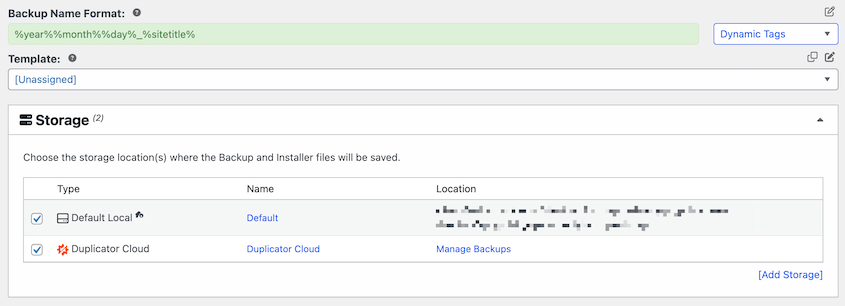
Em seguida, escolha a predefinição de backup Site Completo e clique em Avançar.

O plugin irá escanear seu site. Para continuar, clique em Criar Backup.

Agora, o Duplicator irá agrupar todos os dados do seu subdomínio em dois arquivos:
- Um arquivo de arquivo compactado: um .zip que contém todos os seus arquivos e dados do WordPress
- Um arquivo installer.php: o script que irá descompactar e instalar tudo no seu domínio principal
Baixe ambos os arquivos para o seu computador. Agora você tem um snapshot completo do seu site de subdomínio.

Passo 2: Faça o Upload do Backup para o Seu Domínio Principal
Agora você precisa transferir esses dois arquivos de backup para o servidor do seu domínio principal.
Usando FTP ou cPanel, navegue até o diretório raiz do seu domínio principal. Geralmente é chamado de public_html ou www, dependendo do seu host.
Se você estiver usando cPanel, o Gerenciador de Arquivos é o caminho mais rápido. Se preferir FTP, o FileZilla funciona perfeitamente.
Aqui está a parte importante: este diretório precisa estar vazio.
Se houver arquivos antigos do WordPress lá de uma instalação anterior ou de um site placeholder, exclua-os. O Duplicator precisa de uma base limpa para funcionar corretamente.
Assim que o diretório estiver limpo, faça o upload de ambos os arquivos de backup do Duplicator.
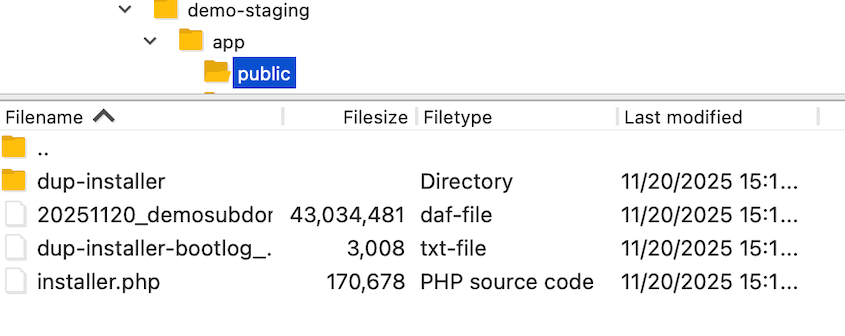
Abra seu navegador e acesse seudominio.com/installer.php (substitua "seudominio.com" pelo seu domínio principal real).
Isso abre imediatamente o instalador do Duplicator.
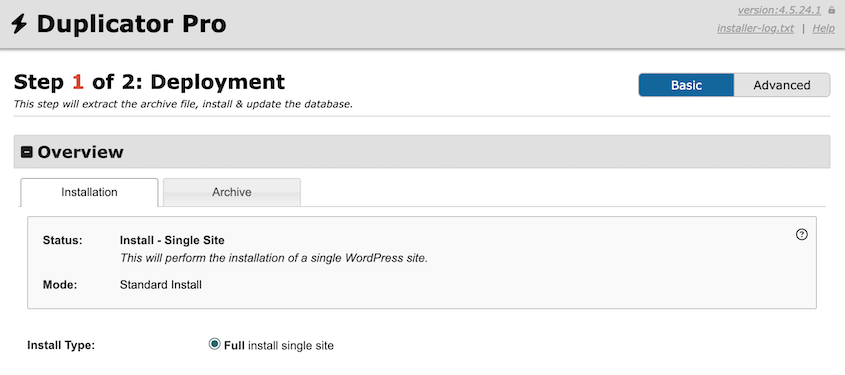
Agora você verá uma tela solicitando informações do banco de dados. É aqui que você precisa das credenciais para um banco de dados novo e vazio no seu domínio principal. Não tente usar o banco de dados do subdomínio — você precisa de credenciais novas.
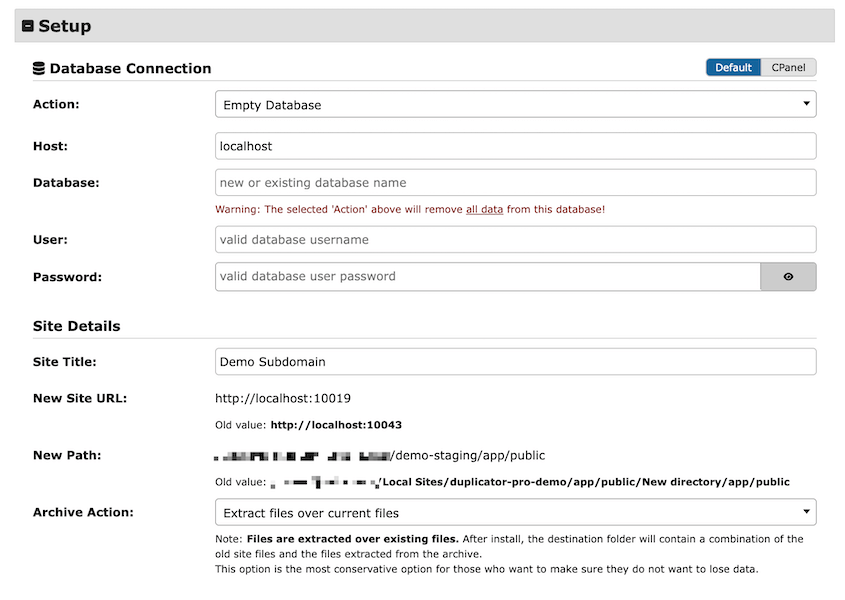
Insira essas credenciais do banco de dados no formulário do instalador. Na parte inferior, clique em Validar.
O Duplicator executará imediatamente uma verificação de compatibilidade. Ele está analisando as configurações do seu servidor para garantir que tudo esteja configurado corretamente — versão do PHP, permissões de arquivo, esse tipo de coisa.
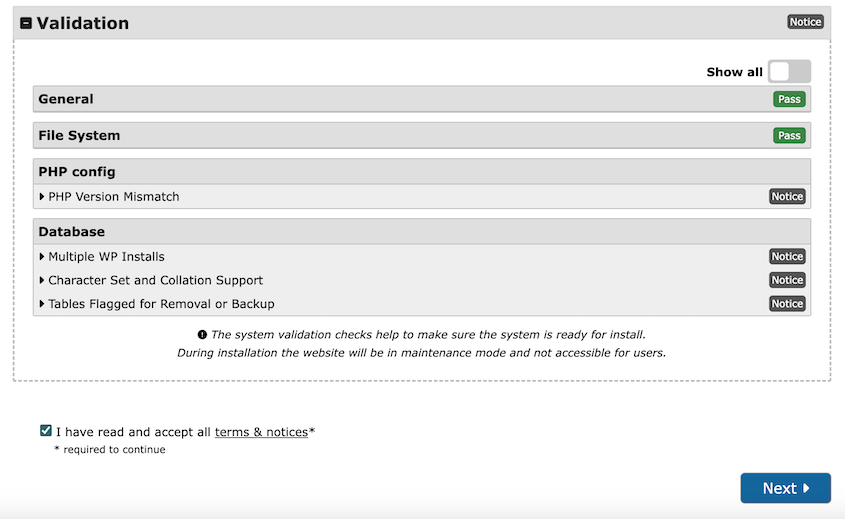
Aceite os termos e avisos e continue com a instalação.
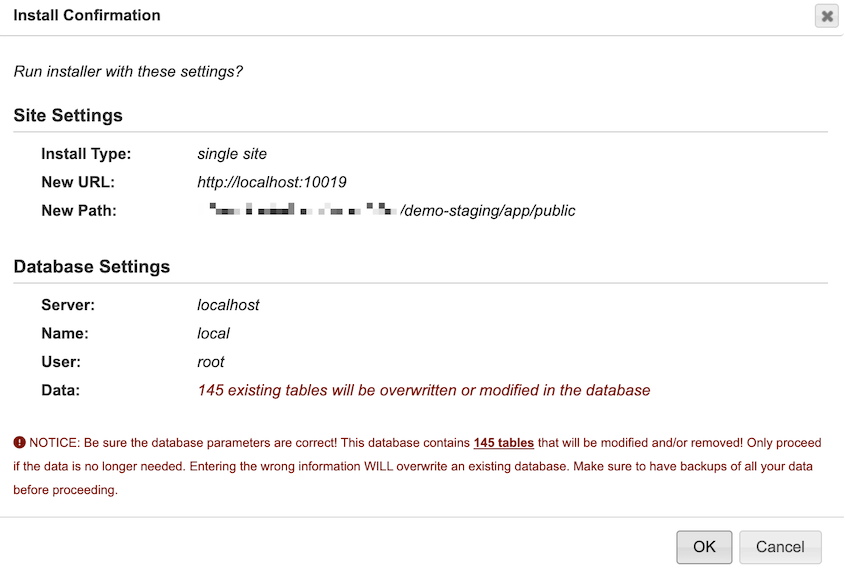
Confirme a instalação na janela pop-up.
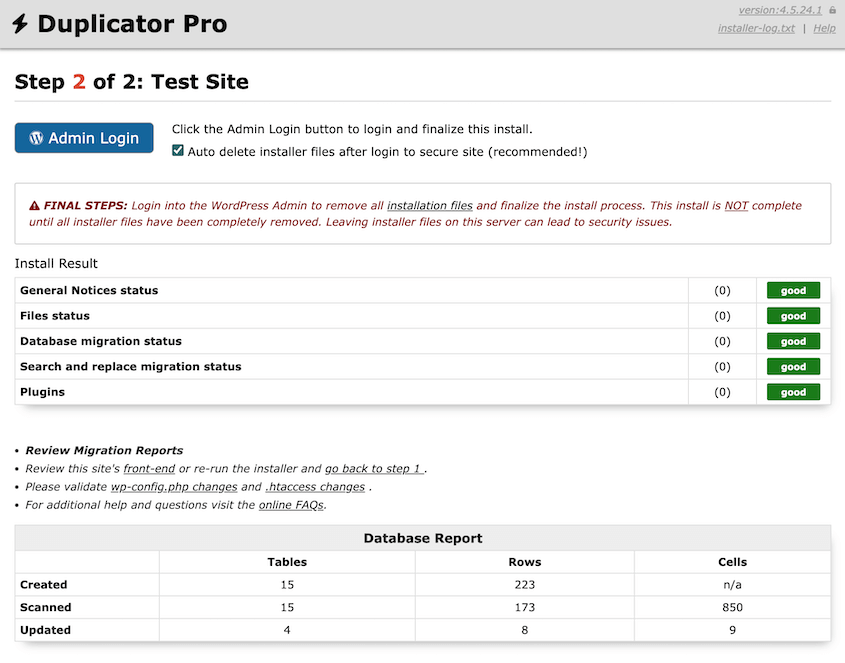
O instalador extrairá todos os seus arquivos, importará seu banco de dados com os URLs atualizados e configurará o WordPress no seu domínio principal.
Quando você vir a mensagem de sucesso, seu site foi movido.
Passo 3: Confirme se as Configurações de URL Estão Corretas
Na migração, o Duplicator detectará automaticamente seu URL antigo de subdomínio e seu novo URL de domínio principal. Ele executa uma operação completa de busca e substituição em todo o seu banco de dados, atualizando referências antigas de subdomínio para o novo domínio.
Isso inclui caminhos de imagem, links internos, configurações de plugins, configurações de temas — tudo que precisa apontar para o novo domínio.
Fazer isso manualmente exigiria a execução de consultas SQL cuidadosas e rezar para não ter quebrado nada. O Duplicator cuida disso em segundos.
No entanto, você ainda deve verificar seu arquivo wp-config.php.
Este é o arquivo de configuração principal do WordPress e contém informações críticas sobre a conexão do seu banco de dados e as configurações do site. Embora o Duplicator cuide da maior parte do trabalho pesado, vale a pena verificar se tudo parece correto.
Navegue até o diretório raiz do seu domínio principal (onde você carregou os arquivos do instalador) e abra wp-config.php. Você pode fazer isso através do Gerenciador de Arquivos do cPanel ou do seu cliente FTP.
Procure por estas linhas:
define('DB_NAME', 'database_name');

define('DB_USER', 'database_user');

define('DB_PASSWORD', 'database_password');

define('DB_HOST', 'localhost');
Certifique-se de que elas correspondem às novas credenciais do banco de dados que você criou para o seu domínio principal.
Se você as inseriu corretamente durante o processo de instalação do Duplicator, elas já devem estar configuradas corretamente. Mas se algo deu errado ou você precisa fazer uma correção, é aqui que você faria isso.
Você também deve verificar se há referências codificadas para a URL do seu antigo subdomínio. Percorra o arquivo em busca de linhas que contenham "subdominio.seudominio.com".
Na maioria dos casos, o Duplicator as terá atualizado automaticamente, mas ocasionalmente configurações personalizadas ou código adicionado manualmente podem passar despercebidos.
Se encontrar alguma referência antiga de subdomínio, substitua-a pela URL do seu novo domínio principal.
Salve o arquivo se você fez alguma alteração.
Mais uma coisa para procurar: algumas configurações do WordPress incluem definições de domínio específicas como esta:
define('WP_HOME', 'http://subdomain.yourdomain.com');

define('WP_SITEURL', 'http://subdomain.yourdomain.com');
Atualize-as para refletir o seu domínio principal.
Finalmente, faça login no WordPress e verifique Configurações » Geral. Os campos Endereço do WordPress (URL) e Endereço do Site (URL) devem mostrar seu domínio principal. Se algum deles ainda apontar para o subdomínio, corrija-o aqui e salve.
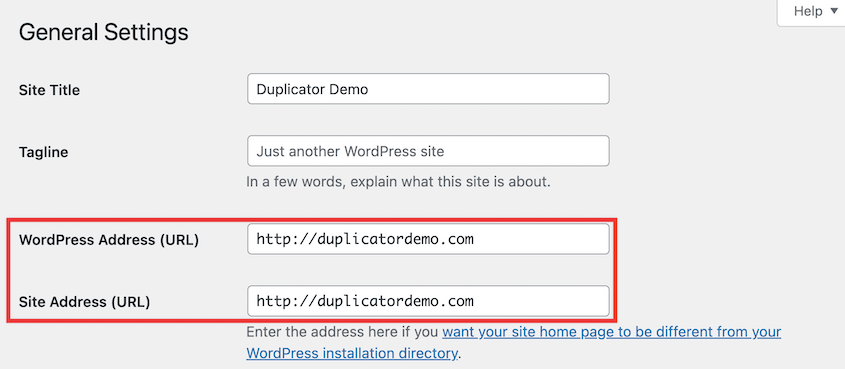
Uma ressalva: se o wp-config.php definir WP_HOME e WP_SITEURL, esses valores substituirão o que estiver nas Configurações, e os campos aparecerão esmaecidos. Nesse caso, corrija-os no wp-config.php em vez disso.
Passo 4: Testes Pós-Migração
Ainda não comemore. Precisamos verificar se tudo funciona.
Acesse seudominio.com/wp-admin e use o mesmo nome de usuário e senha que você tinha no subdomínio. Suas credenciais não mudam - apenas o domínio muda.
Uma vez logado, o Duplicator mostrará um prompt de limpeza. Não pule esta etapa.
Esses arquivos do instalador que estão no seu diretório raiz representam um risco de segurança. Qualquer pessoa que os encontrar pode reinstalar seu site ou acessar informações confidenciais.
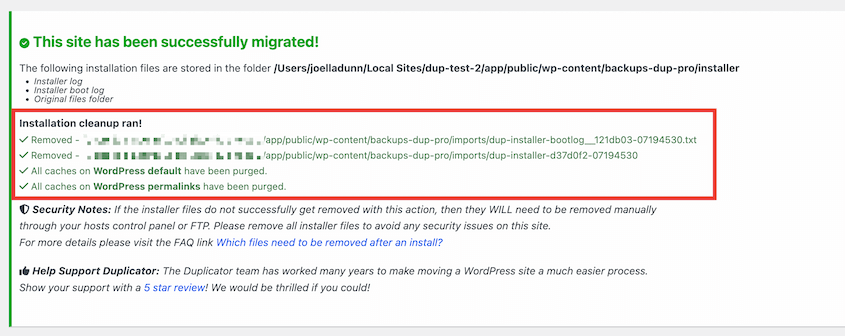
Clique no botão para remover os arquivos de instalação. O Duplicator os excluirá automaticamente.
Em seguida, regenere seus permalinks.
Vá para Configurações » Permalinks no seu painel do WordPress. Não mude nada - apenas clique em Salvar alterações na parte inferior da página.

Isso regenera suas regras de reescrita e evita erros 404 em suas postagens e páginas. Leva dois segundos e evita uma sessão de solução de problemas frustrante mais tarde.
Agora navegue pelo seu site como um visitante faria.
Clique no seu menu. Abra algumas postagens de blog. Verifique se as imagens estão carregando. Teste seus formulários de contato, se você os tiver. Certifique-se de que tudo parece e funciona como estava no subdomínio.
Se algo parecer estranho - talvez um plugin não esteja funcionando corretamente ou uma configuração personalizada pareça errada - este é o momento de pegá-lo.
Passo 5: Configure os Redirecionamentos
Seu site está no ar no domínio principal, mas ainda há mais um passo.
Qualquer pessoa que marcou seu subdomínio nos favoritos ou o encontrou através de um mecanismo de busca ainda tentará visitar subdominio.seudominio.com.
Os mecanismos de busca ainda podem ter suas URLs antigas de subdomínio indexadas. Você precisa informar aos navegadores e mecanismos de busca que o conteúdo foi movido permanentemente.
É para isso que serve um redirecionamento 301.
Você precisará adicionar código de redirecionamento ao arquivo .htaccess no servidor do seu subdomínio (não do domínio principal).
Adicione este código:
<IfModule mod_rewrite.c>

RewriteEngine On

RewriteBase /

RewriteCond %{HTTP_HOST} ^yoursubdomain\.example\.com$ [NC]

RewriteRule ^(.*)$ "https://example.com/$1" [R=301,L]

</IfModule>
Substitua "seusubdominio.exemplo.com" pelo seu subdomínio e "exemplo.com" pelo seu domínio principal. Aponte o redirecionamento para HTTPS se o seu domínio principal tiver um certificado SSL. Enviar visitantes para HTTP primeiro apenas adiciona um segundo salto de redirecionamento antes que seu site os envie de volta para HTTPS.
Salve o arquivo.
Agora, quando alguém visitar subdominio.seusite.com/sobre, será automaticamente enviado para seusite.com/sobre. Os motores de busca verão o código de status 301 e entenderão que o conteúdo foi movido permanentemente, transferindo o valor de SEO para seus novos URLs.
Este redirecionamento deve permanecer ativo indefinidamente. Não há desvantagens em deixá-lo ativo.
Etapa 6: Atualizar o Google Search Console e o Analytics
O Google Search Console trata seu subdomínio e seu domínio principal como duas propriedades separadas. Se você pular isso, seu novo domínio não terá uma propriedade verificada, e os relatórios em que você confiava pararão no subdomínio.
Adicione seu domínio principal como uma nova propriedade no Google Search Console e verifique-o. Em seguida, envie seu sitemap para o novo domínio para que o Google comece a rastrear as páginas em seus novos endereços.
Deixe a propriedade de subdomínio antiga no lugar por enquanto. Ela mostrará as redireções sendo resolvidas, o que é um sinal útil de que a mudança funcionou.
No Google Analytics, atualize o URL do site da sua propriedade para o domínio principal. Se o seu código de rastreamento foi codificado diretamente em um arquivo de tema em vez de adicionado por meio de um plugin, confirme se ele foi transferido com a migração e ainda está ativo.
Perguntas Frequentes (FAQs)
Como mover um subdomínio para o domínio principal com cPanel?
Crie um backup do seu site de subdomínio com o Duplicator e baixe ambos os arquivos de backup. Faça o upload deles para o diretório raiz do seu domínio principal usando o Gerenciador de Arquivos do cPanel. Crie um novo banco de dados para o domínio principal no cPanel. Acesse seusite.com/installer.php em uma nova janela do navegador e siga as etapas de instalação do Duplicator.
O Duplicator cuida do trabalho de migração específico do WordPress, enquanto o cPanel fornece as ferramentas de ambiente de hospedagem de que você precisa.
Como migrar um site WordPress para um novo domínio?
Seja você esteja movendo de um subdomínio para um domínio principal, de um domínio completamente diferente para outro, ou até mesmo entre diferentes provedores de hospedagem, o processo é idêntico. Use o Duplicator para fazer backup do site original, baixe esses arquivos e faça o upload deles para o novo diretório raiz. A função de pesquisa e substituição do Duplicator funciona para qualquer alteração de domínio.
Qual o melhor plugin gratuito para migrar meu site WordPress?
O Duplicator tem uma versão gratuita que permite migrar seu site gratuitamente. Ele tem mais de 1 milhão de instalações ativas e cuida de tudo o que você precisa para uma migração padrão. Você faria o upgrade para o Duplicator Pro para migrações de arrastar e soltar, destinos de armazenamento em nuvem, backups agendados e suporte para sites maiores.
Subdomínios são ruins para SEO?
Eles não são inerentemente ruins, mas dividem sua autoridade de SEO. Motores de busca como o Google tratam subdomínios como entidades separadas do seu domínio principal. Quando você publica conteúdo em blog.seusite.com, você está construindo backlinks e autoridade para esse subdomínio, não para seusite.com. Mover tudo para o seu domínio principal — seja na raiz ou em subdiretórios como seusite.com/blog — consolida essa autoridade sob um único domínio, o que geralmente produz melhores resultados de SEO ao longo do tempo.
Como redirecionar um subdomínio para um domínio principal?
Use um redirecionamento 301 no arquivo .htaccess do seu subdomínio. O redirecionamento informa aos motores de busca e navegadores que seu conteúdo foi movido permanentemente para o novo local. Certifique-se de configurar isso no servidor do subdomínio, não no domínio principal. O redirecionamento deve permanecer ativo indefinidamente para que quaisquer links antigos ou favoritos continuem funcionando.
Como mover o WordPress de um subdomínio para o domínio raiz?
É o mesmo processo descrito acima. "Domínio raiz" e "domínio principal" significam a mesma coisa: seusite.com em vez de sub.seusite.com. As etapas são idênticas, quer você esteja migrando para a raiz ou para uma subpasta como seusite.com/blog. A única diferença é em qual diretório você carrega os arquivos de backup.
Seu site está no ar. E agora?
Você conseguiu!
Seu site WordPress fez a jornada do subdomínio para o domínio principal sem quebrar, perder conteúdo e sem as dores de cabeça que vêm de tentar mover arquivos manualmente.
Este é o mesmo processo que os desenvolvedores profissionais usam ao lançar sites de clientes. Você acabou de lidar com uma migração técnica que custaria centenas de dólares se você contratasse alguém para fazê-lo por você.
O Duplicator tornou isso possível automatizando as partes complicadas, como pesquisa e substituição no banco de dados, extração de arquivos e atualizações de URL.
Se você precisar fazer mais migrações no futuro, ou se gerenciar vários sites WordPress, talvez queira dar uma olhada no Duplicator Pro. A versão Pro adiciona recursos como backups agendados, integrações de armazenamento em nuvem (Duplicator Cloud, Google Drive, Dropbox, Amazon S3) e suporte para sites maiores.
É especialmente valioso para agências e desenvolvedores que migram sites regularmente ou precisam manter rotinas de backup sólidas para clientes.
Enquanto você está aqui, acho que você vai gostar destes outros recursos do WordPress:
- Como Migrar um Site WordPress para um Novo Domínio
- Migrações Sem Gastar Dinheiro: Os Melhores Plugins de Migração Gratuitos para WordPress
- Migrando de HTTP para HTTPS? Honestamente, é muito mais fácil do que você pensa
- Como Converter WordPress Multisite para um Único Site
- Como Corrigir um Site WordPress Lento Após uma Migração
- Como Criar um Mapa de Redirecionamento 301 para Migrações de Sites




