

Não consegue fazer login no WordPress após uma migração? 10 correções que funcionam
 Joella Dunn
Joella Dunn
Joella Dunn
 John Turner
John Turner
John Turner
Você acabou de migrar seu site WordPress para um novo servidor. Os arquivos foram transferidos, o banco de dados foi importado e tudo deveria estar funcionando.
Então você tenta fazer login no seu painel de administração e não consegue.
Talvez você esteja recebendo um loop de redirecionamento ou um erro 404. Ou talvez suas credenciais simplesmente não funcionem mais, mesmo que você saiba que estão corretas.
Eu já passei por isso. Não conseguir fazer login é um dos problemas mais comuns que os usuários do WordPress enfrentam após uma migração.
O que é realmente tranquilizador nesta situação: você provavelmente não está diante de uma falha catastrófica. Na maioria dos casos, o problema é corrigível e você não precisa ser um desenvolvedor para consertá-lo.
Neste guia, vou guiá-lo por todas as soluções possíveis. Ao final, você estará de volta ao seu painel, trabalhando em seu site.
Aqui estão os principais pontos:
- URLs incorretas no banco de dados causam a maioria das falhas de login pós-migração; corrija-as em wp-config.php ou diretamente no banco de dados
- Limpe o cache do navegador e o cache em nível de servidor antes de tentar qualquer correção técnica
- Um arquivo .htaccess corrompido do seu servidor antigo pode impedir o login; regenere-o através de Configurações » Links Permanentes
- Plugins de segurança e cache frequentemente bloqueiam o acesso após a migração; desative plugins para testar conflitos
- Migrações manuais são propensas a erros; o Duplicator automatiza atualizações de URL e elimina erros comuns
Sumário
- Correções Comuns para Erros de Login na Migração do WordPress
- Por que você não consegue fazer login no Admin do WordPress após uma Migração?
- Como Corrigir Problemas de Login Após uma Migração
- Correções Gerais de Login de Administrador
- Corrigir URLs Incorretas
- Redefinir seu arquivo .htaccess
- Verificar Conflitos de Plugins e Temas
- Redefinir Manualmente sua Senha de Administrador
- Substituir Arquivos Principais do WordPress
- Verificar Permissões de Arquivo
- Verificar Metadados do Usuário
- Ativar Depuração
- Como Evitar Problemas de Login no WP Admin Durante uma Migração
- Perguntas Frequentes (FAQs)
Correções Comuns para Erros de Login na Migração do WordPress
| Problema | Correção |
|---|---|
| Login redireciona para o domínio antigo | Adicione as constantes WP_HOME e WP_SITEURL ao wp-config.php |
| URL do site incorreta no banco de dados | Atualize siteurl e home em wp_options via phpMyAdmin |
| wp-admin redireciona para a página inicial ou 404 | Renomeie .htaccess para .htaccess_old, em seguida, regenere em Configurações → Links Permanentes |
| Conflito de plugin ou tema | Renomeie /wp-content/plugins/ para plugins_old via FTP; faça o mesmo para a pasta do seu tema ativo |
| Senha esquecida ou quebrada | Edite user_pass em wp_users via phpMyAdmin — defina o menu suspenso Função para MD5 |
| Arquivos principais corrompidos | Exclua wp-admin e wp-includes via FTP, em seguida, carregue cópias novas de WordPress.org |
| Permissões de arquivo incorretas | Defina todas as pastas para 755 e todos os arquivos para 644 via FTP ou gerenciador de arquivos do host |
| Capacidades do usuário corrompidas | Em wp_usermeta, defina wp_capabilities para a:1:{s:13:"administrator";b:1;} |
Por que você não consegue fazer login no Admin do WordPress após uma Migração?
Quando você migra um site WordPress, você está pegando todo o seu site e o colocando em um ambiente completamente diferente com caminhos de arquivo diferentes e, muitas vezes, um novo nome de domínio.
O WordPress armazena muitas informações específicas do ambiente em seu banco de dados e arquivos de configuração. Quando essas informações de repente não correspondem mais, as coisas quebram.
Aqui estão os suspeitos usuais para o seu login de administrador não funcionar mais.
URLs Incorretas no Banco de Dados
O WordPress armazena o URL do seu site em vários locais no banco de dados. Se eles não corresponderem ao seu novo domínio (ou se ainda estiverem apontando para o seu domínio antigo), você normalmente verá um loop de redirecionamento ou será expulso da página de login.
Um Arquivo .htaccess Corrompido ou Incompatível
O arquivo .htaccess controla como seu servidor lida com URLs e redirecionamentos. O arquivo do seu servidor antigo pode não ser compatível com o seu novo — especialmente se você migrou de Apache para Nginx, ou vice-versa.
Conflitos de Plugin ou Tema
Alguns plugins (especialmente plugins de segurança e cache) armazenam configurações específicas do servidor. Após uma migração, eles podem bloquear você ou causar erros fatais antes mesmo de você ver a tela de login.
Permissões de Arquivo Incorretas
Seu novo servidor pode ter requisitos de permissão diferentes. Se o WordPress não conseguir ler ou gravar os arquivos de que precisa, você terá problemas de login.
Arquivos Principais Corrompidos
Às vezes, os arquivos são corrompidos durante o processo de transferência. Se arquivos críticos do WordPress não foram transferidos corretamente, o sistema de login simplesmente não funcionará.
Como Corrigir Problemas de Login Após uma Migração
Trabalhe nessas correções em ordem. Comece com as mais simples — não adianta mergulhar no banco de dados se limpar o cache resolver o problema.
Veja como corrigir problemas de login do WordPress após uma migração:
- Correções gerais de login do administrador: Limpe os caches do navegador e do servidor, verifique as credenciais manualmente e teste os e-mails de redefinição de senha
- Corrigir URLs incorretas em wp-config.php: Substitua os valores do banco de dados adicionando as definições WP_HOME e WP_SITEURL
- Atualizar URLs diretamente no banco de dados: Edite os valores siteurl e home na tabela wp_options com o phpMyAdmin
- Redefinir seu arquivo .htaccess: renomeie o arquivo antigo e gere um novo através de Configurações » Links Permanentes
- Verificar conflitos de plugins: renomeie a pasta de plugins para desativar todos os plugins e teste seu login
- Redefinir manualmente sua senha de administrador: atualize o campo user_pass na tabela wp_users
- Substituir arquivos principais do WordPress: baixe as pastas wp-admin e wp-includes novas e faça o upload via FTP
- Verificar permissões de arquivo: defina as pastas como 755 e os arquivos como 644 em seu novo servidor
- Verificar metadados do usuário: certifique-se de que wp_capabilities em wp_usermeta contém a função de administrador correta
- Ativar depuração: adicione linhas WP_DEBUG ao wp-config.php para identificar mensagens de erro específicas
Correções Gerais de Login de Administrador
Antes de entrarmos em qualquer coisa técnica, vamos descartar as coisas simples.
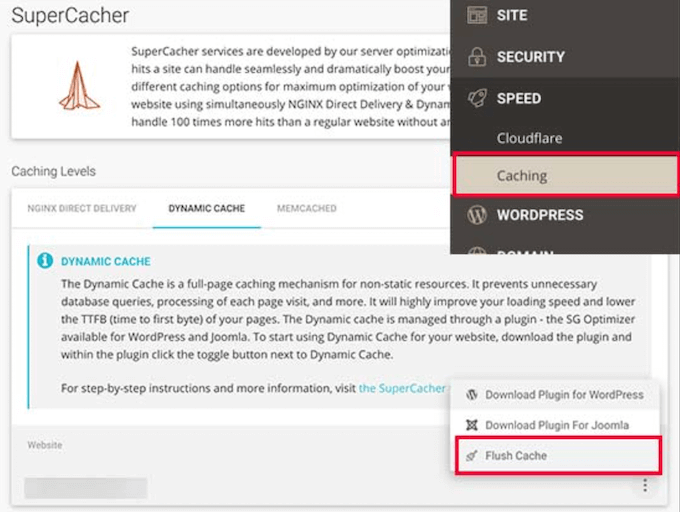
Limpe o cache e os cookies do seu navegador primeiro. Em seguida — e esta é a parte que as pessoas esquecem — verifique se seu provedor de hospedagem tem cache em nível de servidor.
Hospedagens como Kinsta, WP Engine e SiteGround têm seus próprios sistemas de cache. Faça login no painel de controle da sua hospedagem e limpe o cache lá também.
Verifique suas credenciais de login em seguida. Eu sei que você já tentou isso, mas faça por mim.
Digite sua senha manualmente em vez de usar o preenchimento automático. O preenchimento automático às vezes pode preencher credenciais antigas, especialmente se você mudou seu domínio recentemente.
Mesmo que você esteja confiante sobre sua senha, clique no link Perdeu sua senha? e veja se você recebe o e-mail de redefinição.
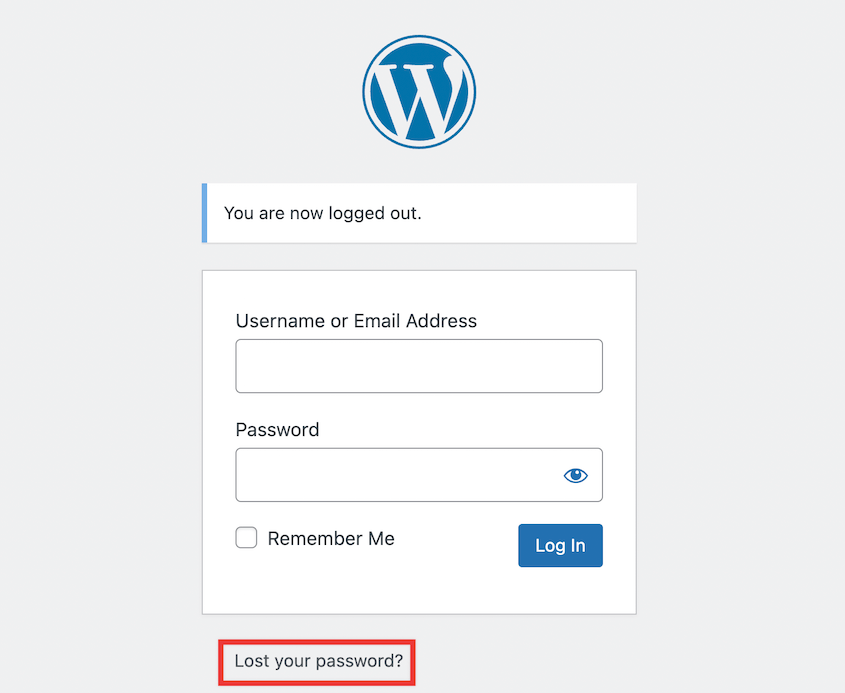
Se você não receber o e-mail, isso lhe diz algo útil: o WordPress não consegue enviar e-mails do seu novo servidor. (Isso é um problema separado, mas pelo menos você saberá com o que está lidando.)
Ainda bloqueado? Hora de investigar mais a fundo.
Corrigir URLs Incorretas
URLs incorretas causam a maioria dos problemas de login pós-migração.
O WordPress armazena o URL do seu site no banco de dados em dois campos chamados siteurl e home.
Se eles ainda apontarem para o seu domínio antigo, o WordPress tentará redirecioná-lo para lá toda vez que você tentar fazer login. Você acaba em um loop de redirecionamento, alternando entre o URL antigo e o novo até que seu navegador desista.
Você tem duas maneiras de corrigir isso.
Método 1: Corrigir URLs Incorretas em wp-config.php
A maneira mais rápida de voltar ao seu painel é atualizar seu arquivo wp-config.php.
Conecte-se ao seu site via FTP ou ao Gerenciador de Arquivos do seu host. Abra o arquivo wp-config.php no diretório raiz do seu site.
Adicione estas duas linhas perto do topo, logo após a tag de abertura <?php:
define( 'WP_HOME', 'https://your-new-domain.com' );

define( 'WP_SITEURL', 'https://your-new-domain.com' );
Substitua seu-novo-dominio.com pelo seu domínio real. Certifique-se de estar usando HTTPS se você tiver um certificado SSL instalado (e você deveria).
Salve o arquivo e tente fazer login novamente.
Isso substitui o que estiver no banco de dados. Mas eis o ponto: isso é um paliativo. Os URLs incorretos ainda estão no seu banco de dados. Para uma correção permanente, você precisa atualizar o próprio banco de dados.
Método 2: Corrigir URLs Incorretas no Banco de Dados
Faça login no phpMyAdmin (você o encontrará no seu painel de controle de hospedagem – cPanel, Plesk ou o que quer que seu host use). Selecione seu banco de dados WordPress na barra lateral esquerda.
Encontre a tabela wp_options e clique nela. (Se o seu banco de dados usa um prefixo diferente, pode ser algo como wp_abc123_options.)
Procure por duas linhas:
- siteurl
- início
Clique em Editar em cada uma e atualize o campo option_value para o seu novo domínio. Novamente, certifique-se de estar usando o protocolo correto – https ou http.

Salve suas alterações. Agora tente fazer login.
Se você adicionou essas linhas ao wp-config.php anteriormente, pode removê-las agora. O banco de dados tem os valores corretos.
Redefinir seu arquivo .htaccess
O arquivo .htaccess controla a reescrita de URLs e redirecionamentos em servidores Apache. Se você migrou para um novo servidor (especialmente se a configuração do servidor for diferente), seu antigo arquivo .htaccess pode estar causando problemas.
A solução é simples: gere um novo.
Se seu novo host usa Nginx, ou é um host gerenciado como WP Engine ou Kinsta, não há arquivo .htaccess para redefinir. As regras de reescrita ficam na configuração do servidor, então pule para a próxima correção ou peça ao suporte do seu host para verificar essas regras para você.
Conecte-se via FTP ou gerenciador de arquivos. Encontre o arquivo .htaccess no seu diretório raiz. (Se você não o vir, certifique-se de que os arquivos ocultos estejam visíveis no seu cliente FTP.)
Renomeie-o para algo como .htaccess_old. Isso o desabilita sem excluí-lo.
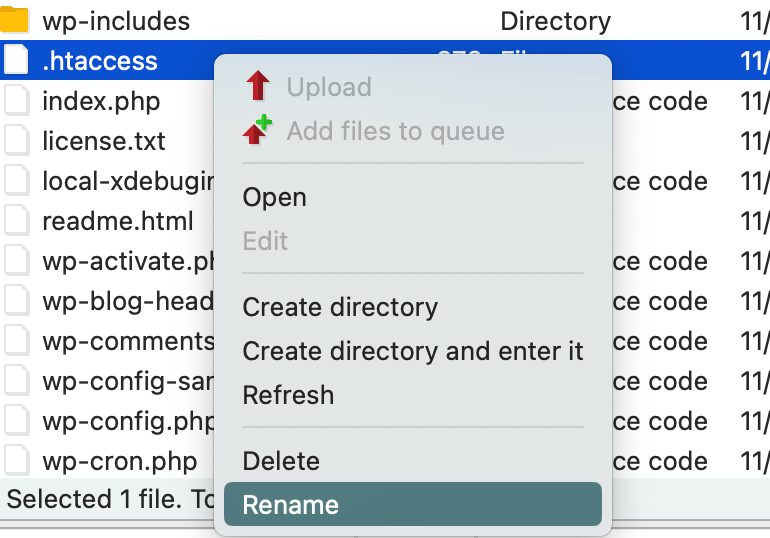
Tente fazer login agora. Se funcionar, você confirmou que o .htaccess era o problema.
Para gerar um novo arquivo, faça login no seu painel do WordPress e vá para Configurações » Links Permanentes. Não mude nada; apenas role para baixo e clique em Salvar alterações.

O WordPress criará um novo arquivo .htaccess com as regras corretas para o seu novo servidor.
Verificar Conflitos de Plugins e Temas
Plugins de segurança adoram restringir tudo. Plugins de cache adoram servir páginas desatualizadas. Qualquer um deles pode impedir que você faça login após uma migração.
Veja como testar conflitos.
Conecte-se via FTP e navegue até wp-content. Renomeie a pasta plugins para algo como plugins_old.
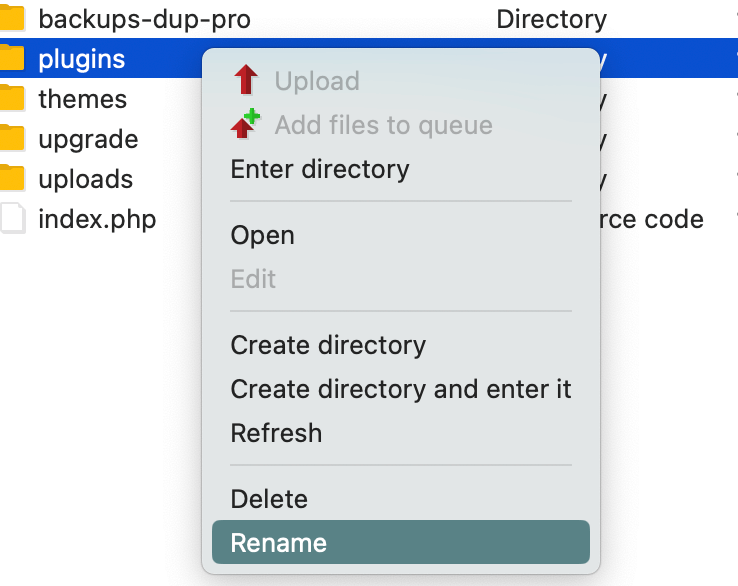
Tente fazer login. Se funcionar, você sabe que um conflito de plugin estava causando o problema.
O WordPress terá desativado tudo, então você pode reativá-los um por um em Plugins no seu painel, testando seu login após cada um até encontrar o culpado.
Você pode fazer a mesma coisa com seu tema ativo. Renomeie a pasta do tema dentro de wp-content/themes. O WordPress voltará para um tema padrão, o que deve permitir que você faça login se o seu tema era o problema.
Redefinir Manualmente sua Senha de Administrador
Talvez sua senha tenha sido realmente embaralhada durante a migração. Acontece, especialmente se houve problemas de codificação de caracteres durante a transferência do banco de dados.
Você pode redefini-la diretamente no banco de dados.
Faça login no phpMyAdmin e selecione seu banco de dados WordPress. Abra a tabela wp_users.
Encontre a linha do seu usuário administrador (geralmente aquele com ID 1). Clique em Editar.
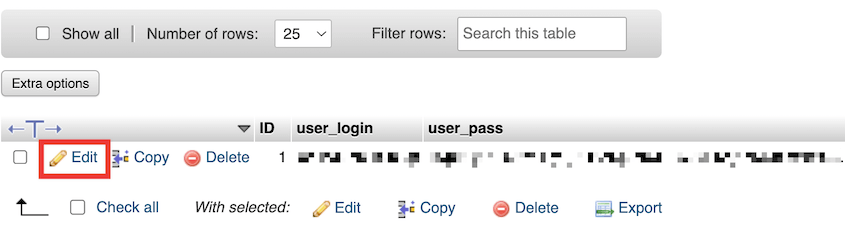
No campo user_pass, insira sua nova senha. No menu suspenso Function ao lado do campo de senha, selecione MD5. Isso informa ao banco de dados para criptografar sua senha corretamente.
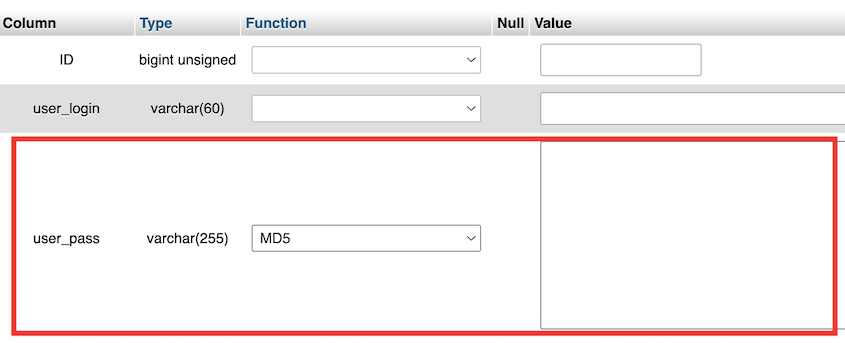
Salve as alterações e tente fazer login com sua nova senha.
Substituir Arquivos Principais do WordPress
Você pode estar lidando com arquivos principais corrompidos do WordPress. A solução é substituí-los por cópias novas.
Acesse wordpress.org e baixe a versão mais recente do WordPress (ou a mesma versão que você está executando atualmente). Extraia o arquivo ZIP em seu computador.

Conecte-se via FTP. Navegue até o diretório raiz do seu site.
Exclua as pastas wp-admin e wp-includes do seu servidor. Faça o upload das versões novas do download do WordPress que você acabou de extrair.
Tente fazer login novamente.
Verificar Permissões de Arquivo
Seu novo servidor pode exigir permissões de arquivo diferentes do seu antigo.
As permissões padrão são:
- Pastas: 755
- Arquivos: 644
Você pode alterá-las através do seu cliente FTP (a maioria tem uma opção Permissões de Arquivo ou CHMOD ao clicar com o botão direito em um arquivo/pasta) ou através do gerenciador de arquivos do seu host.
Verificar Metadados do Usuário
Este é mais obscuro, mas já vi acontecer. Às vezes, os dados de função do usuário ficam embaralhados durante a migração.
Faça login no phpMyAdmin e abra a tabela wp_usermeta.
Encontre a linha onde meta_key é wp_capabilities e user_id corresponde ao seu ID de usuário administrador (geralmente 1). Se seu banco de dados usa um prefixo personalizado, essa chave o segue também, então procure por algo como wp_abc123_capabilities em vez disso.
Verifique o campo meta_value. Ele deve conter:
a:1:{s:13:"administrator";b:1;}
Se estiver vazio ou contiver outra coisa, edite-o para corresponder ao texto acima.
Criar um Novo Usuário Administrador
Se sua conta de administrador em si é o problema (devido a dados de usuário corrompidos, uma função que não se mantém, ou credenciais que se recusam a funcionar, não importa o que você redefina), você pode contorná-lo criando uma nova conta de administrador.
Faça login no phpMyAdmin, selecione seu banco de dados do WordPress, clique na aba SQL e execute isto, substituindo os valores de espaço reservado pelos seus:
INSERT INTO wp_users (user_login, user_pass, user_nicename, user_email, user_status, display_name)
VALUES ('newadmin', MD5('YourNewPassword'), 'newadmin', 'you@example.com', 0, 'New Admin');

SET @uid = LAST_INSERT_ID();

INSERT INTO wp_usermeta (user_id, meta_key, meta_value)
VALUES (@uid, 'wp_capabilities', 'a:1:{s:13:"administrator";b:1;}');

INSERT INTO wp_usermeta (user_id, meta_key, meta_value)
VALUES (@uid, 'wp_user_level', '10');
Se seu banco de dados usa um prefixo personalizado, altere wp_users, wp_usermeta, wp_capabilities e wp_user_level para corresponder a ele. Em seguida, faça login com a nova conta e corrija ou exclua a conta quebrada em Usuários.
Ativar Depuração
Se nada do acima funcionou, é hora de ver do que o WordPress está reclamando.
Abra wp-config.php via FTP. Adicione estas linhas:
define( 'WP_DEBUG', true );

define( 'WP_DEBUG_LOG', true );

define( 'WP_DEBUG_DISPLAY', false );
Isso habilita a depuração sem exibir erros em seu site (o que seria um risco de segurança).
Tente fazer login novamente. O WordPress agora gravará quaisquer erros em um arquivo chamado debug.log no diretório wp-content.
Baixe esse arquivo e leia-o. As mensagens de erro geralmente apontam diretamente para o problema — um plugin específico, um problema de conexão com o banco de dados ou um arquivo ausente.
Depois de identificar e corrigir o problema, volte e remova essas linhas de depuração de wp-config.php. Você não quer deixar o modo de depuração ativado em um site ativo.
Como Evitar Problemas de Login no WP Admin Durante uma Migração
Então você corrigiu o problema. Você está de volta ao seu painel. Tudo está funcionando novamente.
Mas sejamos honestos; isso provavelmente demorou mais do que deveria.
A maioria desses problemas de login se resume a pequenos erros manuais. Um erro de digitação no banco de dados. Esquecer de atualizar os URLs. Transferir um arquivo que não chegou intacto.
Quando você faz tudo manualmente, esses erros são quase inevitáveis. Você está alternando entre exportações de banco de dados, uploads FTP e operações de localizar e substituir no phpMyAdmin — há uma dúzia de lugares onde um caractere incorreto pode te bloquear.
É por isso que parei de fazer migrações manuais anos atrás.
Duplicator cuida de todas as partes propensas a erros automaticamente. Ele foi projetado especificamente para prevenir problemas de migração.

O instalador do Duplicator executa uma busca e substituição completa em todo o seu banco de dados. Cada URL antiga é atualizada para a nova — não apenas os campos siteurl e home, mas em todos os lugares.

O Duplicator gera um novo arquivo wp-config.php com base nas credenciais do banco de dados que você fornece durante a instalação. Ele também cria um novo arquivo .htaccess otimizado para o seu novo ambiente de servidor.
Há mais uma salvaguarda que vale a pena configurar antes de migrar: um ponto de recuperação de desastres do Duplicator. Você escolhe um backup, copia o link de recuperação que ele gera e salva esse link em algum lugar fora do seu site.

Se uma migração bloquear seu acesso ao wp-admin novamente, colar esse link no seu navegador iniciará o assistente de recuperação do Duplicator. Ele roda fora do WordPress, então um login quebrado não pode impedi-lo.
A questão é que o link de recuperação tem que existir antes que algo quebre. É um passo de dois minutos enquanto você está configurando que pode te poupar todas as correções neste artigo.
Quando você usa uma ferramenta de migração dedicada, não está contando com sua memória ou uma lista de verificação. O Duplicator realiza uma migração perfeita todas as vezes, na mesma ordem, sem pular etapas. Essa consistência é o que elimina os erros humanos que causam bloqueios.
Não estou dizendo que migrações manuais são impossíveis. Mas elas exigem foco, atenção aos detalhes e habilidade. Perca uma etapa e você ficará resolvendo problemas por horas.
O Duplicator remove essa incerteza. Você cria um backup, o carrega para seu novo host, executa o instalador e pronto.

O login funciona porque todas as URLs estão corretas, a configuração está limpa e nada foi corrompido durante a transferência.
Se você está migrando sites regularmente (ou se apenas quer evitar ser bloqueado novamente), vale a pena usar uma ferramenta que foi criada para essa tarefa específica.
Perguntas Frequentes (FAQs)
Como acesso o wp-admin quando há muitos redirecionamentos?
Isso é quase sempre uma incompatibilidade entre siteurl ou home no seu banco de dados. A correção mais rápida é adicionar as definições de URL corretas ao seu arquivo wp-config.php. Assim que você voltar, atualize as URLs diretamente no banco de dados para uma solução permanente.
Por que a minha página de login do wp-admin diz Página Não Encontrada?
Seu arquivo .htaccess está faltando ou contém regras que não funcionam no seu novo servidor. A correção mais rápida é fazer login no WordPress (se você conseguir acessá-lo) e ir para Configurações » Links Permanentes, depois clicar em Salvar alterações sem mudar nada. Isso regenera o arquivo com as regras corretas.
Por que meu site WordPress não está funcionando após uma migração?
As duas causas mais comuns são credenciais incorretas do banco de dados no seu arquivo wp-config.php ou um plugin/tema causando um erro fatal no novo servidor. Ative o WP_DEBUG para ver a mensagem de erro real — essa é a maneira mais rápida de identificar exatamente o que está quebrando.
Por que os links do WordPress não estão funcionando após uma migração?
Este é outro problema de .htaccess — sua estrutura de links permanentes não está sendo processada corretamente. Vá para Configurações » Links Permanentes e salve suas configurações novamente. O WordPress regenerará as regras de reescrita e seus links deverão começar a funcionar imediatamente.
Faça Login no WordPress Imediatamente Após uma Migração
Mesmo quando você sabe o que está fazendo durante uma migração manual, elas são estressantes.
Você está movendo dezenas de arquivos, exportando bancos de dados, executando operações de localizar e substituir, atualizando arquivos de configuração — e esperando não ter esquecido nada. Então você prende a respiração enquanto tenta fazer login, porque se algo deu errado, você terá uma hora de solução de problemas pela frente.
Esse é tempo que você não recupera.
Duplicator Pro foi criado especificamente para eliminar esse estresse. Ele automatiza as partes que causam problemas — as substituições de URL, atualizações de configuração, transferências de arquivos — para que você possa migrar com confiança.
Você realizará migrações confiáveis e repetíveis que funcionam na primeira vez.
Se você está cansado de solucionar problemas, confira o Duplicator Pro. É a diferença entre passar a tarde consertando uma migração e passar cinco minutos executando um instalador.
Enquanto você está aqui, acho que você vai gostar destes outros recursos do WordPress:
- Como Corrigir um Site WordPress Lento Após uma Migração
- Seu Site WordPress Pode Desaparecer Amanhã (A Menos Que Você Faça Isso)
- Biblioteca de Mídia do WordPress Não Mostra Imagens? Resolva em Menos de 15 Minutos
- O que fazer quando você está bloqueado do WordPress
- WordPress Preso em Modo de Manutenção? Veja Como Reviver Seu Site
- O Checklist Pré-Migração Que Evita Desastres na Migração de Sites




