


Como Corrigir um Site WordPress Lento Após uma Migração
 Joella Dunn
Joella Dunn
Joella Dunn
 John Turner
John Turner
John Turner
A migração foi concluída, seu site está no novo servidor e você está pronto para comemorar. Então você carrega sua página inicial e ela fica lenta.
As páginas agora demoram uma eternidade para carregar. Seus visitantes provavelmente estão clicando no botão voltar antes mesmo que seu conteúdo apareça.
Neste post, mostrarei como diagnosticar e corrigir um site WordPress lento após uma migração. Ao final, você terá uma lista clara de ações que farão a velocidade do seu site voltar ao desempenho original (ou até melhor).
Aqui estão os principais pontos:
- Limpe todas as camadas de cache (CDN, servidor, WordPress, navegador) para remover dados antigos do servidor
- Verifique os recursos de hospedagem: versão do PHP, limites de memória e incompatibilidades de localização do servidor
- Redefina os links permanentes e verifique se os URLs do site correspondem exatamente
- Limpe seu banco de dados removendo revisões de posts, comentários de spam e dados expirados
- Otimize imagens e ative o carregamento preguiçoso para reduzir a carga do servidor
- Remova plugins/temas inativos que criam sobrecarga desnecessária
- Execute testes de desempenho para identificar gargalos específicos
Sumário
- Por que seu site WordPress está lento após uma migração?
- Como Corrigir um Site Lento Após Migrações
- Execute Testes de Referência de Desempenho para Encontrar o Gargalo
- Limpe Seu Cache
- Redefina seus Links Permanentes
- Verifique o Endereço do seu Site
- Verifique sua Hospedagem
- Atualize Plugins, Temas e o WordPress
- Exclua Ferramentas Inativas ou Não Suportadas
- Otimize Imagens
- Otimize seu Banco de Dados
- Minifique o Código
- Use uma CDN
- Minimize Scripts Externos
- Ative o Modo de Depuração
- Perguntas Frequentes (FAQs)
Por que seu site WordPress está lento após uma migração?
Quando soluciono lentidões pós-migração, geralmente descubro que não é um único culpado. É uma combinação de problemas relacionados ao seu novo ambiente que cria a tempestade perfeita para um desempenho ruim.
Aqui estão os motivos mais comuns pelos quais seu site WordPress fica lento após a migração:
- Incompatibilidades do ambiente do servidor: Seu antigo host pode estar executando o PHP 8.1 enquanto o novo está preso ao PHP 7.4. Os limites de memória às vezes são redefinidos para padrões mais baixos durante a mudança.
- Problemas no banco de dados: Migrações podem deixar para trás dados corrompidos, caminhos de arquivo incorretos que apontam para seu servidor antigo ou sobras de dados no banco de dados que deixam as consultas lentas.
- Conflitos de cache: Sua antiga configuração de cache pode entrar em conflito com o sistema de cache do seu novo servidor, criando um gargalo em vez de acelerar as coisas.
- Caminhos de arquivo codificados: Estes apontam para recursos em seu servidor antigo, fazendo com que seu site perca tempo procurando arquivos que não existem mais nesses locais.
A chave é trabalhar metodicamente em cada causa potencial até encontrar seu gargalo específico.
Como Corrigir um Site Lento Após Migrações
Aqui está sua lista de verificação de desempenho passo a passo se o seu site recém-migrado estiver lento:
- Testes de referência de desempenho: Obtenha pontuações de linha de base usando GTmetrix/Pingdom para medir melhorias
- Limpe todos os caches: Limpe completamente o cache da CDN, do nível do servidor, do plugin de cache do WordPress e do navegador
- Redefina os links permanentes: Limpe as regras de reescrita corrompidas do .htaccess através de Configurações » Links Permanentes
- Verifique os URLs do site: Certifique-se de que o Endereço WordPress e o Endereço do Site correspondam exatamente
- Audite o plano de hospedagem: Verifique a versão do PHP, os limites de memória e a adequação da localização do servidor
- Atualize tudo: Atualize o núcleo do WordPress, os plugins e os temas para as versões compatíveis mais recentes
- Exclua ferramentas inativas: Remova plugins/temas não utilizados e extensões não suportadas
- Otimize imagens: Comprima a biblioteca de mídia e ative o carregamento lento (lazy loading)
- Limpe o banco de dados: Remova revisões de posts, spam, transientes expirados e opções infladas
- Minifique o código: Comprima HTML, CSS e JavaScript
- Implemente CDN: Use Cloudflare ou CDN similar para servir ativos de locais globais
- Minimize scripts externos: Remova rastreamentos desnecessários, widgets de chat e botões sociais
- Ative o modo de depuração: Use o modo de depuração do WP ou um plugin como Query Monitor para identificar consultas lentas e erros de PHP
Execute Testes de Referência de Desempenho para Encontrar o Gargalo
Antes de alterar qualquer coisa, obtenha uma pontuação de linha de base. Isso é crucial porque você precisa saber se suas correções estão realmente funcionando.
Recomendo usar o Google PageSpeed Insights ou o GTmetrix para seus testes. Ambos são gratuitos e fornecem os dados necessários para diagnosticar problemas de velocidade.
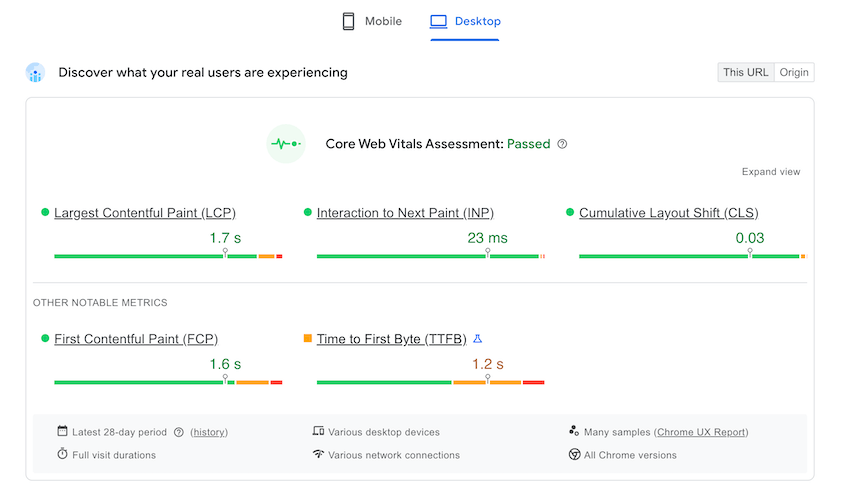
Ao obter seus resultados, preste muita atenção a duas métricas específicas.
O Time to First Byte (TTFB) informa se o seu servidor é o problema. Se esse número for alto (acima de 800ms), você provavelmente está lidando com problemas do lado do servidor, como consultas lentas ao banco de dados ou recursos de hospedagem inadequados.
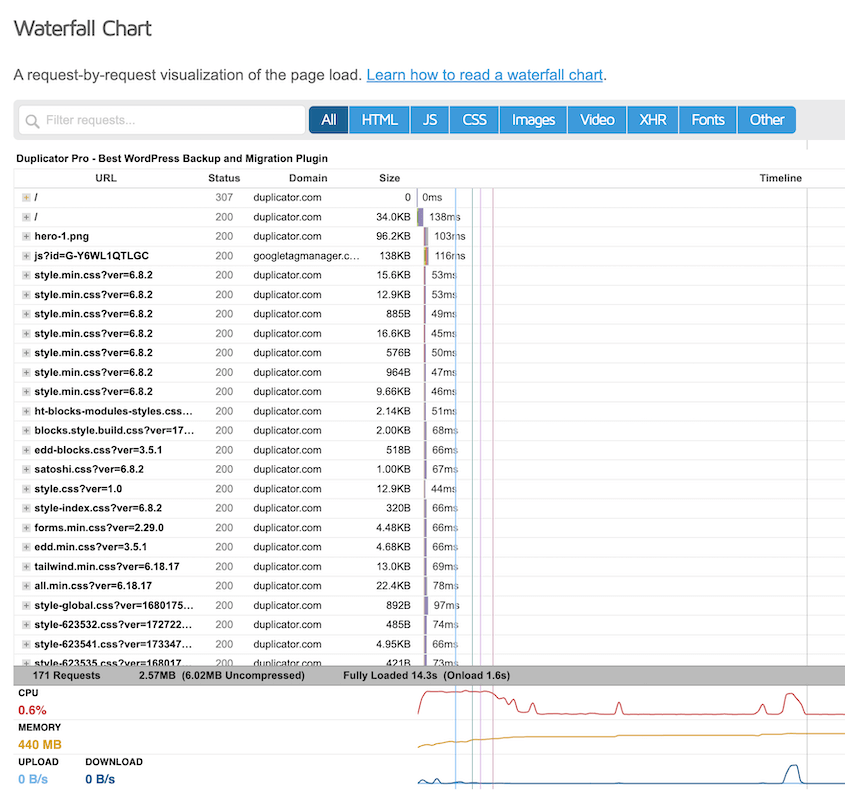
O gráfico Waterfall mostra exatamente quais arquivos estão carregando lentamente. Procure por quaisquer recursos que demorem significativamente mais do que outros. Esses são seus gargalos.
Execute o teste algumas vezes e calcule a média dos resultados. O desempenho do servidor pode variar, então um único teste pode não fornecer a imagem completa.
Limpe Seu Cache
Dados em cache do seu servidor antigo podem causar problemas de desempenho. Portanto, sempre começo com esta etapa.
Você precisa limpar o cache em todos os níveis: sua CDN, cache em nível de servidor, cache do WordPress e cache do navegador.
No seu plugin de cache do WordPress (como WP Rocket, W3 Total Cache ou WP Super Cache), procure por um botão Limpar Cache nas configurações do seu plugin.

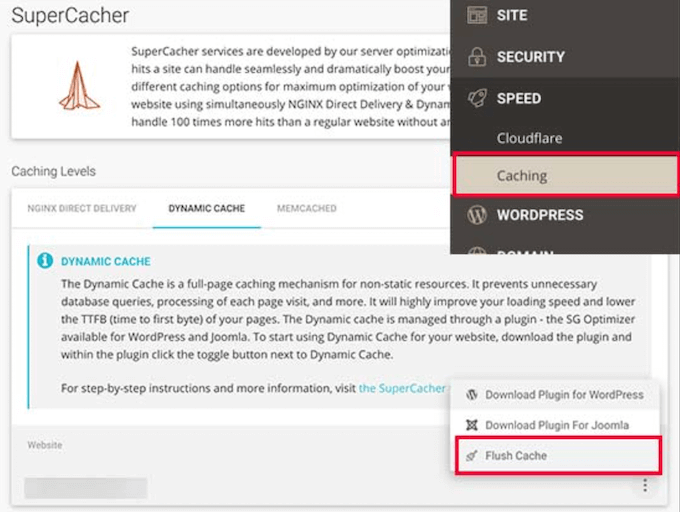
Para limpar o cache em nível de servidor, faça login no seu painel de controle de hospedagem e procure por uma seção de gerenciamento de cache. O SiteGround mantém isso em Velocidade » Cache.
Usuários do Bluehost podem limpar o cache em nível de servidor no painel do WordPress. Simplesmente encontre a aba Cache no topo e clique em Limpar Tudo.
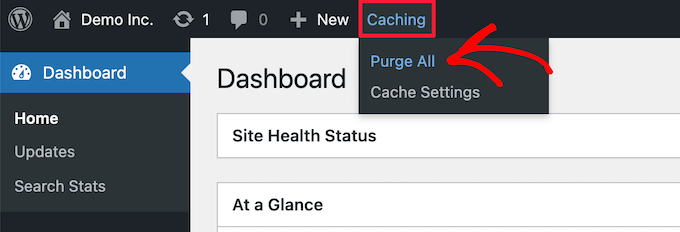
Se você estiver usando Cloudflare ou outra CDN, limpe tudo do painel deles.
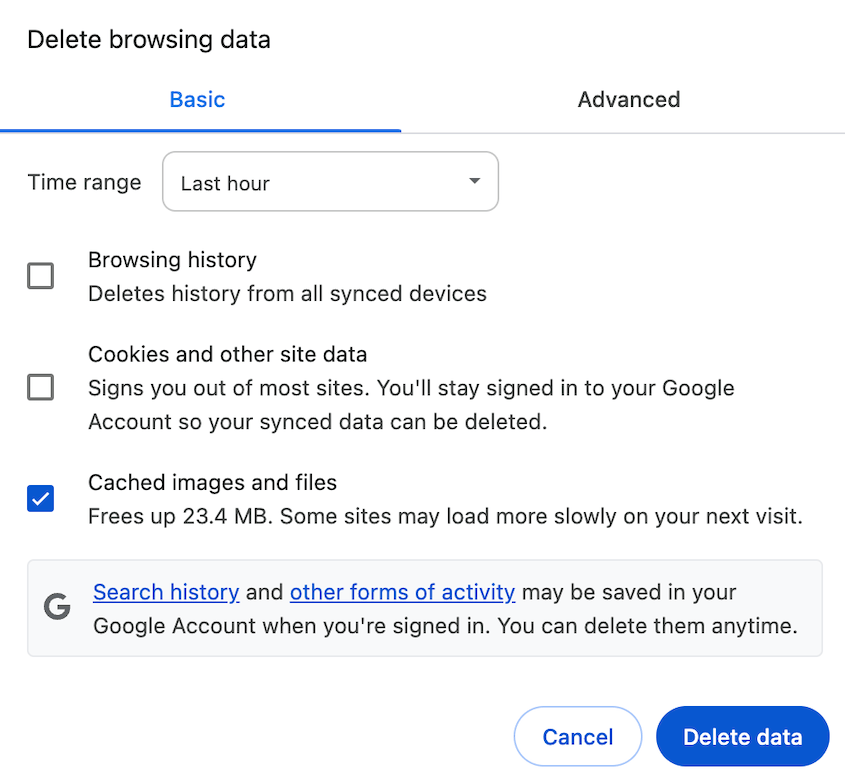
As etapas para limpar o cache do seu navegador dependem do navegador que você está usando. Para o Chrome, clique no ícone de três pontos no canto superior direito. Escolha Limpar dados de navegação.

No pop-up, selecione Imagens e arquivos armazenados em cache. Em seguida, limpe os dados.
Redefina seus Links Permanentes
Redefinir seus links permanentes limpará as regras de reescrita em seu arquivo .htaccess, que muitas vezes ficam corrompidas durante as migrações.
Vá para o seu painel do WordPress e navegue até Configurações » Links Permanentes. Não mude nada. Apenas clique em Salvar alterações na parte inferior.

É isso. Isso força o WordPress a regenerar regras de reescrita limpas e pode corrigir loops de redirecionamento ou páginas de carregamento lento causadas por dados corrompidos no .htaccess.
Verifique o Endereço do seu Site
Incompatibilidades de URL são assassinos sorrateiros de desempenho. Eles criam loops de redirecionamento que fazem seu servidor trabalhar mais do que deveria.
Vá para Configurações » Geral no seu painel do WordPress.
Observe estes dois campos:
- Endereço do WordPress (URL)
- Endereço do Site (URL)
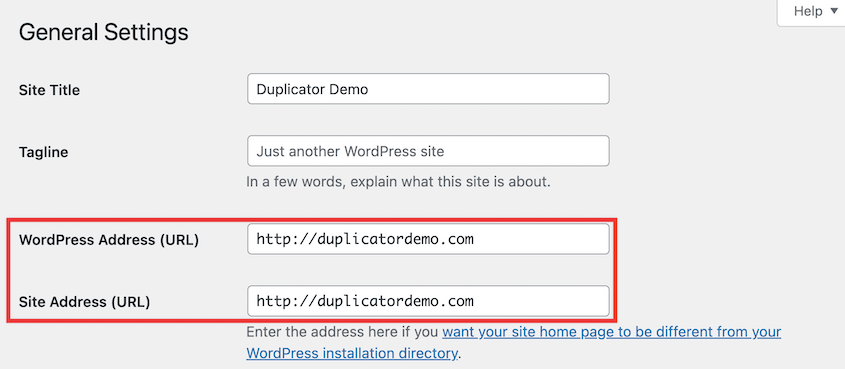
Eles devem ser idênticos e apontar para o seu novo domínio. Corrija quaisquer incompatibilidades e salve suas alterações.
Verifique sua Hospedagem
Às vezes, o novo plano de hospedagem em si é o gargalo. Isso é especialmente comum quando as pessoas migram um site WordPress para economizar dinheiro sem perceber que também estão rebaixando o desempenho.
Aqui estão os problemas de hospedagem que vejo com mais frequência:
- Rebaixamento de recursos: Seu novo plano tem menos CPU ou RAM do que o antigo
- Versão desatualizada do PHP: Hospedagens econômicas ainda podem usar PHP 7.4 ou anterior, que é significativamente mais lento que o PHP 8.5+
- Incompatibilidade de localização do servidor: Se o seu novo servidor estiver na Alemanha, mas seu público estiver na Califórnia, essa distância cria lentidão
- Servidores superlotados: Alguns hosts colocam muitos sites em um único servidor
A maneira mais fácil de verificar é entrar em contato com a equipe de suporte do seu host. Pergunte especificamente sobre sua versão do PHP, limites de memória e localização do servidor. A maioria dos bons hosts atualizará sua versão do PHP gratuitamente se você pedir.
Atualize Plugins, Temas e o WordPress
Software desatualizado pode ter problemas de compatibilidade com seu novo ambiente de servidor. O que funcionava bem em seu host antigo pode ter dificuldades com diferentes configurações de servidor.
Este é um bom momento para implementar atualizações de segurança do WordPress que podem ter sido perdidas.
Comece primeiro com o núcleo do WordPress. Vá para Painel » Atualizações e instale quaisquer atualizações disponíveis do WordPress.
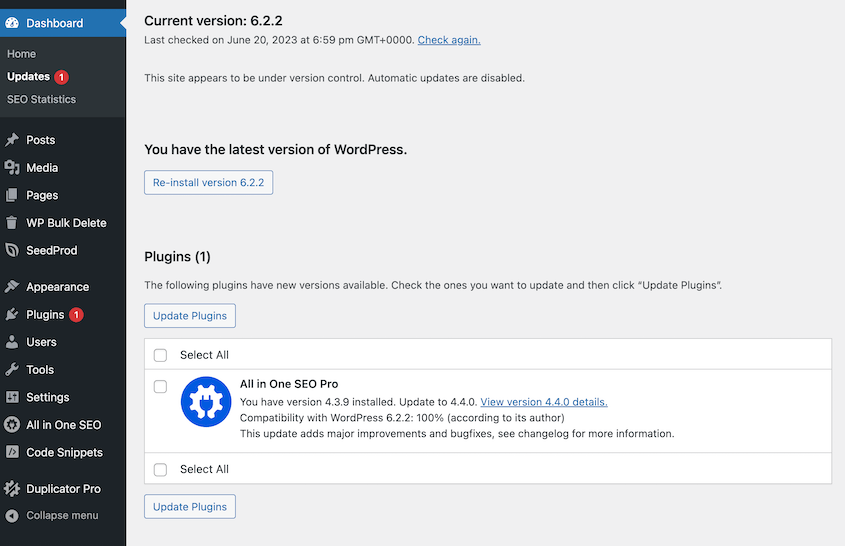
Em seguida, atualize todos os seus plugins e temas. Recomendo fazer isso em etapas, em vez de tudo de uma vez, para que você possa identificar quaisquer problemas de compatibilidade.
Exclua Ferramentas Inativas ou Não Suportadas
Plugins inativos ainda carregam arquivos e entradas de banco de dados, mesmo quando não estão ativos. Eles são peso morto que deixam seu site lento.
Além disso, um tema pesado pode impactar significativamente o desempenho e a experiência do usuário, mesmo quando seus recursos não estão sendo utilizados.
Preste atenção especial a plugins abandonados - qualquer coisa que não tenha sido atualizada em mais de um ano. Estes são riscos de segurança e frequentemente causam problemas de compatibilidade com ambientes de servidor mais recentes.
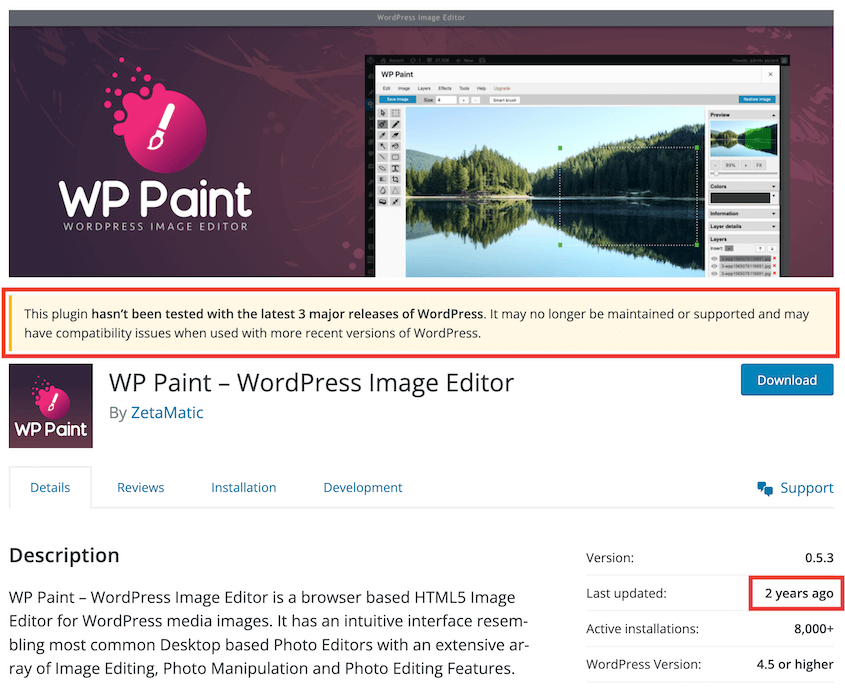
Aqui está minha lista de verificação de limpeza:
- Exclua quaisquer plugins que você não usou nos últimos seis meses
- Remova temas antigos (mantenha um tema padrão como backup)
- Verifique as datas de última atualização dos plugins — qualquer um com mais de um ano é analisado com rigor
- Procure por plugins que duplicam funcionalidades
Seja implacável. Cada plugin que você remove é uma coisa a menos que pode deixar seu site lento.
Otimize Imagens
Seu novo servidor pode ter dificuldades com imagens não otimizadas que sua antiga hospedagem resolvia facilmente. Servidores diferentes têm diferentes poderes de processamento e limitações de largura de banda.
Recomendo o uso de um plugin de otimização de imagens como ShortPixel ou Smush. Essas ferramentas comprimem toda a sua biblioteca de mídia de uma vez, o que evita que você redimensione manualmente centenas de imagens.
Procure por estes recursos ao escolher um plugin de otimização:
- Compressão em massa para imagens existentes
- Compressão automática para novos uploads
- Lazy loading (as imagens só carregam quando os visitantes rolam a página até elas)
- Conversão para WebP para navegadores modernos
O lazy loading sozinho pode cortar o tempo de carregamento inicial da sua página pela metade se você tiver páginas com muitas imagens.
Eu também recomendaria remover variações de imagem não utilizadas. O WordPress gera automaticamente vários tamanhos de cada imagem que você carrega, o que pode adicionar volume desnecessário ao seu site.
WP Media Cleanup resolve esse problema e é gratuito com o Duplicator Pro (que você talvez já tenha usado para migrar seu site). Instale-o, escaneie por variações de imagem não utilizadas e remova-as em massa.

Otimize seu Banco de Dados
Migrações transferem todo o lixo do banco de dados do seu site antigo. Revisões de posts, comentários de spam, transientes expirados — tudo vem junto.
Essa bagunça no banco de dados força seu novo servidor a processar dados desnecessários toda vez que alguém carrega uma página.
Use um plugin de otimização de banco de dados como o DB Optimizer para limpar as coisas.
O DB Optimizer dá ao seu banco de dados uma pontuação de saúde, de 0 a 100, em cinco áreas: sobrecarga de tabelas, transientes, revisões de posts, tamanho de autoload e itens na lixeira. Em vez de adivinhar se o seu banco de dados faz parte do problema, você obtém uma verificação da realidade.

Vá para a aba Cleanup para remover a desordem e melhorar sua pontuação.

Depois de limpar esse volume, clique na aba Tables. Aqui, você pode otimizar e até reparar as tabelas do seu banco de dados.

Preste atenção especial à tabela wp_options. É aqui que o WordPress armazena as configurações do site, e ela pode ficar inchada com dados de plugins e temas antigos.
Minifique o Código
Minificação remove caracteres desnecessários dos seus arquivos HTML, CSS e JavaScript. Estes podem ser espaços extras, comentários ou quebras de linha que tornam o código legível, mas aumentam o tamanho do arquivo.
Um dos plugins mais populares para minificação de código é o Autoptimize. É uma ferramenta gratuita que permite até mesmo para iniciantes otimizar seu HTML, CSS e Javascript.

No entanto, a minificação às vezes pode quebrar a funcionalidade do seu site. Alguns plugins ou temas dependem de formatação específica em seu código.
Sempre teste seu site completamente após ativar a minificação. Verifique seus formulários, menus de navegação e quaisquer elementos interativos.
Se algo quebrar, desative primeiro a minificação de JavaScript — essa geralmente é a culpada.
Use uma CDN
Uma Rede de Distribuição de Conteúdo (CDN) serve os ativos do seu site a partir de servidores localizados perto dos seus visitantes. Isso reduz a distância física que os dados precisam percorrer, o que diminui os tempos de carregamento.
Isso se torna essencial se o seu novo servidor estiver geograficamente distante do seu público. Se você mudou de uma hospedagem baseada nos EUA para uma na Europa, os visitantes da América notarão a diferença.
Cloudflare oferece um plano gratuito que é perfeito para a maioria dos sites WordPress. Depois de configurá-lo, seus arquivos de imagem, CSS e JavaScript são armazenados em cache em servidores ao redor do mundo.
Minimize Scripts Externos
Cada script externo no seu site adiciona mais uma solicitação que diminui o carregamento. Estes se acumulam mais rápido do que você imagina.
Scripts externos comuns incluem:
- Google Analytics
- Pixel do Facebook
- Widgets de chat
- Botões de redes sociais
- Scripts de publicidade
- Pop-ups de captura de e-mail
Audite o que você realmente precisa. Você realmente precisa do Google Analytics e de outro script de rastreamento? Você está obtendo valor desse widget de chat?
Remova tudo o que não é essencial para os objetivos do seu negócio. Cada script que você elimina são alguns centenas de milissegundos de volta no seu bolso.
Ative o Modo de Depuração
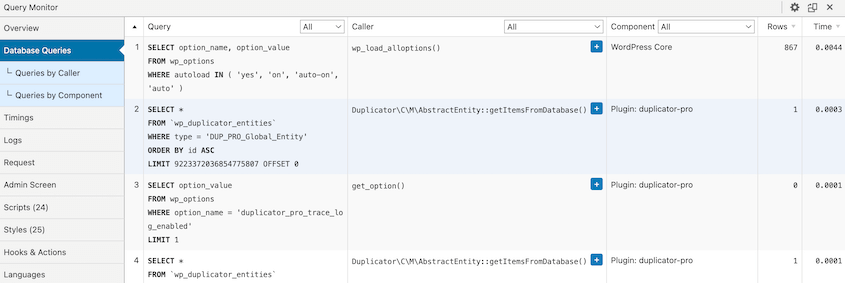
Este é um passo mais avançado para encontrar erros ocultos que deixam seu site lento. O modo de depuração revela erros de PHP e consultas lentas ao banco de dados que ocorrem nos bastidores.
Você tem duas opções: editar seu arquivo wp-config.php diretamente ou usar um plugin de depuração.
Para o método manual, adicione esta linha ao seu arquivo wp-config.php:
define('WP_DEBUG', true);Você também pode instalar um plugin como o Query Monitor. Ele oferece uma maneira amigável de ver consultas lentas ao banco de dados, erros de PHP e gargalos de desempenho.
Perguntas Frequentes (FAQs)
Por que o painel do meu WordPress está carregando lentamente?
Um painel lento do site WordPress geralmente aponta para problemas do lado do servidor, em vez de problemas de front-end. Verifique primeiro os recursos do seu servidor - muitos hosts econômicos limitam CPU e memória para áreas administrativas. O inchaço do banco de dados é outra causa comum. Execute uma limpeza de banco de dados e veja se isso ajuda.
Qual é o melhor método de migração para WordPress?
Migrações manuais oferecem o máximo de controle, mas exigem conhecimento técnico. Plugins de migração como o Duplicator Pro cuidam dos detalhes técnicos automaticamente e incluem recursos como instalações de arrastar e soltar e operações de busca e substituição integradas. Para a maioria dos usuários, um plugin de migração confiável economiza tempo e evita erros comuns ao migrar seu site WordPress.
Quanto tempo leva uma migração de WordPress?
Sites simples podem migrar em 15-30 minutos. Sites complexos com grandes bancos de dados ou muitas personalizações podem levar de 2 a 4 horas. O tempo real de transferência depende do tamanho do seu site e da velocidade da sua conexão com a internet. O planejamento e os testes geralmente levam mais tempo do que a própria migração do WordPress.
Qual é a causa mais comum de lentidão após a migração?
Problemas no ambiente de hospedagem lideram a lista. Isso inclui rebaixamento de recursos, versões antigas do PHP e incompatibilidades de localização do servidor. A segunda causa mais comum são conflitos de cache entre sua configuração de cache antiga e as novas configurações do servidor que tornam seu site WordPress tão lento.
Como posso evitar que isso aconteça na minha próxima migração?
Teste seu novo ambiente de hospedagem antes de ir ao ar. Configure uma versão de staging do seu site e execute testes de desempenho. Verifique as versões do PHP, limites de memória e localizações do servidor com antecedência. Além disso, planeje limpar todos os caches imediatamente após a migração.
Minha nova empresa de hospedagem é a culpada pelo meu site lento?
Problemas de hospedagem causam muitas lentidões pós-migração, mas também pode ser devido a problemas no banco de dados, conflitos de plugins ou problemas de configuração que foram transferidos do site antigo. Comece com diagnósticos de hospedagem e, em seguida, trabalhe em outras causas potenciais.
Faça seu site migrado voltar à velocidade máxima
Um site lento após uma migração é frustrante, mas definitivamente corrigível. Comece com as soluções rápidas, como limpar seu cache e redefinir os permalinks. Em seguida, passe para soluções mais complexas, como limpeza de banco de dados e otimização de hospedagem.
A maioria dos problemas de desempenho se resolve nas primeiras etapas. Se você ainda estiver com dificuldades após tentar tudo, não hesite em entrar em contato com a equipe de suporte do seu provedor de hospedagem.
Duplicator Pro é construído para criar migrações perfeitas que simplesmente funcionam. Com instalações de arrastar e soltar e suporte a sites grandes, ele cuida dos detalhes técnicos para que você possa se concentrar no seu site, não na solução de problemas.
Faça da sua próxima migração a mais fácil de todas!
Enquanto você está aqui, acho que você vai gostar destes outros recursos selecionados:
- Seu site WordPress está perdendo dinheiro a cada segundo que está lento (Aqui está a solução)
- Sua Migração de Site Vai Falhar (A Menos Que Você Evite Estes Erros)
- Como Corrigir Seu Site WordPress Que Não Funciona Após uma Migração
- Como Corrigir um Banco de Dados Lento do WordPress: Um Checklist de 4 Passos
- 7 sinais de aviso do banco de dados do WordPress que a maioria dos proprietários de sites ignora




