

![[NOVO] Duplicator DB Optimizer: Limpe o Banco de Dados do WordPress Antes Que Ele Se Torne um Problema](https://duplicator.com/wp-content/uploads/2026/06/Announcement-DB-Optimizer.jpg)
Transforme Seu Site de Estático para Dinâmico com JavaScript no WordPress
 Joella Dunn
Joella Dunn
Joella Dunn
 John Turner
John Turner
John Turner
Já visitou um site onde elementos se movem, mudam ou respondem aos seus cliques sem recarregar a página? Isso é JavaScript em ação.
Embora o WordPress seja construído em PHP, o JavaScript se tornou essencial para a criação de sites modernos e interativos que os usuários adoram.
Se você deseja adicionar animações simples ou criar recursos complexos, o JavaScript abre um mundo de possibilidades.
Neste post, explicarei o que é JavaScript e por que você pode querer começar a aprendê-lo. Você também descobrirá como adicionar JavaScript personalizado no WordPress!
Sumário
O que é JavaScript?
JavaScript é uma linguagem de programação que roda nos navegadores dos seus visitantes, não no seu servidor.
Quando alguém visita seu site WordPress, o servidor processa o código PHP e envia HTML e CSS para o navegador. Em seguida, o JavaScript assume o controle, permitindo interações em tempo real sem enviar mais requisições ao servidor.
Aqui estão algumas coisas comuns que o JavaScript lida em sites WordPress:
- Mostrar ou ocultar conteúdo quando um botão é clicado
- Validar campos de formulário antes do envio
- Carregar novo conteúdo sem atualizar a página
- Criar animações e efeitos visuais
- Atualizar partes de uma página com base na entrada do usuário
Ao contrário das alterações em PHP que exigem processamento do servidor, o JavaScript pode fazer seu site parecer responsivo e semelhante a um aplicativo, pois acontece instantaneamente no navegador do usuário.
Por que aprender JavaScript para WordPress?
As habilidades em JavaScript se tornaram cada vez mais valiosas, e por um bom motivo.
Adicionar JavaScript ao seu kit de ferramentas WordPress permite criar melhores experiências de usuário, fazendo seu site parecer mais rápido e responsivo.
Ele também pode resolver problemas de front-end que o PHP simplesmente não consegue resolver. Enquanto o PHP lida com operações de servidor de forma excelente, ele não pode responder diretamente a movimentos do mouse ou atualizar conteúdo dinamicamente.
Com o JavaScript, você poderá personalizar temas e plugins existentes sem reconstruí-los completamente. Muitas vezes, um pequeno ajuste de JavaScript pode modificar a funcionalidade sem mergulhar em código PHP complexo.
Saber JavaScript ajuda você a se manter relevante no desenvolvimento WordPress. Com o editor de blocos (Gutenberg) construído em React (um framework JavaScript), o JavaScript se tornou essencial para desenvolvedores WordPress sérios.
Você também pode criar soluções personalizadas com JavaScript que os plugins não podem fornecer. Quando você precisa de algo exclusivamente adaptado às necessidades do seu site, o JavaScript lhe dá a liberdade de criá-lo.
Onde aprender JavaScript para WordPress
Comece com os fundamentos básicos de JavaScript antes de mergulhar em aplicações específicas do WordPress. Você não construiria uma casa sem entender os materiais, e o mesmo se aplica aqui.
Bons recursos para noções básicas de JavaScript incluem:
- freeCodeCamp
- Tutoriais de JavaScript da Mozilla Developer Network
- Curso de JavaScript da Codecademy
Assim que você dominar os fundamentos, passe para recursos de JavaScript específicos do WordPress.
O Guia Oficial do Desenvolvedor WordPress tem seções dedicadas a JavaScript. Ele ensinará o carregamento adequado de scripts com wp_enqueue_script() e como trabalhar com a API JavaScript do WordPress.
Learn.wordpress.org oferece workshops sobre desenvolvimento JavaScript. WPBeginner e CSS-Tricks também publicam excelentes tutoriais de JavaScript para WordPress.
E aqui está uma dica extra (muitas vezes esquecida): veja como temas e plugins de qualidade usam JavaScript. O código do WordPress é de código aberto, o que lhe dá exemplos do mundo real para estudar.
Como Adicionar JavaScript Personalizado ao WordPress
Existem várias maneiras de adicionar JavaScript ao seu site WordPress, cada uma com diferentes casos de uso. Vamos ver alguns métodos comuns.
1. Use um Plugin de JavaScript para WordPress
Para iniciantes, os plugins de código do WordPress oferecem o ponto de entrada mais seguro. Adicionar código JavaScript manualmente pode ser difícil, e eu só o recomendaria para desenvolvedores.
WPCode (anteriormente Insert Headers and Footers) permite adicionar trechos de JavaScript sem mexer nos arquivos do tema. Este é um exemplo perfeito de um plugin JavaScript para WordPress que simplifica o gerenciamento de código.
Aqui estão alguns benefícios de usar o WPCode para adicionar JavaScript:
- Seu código permanece intacto durante as atualizações do tema, ao contrário da edição direta de arquivos.
- Você pode desativar scripts facilmente sem remover o código ao solucionar problemas.
- O plugin cuida da colocação correta do código no cabeçalho ou rodapé.
Eu pessoalmente uso este método ao testar novos scripts ou implementar correções rápidas em sites de clientes. Ele fornece uma rede de segurança enquanto ainda realiza o trabalho.
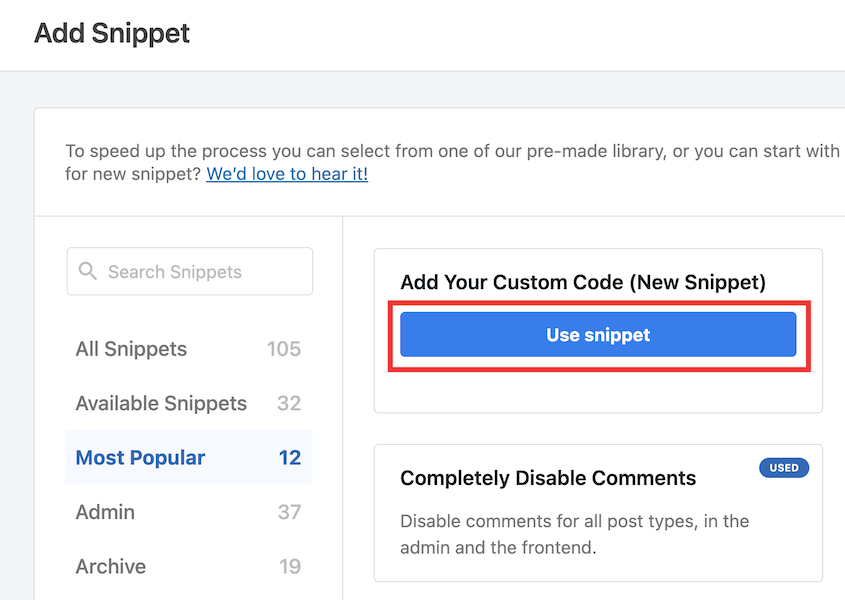
Para começar, instale e ative o WPCode. Em seguida, adicione um novo trecho personalizado.
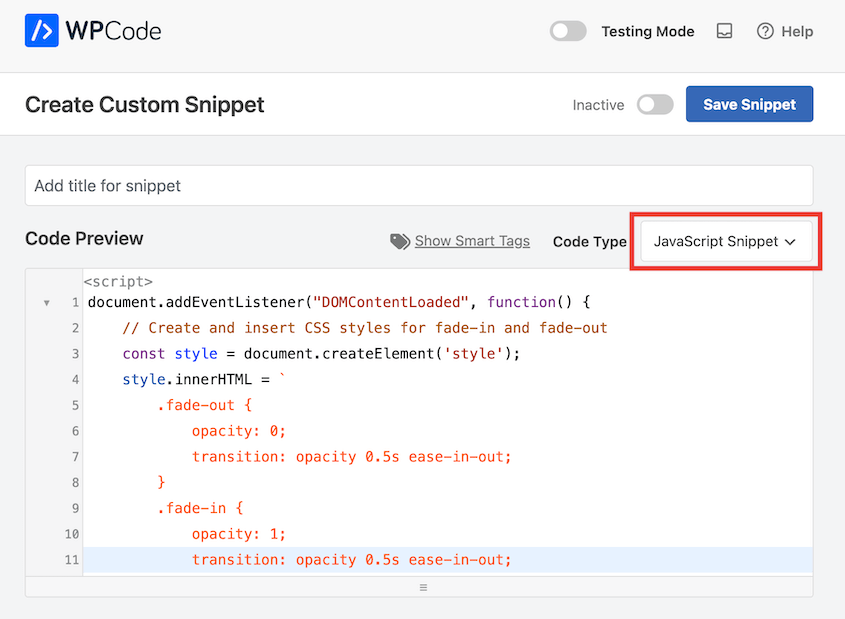
Para o Tipo de Código, escolha Trecho de JavaScript. Insira seu JavaScript no editor de código.
Salve o trecho de código JavaScript. Se você quiser que o WPCode cuide da inserção para você, role para baixo até Inserção e clique em Inserir Automaticamente.
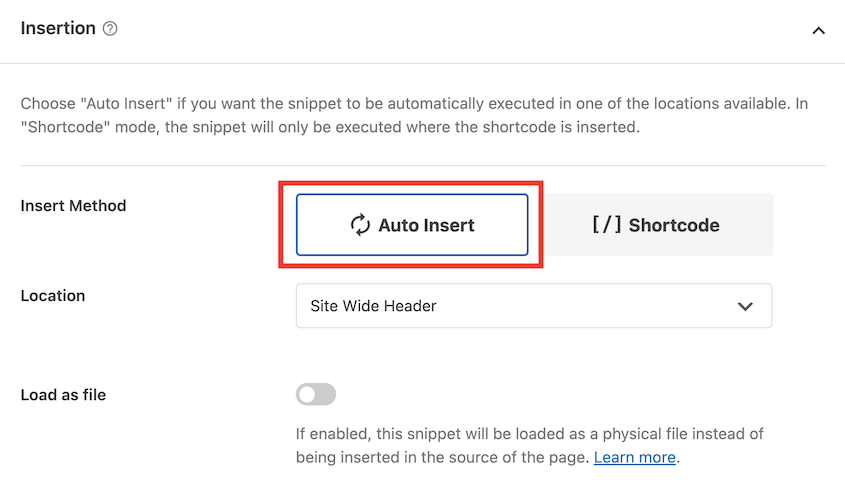
No entanto, sinta-se à vontade para alterar o local para uma postagem ou página específica.
O WPCode também oferece opções para carregamento condicional (exibindo scripts apenas em certas páginas), o que ajuda na otimização de desempenho. Tudo o que você precisará fazer é ativar a lógica e escolher as condições.
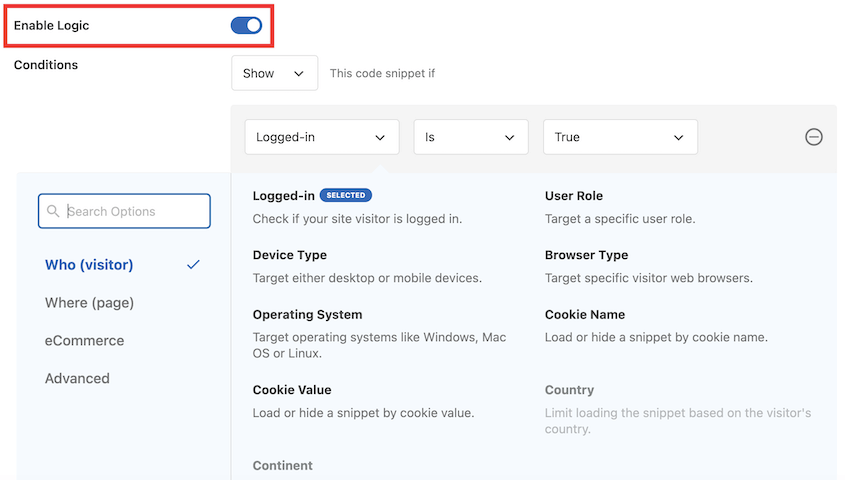
Se você estiver pronto para ativar o trecho, volte ao topo e ligue o interruptor.
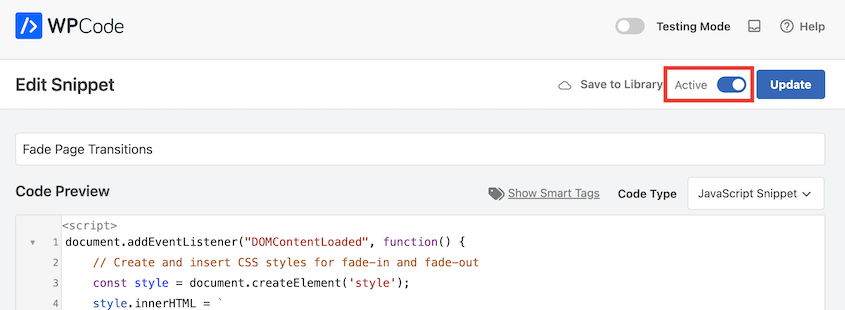
Clique em Atualizar e pronto! Você acabou de adicionar JavaScript personalizado sem precisar de nenhuma experiência em desenvolvimento.
2. Edite o arquivo functions.php do seu tema
O arquivo functions.php é onde o WordPress lida com sua funcionalidade programática, incluindo o gerenciamento de scripts.
Adicionar JavaScript através do arquivo functions do seu tema WordPress lhe dá mais controle e elimina a necessidade de plugins extras.
No entanto, você NUNCA deve editar o arquivo functions.php do seu tema pai diretamente. Essas alterações serão perdidas quando o tema for atualizado.
Sempre use um tema filho para quaisquer modificações de código. Isso é essencial para manter suas personalizações a longo prazo.
Depois de ter um tema filho ativado, vá para Aparência » Editor de Arquivos de Tema e abra o arquivo functions.php.
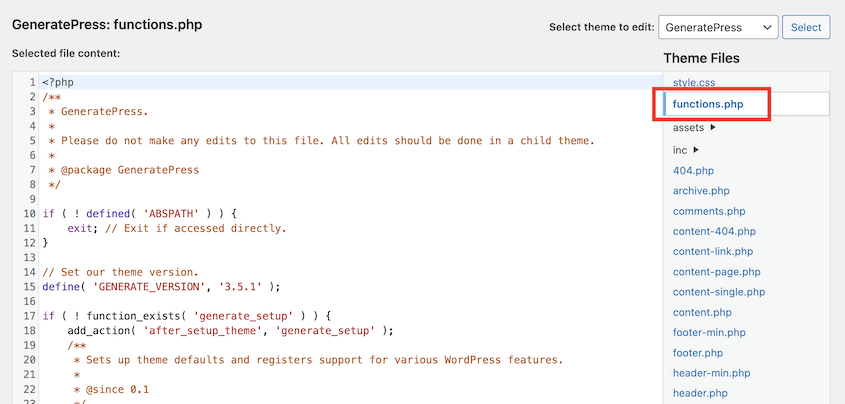
O WordPress fornece uma função padronizada para adicionar JavaScript corretamente: wp_enqueue_script(). Isso não é apenas uma sugestão — é a maneira do WordPress de gerenciar scripts.
Usar este método ajuda:
- A prevenir conflitos entre diferentes scripts
- A gerenciar a ordem de carregamento quando um script depende de outro
- A gerenciar o controle de versão para cache do navegador
- A otimizar a colocação no HTML da sua página
Aqui está um exemplo básico de como adicionar JavaScript personalizado ao seu site WordPress:
function my_custom_scripts() {

wp_enqueue_script(

'my-custom-script', // Unique handle

get_stylesheet_directory_uri() . '/js/my-script.js', // File path

array('jquery'), // Dependencies

'1.0', // Version number

true // Load in footer (recommended)

);

}

add_action('wp_enqueue_scripts', 'my_custom_scripts');
Os parâmetros se dividem em:
- Um nome exclusivo (handle) para o seu script
- A localização do seu arquivo JavaScript
- Quaisquer dependências que seu script necessita
- Número da versão (ajuda com o cache do navegador)
- Se deve ser colocado no rodapé (true) ou cabeçalho (false)
Carregar scripts no rodapé (parâmetro nº 5 definido como true) melhora o desempenho de carregamento da página, permitindo que o conteúdo visível carregue primeiro. Usar hooks do WordPress como wp_enqueue_scripts garante que seu código seja executado no momento exato do processo de carregamento da página.
Dicas e Solução de Problemas de JavaScript
Mesmo desenvolvedores experientes encontram problemas ao adicionar JavaScript ao WordPress. Aqui estão algumas dicas práticas para evitar problemas comuns.
Sempre use wp_enqueue_script() em vez de codificar tags <script>. Isso evita conflitos com outros plugins e temas.
Verifique as ferramentas de desenvolvedor do seu navegador em busca de erros de JavaScript. Se você descobrir que o JavaScript do seu WordPress não está funcionando como esperado, o console geralmente fornecerá pistas sobre o que está dando errado.
Quando os scripts não estão funcionando, verifique se as dependências estão sendo carregadas corretamente. Se o seu código precisa do jQuery, mas carrega antes dele, as coisas vão quebrar.
Coloque os scripts no rodapé sempre que possível, definindo o último parâmetro de wp_enqueue_script() como true. Isso melhora o desempenho do carregamento da página e evita que os scripts tentem manipular elementos que ainda não foram carregados.
Envolva seu JavaScript em expressões de função invocadas imediatamente (IIFE) para evitar conflitos com outros scripts:
(function($) {
    // Your code here
    $('.my-button').click(function() {
        // Button click code
    });
})(jQuery);
Use nomes de variáveis e funções exclusivos para evitar colisões com outros scripts. Adicionar um prefixo com o nome do seu tema ou plugin ajuda.
Lembre-se que o WordPress inclui o jQuery em modo "sem conflito". Sempre use jQuery() em vez de $(), a menos que você esteja envolvendo seu código como mostrado no exemplo IIFE acima.
Exemplos de JavaScript no WordPress
O JavaScript pode fazer muitas coisas legais para o seu site WordPress. Aqui estão apenas alguns exemplos para mostrar o que é possível.
Transições de Página com Fade
Lembra quando eu disse que o JavaScript pode adicionar animações ao seu site? Uma coisa que você pode fazer é fazer sua página desaparecer gradualmente quando alguém clica em um link.
O WPCode tem um snippet de código JavaScript pronto para isso! Simplesmente procure por Transições de Página com Fade na biblioteca de Snippets de Código.
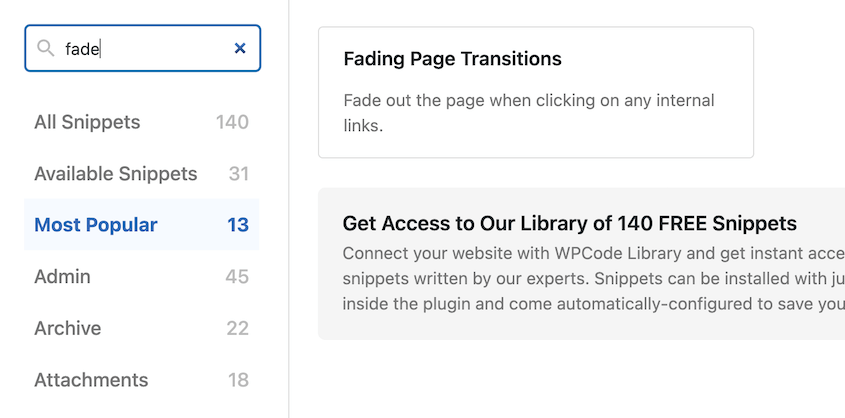
Ou, cole este código em um novo snippet personalizado:
document.addEventListener("DOMContentLoaded", function() {
    // Create and insert CSS styles for fade-in and fade-out
    const style = document.createElement('style');
    style.innerHTML = `
        .fade-out {
            opacity: 0;
            transition: opacity 0.5s ease-in-out;
        }
        .fade-in {
            opacity: 1;
            transition: opacity 0.5s ease-in-out;
        }
    `;
    document.head.appendChild(style);

    // Apply the fade-in effect on page load
    document.body.classList.add('fade-in');

    // Attach event listeners to all internal links for the fade-out effect
    document.querySelectorAll('a').forEach(anchor => {
        anchor.addEventListener('click', function(event) {
            if (anchor.hostname !== window.location.hostname) return;

            event.preventDefault();
            const target = this.href;

            document.body.classList.remove('fade-in');
            document.body.classList.add('fade-out');

            setTimeout(function() {
                window.location.href = target;
            }, 500); // Match this duration with the CSS transition time
        });
    });
});
Desativar Cópia de Conteúdo
Se precisar proteger seu conteúdo premium contra cópias fáceis, você pode usar este script:
document.addEventListener("contextmenu", (evt) => {

evt.preventDefault();

}, false);

document.addEventListener("copy", (evt) => {

evt.clipboardData.setData("text/plain", "You must pay a premium subscription to copy our content");

evt.preventDefault();

}, false);
Adicionar Rolagem Suave
Outro recurso que você pode adicionar ao seu site WordPress com JavaScript é a rolagem suave. Esse efeito da web usa ações de rolagem para criar uma experiência de navegação muito mais agradável para os usuários.
Aqui está o JavaScript para rolagem suave:
document.addEventListener('click', function(e) {

// Check if the clicked element is an anchor with href starting with '#'

if (e.target.tagName === 'A' && e.target.getAttribute('href') && e.target.getAttribute('href').startsWith('#')) {

e.preventDefault();

const targetId = e.target.getAttribute('href').slice(1); // Remove the '#' from the href

const targetElement = document.getElementById(targetId);

if (targetElement) {

targetElement.scrollIntoView({

behavior: 'smooth'

});

}

}

});
Perguntas Frequentes (FAQs)
O WordPress usa PHP ou JavaScript?
O WordPress usa ambos, PHP e JavaScript, mas para propósitos diferentes. O PHP gerencia as operações do lado do servidor — o sistema de gerenciamento de conteúdo, interações com o banco de dados e a maior parte da funcionalidade principal do WordPress. Quando você salva uma postagem ou altera configurações, o PHP lida com essas operações.
O JavaScript gerencia as interações do lado do cliente — o que acontece no navegador do visitante após o carregamento da página. Isso inclui animações, elementos interativos, validação em tempo real e alterações de conteúdo dinâmico sem recarregar a página.
O desenvolvimento moderno do WordPress, especialmente com o editor de blocos (Gutenberg), depende cada vez mais de ambas as linguagens trabalhando juntas.
O que está substituindo o JavaScript?
Nada está substituindo diretamente o JavaScript. Sendo a única linguagem de programação nativa suportada por todos os navegadores web, o JavaScript permanece fundamental para o desenvolvimento web.
Como posso adicionar JavaScript ao WordPress sem um plugin?
O método mais comum para adicionar JavaScript ao WordPress sem plugins é através do arquivo functions.php do seu tema filho, usando a função wp_enqueue_script() do WordPress. Para casos pontuais, você também pode usar o recurso de código personalizado de um construtor de páginas, se o seu tema oferecer um.
Lembre-se que evitar plugins nem sempre é melhor — um plugin bem mantido geralmente lida com casos extremos e atualizações melhor do que código personalizado.
Você pode usar JavaScript para criar um site?
Sim, o JavaScript pode ser usado para criar sites inteiros e aplicativos web, especialmente com frameworks modernos como React, Vue ou Angular.
Especificamente no WordPress, o JavaScript aprimora a base existente de PHP/HTML/CSS em vez de substituí-la. Você está adicionando funcionalidade JavaScript a um núcleo do WordPress que é primariamente baseado em PHP.
Por exemplo, o editor de blocos do WordPress (Gutenberg) é construído com React (um framework JavaScript), mas ainda opera dentro do ecossistema WordPress baseado em PHP.
Como adiciono JavaScript a uma página específica do WordPress?
A maneira mais fácil de adicionar JavaScript às páginas do WordPress é com o WPCode. Adicione um novo snippet de JavaScript personalizado. Role para baixo até Localização e expanda o menu suspenso. Selecione Específico da Página e, em seguida, decida onde você quer que seu JavaScript seja aplicado.
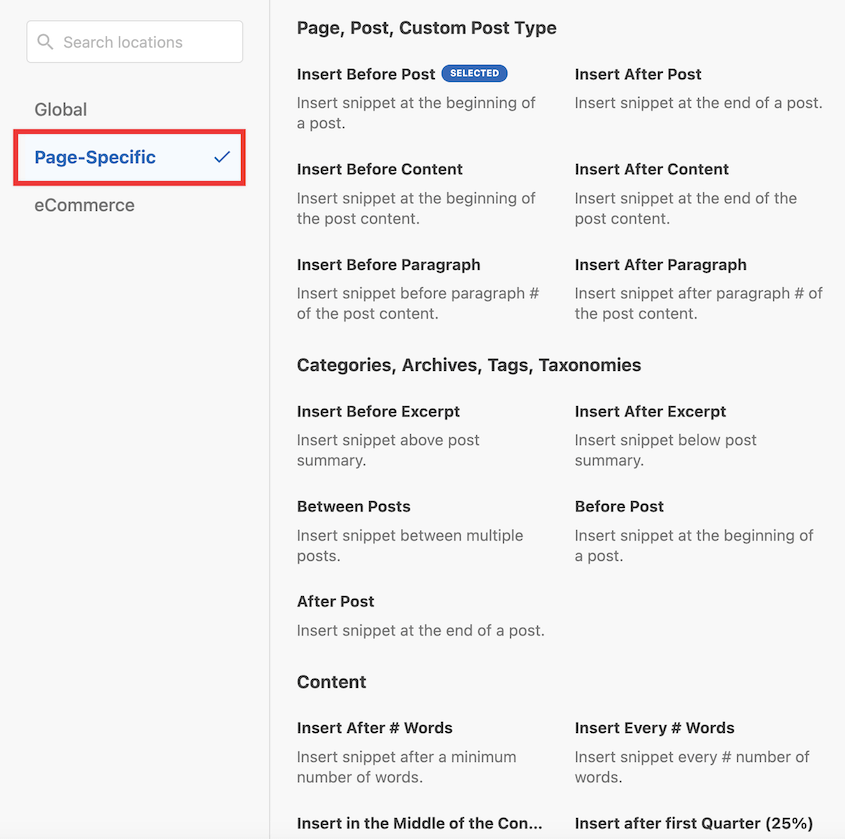
Essa abordagem funciona igualmente bem para páginas e postagens do WordPress, dando a você controle granular sobre onde seus scripts são executados.
Considerações Finais
Adicionar JavaScript ao seu conjunto de ferramentas do WordPress amplia dramaticamente o que você pode fazer com seu site.
Desde aprimoramentos simples de interface até recursos interativos complexos, o JavaScript preenche a lacuna entre conteúdo estático e experiências de usuário dinâmicas.
Lembre-se sempre que erros acontecem. Antes de adicionar JavaScript ou fazer qualquer alteração significativa, crie um backup completo do seu site.
Duplicator Pro facilita o backup do seu site em um cronograma. Além disso, ele oferece opções simples de restauração caso algo dê errado. Experimente hoje mesmo!
Sua jornada JavaScript com o WordPress não termina aqui — é um campo em constante evolução, pois tanto o JavaScript quanto o WordPress crescem. Investir no aprendizado de JavaScript beneficiará significativamente seus próprios projetos e o trabalho com clientes!
Enquanto você está aqui, acho que vai gostar destes outros guias do WordPress:
- WordPress é Arrastar e Soltar, MAS Eis Por Que Eu Ainda Mexo com HTML
- Como Usar o WordPress CLI: Domine a Linha de Comando
- 15 Melhores Ferramentas No-Code para WordPress (Gratuitas e Pagas)
- Codifique com Mais Inteligência, Não Mais Dificuldade: Ferramentas para Desenvolvedores WordPress Para Cada Profissional
- Esqueça o Que Você Sabe Sobre Editores de Código WordPress – Experimente Isto em Vez Disso
- 26 Melhores Plugins do WordPress para Qualquer Tipo de Site




