


Como Criar um Site de Estágio do WooCommerce (E O Que Testar Antes de Publicar)
 Joella Dunn
Joella Dunn
Joella Dunn
 John Turner
John Turner
John Turner
Em algum lugar no fundo da sua mente existe a mesma pergunta que todo dono de loja eventualmente faz: o que acontece se eu instalar uma atualização e algo quebrar?
Em um blog, um plugin quebrado é irritante. Em uma loja WooCommerce, é um checkout quebrado. Cada minuto que seu checkout não funciona é uma venda que você não recupera.
É para isso que serve um site de staging. É uma cópia exata da sua loja rodando em um URL separado, completamente isolado do seu site ativo.
Você faz suas alterações lá primeiro. Se algo quebrar, nada aconteceu. Se tudo funcionar, você sabe que é seguro aplicar no site ativo.
Neste post, vou guiá-lo através de como criar um site de staging WooCommerce. Eu uso este processo toda vez que preciso testar uma mudança significativa em uma loja, e é a maneira mais rápida que encontrei de ir do site ativo para um ambiente de staging funcional sem tocar em um único arquivo de configuração.
Aqui estão os principais pontos:
- O Duplicator pode criar um site de staging WooCommerce completo diretamente de um backup dentro do seu painel WordPress.
- O staging é criado a partir de um backup, então você precisa criar um antes de poder configurar um site de staging.
- A regra mais importante do staging WooCommerce: nunca envie seu banco de dados de staging de volta para o seu site ativo. Sua loja ativa continuou recebendo pedidos enquanto você estava no staging, e esses pedidos não estão na cópia de staging. Aplique as alterações manualmente no site ativo em vez disso.
- O Duplicator bloqueia automaticamente os mecanismos de busca de indexar seu site de staging e desabilita e-mails de saída.
Sumário
- Por que Você Precisa de um Site de Staging para Sua Loja WooCommerce
- Como Criar um Site de Staging WooCommerce
- O Que Testar no Seu Site de Staging WooCommerce
- Importante: Nunca Envie Seu Banco de Dados de Staging de Volta para Sua Loja Ativa
- Problemas Comuns de Staging WooCommerce
- Perguntas Frequentes (FAQs)
- Sua Loja WooCommerce Vale a Pena Proteger
Por que Você Precisa de um Site de Staging para Sua Loja WooCommerce
Uma loja WooCommerce não é como um site WordPress padrão. É uma infraestrutura ativa e funciona constantemente.
Enquanto você lê isto, sua loja está processando pedidos, autenticando contas de clientes e se comunicando com gateways de pagamento.
Não há janela de inatividade natural para inserir um teste rápido. Qualquer alteração que você fizer vai para o ar no momento em que você a fizer.
Isso é um problema porque lojas WooCommerce são mais frágeis do que parecem. Veja o que pode acontecer:
- Um conflito de plugin pode quebrar silenciosamente o botão adicionar ao carrinho sem gerar nenhum erro.
- Uma atualização do core do WooCommerce pode entrar em conflito com um plugin que você tem instalado há anos.
- Uma alteração nas configurações do gateway de pagamento pode impedir a conclusão de pedidos enquanto a página de checkout parece completamente normal para o cliente.
Você não saberá que isso aconteceu até que um cliente lhe diga, ou até que você verifique seus pedidos e note a lacuna.
O staging remove esse risco. Você não está adivinhando se uma alteração é segura. Você a está testando em uma cópia idêntica da sua loja e confirmando que funciona antes que seus clientes a vejam.
Isso é mais importante em duas situações:
- Se você é um proprietário de loja executando uma promoção, o pior momento possível para um conflito de plugin é durante uma venda, quando o tráfego está alto e os pedidos estão chegando rapidamente.
- Se você é um desenvolvedor gerenciando a loja de um cliente, quebrar uma loja ativa durante os testes não é algo que você possa reverter facilmente.
Staging é como você garante que esses problemas nunca aconteçam.
Como Criar um Site de Staging WooCommerce
Duplicator Pro é um plugin de backup e migração do WordPress que inclui staging com um clique. Ele cuida de toda a configuração automaticamente: sem phpMyAdmin, sem transferências de arquivos, sem substituição manual de URL ou configuração de banco de dados.
Veja o que você fará:
- Passo 1: Crie um backup completo do seu site WooCommerce. O staging é criado a partir deste backup, portanto, um backup recente garante que seu ambiente de staging corresponda ao máximo possível à sua loja ativa.
- Passo 2: Configure seu site de staging no Duplicator Pro. É aqui que você configura o ambiente e executa o instalador. O Duplicator cuida do bloqueio de mecanismos de pesquisa, supressão de e-mail e isolamento de banco de dados automaticamente.
- Passo 3: Faça login e verifique o site de staging. Você confirmará que o ambiente de staging está funcionando corretamente e mudará seu gateway de pagamento para o modo de teste antes de executar quaisquer pedidos de teste.
Passo 1: Crie um Backup Completo do Seu Site WooCommerce
O staging é criado a partir de um backup, então é aqui que você começa. O backup captura sua loja exatamente como ela está agora, e esse snapshot se torna seu ambiente de staging.
Vou guiá-lo por este processo com o Duplicator Pro, um plugin de backup popular. Você pode usar a versão gratuita para importar seu site para uma área de staging externa, mas a versão Pro tem staging com um clique. Vou mostrar como isso facilita os testes!
Uma observação rápida antes de começar: não use um backup antigo para isso. Quanto mais próximo o backup estiver do seu site ativo atual, mais precisamente o staging o refletirá. Crie um novo agora.
Primeiro, obtenha o Duplicator Pro e instale-o em seu site WooCommerce. Certifique-se de fazer o upgrade para o plano Pro ou Elite para o staging com um clique.
Vá para Duplicator Pro » Backups e clique em Adicionar Novo.

Dê um nome ao backup com tags dinâmicas personalizadas. Escolha o local de armazenamento Local.
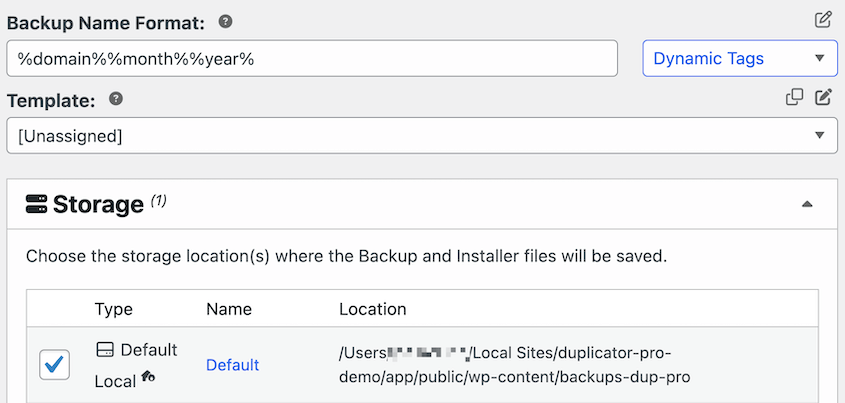
Nas configurações de Backup, selecione o preset de backup Site Completo. Isso informa ao Duplicator para copiar todos os dados do seu site para a área de staging.

Clique em Próximo. O Duplicator irá escanear seu site e construir o backup.

Aguarde a conclusão da construção. Quando terminar, você verá um novo backup listado na sua tela de Backups com seu nome, tamanho do arquivo e um botão Download. Esse backup é a sua fonte de staging.
Passo 2: Configure Seu Site de Staging no Duplicator Pro
Com o backup pronto, a configuração real do staging leva apenas alguns minutos.
Encontre Duplicator Pro » Staging. Se este for o seu primeiro site de staging, você verá uma tela vazia com um botão Criar seu primeiro site de staging. Clique nele.
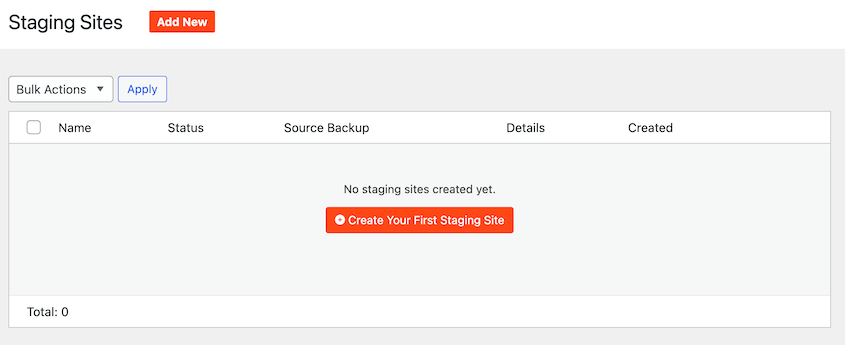
Você será solicitado a selecionar um backup de origem. Escolha o que você acabou de criar. Em seguida, dê um nome ao site de staging que você reconhecerá mais tarde.

Eu geralmente uso algo como "WooCommerce Staging — Maio de 2026" para que seja fácil de identificar.
Em seguida, escolha um esquema de cores de administrador que pareça diferente do seu site ativo. O Duplicator aplica uma barra de administrador colorida ao ambiente de staging, para que você sempre saiba rapidamente em qual site está editando.
Parece uma coisa pequena, mas evita muitos momentos de "Espera, estou no site ativo agora?".
Clique em Criar Site de Staging para iniciar o instalador do Duplicator.
As credenciais do banco de dados vêm pré-preenchidas. Apenas aceite os termos e avisos e continue.
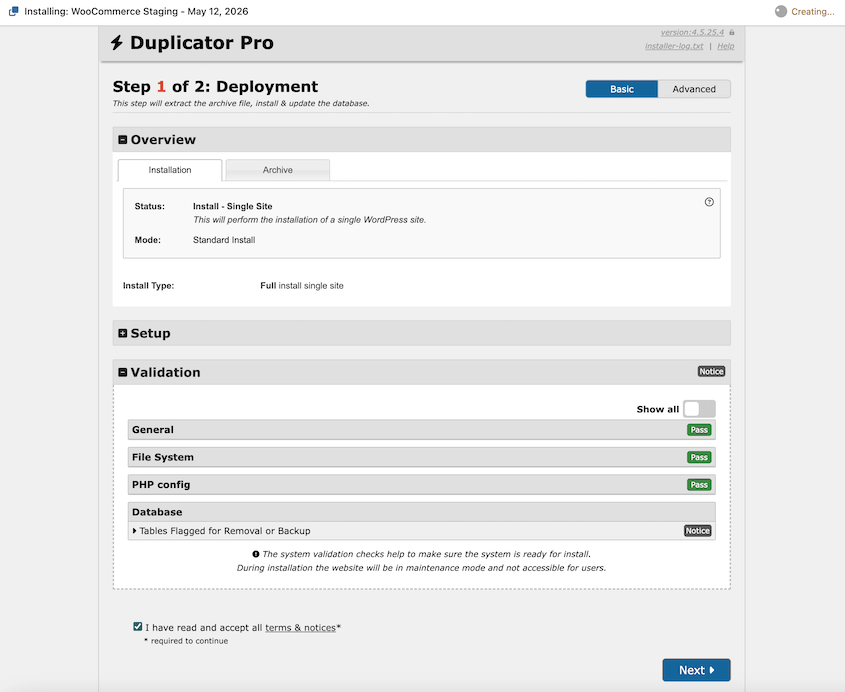
No pop-up, clique em OK.
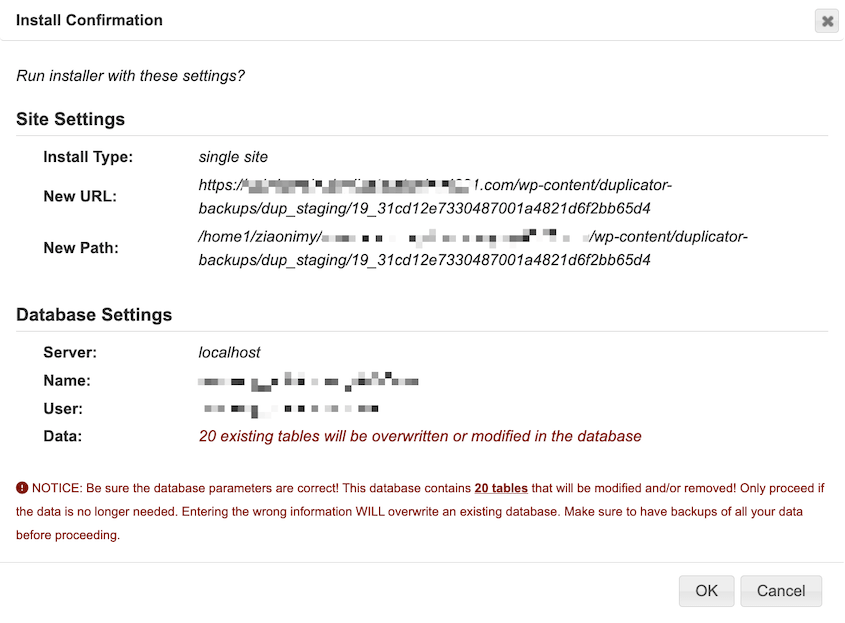
O Duplicator configura seu site de staging com configurações de proteção automaticamente:
- Mecanismos de busca são bloqueados de indexar o site de staging via noindex, para que o Google não o reconheça como um duplicado da sua loja
- O e-mail de saída é desativado, para que nenhuma ação de teste envie notificações reais para os clientes
- Um prefixo de banco de dados exclusivo isola o banco de dados de staging dos dados do seu site ativo
Essa última dica sobre e-mail é especialmente importante para o WooCommerce. Se o e-mail não fosse desativado, um pedido de teste que você fizesse no staging enviaria uma confirmação de pedido real para a caixa de entrada de um cliente real.
Passo 3: Faça Login e Verifique o Site de Staging
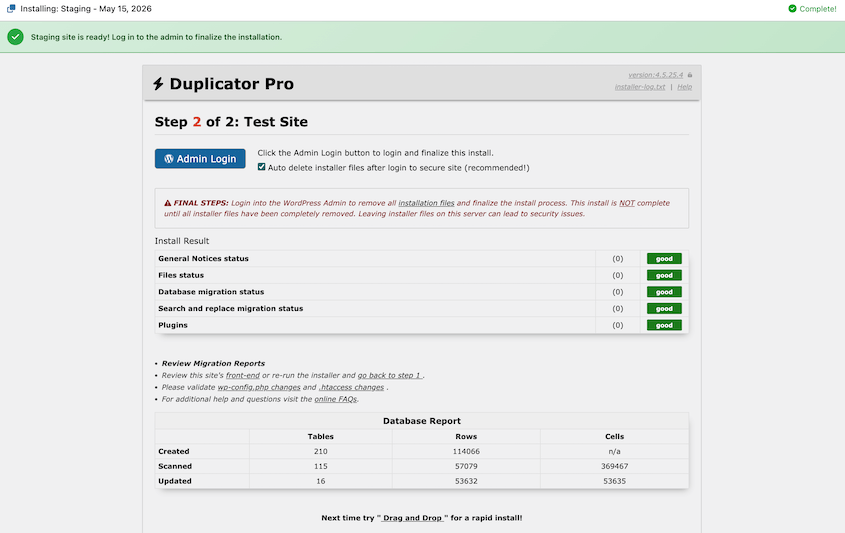
Assim que o Duplicator instalar seu site de staging, faça login com o botão Login de Administrador.
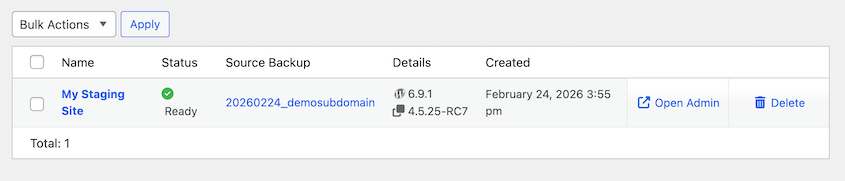
Você também pode acessá-lo a qualquer momento na página Staging do seu site ativo. Basta clicar em Abrir Admin.
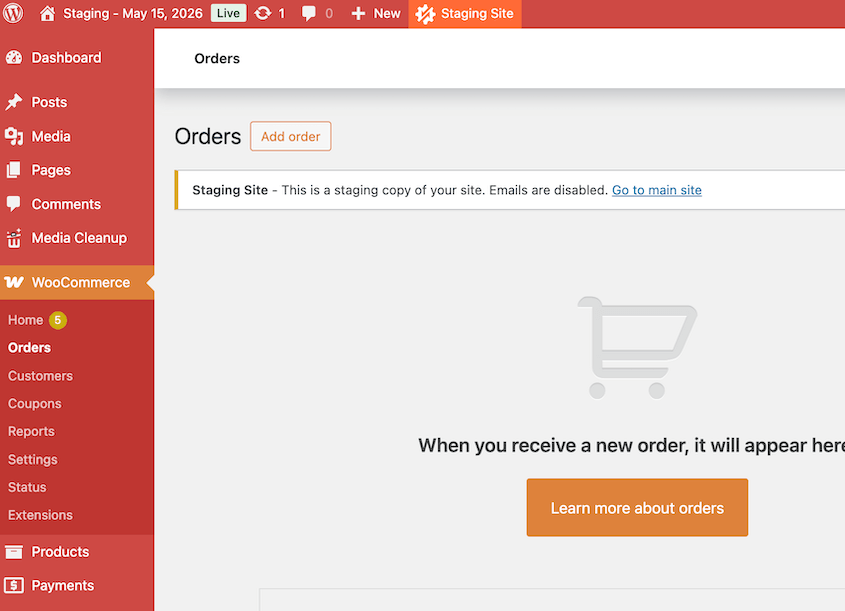
A primeira coisa a verificar é a barra de administrador colorida na parte superior da tela. Se ela estiver lá, você está no staging.
No admin, visite a parte frontal da sua loja: a página inicial, uma página de produto e o carrinho. Confirme se todos carregam corretamente antes de fazer qualquer outra coisa.
Em seguida, vá para WooCommerce » Configurações » Pagamentos, abra seu gateway de pagamento e mude-o para o modo de teste ou sandbox.
O Duplicator desativa o e-mail automaticamente, mas não mexe nas suas configurações de gateway de pagamento. Se você pular esta etapa e fizer um checkout de teste, processará uma cobrança real em um método de pagamento real.
Assim que a barra de administrador colorida estiver visível, a parte frontal carregar corretamente e seu gateway de pagamento estiver em modo de teste, seu site de staging estará pronto para uso.
Sinta-se à vontade para atualizar plugins, editar código ou fazer quaisquer outras alterações sem afetar seu site ativo. No entanto, você verá imediatamente como isso *poderia* impactar seu site, já que é uma réplica exata dos seus dados.
O Que Testar no Seu Site de Staging WooCommerce
Ter um site de staging só ajuda se você testar as coisas certas antes de enviar qualquer alteração para sua loja ativa. Veja o que verificar todas as vezes:
- Confirme se seu gateway de pagamento está em modo de teste antes de fazer qualquer pedido.
- Faça um pedido de teste completo. Adicione um produto ao carrinho, passe pelo checkout usando um número de cartão de teste e confirme se o pedido aparece em WooCommerce » Pedidos com o status correto.
- Instale novos plugins, aplique atualizações ou ative recursos que você estava esperando para experimentar.
- Execute o fluxo de checkout novamente após fazer sua alteração. Confirme se o carrinho, a página de checkout e a confirmação do pedido ainda funcionam após a alteração ser implementada.
- Para desenvolvedores: abra wp-content/debug.log e verifique se há avisos ou notificações de PHP que apareceram após sua alteração. Um aviso que não quebra nada no staging pode ainda causar problemas sob tráfego real no ambiente ativo.
Importante: Nunca Envie Seu Banco de Dados de Staging de Volta para Sua Loja Ativa
Quando terminar de testar, você pode querer sincronizar o staging de volta para o ambiente ativo. Para um blog WordPress padrão, enviar todo o banco de dados é aceitável. Para uma loja WooCommerce, não é.
Sua loja ativa continuou recebendo pedidos durante todo o tempo em que você trabalhou no staging. Esses pedidos existem apenas no seu site ativo. Eles não estão no banco de dados do staging porque o banco de dados do staging é um snapshot de antes de você começar.
Se você enviar o banco de dados do staging para o ambiente ativo, você sobrescreverá todos os pedidos feitos desde que você criou esse backup. Não há como desfazer. Esses pedidos se foram.
A abordagem segura é aplicar manualmente suas alterações testadas diretamente no seu site ativo. Instale o mesmo plugin, altere a mesma configuração, faça a mesma edição de código. Faça isso manualmente. Nunca sincronize os bancos de dados.
Problemas Comuns de Staging WooCommerce
A maioria dos problemas de staging segue um padrão familiar. Veja o que verificar quando algo não está funcionando.
O Site de Staging Parece Diferente da Sua Loja Ativa
Se imagens estiverem faltando, o layout estiver quebrado ou o CSS não estiver carregando corretamente, a causa mais provável é uma camada de cache que foi capturada no backup.
Seu tema também pode estar usando URLs absolutas que ainda apontam para o seu site ativo em vez do URL de staging.
Limpe qualquer plugin de cache no staging primeiro, depois vá para Configurações » Links Permanentes e clique em Salvar alterações sem alterar nada. Isso força uma atualização dos links permanentes e resolve a maioria dos problemas de layout sem qualquer edição manual.
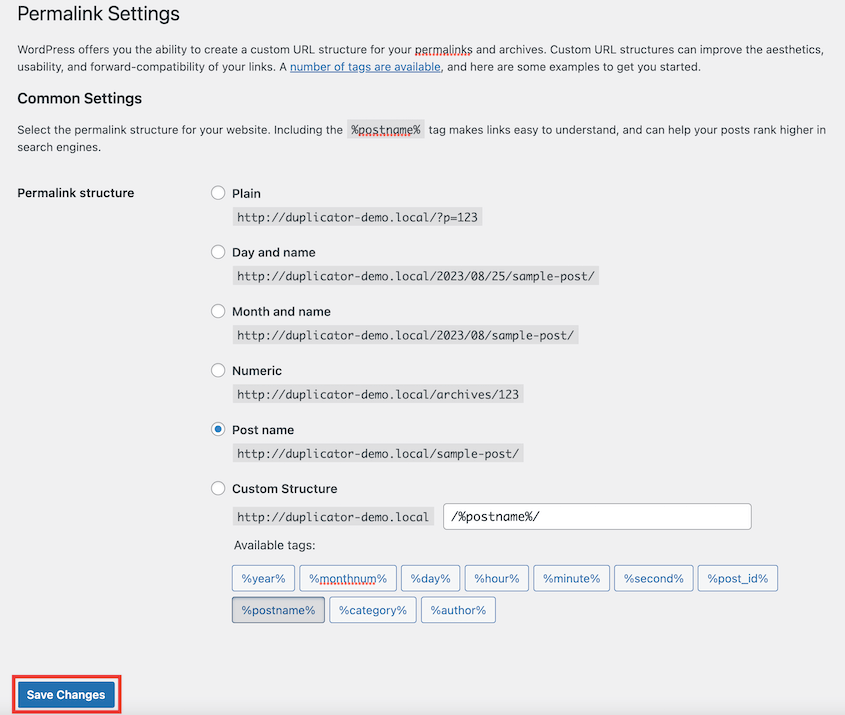
WooCommerce Está Exibindo um Erro de Licença no Staging
A maioria das extensões premium do WooCommerce vincula sua licença a um domínio específico. Quando o Duplicator cria seu site de staging em um novo URL, essas extensões podem ver um domínio não reconhecido e gerar um erro de licença.
Verifique a documentação de suporte de cada extensão afetada. A maioria permite uma ativação de site de staging. Algumas emitem uma chave de licença de staging separada. Leva alguns minutos para resolver, mas é uma correção única por extensão.
E-mails de Teste Estão Chegando a Clientes Reais
Se um cliente responder a uma confirmação de pedido de teste, a supressão de e-mail não está ativa no seu site de staging.
O Duplicator deve desativar automaticamente os e-mails no seu site de staging. Se não estiver, entre em contato com a equipe de suporte.
Perguntas Frequentes (FAQs)
Preciso de uma conta de hospedagem separada para um site de staging do WooCommerce?
Não. O Duplicator Pro pode criar um novo site de staging dentro da sua conta de hospedagem existente usando um URL de subdiretório ofuscado. Você não precisa de um segundo host, um segundo servidor ou qualquer infraestrutura adicional. Tudo roda sob seu plano de hospedagem atual.
Minha loja ativa permanecerá online enquanto eu configuro o staging?
Sim. A build de staging é executada inteiramente em segundo plano dentro do seu painel do WordPress. Sua loja ativa continua processando pedidos normalmente o tempo todo. Não há tempo de inatividade, modo de manutenção ou interrupção para seus clientes.
Os clientes podem encontrar meu site de staging?
O Duplicator aplica automaticamente noindex ao ambiente de staging para que os mecanismos de busca não o indexem, e a URL de staging é ofuscada para que não seja facilmente adivinhável a partir do seu domínio principal. Dito isso, sempre mantenha seu gateway de pagamento em modo de teste no staging. Se alguém o encontrar, nenhuma cobrança real será processada.
O que acontece com os pedidos feitos no meu site ativo enquanto estou trabalhando no staging?
Eles existem apenas no site ativo, não no banco de dados de staging. É por isso que você nunca deve enviar o banco de dados de staging de volta para a produção - seus pedidos ativos não estarão nele. Quando os testes forem concluídos, aplique suas alterações manualmente no site ativo em vez de sincronizar.
Com que frequência devo atualizar meu site de staging para corresponder ao site ativo?
Antes de cada nova rodada de testes. Não reutilize um site de staging antigo para uma nova rodada de alterações. Exclua-o de Duplicator Pro » Staging, crie um backup recente da sua loja ativa e construa um novo ambiente de staging a partir desse backup. Um site de staging desatualizado há dois meses não lhe diz muito sobre o que acontecerá em sua loja ativa atual.
Sua Loja WooCommerce Vale a Pena Proteger
Agora você tem um ambiente de staging funcional que espelha sua loja ativa. Cada produto, cada configuração, cada plugin ativo está lá.
Você pode instalar, atualizar, quebrar e consertar coisas quantas vezes precisar, e nada disso afeta um cliente real ou um pedido real.
Quando terminar com um site de staging, exclua-o. Vá para Duplicator Pro » Staging e remova-o.
Sites de staging antigos ficam no armazenamento do seu servidor de hospedagem, e aqueles esquecidos podem ter uma URL acessível ou e-mail acidentalmente reativado. Excluir leva dez segundos e remove qualquer risco completamente.
Sua loja WooCommerce processa pedidos reais e dados de clientes reais todos os dias. Um site de staging é a maneira mais simples de garantir que uma alteração que você está testando nunca se torne um problema que seus clientes experimentam.
Mais de 1,5 milhão de profissionais do WordPress usam o Duplicator Pro para fazer backup, migrar e proteger seus sites. Se você ainda não usa o Pro, é a ferramenta que faz todo esse processo funcionar.
Se este tutorial ajudou, estes guias também valem a pena ser marcados.
- Como Atualizar o WooCommerce (Sem Quebrar Sua Loja Online)
- Estratégias Comprovadas de SEO para WooCommerce para Disparar as Classificações da Sua Loja
- O Guia Definitivo para Backups do WooCommerce
- Como Migrar um Site WooCommerce
- 26 Melhores Plugins do WooCommerce para Melhorar Sua Loja Virtual
- Melhores Plugins de SEO para WooCommerce para Dominar o Nicho da Sua Loja nas Buscas




