


Como Fazer Backup de uma Loja, Banco de Dados e Pedidos do WooCommerce
 Joella Dunn
Joella Dunn
Joella Dunn
 John Turner
John Turner
John Turner
Conversei com o CEO de uma agência de web design que teve problemas para restaurar a loja WooCommerce de um cliente. O site lucrativo havia travado após uma atualização do PHP, e os backups da hospedagem eram inúteis.
Você pode não esperar, mas este poderia ser você.
Muitos proprietários de lojas investem pesadamente em design e marketing, mas dependem de sistemas de backup ruins que falham quando são realmente necessários.
Com anos de experiência ajudando negócios de e-commerce em travamentos e ataques, testamos quase todas as soluções de backup do WooCommerce disponíveis. Muitas prometem tudo, mas não entregam nada em uma crise real.
Encontrei métodos de backup que realmente funcionam quando o desastre atinge. Essas são abordagens reais que salvaram negócios reais.
Neste post, você aprenderá:
- Por que fazer backup da sua loja WooCommerce evita perda de dados e violações de segurança
- Métodos comprovados para criar backups confiáveis do WooCommerce que realmente funcionam em emergências
- Como configurar agendamentos de backup automáticos para que você nunca mais precise se preocupar com backups manuais
- Como criar pontos de recuperação de desastres que permitem restaurar seu site mesmo quando tudo dá errado
- Dicas de especialistas para escolher entre abordagens de backup baseadas em plugin, hospedagem e manuais
Resumo Rápido: Como Fazer Backup do WooCommerce
Sumário
- Por Que Fazer Backup da Sua Loja WooCommerce?
- Como Fazer Backup de uma Loja WooCommerce
- Como Fazer Backup do Banco de Dados do WooCommerce (Incluindo Tabelas de Pedidos)
- Como Restaurar um Backup do WooCommerce
- O Que Acontece com Pedidos Feitos Durante um Backup ou Restauração?
- Perguntas Frequentes Sobre Backups do WooCommerce
- Proteja Sua Loja WooCommerce
Por Que Fazer Backup da Sua Loja WooCommerce?
Sem backups, você pode expor seu negócio de e-commerce a riscos desnecessários, como perda de dados, violações de segurança e tempo de inatividade prolongado. Isso pode afetar negativamente sua presença online e sua receita.
Aqui estão os principais benefícios dos backups do WooCommerce.
- Evite perda de dados
Sua loja WooCommerce contém muitos dados valiosos, incluindo listagens de produtos, informações de clientes e registros de vendas. Backups regulares agem como uma rede de segurança, permitindo que você recupere dados perdidos e minimize o tempo de inatividade.
- Aumente a segurança
Sites de e-commerce são alvos atraentes para hackers que desejam roubar informações confidenciais de clientes ou interromper as operações comerciais.
Com um backup, você pode reverter para uma versão do seu site livre de vulnerabilidades e implementar as medidas de segurança necessárias.
- Evite atualizações ruins
O WooCommerce recebe atualizações regulares para aprimorar a funcionalidade, corrigir vulnerabilidades de segurança e melhorar o desempenho. Ocasionalmente, essas atualizações podem entrar em conflito com sua configuração existente ou causar problemas inesperados.
Ao fazer backup da sua loja, você pode testar atualizações e novas configurações com segurança, sem arriscar sua configuração atual.
Como Fazer Backup de uma Loja WooCommerce
Agora que você sabe por que os backups do WooCommerce são tão importantes, vou explicar como criar um!
Aqui estão três métodos para fazer backup da sua loja WooCommerce:
- Use um Plugin de Backup do WooCommerce: A opção mais amigável, com agendamento automatizado, armazenamento em nuvem e restaurações com um clique (recomendado para a maioria dos proprietários de lojas)
- Faça Backup do WooCommerce Com Seu Provedor de Hospedagem: Use as ferramentas de backup integradas do seu provedor de hospedagem para uma solução simples e integrada
- Faça Backup Manual do WooCommerce: Baixe arquivos e banco de dados diretamente para controle total (melhor para usuários técnicos)
Método 1. Use um Plugin de Backup do WooCommerce
Como proprietário de um negócio, você vai querer encontrar uma maneira rápida e confiável de fazer backup da sua loja WooCommerce.
Muitas vezes, a melhor opção é usar um plugin de backup do WordPress. A ferramenta certa facilitará a automação de backups e a restauração deles sempre que você precisar.
Passo 1: Instalar o Duplicator
Para este tutorial, usarei o Duplicator Pro para fazer backup do WooCommerce. Este plugin não tem limite de tamanho e lidou com migrações reais de até 400 GB, então um grande catálogo de produtos não será o que o quebrará.

Aqui estão alguns recursos que tornam o Duplicator o melhor plugin de backup/restauração do WordPress:
- Agendamentos de backup automáticos
- Filtros de arquivos e tabelas de banco de dados para personalizar backups
- Restaurações com um clique
- Suporta redes Multisite e sites grandes
- Armazenamento de backup na nuvem off-site
- Criptografia de backup
- Pontos de recuperação para restaurar backups mesmo se você estiver bloqueado no WordPress
- Migrações de arrastar e soltar
- Arquivo standalone installer.php para evitar a instalação do WordPress
Se você deseja fazer backup do seu site WooCommerce gratuitamente, o Duplicator Lite é uma boa ferramenta básica de backup. No entanto, o Duplicator Pro estende a versão gratuita com recursos extras como armazenamento em nuvem, backups agendados e suporte a sites grandes.
Para começar a usar o Duplicator Pro, compre uma assinatura e salve sua chave de licença. Em seguida, instale e ative-o no WordPress.
Agora, encontre Duplicator Pro » Configurações » Geral no seu painel do WordPress. Cole a chave de licença que você copiou anteriormente.

Clique em Ativar para desbloquear todos os recursos de backup do Duplicator.
Etapa 2: Criar um Novo Backup
Agora você pode criar seu primeiro backup do WooCommerce! Para fazer isso, vá para Duplicator Pro » Backups » Adicionar Novo.

Primeiro, nomeie seu backup. Você pode usar tags dinâmicas para criar um nome de backup modelo.

Em seguida, escolha um local de armazenamento. Seus backups do WooCommerce serão armazenados automaticamente no servidor local, mas você também pode enviá-los para armazenamento em nuvem de terceiros para proteção extra.
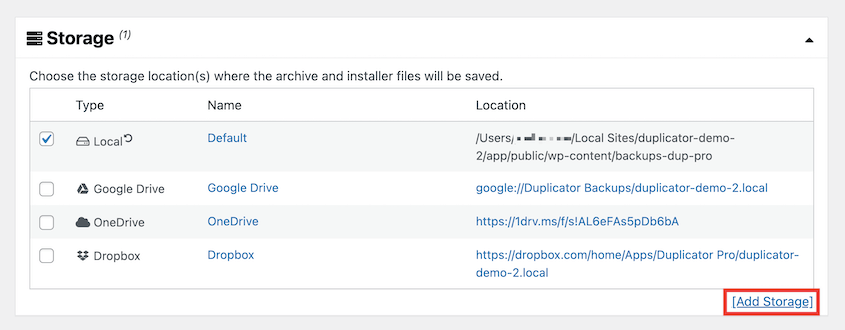
Aqui estão todas as diferentes opções de armazenamento remoto que o Duplicator suporta:
- Duplicator Cloud
- FTP
- Dropbox
- OneDrive
- Google Drive
- Amazon S3
- DreamObjects
- Vultr
- DigitalOcean Spaces
- Wasabi
- Cloudflare R2
- Google Cloud
- Backblaze B2
Em seguida, você pode decidir quais dados incluir no backup do site. Expanda a seção Backup e selecione todos os componentes que deseja salvar.

Na maioria dos casos, você desejará criar backups completos para que possa restaurar facilmente todo o seu site WooCommerce.
No entanto, há momentos em que você pode querer salvar apenas seus arquivos de banco de dados, biblioteca de mídia ou outros dados personalizados.
Ao simplesmente marcar e desmarcar certos componentes, você pode criar backups personalizados como backups de banco de dados, backups somente de mídia ou backups de arquivos.
Depois de personalizar o arquivo do pacote, clique em Avançar. O Duplicator verificará seu site WooCommerce.

Revise quaisquer avisos e, em seguida, continue a criação do backup. Após o backup do seu site, você pode baixar os arquivos na página Backups.
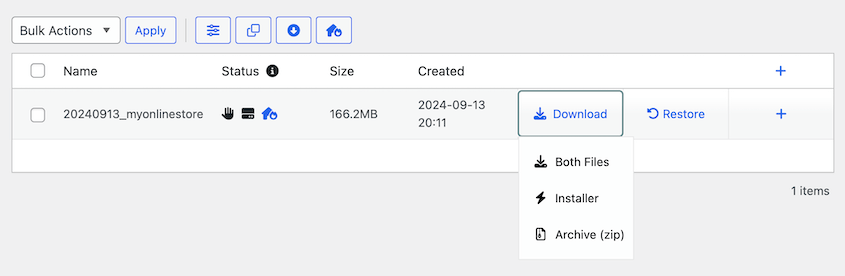
Se você usou armazenamento local, certifique-se de baixar ambos os arquivos de backup. Isso move seu backup para o seu computador, garantindo que você possa restaurar seu site mesmo que ele falhe.
Etapa 3: Configurar Backups Automáticos
Você já pensou que sua lista de tarefas de manutenção do WordPress nunca terminaria? Para tornar os backups muito mais convenientes, considere configurar backups automatizados.
Com o Duplicator, você pode agendar um horário para fazer backup do seu site WooCommerce.
Quando você não precisa se preocupar em salvar backups todos os dias ou semanas, terá mais tempo para otimizar outras áreas do seu negócio.
Para começar, navegue até Duplicator Pro » Agendar Backups » Adicionar Novo.

Nomeie o agendamento de backup automático. Se você deseja salvar um backup completo todas as vezes, escolha o modelo de backup Padrão. No entanto, você também pode criar um novo modelo que faça backup apenas de partes específicas do seu site.

Em seguida, selecione um local de armazenamento. Você verá todos os locais de armazenamento em nuvem que adicionou ao seu site.
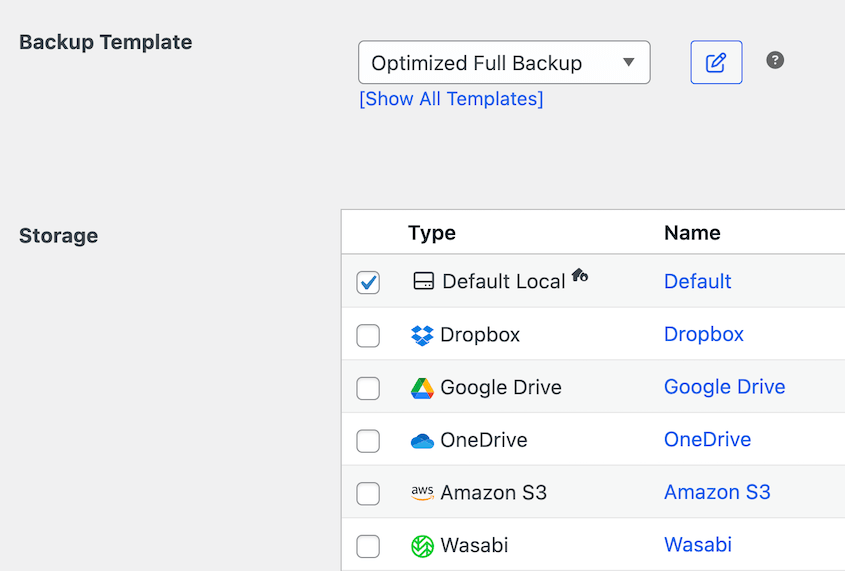
Em seguida, decida quando deseja que sua loja WooCommerce seja copiada. O Duplicator suporta backups mensais, semanais, horários e diários.
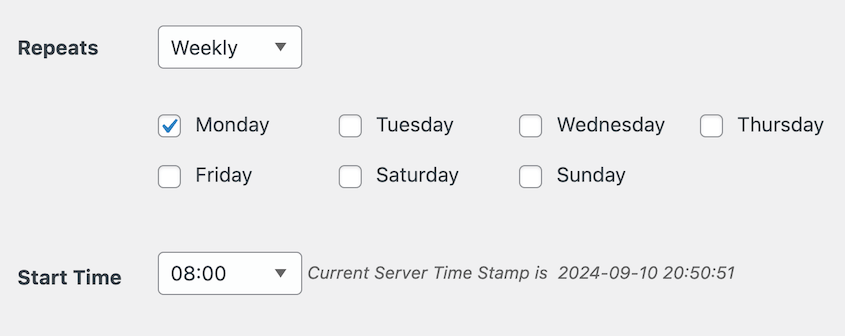
Você também precisará definir um Horário de Início. Para finalizar, ative o agendamento e salve-o.
Método 2. Faça Backup do WooCommerce Com Sua Hospedagem Web
Muitas empresas de hospedagem WordPress oferecem serviços de backup integrados. Por exemplo, os usuários da Bluehost podem fazer login em seu painel de controle e abrir o cPanel. Em Arquivos, clique em Backup.
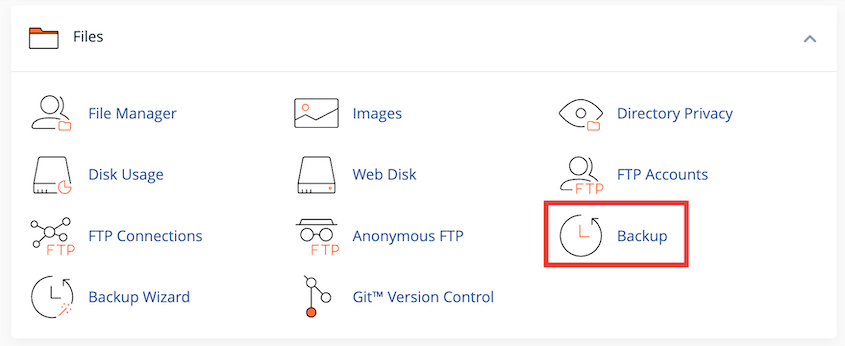
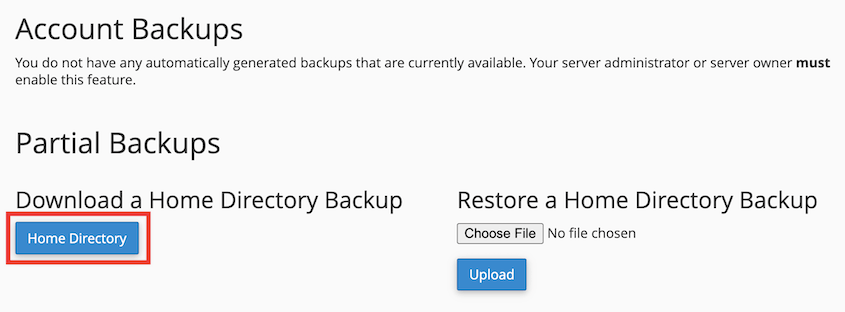
Em seguida, você verá diferentes opções para fazer backup do seu site WooCommerce. Para um backup completo, você precisará de seus arquivos e banco de dados do WordPress. Primeiro, baixe seu diretório inicial, que contém todos os seus arquivos.
Você também pode baixar seu banco de dados WooCommerce clicando no nome do seu banco de dados.
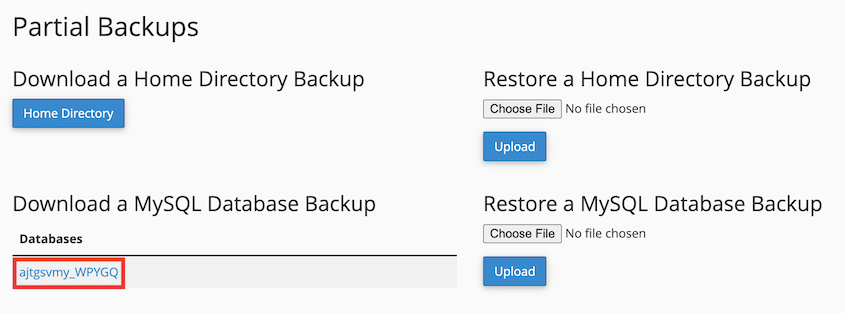
Isso lhe dará uma cópia completa de todo o seu site. Se você precisar reverter seu site, carregue esses arquivos para as opções de restauração nesta mesma página.
Se você estiver usando um provedor de hospedagem diferente, precisará encontrar os recursos de backup dele. Às vezes, isso é um complemento ou está disponível apenas em planos de hospedagem de nível superior.
Alternativamente, você pode ter que usar um plugin de backup ou baixar backups manualmente.
Método 3. Faça Backup Manual do WooCommerce
Se você está acostumado a editar os arquivos do seu site ou banco de dados, pode se sentir confortável fazendo backup manual do seu site WooCommerce. No entanto, lembre-se de que esse processo de backup deixa espaço para mais erros humanos. Além disso, consome mais tempo.
Para criar um backup manual, comece conectando-se aos seus arquivos do WordPress com um cliente FTP como o FileZilla. Abra seu diretório public_html, selecione todos os seus arquivos e baixe-os.

Em seguida, você precisará de um gerenciador de banco de dados para poder baixar seu banco de dados MySQL. Neste tutorial, usaremos o phpMyAdmin.
Após o login, selecione o nome do seu banco de dados WooCommerce e clique em Exportar.

Para o Formato, escolha SQL. Para iniciar o backup do banco de dados, clique em Ir.

Isso lhe dará cópias dos arquivos e do banco de dados do seu site WooCommerce. Se houver um erro crítico, você pode importar esses backups de volta para o seu servidor, substituindo os dados corrompidos.
Como Fazer Backup do Banco de Dados do WooCommerce (Incluindo Tabelas de Pedidos)
É aqui que os backups do WooCommerce diferem dos backups comuns do WordPress, e é aqui que as pessoas perdem pedidos silenciosamente.
O WooCommerce armazena seus pedidos em um de dois lugares, dependendo de qual sistema de armazenamento sua loja está executando.
- Armazenamento de Pedidos de Alto Desempenho (HPOS). Lançado no WooCommerce 8.2 em outubro de 2023 e ativado por padrão em novas instalações. Os pedidos residem em quatro tabelas dedicadas: wp_wc_orders, wp_wc_order_addresses, wp_wc_order_operational_data e wp_wc_orders_meta.
- Armazenamento legado baseado em posts. Tudo anterior a 8.2 e muitas lojas estabelecidas que nunca mudaram. Os pedidos residem em wp_posts e wp_postmeta junto com seus posts e páginas.
Para verificar em qual você está, vá para WooCommerce » Configurações » Avançado » Recursos e procure a configuração de armazenamento de dados de pedidos.
Por que isso importa: se você exportar seu banco de dados manualmente e selecionar tabelas individualmente, os pedidos de uma loja HPOS estarão em tabelas que não parecem tabelas do WordPress e são fáceis de pular. Você terminará com um backup que restaura seus produtos, páginas e configurações, mas nenhuma de suas vendas.
A abordagem segura com uma exportação manual é selecionar todas as tabelas em vez de escolhê-las. Se sua loja estiver em funcionamento há algum tempo, ela pode conter ambos os conjuntos, pois o WooCommerce mantém as tabelas legadas sincronizadas durante a transição.
Como Restaurar um Backup do WooCommerce
Até agora, você terá uma estratégia de backup eficaz em vigor. No entanto, se você não conseguir recuperar backups facilmente, poderá perder sua loja WooCommerce para sempre.
Felizmente, o Duplicator facilita a restauração de backups do WordPress. Você simplesmente terá que escolher um de seus backups existentes e clicar em Restaurar.

Você também pode restaurar seu site mesmo que ele apresente um erro catastrófico. Antes que isso aconteça, encontre um backup do WooCommerce sem erros e clique no ícone de recuperação de desastres.

No pop-up, clique em Definir Recuperação de Desastres.

Após isso, copie o link de recuperação ou baixe o arquivo do launcher.

Qualquer uma dessas opções iniciará o assistente de recuperação, mesmo que você esteja bloqueado do seu painel do WordPress!

O Que Acontece com Pedidos Feitos Durante um Backup ou Restauração?
Um backup é um instantâneo de um momento. Em uma loja que recebe pedidos 24 horas por dia, isso levanta duas perguntas que ninguém faz até que seja tarde demais.
O que acontece com os pedidos feitos enquanto o backup está em execução?
Um backup que leva vários minutos em uma loja movimentada pode capturar um pedido no meio do processo de escrita. É raro, mas é o motivo para agendar backups para suas horas de menor movimento em vez do meio da tarde.
O que acontece com os pedidos feitos entre o backup e a restauração?
Este é o caro. Restaure o backup de ontem à noite ao meio-dia e todos os pedidos feitos esta manhã desaparecerão, porque essas linhas nunca existiram no arquivo que você está restaurando.
Antes de restaurar uma loja ativa, exporte os pedidos feitos desde que o backup foi tirado. Vá para WooCommerce » Pedidos, filtre por data e exporte-os para que você possa reconciliá-los depois. Leva alguns minutos e é a diferença entre perder a receita de uma manhã e reemiti-la.
Este é também o argumento prático para fazer backup com mais frequência do que uma vez por dia. Backups diários significam que o seu pior cenário é perder um dia inteiro de pedidos. Se esse número for desconfortável, faça backup de hora em hora.
Perguntas Frequentes Sobre Backups do WooCommerce
Como faço backup do meu site WooCommerce?
Você pode fazer backup do seu site WooCommerce usando um plugin de backup como o Duplicator Pro. Esta é uma ferramenta poderosa, mas amigável para iniciantes, que suporta backups automáticos, armazenamento em nuvem e até mesmo migrações de sites grandes.
Alternativas: Outros plugins WooCommerce para backups incluem UpdraftPlus, BlogVault, BackupBuddy e Jetpack. Você também pode usar a solução de backup integrada do seu provedor de hospedagem ou fazer backup do seu site WooCommerce manualmente.
Como restaurar produtos no WooCommerce?
Você pode restaurar produtos no WooCommerce restaurando um backup. Usando o plugin Duplicator, encontre um backup com os produtos que deseja restaurar e defina-o como ponto de recuperação. Em seguida, use o URL de recuperação para restaurar este backup.
Como exportar tudo do WooCommerce?
Você pode exportar tudo da sua loja WooCommerce criando um backup completo com o Duplicator Pro. Primeiro, crie um backup e certifique-se de que todos os componentes estejam incluídos no arquivo compactado. Em seguida, você pode exportar este backup.
Como migro meu site WooCommerce?
Para migrar seu site WooCommerce, use o Duplicator para fazer backup completo do seu site. Em seguida, configure o segundo site no novo provedor de hospedagem ou nome de domínio. Instale o Duplicator Pro no novo site e arraste e solte o backup nele. Isso iniciará o assistente de migração passo a passo.
Para mais detalhes, confira nosso guia sobre migração do WooCommerce!
Proteja Sua Loja WooCommerce
Até agora, você deve se sentir preparado para fazer backup da sua loja WooCommerce!
Seja escolhendo um plugin, confiando no seu provedor de hospedagem ou preferindo o caminho manual, ter um plano de backup confiável é essencial.
Lembre-se, uma boa solução de backup é como uma apólice de seguro para sua loja online — ela protege seu trabalho árduo e garante a continuidade em caso de interrupções inesperadas.
Você também pode querer explorar estes recursos adicionais para otimizar sua loja WooCommerce:
- Considerando seriamente o WooCommerce? Adquira um Plugin de Backup (Minha Escolha #1)
- Como Migrar Sua Loja Shopify para WooCommerce
- 31 Melhores Plugins do WooCommerce para Melhorar Sua Loja Online
- Como Atualizar o WooCommerce
- Como Limpar um Site WordPress (15 Dicas de Especialistas)
Quer fazer backup da sua loja WooCommerce sem complicações? Baixe o Duplicator Pro para configurar backups automáticos!




