


Como Fazer Backup do Seu Site WordPress para FTP
 Joella Dunn
Joella Dunn
Joella Dunn
 John Turner
John Turner
John Turner
Um minuto tudo está funcionando bem. No minuto seguinte, você está olhando para uma mensagem de erro onde seu site WordPress cuidadosamente elaborado costumava estar.
Eu já passei por isso. Milhares de outros usuários do WordPress também, que achavam que os backups básicos de seu provedor de hospedagem eram proteção suficiente.
Aqui está o que eu aprendi: backups FTP oferecem algo diferente. Eles não são chamativos ou de ponta, mas funcionam muito bem.
FTP (File Transfer Protocol) oferece acesso direto para armazenar seus backups do WordPress em um servidor separado. Pense nisso como sua apólice de seguro que vive em outro lugar.
Este guia completo irá guiá-lo por tudo o que você precisa saber sobre backups FTP para WordPress.
Abordaremos o que é FTP, por que ele supera outras soluções de backup e, o mais importante, como configurar backups FTP do WordPress que rodam automaticamente.
Vamos armazenar os dados do seu site com segurança em um local que seu provedor de hospedagem não pode tocar!
Sumário
O que é FTP?
FTP significa File Transfer Protocol (Protocolo de Transferência de Arquivos). É uma maneira de mover arquivos entre computadores, especificamente entre sua máquina local e um servidor remoto.
Quando você usa FTP com WordPress, você obtém uma linha direta para o sistema de arquivos do seu servidor.
Sem interface web. Sem restrições do painel de controle da sua hospedagem. Apenas você e os arquivos que fazem seu site funcionar.
Você pode navegar pelos seus arquivos principais do WordPress, temas, plugins e uploads de mídia como navegaria por pastas no seu próprio computador.
Mas é aqui que fica melhor: SFTP.
SFTP (Secure File Transfer Protocol) é FTP com criptografia adicionada. Cada arquivo que se move entre seu computador e o servidor é embaralhado para que ninguém mais possa lê-lo durante as transferências.
Sempre use SFTP quando possível. O "S" importa mais do que você imagina.
Para usuários do WordPress, FTP e SFTP permitem gerenciar diretamente tudo o que faz seu site funcionar.
Quer fazer upload de um tema personalizado do WordPress? Baixar toda a sua pasta de uploads? Pegar uma cópia do wp-config.php? FTP cuida de tudo.
Este acesso direto é o motivo pelo qual o FTP funciona tão bem para backups.
Você não depende da interface de backup do seu provedor de hospedagem. Você está falando diretamente com o servidor.
Por que fazer backup do seu site em FTP?
O maior motivo para fazer backup do seu site WordPress em FTP? Verdadeiro armazenamento off-site.
Se o servidor do seu provedor de hospedagem falhar ou for comprometido, seu backup FTP ficará seguro em um servidor completamente diferente.
Você obtém controle total sobre seus arquivos de backup. Sem formatos exclusivos. Sem requisitos de assinatura para acessar seus próprios dados. Apenas arquivos zip padrão que você pode abrir com qualquer ferramenta.
Sites grandes se beneficiam especialmente de backups FTP. Sistemas de backup baseados na web geralmente expiram ao lidar com milhares de imagens ou bancos de dados pesados. Conexões FTP podem lidar com transferências maiores de forma mais confiável.
Para recuperação de desastres, backups FTP são o padrão ouro. Se você está lidando com um hack, falha do servidor ou exclusão acidental, ter uma cópia completa fora do local muda tudo.
Aqui está outro benefício sobre o qual as pessoas não falam o suficiente: independência de hospedagem.
Seu backup FTP funciona independentemente de quem hospeda seu site. Planejando trocar de provedor de hospedagem? Seu backup vai com você, sem perguntas.
Backups FTP vs. Outros Métodos de Backup
Backups do provedor de hospedagem são convenientes. A maioria dos hosts os configura automaticamente, e a restauração geralmente envolve clicar em um botão no seu painel de controle.
Mas a conveniência tem seus contras. Backups do host podem ser executados apenas semanalmente (ou com menos frequência). Se algo der errado, você pode ficar preso esperando a equipe de suporte lidar com a restauração.
Pior ainda, esses backups geralmente residem na mesma infraestrutura do seu site ativo. Se o data center tiver problemas, tanto seu site quanto seus backups podem desaparecer juntos.
Serviços genéricos de nuvem (como Dropbox ou Google Drive) oferecem armazenamento fora do local. Plugins populares tornam isso bastante simples de configurar.
A diferença com o FTP é o controle. Com o FTP, você decide exatamente qual servidor armazena seus backups e onde nesse servidor eles vão. Você não está limitado a quaisquer serviços de nuvem que seu plugin suporta.
Backups FTP lhe dão controle granular sobre o armazenamento. Você pode configurar seu próprio servidor de backup dedicado, usar um serviço especializado de backup FTP ou apontar para qualquer servidor com acesso FTP.
É uma opção sólida e independente que se encaixa bem em uma estratégia de backup 3-2-1 adequada: 3 cópias dos seus dados, em 2 tipos diferentes de mídia, com 1 armazenada fora do local.
O que você precisa para backups FTP?
Antes de poder fazer backup do seu site para FTP, você precisa das credenciais e configuração corretas.
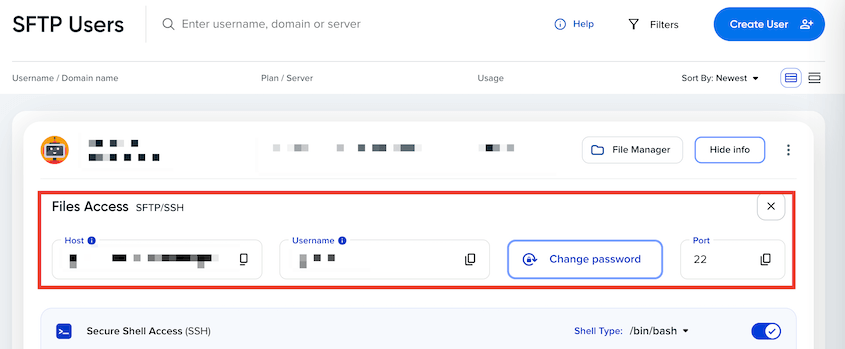
Credenciais FTP/SFTP são suas chaves para o servidor de backup. Você precisará de:
- Nome do host
- Nome de usuário
- Senha
- Número da porta
Seu host da web fornece essas credenciais. Procure por "Acesso FTP" no seu painel de controle de hospedagem.
Por exemplo, usuários do DreamHost podem encontrar essas informações em Websites » Usuários e Arquivos SFTP » Informações de Login.
Você também precisará de um servidor de destino FTP. Este deve ser separado do seu servidor web WordPress.
As opções incluem outro servidor que você controla, um serviço dedicado de backup FTP ou armazenamento em nuvem que oferece acesso FTP. A chave é garantir que não seja a mesma infraestrutura que hospeda seu site WordPress.
Eu recomendo usar um plugin de backup do WordPress que suporte armazenamento FTP/SFTP, como o Duplicator Pro. Esses plugins podem fazer backup do seu site WordPress e enviar os arquivos para o seu servidor FTP.
A alternativa manual envolve o uso de um software cliente de FTP como FileZilla ou Cyberduck. Isso funciona, mas você precisará lidar com a exportação do banco de dados separadamente e lembrar de executar backups regularmente.
Sites WordPress podem variar de algumas centenas de megabytes a vários gigabytes. Planeje ter espaço de armazenamento suficiente, especialmente se você estiver mantendo várias versões de backup.
Como Fazer Backup do WordPress para FTP
Backups de sites WordPress para FTP não são tão difíceis quanto você imagina. Vou te mostrar como fazer isso, passo a passo!
Passo 1: Instale um Plugin de Backup com Armazenamento FTP/SFTP
Evite dores de cabeça manuais e use um plugin. Sério.
Plugins cuidam do processo de backup e transferência para diferentes locais. Através da automação, eles reduzem a chance de esquecer etapas cruciais ou cometer erros que possam corromper seus backups.
Duplicator Pro é uma opção sólida que oferece opções de armazenamento FTP e SFTP. Ele foi projetado especificamente para migrações e backups do WordPress, portanto, sabe como lidar com as peculiaridades de diferentes ambientes de hospedagem.

Para acessar o armazenamento FTP, certifique-se de fazer upgrade para o Duplicator Pro. Você também obterá recursos premium como backups automáticos e migrações de arrastar e soltar.
Salve sua chave de licença. Após instalar o Duplicator Pro, vá em Configurações e ative a licença.

Passo 2: Crie um Novo Local de Armazenamento FTP
Agora vem a parte importante: conectar seu plugin ao destino de backup FTP.
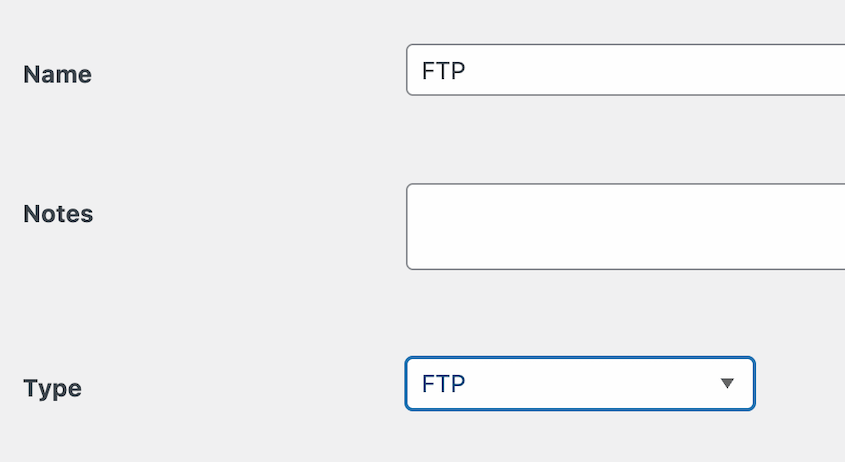
Clique em Armazenamento » Adicionar Novo. É aqui que você adicionará os detalhes do seu servidor FTP.

Nomeie o novo local de armazenamento de backup. Escolha FTP como o Tipo.
Ao criar um novo local FTP/SFTP, você precisará preencher vários campos:
- Servidor
- Porta
- Nome de usuário
- Senha
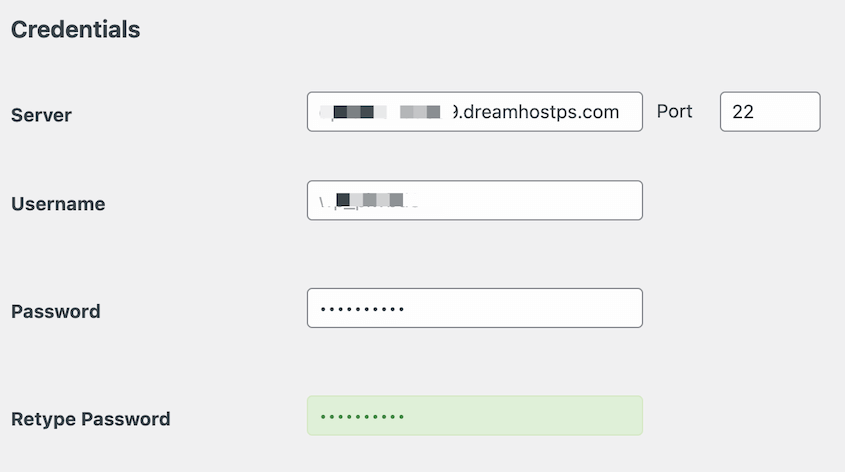
Certifique-se de verificar com seu provedor de hospedagem se você não tiver certeza de quais são suas credenciais.
A Pasta de Armazenamento é a pasta específica em seu servidor FTP onde os backups serão armazenados.

Crie caminhos diferentes para sites diferentes se você estiver fazendo backup de várias instalações do WordPress.
Você também pode especificar quantos backups deseja manter no servidor. Assim que o limite for atingido, o Duplicator excluirá os arquivos de backup antigos.
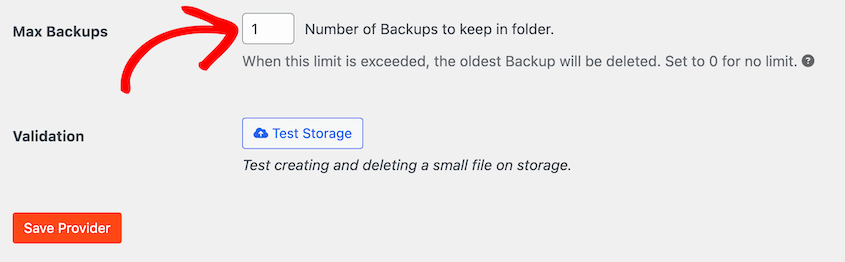
Após isso, salve o novo local de armazenamento FTP.
Aqui está o passo crítico que todos devem fazer: Teste a conexão.
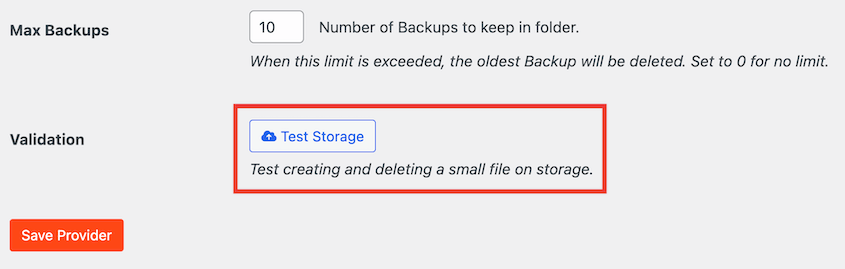
Clique no botão Testar Armazenamento. Se falhar, verifique novamente suas credenciais antes de prosseguir.
Passo 3: Crie um Backup FTP
Com seu armazenamento FTP configurado e testado, é hora de criar seu primeiro backup FTP.
No Duplicator, encontre Backups » Adicionar Novo.

Selecione seu novo local de armazenamento FTP.
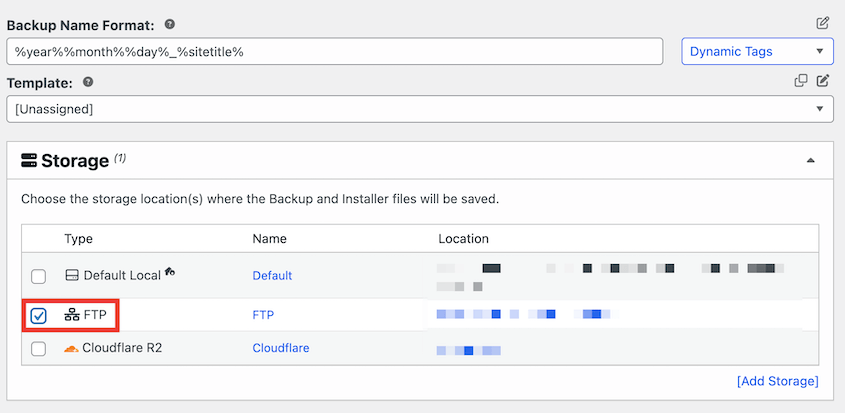
Você verá opções sobre o que incluir em seu backup. Na maioria das vezes, você desejará que arquivos e banco de dados estejam selecionados.
Para um backup completo, escolha a predefinição de backup Site Completo.

Clique em Avançar. O Duplicator fará uma varredura completa do site.

Esta etapa de verificação detecta problemas precocemente. É melhor descobrir um problema com seu primeiro backup do que com sua primeira restauração de emergência.
Inicie o backup. Após a conclusão do backup, verifique se ele realmente funcionou.
Faça login no seu servidor FTP usando um cliente FTP e navegue até o seu caminho remoto. Você deverá ver seu arquivo de backup lá, com um tamanho de arquivo que faça sentido para o seu site.
Passo 4: Configure Backups FTP Automáticos
Você vai esquecer de executar backups manuais. Todo mundo esquece. Os sites que sobrevivem a desastres são aqueles com backups automatizados rodando consistentemente em segundo plano.
Para configurar um backup automático, procure por Agendar Backups » Adicionar Novo. É aqui que você agenda backups regulares e automáticos para o seu servidor FTP.

Nomeie o agendamento. Se você quiser salvar apenas arquivos específicos, crie um modelo de backup.
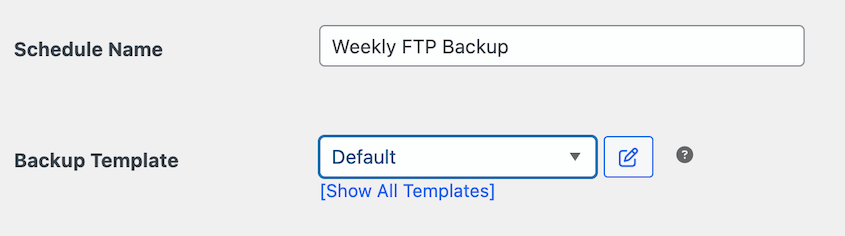
Em seguida, escolha o local de armazenamento FTP.
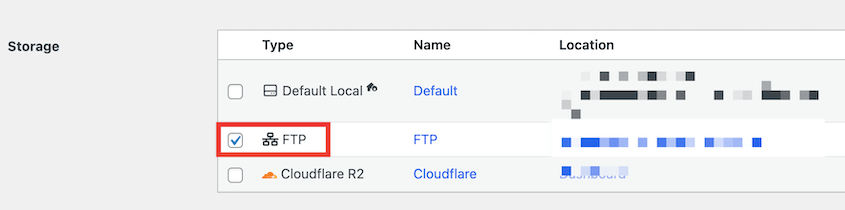
Decida entre backups horários, diários, semanais ou mensais. Escolha a frequência de backup com base na frequência com que seu site muda.
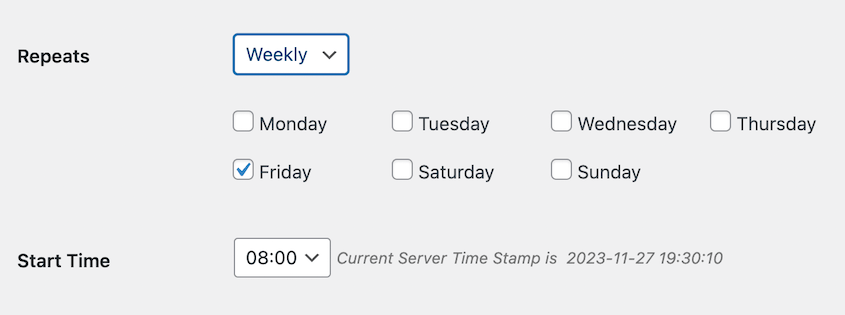
Marque a caixa na parte inferior para habilitar o agendamento. Clique em Salvar Agendamento.

Como Restaurar um Backup FTP
Quando o desastre acontecer, você precisará colocar seu site online rapidamente.
O método de restauração mais fácil usa o mesmo plugin que criou seu backup. Com o Duplicator, você tem duas opções principais.
Para uma restauração completa do site, baixe seu arquivo de backup e o arquivo installer.php do seu servidor FTP.
Faça upload de ambos os arquivos para o seu servidor web (seja para substituir seu site existente ou para uma nova conta de hospedagem).
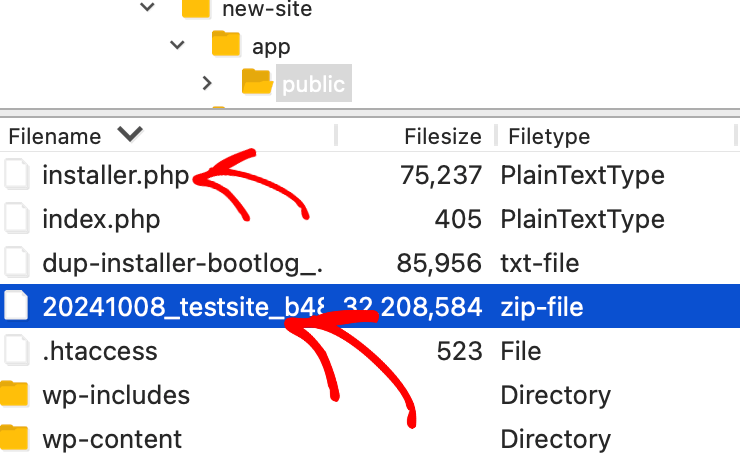
Em seguida, acesse seusite.com/installer.php e siga o assistente de configuração.
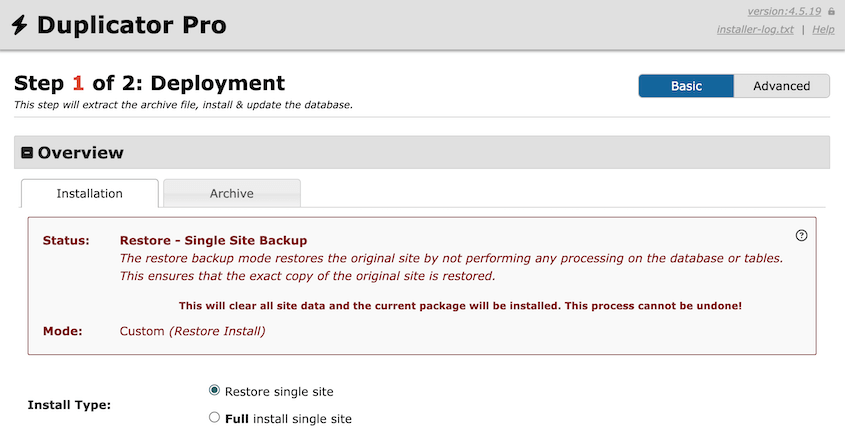
O instalador guia você pela configuração do banco de dados e implantação de arquivos. Ele foi projetado para funcionar mesmo quando sua instalação original do WordPress estiver completamente quebrada.
O Duplicator também oferece restaurações com um clique no seu painel do WordPress. Isso funciona muito bem quando seu site ainda está funcional, mas você precisa reverter para um estado anterior.

Sempre teste seu site restaurado completamente. Verifique se as páginas carregam corretamente, os formulários funcionam e sua área de administração está acessível.
Solução de Problemas Comuns de Backup FTP
Quando as conexões FTP falham, geralmente é um problema de credenciais. Verifique novamente seu nome de host, nome de usuário, senha e números de porta. Erros de digitação são mais comuns do que você imagina.
Firewalls também podem bloquear conexões FTP. Seu servidor WordPress ou o servidor FTP remoto podem estar bloqueando as portas necessárias. Entre em contato com seu provedor de hospedagem se suspeitar de problemas de firewall.
Limites de recursos do servidor são frequentemente a causa de timeouts de backup. Contas de hospedagem WordPress têm limites de memória PHP e tempo de execução. Backups grandes podem atingir esses limites.
Verifique os arquivos de log do seu plugin de backup para obter mensagens de erro específicas. Procure por erros de "limite de memória excedido" ou "tempo máximo de execução".
Alguns plugins oferecem configurações para contornar limites de recursos, como processar backups em pedaços menores ou usar métodos de compressão diferentes.
Se alguns arquivos de backup estiverem faltando, isso geralmente significa que seu servidor FTP ficou sem espaço de armazenamento durante o upload. Verifique seu espaço disponível e limpe backups antigos, se necessário.
Problemas de permissão de arquivo no seu site WordPress também podem impedir que o plugin leia todos os arquivos. Seu provedor de hospedagem pode ajudar a corrigir problemas de permissão.
Ao solucionar qualquer problema de backup, sempre verifique primeiro os arquivos de log do seu plugin. Eles contêm mensagens de erro específicas que apontam para o problema real.
Perguntas Frequentes (FAQs)
Como reinstalo o WordPress via FTP?
Reinstale o WordPress via FTP baixando os arquivos mais recentes do WordPress, excluindo as pastas /wp-admin e /wp-includes via FTP e carregando cópias novas do novo download. Mantenha a pasta wp-content e o arquivo wp-config.php intactos para preservar o conteúdo e as configurações do seu site.
Como faço backup de um site WordPress para um computador local?
A maioria dos plugins de backup do WordPress permite que você baixe arquivos de backup diretamente para o seu computador. Procure uma opção de Download ao lado dos seus backups concluídos.
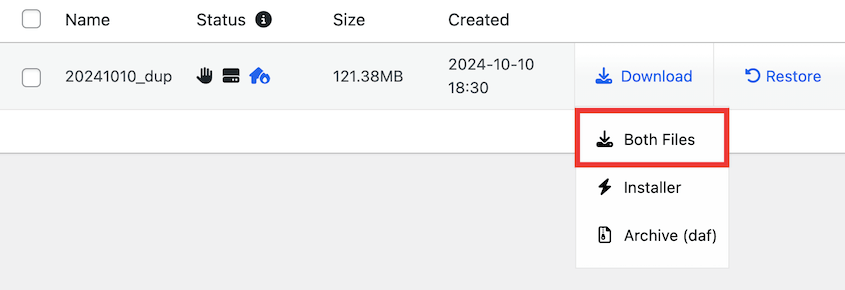
Você também pode usar um cliente FTP para se conectar ao seu site ativo e baixar todos os arquivos e pastas do WordPress para o seu computador. Isso fornece todos os arquivos, mas omite o banco de dados.

Para o banco de dados, faça login no phpMyAdmin através do seu painel de controle de hospedagem, selecione seu banco de dados WordPress e exporte-o como um arquivo .sql. Salve este arquivo localmente junto com os arquivos do WordPress baixados.

Qual é o caminho do arquivo de backup para sites WordPress?
Plugins de backup geralmente armazenam arquivos temporários em wp-content/. O Duplicator usa wp-content/backups-dup/. Outros plugins criam suas próprias pastas com nomes específicos. A extensão do arquivo de backup do WordPress é tipicamente .zip.
Como faço backup do meu site usando um cliente FTP?
Faça backup do seu site usando um cliente FTP conectando-se ao seu servidor web, selecionando todos os arquivos e diretórios do site e baixando-os para uma pasta segura no seu computador. Use clientes como FileZilla ou Cyberduck para gerenciar transferências e garantir que você capture todos os dados críticos do site.
No entanto, recomendo que você faça backup do seu site WordPress usando um plugin como o Duplicator. Em vez de lidar com backups manuais do WordPress, o plugin compilará e salvará seus dados para você.
Garanta sua tranquilidade com backups FTP
Backups FTP lhe dão algo que é difícil de precificar: controle real sobre a segurança do seu site WordPress.
Quando você configura backups SFTP automatizados para um servidor externo, você está construindo uma rede de segurança que funciona independentemente do seu provedor de hospedagem.
Seus backups sobreviverão a falhas de servidor, falhas da empresa de hospedagem e aquelas emergências de madrugada que costumavam tirar seu sono.
Você controla para onde seus dados vão, pode acessá-los a qualquer momento sem depender de serviços de terceiros e está protegido contra desastres no nível do servidor que poderiam apagar tudo em sua conta de hospedagem.
Pronto para configurar backups à prova de falhas para o seu site WordPress? O Duplicator Pro simplifica os backups FTP com agendamento automatizado e restaurações com um clique. Experimente hoje mesmo!
Obtenha a tranquilidade que vem de saber que os dados do seu site estão seguros!
Enquanto você está aqui, acho que você vai gostar destes guias selecionados do WordPress:
- Como Fazer Backup do WordPress com SSH
- PARE de Cometer Estes Erros de Backup de Sites
- Como Restaurar um Site WordPress para uma Data Anterior Sem Backup
- Do Breach à Recuperação em 5 Minutos: Minha Estratégia de Backup do WordPress
- Como uma Agência WordPress Alcançou uma Taxa de Sucesso de Restauração de Sites de 95%




