

![[Novo] Apresentando o Duplicator 5.0: Backups com IA, AutoTune e Recursos Extras Gratuitos](https://duplicator.com/wp-content/uploads/2026/09/Duplicator-5-0-Announcement.jpg)
Como Fazer Backup do WordPress com SSH
 Joella Dunn
Joella Dunn
Joella Dunn
 John Turner
John Turner
John Turner
Backups de sites são como redes de segurança para o seu site WordPress. Eles protegem seu trabalho árduo contra problemas inesperados.
Existem muitas maneiras de fazer backup do seu site WordPress. Algumas são simples, como usar um plugin de backup. Outras, como o método de hoje, usam técnicas mais avançadas.
Este guia foca no uso de SSH para backups do WordPress. É um método poderoso que oferece mais velocidade e controle.
Usaremos SSH, juntamente com WP-CLI. Juntas, essas ferramentas criam um processo de backup confiável para o seu site.
Vamos fazer backup do seu site WordPress com SSH!
Aqui estão os principais pontos:
- O SSH fornece uma conexão segura e criptografada ao seu servidor para backups mais rápidos do que métodos baseados em navegador
- Backups SSH podem ser automatizados com cron jobs e personalizados com flags para templates, diretórios e motores de arquivamento
- Este método é ideal para sites maiores e oferece mais controle do que plugins de backup padrão
- Você precisará de acesso SSH do seu provedor de hospedagem, WP-CLI instalado no seu servidor e Duplicator Pro
- O processo de backup usa o comando
wp duplicator buildpara criar backups completos do site remotamente
Sumário
O que é SSH?
SSH significa Secure Shell. Pense nisso como um túnel seguro entre o seu computador e o servidor do seu site. Ele permite que você acesse e controle seu servidor remotamente.
Isso significa que você pode enviar comandos para o seu servidor a partir do seu computador sem comprometer a segurança do seu WordPress.
É um protocolo que fornece uma maneira segura e criptografada de se comunicar. Isso é importante porque protege suas informações quando você está interagindo com seu servidor. Sem criptografia, seus dados poderiam ser interceptados por outras pessoas.
SSH é uma ferramenta padrão para administração de servidores. É amplamente utilizada por desenvolvedores web e administradores de sistemas.
Usando SSH, você pode executar comandos no seu servidor. Você pode gerenciar arquivos do site, executar atualizações e realizar backups sem precisar do seu painel, gerenciador de arquivos ou cliente FTP.
Por que fazer backup do WordPress com SSH?
Usar SSH para backups oferece várias vantagens em relação a outros métodos. É uma maneira mais eficiente e poderosa de proteger seu site. Vamos ver alguns benefícios importantes.
Primeiro, a velocidade é um grande ponto positivo. Conexões SSH são tipicamente muito mais rápidas do que métodos baseados em navegador. Isso é especialmente perceptível em sites maiores com muitos dados.
Segundo, a eficiência é melhorada porque os comandos são executados diretamente no servidor. Isso evita etapas extras de passar pela interface do site.
Você pode usar scripts com SSH para automatizar seus backups. Isso economizará tempo e reduzirá o risco de erro humano.
Em seguida, você obtém mais controle com SSH. Você pode personalizar o processo de backup mais do que com métodos mais simples. Você terá mais flexibilidade para atender às suas necessidades específicas.
Como fazer backup do seu site WordPress com SSH
Agora vou guiá-lo pelo processo de backup do seu site WordPress usando SSH. É um pouco mais técnico do que outros métodos de backup, mas vale a pena o esforço!
- Passo 1: Conecte-se ao seu site com SSH: Use o Terminal ou PuTTY para estabelecer uma conexão segura com seu servidor usando suas credenciais de hospedagem
- Passo 2: Instale o WP-CLI: Baixe e configure a interface de linha de comando do WordPress para gerenciar seu site pelo terminal
- Passo 3: Instale o Duplicator Pro: Configure o plugin de backup e ative sua chave de licença através do painel do WordPress
- Passo 4: Faça backup do seu site WordPress: Execute o comando
wp duplicator buildpara criar seu backup com sinalizadores de personalização opcionais
Passo 1: Conecte-se ao seu site com SSH
Para começar, você precisa se conectar ao seu servidor usando um cliente SSH. Se você estiver usando macOS ou Linux, pode usar o aplicativo Terminal integrado. Se estiver no Windows, pode usar um programa como o PuTTY.
Você precisará de algumas informações. O SSH requer o endereço do seu servidor, seu nome de usuário e sua senha SSH ou chave privada. Seu provedor de hospedagem web deve fornecer esses detalhes.
Por exemplo, usuários do DreamHost podem ir em Websites » SFTP Users & Files. Ative o Secure Shell Access (SSH) e copie as informações de Files Access.
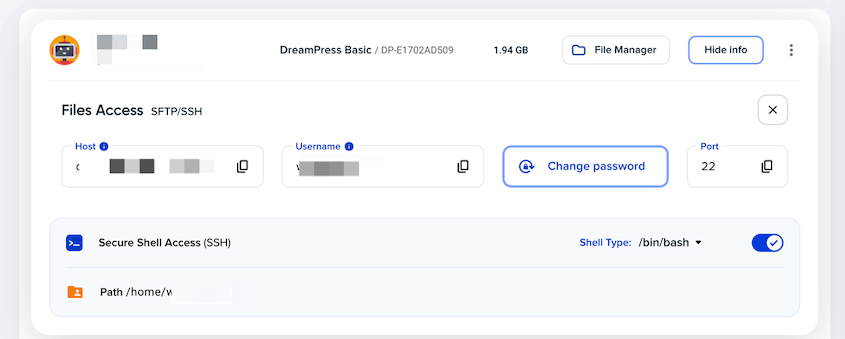
Em seguida, abra a linha de comando do seu computador. Estou em um computador macOS, então usarei o Terminal.
Use este comando para se conectar ao seu site via SSH:
ssh username@hostname
Digite sua senha SSH quando solicitado.
Passo 2: Instale o WP-CLI
WP-CLI é uma interface de linha de comando para WordPress. Ele permite que você gerencie seu site WordPress diretamente do terminal.
Ele simplifica muitas tarefas de gerenciamento do WordPress. Você pode executar atualizações, gerenciar usuários e muito mais usando comandos simples. É mais rápido e eficiente do que usar o painel do WordPress para muitas operações.
Para instalar o WP-CLI, baixe o build Phar:
curl -O https://raw.githubusercontent.com/wp-cli/builds/gh-pages/phar/wp-cli.phar
Em seguida, use este comando para verificar se o arquivo foi baixado corretamente:
php wp-cli.phar --info
Se tudo estiver funcionando, você verá o número da versão do WP-CLI.
Em seguida, torne o arquivo executável e mova-o para o seu PATH.
chmod +x wp-cli.phar
sudo mv wp-cli.phar /usr/local/bin/wp
Em seguida, execute este comando:
wp --info
Você saberá que o WP-CLI está instalado e funcionando se vir esta saída:
OS:  Linux 4.10.0-42-generic #46~16.04.1-Ubuntu SMP Mon Dec 4 15:57:59 UTC 2017 x86_64
Shell:   /usr/bin/zsh
PHP binary:    /usr/bin/php
PHP version:     7.1.12-1+ubuntu16.04.1+deb.sury.org+1
php.ini used:   /etc/php/7.1/cli/php.ini
MySQL binary:
MySQL version:
SQL modes:
WP-CLI root dir:        /home/wp-cli/.wp-cli
WP-CLI packages dir:    /home/wp-cli/.wp-cli/packages/
WP-CLI global config:   /home/wp-cli/.wp-cli/config.yml
WP-CLI project config:
WP-CLI version: 1.5.0
Passo 3: Instale o Duplicator Pro
O WP-CLI não tem muitos comandos integrados para fazer backup do seu site WordPress. É aí que entra o Duplicator.
Duplicator é um plugin popular do WordPress para backups e migrações. Com seus comandos WP-CLI, você pode personalizar facilmente backups da linha de comando.

O Duplicator Pro vem com suporte para comandos de backup WP-CLI. Portanto, você precisará baixar o plugin do site Duplicator após comprá-lo.
Embora você possa instalar o Duplicator Pro a partir da linha de comando, você não poderá configurar a chave de licença. Como você terá que voltar ao seu painel de administração de qualquer maneira, vamos instalar e ativar o Duplicator aqui.
Em seguida, vá para Duplicator Pro » Settings » General. Cole e ative sua chave de licença.

Com o Duplicator Pro instalado, ativado e licenciado, você está pronto para a próxima etapa: fazer backup de um site WordPress usando SSH.
Passo 4: Faça backup do seu site WordPress
Agora, volte para a linha de comando. É hora de criar um backup com SSH, WP-CLI e Duplicator.
O Duplicator Pro funciona com o WP-CLI para criar um backup remotamente. Para fazer isso, use este comando:
wp duplicator build
Quando você executar este comando, o Duplicator começará a criar um backup. Pode levar alguns momentos, pois ele escaneia seu site e comprime todos os seus arquivos do WordPress e tabelas do banco de dados em um arquivo zip.
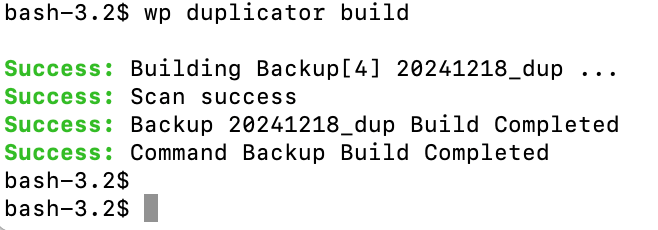
Quando concluído, você terá um novo backup do seu site. Esses arquivos estarão na página Backups do seu painel de administração do WordPress.
O Duplicator usará automaticamente o modelo do último backup que você criou. No entanto, você pode personalizar facilmente este backup em seu comando.
Aqui estão algumas flags para personalizar os backups do Duplicator:
--template=<ID: Use um modelo de backup predefinido.--dir=<path>: Especifique um local de backup personalizado.--delete: Remova automaticamente o backup após a criação.--phpsqldump,--phpzip,--duparchive: Altere o mecanismo de arquivamento usado para backups.
Você pode combinar essas opções conforme necessário. Por exemplo, você pode precisar criar um backup usando um modelo específico, em um diretório personalizado, com um mecanismo de arquivamento diferente.
Se você tiver um modelo de backup de banco de dados do WordPress, poderá personalizar o Duplicator para fazer backup do seu banco de dados. Seu comando pode parecer com isto:
wp duplicator build --template="DB Backup" --dir=/home/user/backups --duparchive
Digite o comando wp duplicator build --help para uma visão geral completa de todas as opções disponíveis.
Você fez backup do seu site com sucesso usando SSH! Isso é muito mais fácil e rápido do que fazer backup de um site WordPress manualmente.
Perguntas Frequentes (FAQs)
E se eu não tiver acesso SSH?
Se você não tiver acesso SSH, precisará entrar em contato com seu provedor de hospedagem. Eles podem habilitar o acesso SSH para sua conta.
É importante notar que nem todos os provedores de hospedagem oferecem acesso SSH. Se o seu não oferecer, você pode precisar considerar mudar para um provedor diferente que o suporte.
Preciso do WP-CLI para fazer backup do WordPress com SSH?
Sim, o WP-CLI é essencial para fazer backup do WordPress com SSH. Ele permite que você execute comandos para interagir com o WordPress diretamente da linha de comando. Sem o WP-CLI, você não pode executar o comando wp duplicator build que é necessário para backups remotos com o Duplicator Pro.
Quais são os benefícios de usar SSH em vez de SFTP?
Embora tanto SSH quanto SFTP forneçam conexões seguras, o SSH é usado principalmente para executar comandos em um servidor, e o SFTP é principalmente para transferir arquivos.
O SSH é necessário para usar o WP-CLI, que é fundamental para tarefas importantes do WordPress, como backups. O SFTP, embora seguro, não oferece o mesmo nível de controle e automação.
Posso agendar backups com Duplicator e WP-CLI?
Embora o comando wp duplicator build em si não agende backups, você pode combiná-lo com ferramentas do lado do servidor, como cron jobs, para automatizar seu processo de backup.
Acelere os Backups com SSH
Usar SSH para backups é rápido, eficiente e permite maior controle e automação. É um passo acima dos métodos mais simples baseados em navegador.
Quando você se sentir confortável com o processo, descobrirá que é uma abordagem muito mais eficaz. Você terá mais confiança em seus backups e estará mais preparado para quaisquer problemas inesperados.
Enquanto você está aqui, acho que você vai gostar destes guias extras do WordPress:
- Como Criar um Backup do WordPress na Nuvem
- Como Restaurar o WordPress a Partir de um Backup
- Configure e Esqueça: Plugins de Backup Automático WordPress que Fazem o Trabalho por Você
- Codifique com Mais Inteligência, Não Mais Dificuldade: Ferramentas para Desenvolvedores WordPress Para Cada Profissional
- 10 Melhores Plugins Gratuitos de Backup para WordPress
- Como Fazer Backup e Restauração Remota do WordPress
Pronto para tornar seus dados mais seguros? Faça o upgrade para o Duplicator Pro hoje mesmo para desbloquear comandos WP-CLI de backup que são rápidos e eficientes!




