


Come eseguire il backup di WordPress con SSH
 Joella Dunn
Joella Dunn
Joella Dunn
 John Turner
John Turner
John Turner
I backup del sito web sono come reti di sicurezza per il tuo sito WordPress. Proteggono il tuo duro lavoro da problemi imprevisti.
Esistono molti modi per eseguire il backup del tuo sito WordPress. Alcuni sono semplici, come l'utilizzo di un plugin di backup. Altri, come il metodo di oggi, utilizzano tecniche più avanzate.
Questa guida si concentra sull'utilizzo di SSH per i backup di WordPress. È un metodo potente che offre maggiore velocità e controllo.
Utilizzeremo SSH, insieme a WP-CLI. Insieme, questi strumenti creano un processo di backup affidabile per il tuo sito web.
Eseguiamo il backup del tuo sito WordPress con SSH!
Ecco i punti chiave:
- SSH fornisce una connessione sicura e crittografata al tuo server per backup più veloci rispetto ai metodi basati su browser
- I backup SSH possono essere automatizzati con cron job e personalizzati con flag per template, directory e motori di archiviazione
- Questo metodo è ideale per siti più grandi e offre maggiore controllo rispetto ai plugin di backup standard
- Avrai bisogno dell'accesso SSH dal tuo provider di hosting, di WP-CLI installato sul tuo server e di Duplicator Pro
- Il processo di backup utilizza il comando
wp duplicator buildper creare backup completi del sito da remoto
Indice
Cos'è SSH?
SSH sta per Secure Shell. Pensalo come un tunnel sicuro tra il tuo computer e il server del tuo sito web. Ti consente di accedere e controllare il tuo server da remoto.
Ciò significa che puoi inviare comandi al tuo server dal tuo computer senza compromettere la sicurezza di WordPress.
È un protocollo che fornisce un modo sicuro e crittografato per comunicare. Questo è importante perché protegge le tue informazioni quando interagisci con il tuo server. Senza crittografia, i tuoi dati potrebbero essere intercettati da altri.
SSH è uno strumento standard per l'amministrazione del server. È ampiamente utilizzato da sviluppatori web e amministratori di sistema.
Utilizzando SSH, puoi eseguire comandi sul tuo server. Puoi gestire i file del sito, eseguire aggiornamenti ed eseguire backup senza bisogno del tuo pannello di controllo, file manager o client FTP.
Perché eseguire il backup di WordPress con SSH?
L'utilizzo di SSH per i backup offre diversi vantaggi rispetto ad altri metodi. È un modo più efficiente e potente per proteggere il tuo sito web. Vediamo alcuni vantaggi chiave.
Innanzitutto, la velocità è un grande vantaggio. Le connessioni SSH sono generalmente molto più veloci dei metodi basati sul browser. Ciò è particolarmente evidente sui siti più grandi con molti dati.
In secondo luogo, l'efficienza è migliorata perché i comandi vengono eseguiti direttamente sul server. Ciò evita passaggi aggiuntivi attraverso l'interfaccia del sito web.
Puoi usare script con SSH per automatizzare i tuoi backup. Ti farà risparmiare tempo e ridurrà il rischio di errori umani.
Inoltre, ottieni un maggiore controllo con SSH. Puoi personalizzare il processo di backup più che con metodi più semplici. Avrai maggiore flessibilità per soddisfare le tue esigenze specifiche.
Come eseguire il backup del tuo sito WordPress con SSH
Ora ti guiderò nel backup del tuo sito WordPress utilizzando SSH. È un po' più tecnico rispetto ad altri metodi di backup, ma ne vale la pena!
- Passaggio 1: Connettiti al tuo sito web con SSH: Usa Terminal o PuTTY per stabilire una connessione sicura al tuo server con le tue credenziali di hosting
- Passaggio 2: Installa WP-CLI: Scarica e configura l'interfaccia a riga di comando di WordPress per gestire il tuo sito dal terminale
- Passaggio 3: Installa Duplicator Pro: Imposta il plugin di backup e attiva la tua chiave di licenza tramite la dashboard di WordPress
- Passaggio 4: Esegui il backup del tuo sito WordPress: Esegui il comando
wp duplicator buildper creare il tuo backup con flag di personalizzazione opzionali
Passaggio 1: Connettiti al tuo sito web con SSH
Per iniziare, devi connetterti al tuo server utilizzando un client SSH. Se stai usando macOS o Linux, puoi usare l'applicazione Terminal integrata. Se sei su Windows, puoi usare un programma come PuTTY.
Avrai bisogno di alcune informazioni. SSH richiede l'indirizzo del tuo server, il tuo nome utente e la tua password SSH o chiave privata. Il tuo provider di web hosting dovrebbe fornirti questi dettagli.
Ad esempio, gli utenti DreamHost possono andare su Siti web » Utenti SFTP e File. Abilita Accesso Secure Shell (SSH) e copia le informazioni di Accesso ai file.
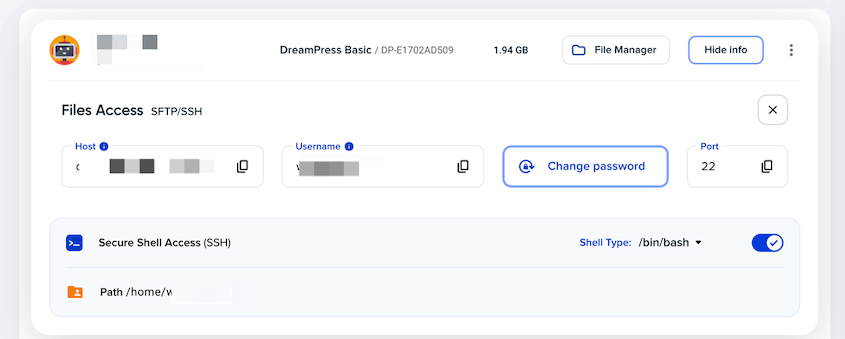
Quindi, apri la riga di comando del tuo computer. Sono su un computer macOS, quindi userò Terminal.
Usa questo comando per connetterti al tuo sito tramite SSH:
ssh username@hostname
Inserisci la tua password SSH quando richiesto.
Passaggio 2: Installa WP-CLI
WP-CLI è un'interfaccia a riga di comando per WordPress. Ti consente di gestire il tuo sito web WordPress direttamente dal terminale.
Semplifica molte attività di gestione di WordPress. Puoi eseguire aggiornamenti, gestire utenti e altro ancora utilizzando comandi semplici. È più veloce ed efficiente rispetto all'uso della dashboard di WordPress per molte operazioni.
Per installare WP-CLI, scarica la build Phar:
curl -O https://raw.githubusercontent.com/wp-cli/builds/gh-pages/phar/wp-cli.phar
Quindi, usa questo comando per verificare se il file è stato scaricato correttamente:
php wp-cli.phar --info
Se tutto funziona, vedrai il numero di versione di WP-CLI.
Successivamente, rendi eseguibile il file e spostalo nel tuo PATH.
chmod +x wp-cli.phar
sudo mv wp-cli.phar /usr/local/bin/wp
Quindi, esegui questo comando:
wp --info
Saprai che WP-CLI è installato e funzionante se vedrai questo output:
OS:  Linux 4.10.0-42-generic #46~16.04.1-Ubuntu SMP Mon Dec 4 15:57:59 UTC 2017 x86_64
Shell:   /usr/bin/zsh
PHP binary:    /usr/bin/php
PHP version:     7.1.12-1+ubuntu16.04.1+deb.sury.org+1
php.ini used:   /etc/php/7.1/cli/php.ini
MySQL binary:
MySQL version:
SQL modes:
WP-CLI root dir:        /home/wp-cli/.wp-cli
WP-CLI packages dir:    /home/wp-cli/.wp-cli/packages/
WP-CLI global config:   /home/wp-cli/.wp-cli/config.yml
WP-CLI project config:
WP-CLI version: 1.5.0
Passaggio 3: Installa Duplicator Pro
WP-CLI non dispone di molti comandi integrati per eseguire il backup del tuo sito WordPress. È qui che entra in gioco Duplicator.
Duplicator è un popolare plugin per WordPress per backup e migrazioni. Con i suoi comandi WP-CLI, puoi personalizzare facilmente i backup dalla riga di comando.

Duplicator Pro viene fornito con il supporto per i comandi di backup WP-CLI. Pertanto, dovrai scaricare il plugin dal sito Web di Duplicator dopo averlo acquistato.
Sebbene tu possa installare Duplicator Pro dalla riga di comando, non sarai in grado di configurare la chiave di licenza. Poiché dovrai comunque tornare alla tua dashboard di amministrazione, installiamo e attiviamo Duplicator qui.
Quindi, vai su Duplicator Pro » Impostazioni » Generali. Incolla e attiva la tua chiave di licenza.

Con Duplicator Pro installato, attivato e concesso in licenza, sei pronto per il passo successivo: eseguire il backup di un sito WordPress utilizzando SSH.
Passaggio 4: Esegui il backup del tuo sito WordPress
Ora, torna alla riga di comando. È ora di creare un backup con SSH, WP-CLI e Duplicator.
Duplicator Pro funziona con WP-CLI per creare un backup da remoto. Per fare ciò, usa questo comando:
wp duplicator build
Quando esegui questo comando, Duplicator inizierà a creare un backup. Potrebbero volerci alcuni istanti mentre scansiona il tuo sito e comprime tutti i tuoi file WordPress e le tabelle del database in un file zip.
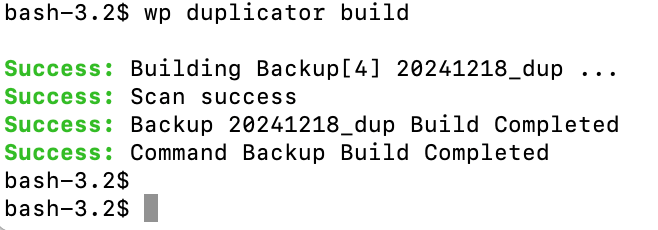
Al termine, avrai un nuovo backup del tuo sito. Questi file si troveranno nella pagina Backup della tua dashboard di amministrazione di WordPress.
Duplicator utilizzerà automaticamente il modello dell'ultimo backup che hai creato. Tuttavia, puoi personalizzare facilmente questo backup nel tuo comando.
Ecco alcuni flag per personalizzare i backup di Duplicator:
--template=<ID: Usa un modello di backup predefinito.--dir=<path>: Specifica una posizione di backup personalizzata.--delete: Rimuovi automaticamente il backup dopo la creazione.--phpsqldump,--phpzip,--duparchive: Cambia il motore di archiviazione utilizzato per i backup.
Puoi combinare queste opzioni secondo necessità. Ad esempio, potresti dover creare un backup utilizzando un modello specifico, in una directory personalizzata, con un motore di archiviazione diverso.
Se hai un modello di backup del database di WordPress, puoi personalizzare Duplicator per eseguire il backup del tuo database. Il tuo comando potrebbe assomigliare a questo:
wp duplicator build --template="DB Backup" --dir=/home/user/backups --duparchive
Inserisci il comando wp duplicator build --help per una panoramica completa di tutte le opzioni disponibili.
Hai eseguito correttamente il backup del tuo sito utilizzando SSH! Questo è molto più facile e veloce che eseguire manualmente il backup di un sito WordPress.
Domande frequenti (FAQ)
Cosa succede se non ho accesso SSH?
Se non hai accesso SSH, dovrai contattare il tuo provider di hosting. Possono abilitare l'accesso SSH per il tuo account.
È importante notare che non tutti i provider di hosting offrono l'accesso SSH. Se il tuo non lo fa, potresti dover prendere in considerazione il passaggio a un provider diverso che lo supporti.
Ho bisogno di WP-CLI per eseguire il backup di WordPress con SSH?
Sì, WP-CLI è essenziale per il backup di WordPress con SSH. Ti consente di eseguire comandi per interagire con WordPress direttamente dalla riga di comando. Senza WP-CLI, non puoi eseguire il comando wp duplicator build necessario per i backup remoti con Duplicator Pro.
Quali sono i vantaggi dell'utilizzo di SSH rispetto a SFTP?
Mentre sia SSH che SFTP forniscono connessioni sicure, SSH è utilizzato principalmente per eseguire comandi su un server, mentre SFTP è principalmente per trasferire file.
SSH è necessario per utilizzare WP-CLI, che è fondamentale per attività importanti di WordPress come i backup. SFTP, sebbene sicuro, non offre lo stesso livello di controllo e automazione.
Posso pianificare i backup con Duplicator e WP-CLI?
Sebbene il comando wp duplicator build di per sé non pianifichi i backup, puoi combinarlo con strumenti lato server come i cron job per automatizzare il tuo processo di backup.
Accellera i backup con SSH
L'utilizzo di SSH per i backup è veloce, efficiente e consente un maggiore controllo e automazione. È un passo avanti rispetto a metodi più semplici basati sul browser.
Una volta che ti sarai abituato al processo, scoprirai che è un approccio molto più efficace. Avrai maggiore fiducia nei tuoi backup e sarai meglio preparato per eventuali problemi imprevisti.
Mentre sei qui, penso che ti piaceranno queste guide aggiuntive su WordPress:
- Come creare un backup cloud di WordPress
- Come ripristinare WordPress da un backup
- Impostalo e dimenticalo: plugin di backup automatico di WordPress che fanno il lavoro per te
- Scrivi codice in modo più intelligente, non più difficile: strumenti per sviluppatori WordPress per ogni professionista
- I 10 migliori plugin gratuiti per il backup di WordPress
- Come eseguire il backup e il ripristino remoto di WordPress
Pronto a rendere i tuoi dati più sicuri? Aggiorna oggi stesso a Duplicator Pro per sbloccare i comandi di backup WP-CLI veloci ed efficienti!




