


WordPress mit SSH sichern
 Joella Dunn
Joella Dunn
Joella Dunn
 John Turner
John Turner
John Turner
Website-Backups sind wie Sicherheitsnetze für Ihre WordPress-Site. Sie schützen Ihre harte Arbeit vor unerwarteten Problemen.
Es gibt viele Möglichkeiten, Ihre WordPress-Site zu sichern. Einige sind einfach, wie die Verwendung eines Backup-Plugins. Andere, wie die heutige Methode, verwenden fortschrittlichere Techniken.
Diese Anleitung konzentriert sich auf die Verwendung von SSH für WordPress-Backups. Es ist eine leistungsstarke Methode, die mehr Geschwindigkeit und Kontrolle bietet.
Wir werden SSH zusammen mit WP-CLI verwenden. Gemeinsam schaffen diese Tools einen zuverlässigen Backup-Prozess für Ihre Website.
Lassen Sie uns Ihre WordPress-Site mit SSH sichern!
Hier sind die wichtigsten Erkenntnisse:
- SSH bietet eine sichere, verschlüsselte Verbindung zu Ihrem Server für schnellere Backups als browserbasierte Methoden
- SSH-Backups können mit Cron-Jobs automatisiert und mit Flags für Vorlagen, Verzeichnisse und Archivierungs-Engines angepasst werden
- Diese Methode ist ideal für größere Websites und bietet mehr Kontrolle als Standard-Backup-Plugins
- Sie benötigen SSH-Zugang von Ihrem Hosting-Provider, WP-CLI auf Ihrem Server installiert und Duplicator Pro
- Der Backup-Prozess verwendet den Befehl
wp duplicator build, um vollständige Site-Backups remote zu erstellen
Inhaltsverzeichnis
Was ist SSH?
SSH steht für Secure Shell. Stellen Sie es sich wie einen sicheren Tunnel zwischen Ihrem Computer und dem Server Ihrer Website vor. Es ermöglicht Ihnen, aus der Ferne auf Ihren Server zuzugreifen und ihn zu steuern.
Das bedeutet, dass Sie Befehle von Ihrem Computer an Ihren Server senden können, ohne Ihre WordPress-Sicherheit zu gefährden.
Es ist ein Protokoll, das eine sichere, verschlüsselte Kommunikationsweise bietet. Dies ist wichtig, da es Ihre Informationen schützt, wenn Sie mit Ihrem Server interagieren. Ohne Verschlüsselung könnten Ihre Daten von anderen abgefangen werden.
SSH ist ein Standardwerkzeug für die Serververwaltung. Es wird häufig von Webentwicklern und Systemadministratoren verwendet.
Mit SSH können Sie Befehle auf Ihrem Server ausführen. Sie können Website-Dateien verwalten, Updates ausführen und Backups durchführen, ohne Ihr Dashboard, den Dateimanager oder den FTP-Client zu benötigen.
Warum WordPress mit SSH sichern?
Die Verwendung von SSH für Backups bietet mehrere Vorteile gegenüber anderen Methoden. Es ist eine effizientere und leistungsfähigere Möglichkeit, Ihre Website zu schützen. Schauen wir uns einige wichtige Vorteile an.
Erstens ist die Geschwindigkeit ein großer Pluspunkt. SSH-Verbindungen sind in der Regel viel schneller als browserbasierte Methoden. Dies ist besonders bei größeren Websites mit vielen Daten spürbar.
Zweitens wird die Effizienz verbessert, da Befehle direkt auf dem Server ausgeführt werden. Dies vermeidet die zusätzlichen Schritte über die Website-Oberfläche.
Sie können Skripte mit SSH verwenden, um Ihre Backups zu automatisieren. Das spart Zeit und reduziert das Risiko menschlicher Fehler.
Als Nächstes erhalten Sie mit SSH mehr Kontrolle. Sie können den Backup-Prozess stärker anpassen als mit einfacheren Methoden. Sie haben mehr Flexibilität, um Ihre spezifischen Bedürfnisse zu erfüllen.
So sichern Sie Ihre WordPress-Site mit SSH
Jetzt führe ich Sie durch die Sicherung Ihrer WordPress-Website per SSH. Es ist etwas technischer als andere Backup-Methoden, aber die Mühe lohnt sich!
- Schritt 1: Stellen Sie eine Verbindung zu Ihrer Website über SSH her: Verwenden Sie Terminal oder PuTTY, um eine sichere Verbindung zu Ihrem Server mit Ihren Hosting-Zugangsdaten herzustellen.
- Schritt 2: Installieren Sie WP-CLI: Laden Sie die WordPress-Kommandozeilenschnittstelle herunter und konfigurieren Sie sie, um Ihre Website über das Terminal zu verwalten.
- Schritt 3: Installieren Sie Duplicator Pro: Richten Sie das Backup-Plugin ein und aktivieren Sie Ihren Lizenzschlüssel über das WordPress-Dashboard.
- Schritt 4: Sichern Sie Ihre WordPress-Website: Führen Sie den Befehl
wp duplicator buildaus, um Ihr Backup mit optionalen Anpassungsflags zu erstellen.
Schritt 1: Mit SSH mit Ihrer Website verbinden
Zuerst müssen Sie sich mit einem SSH-Client mit Ihrem Server verbinden. Wenn Sie macOS oder Linux verwenden, können Sie die integrierte Terminal-Anwendung verwenden. Wenn Sie Windows verwenden, können Sie ein Programm wie PuTTY nutzen.
Sie benötigen einige Informationen. SSH erfordert die Adresse Ihres Servers, Ihren Benutzernamen und Ihr SSH-Passwort oder Ihren privaten Schlüssel. Ihr Webhosting-Anbieter sollte Ihnen diese Details mitteilen.
Beispielsweise können DreamHost-Benutzer zu Websites » SFTP-Benutzer & Dateien gehen. Aktivieren Sie Secure Shell Access (SSH) und kopieren Sie die Informationen unter Dateizugriff.
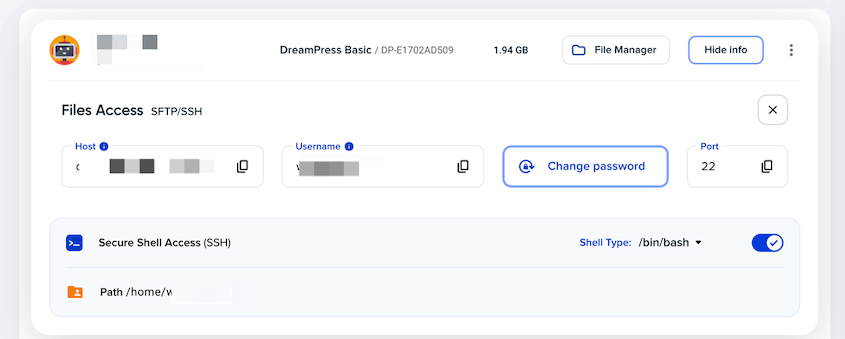
Öffnen Sie dann die Kommandozeile Ihres Computers. Ich habe einen macOS-Computer, daher verwende ich Terminal.
Verwenden Sie diesen Befehl, um sich per SSH mit Ihrer Website zu verbinden:
ssh username@hostname
Geben Sie Ihr SSH-Passwort ein, wenn Sie dazu aufgefordert werden.
Schritt 2: WP-CLI installieren
WP-CLI ist eine Kommandozeilenschnittstelle für WordPress. Sie ermöglicht es Ihnen, Ihre WordPress-Website direkt über das Terminal zu verwalten.
Es vereinfacht viele WordPress-Verwaltungsaufgaben. Sie können Updates durchführen, Benutzer verwalten und vieles mehr mit einfachen Befehlen. Es ist für viele Vorgänge schneller und effizienter als die Verwendung des WordPress-Dashboards.
Um WP-CLI zu installieren, laden Sie den Phar-Build herunter:
curl -O https://raw.githubusercontent.com/wp-cli/builds/gh-pages/phar/wp-cli.phar
Verwenden Sie dann diesen Befehl, um zu überprüfen, ob die Datei ordnungsgemäß heruntergeladen wurde:
php wp-cli.phar --info
Wenn alles funktioniert, sehen Sie die WP-CLI-Versionsnummer.
Machen Sie die Datei als Nächstes ausführbar und verschieben Sie sie in Ihren PATH.
chmod +x wp-cli.phar
sudo mv wp-cli.phar /usr/local/bin/wp
Führen Sie dann diesen Befehl aus:
wp --info
Sie wissen, dass WP-CLI installiert ist und funktioniert, wenn Sie diese Ausgabe sehen:
OS:  Linux 4.10.0-42-generic #46~16.04.1-Ubuntu SMP Mon Dec 4 15:57:59 UTC 2017 x86_64
Shell:   /usr/bin/zsh
PHP binary:    /usr/bin/php
PHP version:     7.1.12-1+ubuntu16.04.1+deb.sury.org+1
php.ini used:   /etc/php/7.1/cli/php.ini
MySQL binary:
MySQL version:
SQL modes:
WP-CLI root dir:        /home/wp-cli/.wp-cli
WP-CLI packages dir:    /home/wp-cli/.wp-cli/packages/
WP-CLI global config:   /home/wp-cli/.wp-cli/config.yml
WP-CLI project config:
WP-CLI version: 1.5.0
Schritt 3: Duplicator Pro installieren
WP-CLI verfügt nicht über viele integrierte Befehle zur Sicherung Ihrer WordPress-Website. Hier kommt Duplicator ins Spiel.
Duplicator ist ein beliebtes WordPress-Plugin für Backups und Migrationen. Mit seinen WP-CLI-Befehlen können Sie Backups einfach über die Kommandozeile anpassen.

Duplicator Pro unterstützt WP-CLI-Backup-Befehle. Sie müssen das Plugin also nach dem Kauf von der Duplicator-Website herunterladen.
Obwohl Sie Duplicator Pro über die Kommandozeile installieren können, können Sie den Lizenzschlüssel nicht konfigurieren. Da Sie ohnehin zu Ihrem Admin-Dashboard zurückkehren müssen, lassen Sie uns Duplicator installieren und aktivieren.
Gehen Sie dann zu Duplicator Pro » Einstellungen » Allgemein. Fügen Sie Ihren Lizenzschlüssel ein und aktivieren Sie ihn.

Wenn Duplicator Pro installiert, aktiviert und lizenziert ist, sind Sie bereit für den nächsten Schritt: die Sicherung einer WordPress-Website über SSH.
Schritt 4: Sichern Sie Ihre WordPress-Site
Gehen Sie nun zurück zur Kommandozeile. Es ist Zeit, ein Backup mit SSH, WP-CLI und Duplicator zu erstellen.
Duplicator Pro arbeitet mit WP-CLI zusammen, um ein Backup remote zu erstellen. Verwenden Sie dazu diesen Befehl:
wp duplicator build
Wenn Sie diesen Befehl ausführen, beginnt Duplicator mit der Erstellung eines Backups. Dies kann einige Momente dauern, da Ihre Website gescannt und alle Ihre WordPress-Dateien und Datenbanktabellen in eine ZIP-Datei komprimiert werden.
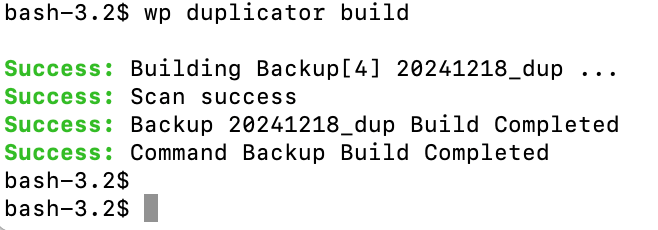
Nach Abschluss haben Sie ein neues Backup Ihrer Website. Diese Dateien finden Sie auf der Seite Backups in Ihrem WordPress-Admin-Dashboard.
Duplicator verwendet automatisch die Vorlage des letzten von Ihnen erstellten Backups. Sie können dieses Backup jedoch einfach in Ihrem Befehl anpassen.
Hier sind einige Flags zur Anpassung von Duplicator-Backups:
--template=<ID: Verwenden Sie eine vordefinierte Backup-Vorlage.--dir=<path>: Geben Sie einen benutzerdefinierten Speicherort für das Backup an.--delete: Entfernen Sie das Backup automatisch nach der Erstellung.--phpsqldump,--phpzip,--duparchive: Ändern Sie die Archivierungs-Engine, die für Backups verwendet wird.
Sie können diese Optionen nach Bedarf kombinieren. Sie müssen beispielsweise möglicherweise ein Backup mit einer bestimmten Vorlage, in einem benutzerdefinierten Verzeichnis und mit einer anderen Archivierungs-Engine erstellen.
Wenn Sie eine Vorlage für WordPress-Datenbank-Backups haben, können Sie Duplicator anpassen, um Ihre Datenbank zu sichern. Ihr Befehl könnte wie folgt aussehen:
wp duplicator build --template="DB Backup" --dir=/home/user/backups --duparchive
Geben Sie den Befehl wp duplicator build --help ein, um eine vollständige Übersicht über alle verfügbaren Optionen zu erhalten.
Sie haben Ihre Website erfolgreich mit SSH gesichert! Dies ist viel einfacher und schneller als das manuelle Sichern einer WordPress-Website.
Häufig gestellte Fragen (FAQs)
Was ist, wenn ich keinen SSH-Zugang habe?
Wenn Sie keinen SSH-Zugang haben, müssen Sie sich an Ihren Hosting-Anbieter wenden. Dieser kann den SSH-Zugang für Ihr Konto aktivieren.
Es ist wichtig zu beachten, dass nicht alle Hosting-Anbieter SSH-Zugang anbieten. Wenn Ihrer dies nicht tut, müssen Sie möglicherweise zu einem anderen Anbieter wechseln, der dies unterstützt.
Benötige ich WP-CLI, um WordPress mit SSH zu sichern?
Ja, WP-CLI ist unerlässlich für die Sicherung von WordPress mit SSH. Es ermöglicht Ihnen, Befehle auszuführen, um direkt von der Kommandozeile mit WordPress zu interagieren. Ohne WP-CLI können Sie den Befehl wp duplicator build nicht ausführen, der für Remote-Backups mit Duplicator Pro benötigt wird.
Was sind die Vorteile der Verwendung von SSH gegenüber SFTP?
Während sowohl SSH als auch SFTP sichere Verbindungen bieten, wird SSH hauptsächlich zur Ausführung von Befehlen auf einem Server verwendet, und SFTP dient hauptsächlich zum Übertragen von Dateien.
SSH ist für die Verwendung von WP-CLI unerlässlich, was für wichtige WordPress-Aufgaben wie Backups entscheidend ist. SFTP bietet zwar Sicherheit, aber nicht das gleiche Maß an Kontrolle und Automatisierung.
Kann ich Backups mit Duplicator und WP-CLI planen?
Obwohl der Befehl wp duplicator build selbst keine Backups plant, können Sie ihn mit serverseitigen Tools wie Cron-Jobs kombinieren, um Ihren Backup-Prozess zu automatisieren.
Backups mit SSH beschleunigen
Die Verwendung von SSH für Backups ist schnell, effizient und ermöglicht mehr Kontrolle und Automatisierung. Es ist ein Fortschritt gegenüber einfacheren, browserbasierten Methoden.
Sobald Sie sich mit dem Prozess vertraut gemacht haben, werden Sie feststellen, dass dies ein wesentlich effektiverer Ansatz ist. Sie werden mehr Vertrauen in Ihre Backups haben und besser auf unerwartete Probleme vorbereitet sein.
Während Sie hier sind, werden Ihnen diese zusätzlichen WordPress-Anleitungen gefallen:
- So erstellen Sie ein Cloud-WordPress-Backup
- So stellen Sie WordPress aus einem Backup wieder her
- Einstellen und Vergessen: WordPress-Plugins für automatische Backups, die die Arbeit für Sie erledigen
- Entwickeln Sie intelligenter, nicht härter: WordPress-Entwicklertools für jeden Profi
- Die 10 besten kostenlosen WordPress-Backup-Plugins
- So sichern und stellen Sie WordPress remote wieder her
Sind Sie bereit, Ihre Daten sicherer zu machen? Upgrade auf Duplicator Pro noch heute, um Backup-WP-CLI-Befehle freizuschalten, die schnell und effizient sind!




