


So sichern Sie eine WordPress-Website für Seelenfrieden
 Joella Dunn
Joella Dunn
Joella Dunn
 John Turner
John Turner
John Turner
Sie haben unzählige Arbeitsstunden in Ihre Website investiert. Ohne ein zuverlässiges Backup ist sie immer gefährdet, sei es durch einen Absturz, einen Hackerangriff oder einen einfachen Fehler, der wichtige Inhalte löscht.
In diesem Leitfaden zeige ich Ihnen, wie Sie Ihre gesamte Website richtig sichern. Ich führe Sie Schritt für Schritt durch den Prozess, damit Sie Ihre Inhalte schützen, Zeit sparen und verhindern können, alles zu verlieren, wenn etwas schiefgeht.
Da Abstürze, Hacking und Fehler auf jeder Website auftreten können und verheerend sind. Die gute Nachricht ist, dass WordPress-Backups dieselben Schritte erfordern, egal ob Sie einen Blog, eine Geschäftswebsite oder einen Online-Shop betreiben.
Hier sind die wichtigsten Erkenntnisse:
- WordPress sichert Ihre Website nicht automatisch. Sie müssen Backups manuell erstellen oder ein Plugin verwenden.
- Ein vollständiges Backup umfasst Ihre Dateien (Themes, Plugins, Medien) und Ihre Datenbank (Beiträge, Seiten, Benutzer, Einstellungen).
- Backup-Plugins wie Duplicator sind die einfachste Option und bieten Ein-Klick-Backups, Cloud-Speicher und automatische Zeitplanung.
- Sie können auch manuell über FTP/phpMyAdmin ein Backup erstellen oder die integrierten Backup-Tools Ihres Webhosts verwenden.
- Regelmäßige Backups schützen Sie vor Hackerangriffen, Abstürzen, menschlichen Fehlern und fehlgeschlagenen Updates – planen Sie sie mindestens wöchentlich.
Kurze Zusammenfassung: So sichern Sie eine WordPress-Website.
Inhaltsverzeichnis
Warum Ihre WordPress-Website sichern?
Als Website-Besitzer wissen Sie nie, wann das Schlimmste passieren könnte. Nachdem Sie Jahre harter Arbeit in das Wachstum Ihrer Website investiert haben, könnten Sie einem unerwarteten Cyberangriff oder Absturz ausgesetzt sein.
Ein WordPress-Backup ist eine vollständige, gespeicherte Kopie der Datenbank und Dateien Ihrer Website. Es dient als wichtiges Sicherheitsnetz, das es Ihnen ermöglicht, Ihre Website in einem funktionsfähigen Zustand wiederherzustellen, wenn etwas schiefgeht.
Ein umfassendes Backup umfasst alle wichtigen Teile Ihrer Website:
- WordPress Core-Dateien: Wesentliche Verzeichnisse wie wp-admin, wp-content, wp-includes und die wichtige wp-config.php-Datei.
- Plugin- & Theme-Dateien: Alle installierten Themes und Plugins, einschließlich ihrer Konfigurationen.
- Hochgeladene Mediendateien: Bilder, Videos, Dokumente und andere Medien, die in Ihrem wp-content/uploads-Ordner gespeichert sind.
- WordPress-Datenbank: Alle Datenbanktabellen (z. B. wp_posts, wp_comments, wp_users, wp_options), die Ihre Beiträge, Seiten, Kommentare, Benutzerdaten und Website-Einstellungen enthalten.
Wichtige Vorteile regelmäßiger Backups:
Sollte Ihre Website kompromittiert werden oder ein Problem auftreten (wie ein Plugin-Konflikt oder eine Malware-Infektion), können Sie zu einem aktuellen, fehlerfreien Backup zurückkehren.
Durch das Zurücksetzen auf eine frühere Version können Sie:
- Gelöschte oder beschädigte Daten wiederherstellen: Verlorene Inhalte aufgrund versehentlicher Löschung oder böswilliger Aktivitäten wiederherstellen.
- Malware & Sicherheitsbedrohungen entfernen: Bereinigen Sie Ihre Website nach einem Cyberangriff.
- Serverabstürze beheben: Bringen Sie Ihre Website nach Hosting-Problemen wieder online.
- Menschliche Fehler rückgängig machen: Korrigieren Sie Fehler, die bei der Website-Verwaltung oder bei Updates aufgetreten sind.
- Fehlgeschlagene Updates rückgängig machen: Setzen Sie Ihre Website zurück, wenn neue Software (Plugins, Themes, Core) Konflikte verursacht.
Regelmäßige Backups Ihrer WordPress-Dateien und -Datenbank sind ein Eckpfeiler der effektiven WordPress-Wartung. Sie geben Ihnen unschätzbare Sicherheit und verbessern die Sicherheit Ihrer Website.
So sichern Sie eine WordPress-Website
WordPress sichert Ihre Website nicht automatisch. Das bedeutet, dass Ihre Website ständig gefährdet ist, wenn Sie die Sache nicht selbst in die Hand nehmen.
Sie können leicht lernen, wie Sie eine WordPress-Website sichern, auch als Anfänger. Es gibt drei Hauptmethoden zur Sicherung Ihrer WordPress-Website:
- Backup-Plugin (Empfohlen): Installieren Sie Duplicator für One-Click-Backups, automatische Zeitplanung, Cloud-Speicher und einfache Wiederherstellung. Am besten für alle Fähigkeitsstufen.
- Manuelles Backup: Laden Sie Dateien über FTP herunter und exportieren Sie die Datenbank über phpMyAdmin. Kostenlos, aber zeitaufwendig und erfordert technisches Wissen.
- Webhost-Backup: Nutzen Sie die integrierten Backup-Tools Ihres Hosting-Anbieters über cPanel oder ein Control Panel. Einfach, aber mit begrenzter Kontrolle und Anpassungsmöglichkeiten.
Methode 1: Verwenden Sie ein WordPress-Backup-Plugin
Der einfachste Weg, WordPress zu sichern, ist die Installation eines WordPress-Backup-Plugins. Sie können schnell eine Kopie Ihrer Dateien und Datenbank speichern, wann immer Sie es brauchen.
Außerdem können Sie mit diesen Tools oft Cloud-Backups erstellen, frühere Versionen Ihrer Website wiederherstellen und Ihre Daten sogar an einen anderen Ort migrieren.
Schritt 1: Duplicator installieren
Obwohl es viele WordPress-Backup-Plugins gibt, ist Duplicator extrem einfach zu bedienen. Mit nur wenigen Klicks speichert Duplicator Ihre Website-Dateien und -Datenbank als einzelne Zip-Datei.

Außerdem kann das Duplicator-Plugin viel mehr als nur Backups. Es kann:
- Ihre Website auf eine andere Domain, einen anderen Server oder Host verschieben
- Klonen Sie Ihre Live-Website in einen Staging-Bereich
- Vorkonfigurierte WordPress-Installationen erstellen
- Große Websites und WordPress Multisite-Netzwerke migrieren
- Eine Kopie Ihrer Website in die Cloud senden
- Und mehr!
Sobald Sie sich entschieden haben, dass Duplicator für Ihre Bedürfnisse geeignet ist, wählen Sie ein Abonnement und laden Sie das Plugin herunter. Sie könnten die kostenlose Version verwenden, aber erwägen Sie ein Upgrade für automatische Backups, Cloud-Speicher und andere hilfreiche Backup-Funktionen.
Öffnen Sie als Nächstes Ihr WordPress-Dashboard und installieren Sie Duplicator.
Stellen Sie abschließend sicher, dass Sie den Lizenzschlüssel aktivieren, den Sie mit Ihrem Kauf erhalten haben. Gehen Sie dazu zu Duplicator Pro » Einstellungen » Allgemein. Fügen Sie den Lizenzschlüssel ein.

Schritt 2: Ein Backup erstellen
Mit Duplicator können Sie alle Ihre Website-Dateien, Plugins, Themes, Inhalte und die MySQL-Datenbank in einer einzigen Zip-Datei komprimieren. Sie können dieses Backup zur sicheren Aufbewahrung auf Ihren lokalen Computer herunterladen.
Um mit der Sicherung Ihrer Website zu beginnen, gehen Sie zu Duplicator Pro » Backups » Neu hinzufügen.

Verwenden Sie dynamische Tags, um Ihr Backup zu benennen. Dies erleichtert die Suche, falls Sie Ihre Website später wiederherstellen müssen.

Standardmäßig wird Ihr Backup auf Ihrem lokalen Server gespeichert. Duplicator unterstützt jedoch die Speicherung an externen Orten, einschließlich:
- Öffnen Sie die Seite Backups. Finden Sie in der Liste das Backup, das Sie gerade erstellt haben.
- FTP
- Google Drive
- Dropbox
- Microsoft OneDrive
- Amazon S3
- Wasabi
- Google Cloud
- DreamObjects
- Vultr
- DigitalOcean Spaces
- Cloudflare R2
- Backblaze B2
- Jeder andere S3-kompatible Cloud-Dienst
Sobald Sie eines dieser Konten verbunden haben, können Sie es im Abschnitt Speicher auswählen.

Jetzt können Sie das Backup anpassen. Wählen Sie einfach die Daten aus, die Sie in die Backup-Datei aufnehmen möchten.

In den meisten Fällen benötigen Sie ein vollständiges Backup. Dies schließt alles auf Ihrer WordPress-Site ein, sodass Sie es bei Bedarf einfach wiederherstellen können.
Sie können jedoch problemlos jede Art von Backup mit Duplicator erstellen.
Durch Klicken auf die Registerkarte Nur Datenbank speichern Sie nur eine Kopie der Datenbank. Wenn Sie eine WooCommerce-Site betreiben, kann dies dazu beitragen, den Verlust von Kundendaten zu vermeiden.
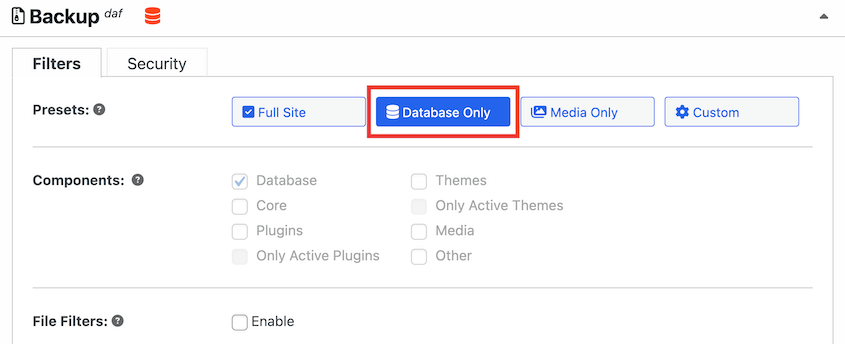
Für vollständige Backups wählen Sie die Registerkarte Gesamte Website. Klicken Sie dann auf Weiter.
Duplicator scannt Ihre Website. Überprüfen Sie alle Hinweise, um sicherzustellen, dass Sie Ihre Website erfolgreich sichern können.

Klicken Sie abschließend auf Backup erstellen.
Schritt 3: Laden Sie Ihr Backup herunter
Bis jetzt haben Sie eine Kopie Ihrer gesamten Website erstellt. Um sicherzustellen, dass Sie Ihre Website einfach auf diesen Stand zurücksetzen können, müssen Sie sie herunterladen.
Öffnen Sie die Seite Backups. Suchen Sie in der Liste die Sicherung, die Sie gerade erstellt haben.

Neben dem Backup sehen Sie eine Schaltfläche Herunterladen. Klicken Sie darauf und wählen Sie Beide Dateien.
Dadurch wird das Backup Ihrer Website auf Ihren Computer heruntergeladen. Stellen Sie sicher, dass Sie diese Backup-Dateien speichern, damit Sie bei Bedarf leicht darauf zugreifen können.
Immer wenn Ihre Website einem Cyberangriff oder einem kritischen Fehler ausgesetzt ist, können Sie diese Dateien auf Ihren Server hochladen, um Ihre Website wiederherzustellen. Sie können jedoch auch einfach auf die Schaltfläche Wiederherstellen neben dem Backup klicken.

Im Gegensatz zu anderen Backup-Plugins bietet Duplicator auch einen Notfallwiederherstellungspunkt. Dieser rollt Ihre Website zurück, selbst wenn Sie nicht auf Ihr Dashboard zugreifen können.
Um ein Backup für die Notfallwiederherstellung zu verwenden, muss es sich um ein vollständiges Backup handeln, das lokal gespeichert ist. Klicken Sie dann auf das Symbol für die Notfallwiederherstellung.

Sobald Sie den Wiederherstellungspunkt festgelegt haben, können Sie die Wiederherstellungs-URL kopieren oder die Launcher-Datei herunterladen. Beides startet sofort den Wiederherstellungsassistenten.

Jetzt ist Ihre Website vollständig vor Cyberangriffen und anderen größeren Problemen geschützt!
Schritt 4: Richten Sie automatische Backups ein
Obwohl Sie Ihre Website jedes Mal manuell sichern könnten, wenn Sie müssen, ist dies mit zusätzlichem Zeit- und Arbeitsaufwand verbunden. Erwägen Sie stattdessen, automatische Backups einzurichten.
Mit Duplicator können Sie Backups planen und sie dann vergessen. Um zu beginnen, navigieren Sie zu Duplicator Pro » Geplante Backups » Neu hinzufügen.

Benennen Sie Ihren Backup-Zeitplan. Für die Backup-Vorlage können Sie anpassen, welche Informationen im Backup gespeichert werden.

Wenn Sie auf das Symbol + klicken, gelangen Sie zur Seite zur Bearbeitung der Vorlage. Hier können Sie die Backup-Voreinstellungen gerne bearbeiten.
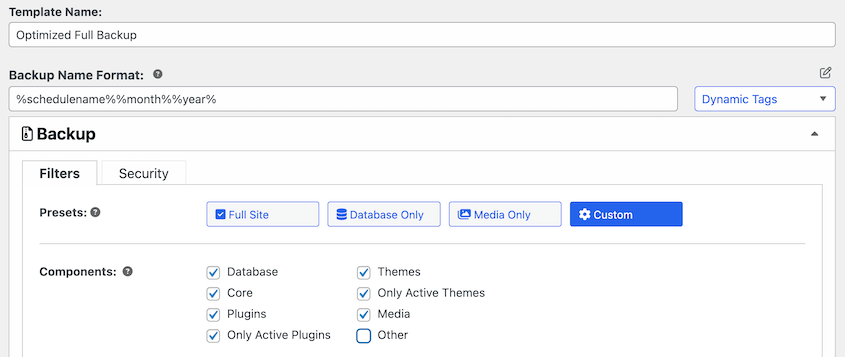
Nachdem Sie eine Vorlage gespeichert haben, wählen Sie sie für Ihren neuen Sicherungsplan aus. Wählen Sie anschließend einen Speicherort.

Legen Sie eine Uhrzeit für Ihren Sicherungsplan fest. Sie können stündliche, tägliche, wöchentliche oder monatliche automatische Sicherungen erstellen. Für jede dieser Optionen sehen Sie unterschiedliche Anpassungseinstellungen.
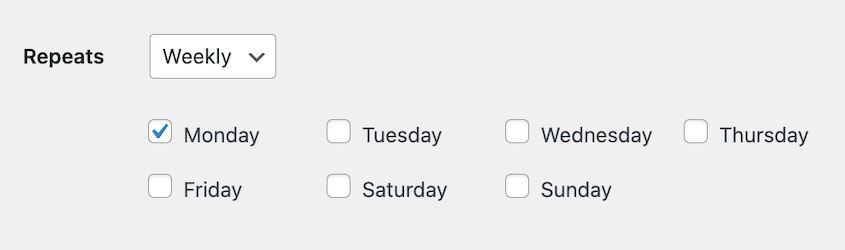
Sie müssen auch eine Startzeit auswählen. Dies startet den Sicherungsprozess zu einer bestimmten Tageszeit.
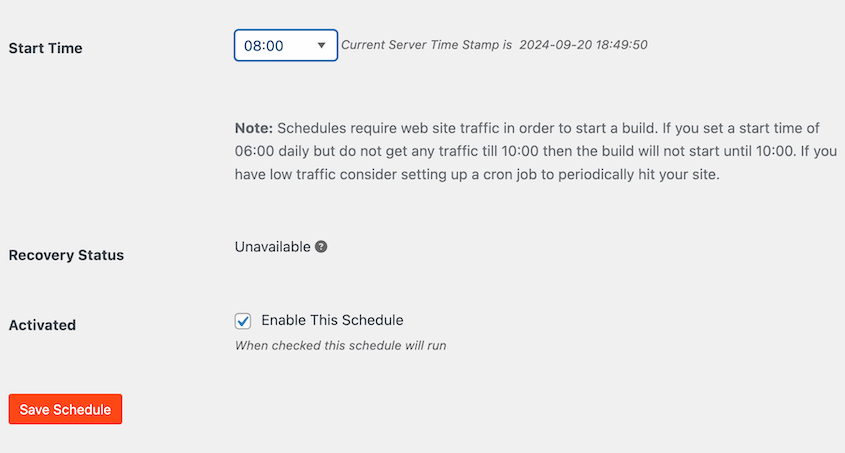
Aktivieren Sie schließlich das Kontrollkästchen neben Diesen Zeitplan aktivieren. Nachdem Sie ihn gespeichert haben, führt Duplicator automatisch regelmäßige Sicherungen durch.
Kurze Zusammenfassung: Sichern Sie Ihre Website mit einem WordPress-Plugin
1. Duplicator installieren & aktivieren: Laden Sie das Plugin herunter, laden Sie es auf Ihre WordPress-Site hoch und aktivieren Sie Ihren Lizenzschlüssel, um alle Funktionen freizuschalten.
2. Neue Sicherung erstellen: Gehen Sie zu Duplicator Pro » Backups » Neu hinzufügen, passen Sie die Sicherung an, wählen Sie Ihren Speicherort und führen Sie den Scan aus.
3. Sicherung herunterladen und sicher speichern: Sobald die Sicherung abgeschlossen ist, laden Sie sie auf Ihren Computer herunter oder speichern Sie sie automatisch in verbundenen Cloud-Diensten wie Duplicator Cloud, Google Drive oder Amazon S3.
4. Zukünftige Sicherungen automatisieren: Richten Sie geplante Sicherungen unter Duplicator Pro » Schedule Backups ein, um Ihre Website ohne manuellen Aufwand zu schützen.
Methode 2: WordPress manuell sichern.
Es gibt zwei Hauptteile Ihrer WordPress-Website: die Kerndateien und die Datenbank. Wenn Sie beide manuell herunterladen, haben Sie eine Sicherung Ihrer gesamten Website.
Wenn Sie der Meinung sind, dass diese Risiken es wert sind, beginnen Sie mit der Sicherung Ihrer WordPress-Dateien. Öffnen Sie dazu einen File Transfer Protocol (FTP) Client wie Filezilla und suchen Sie Ihr public_html-Verzeichnis.
Wählen Sie alle Dateien in diesem Stammverzeichnis aus und laden Sie sie herunter.

Sie müssen auch Ihre WordPress-Datenbank herunterladen. Verwenden Sie phpMyAdmin, einen Datenbankmanager, wählen Sie Ihre Datenbank aus und klicken Sie auf Exportieren.
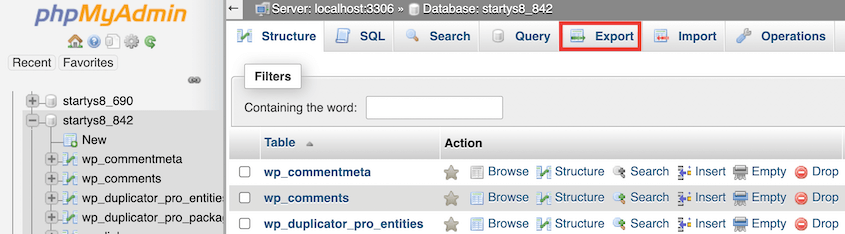
Stellen Sie sicher, dass Sie SQL als Dateiformat wählen. Sobald Sie auf Los klicken, wird Ihre Datenbank automatisch heruntergeladen.

Nachdem Sie nun Sicherungen Ihrer Dateien und Ihrer Datenbank haben, können Sie sie bei Bedarf auf Ihrer Website wiederherstellen.
Kurze Zusammenfassung: So sichern Sie Ihre WordPress-Website manuell
1. Stellen Sie eine Verbindung zu Ihrem Server über FTP her: Verwenden Sie einen FTP-Client wie FileZilla, um auf das Stammverzeichnis Ihrer Website (normalerweise public_html) zuzugreifen, und laden Sie dann alle Ihre WordPress-Dateien herunter.
2. Greifen Sie auf phpMyAdmin zu: Melden Sie sich in Ihrem Hosting-Kontrollpanel an und öffnen Sie phpMyAdmin, um die Datenbank Ihrer Website zu verwalten.
3. Exportieren Sie Ihre Datenbank: Wählen Sie Ihre WordPress-Datenbank aus, klicken Sie auf die Registerkarte Exportieren, wählen Sie das SQL-Format und klicken Sie auf Los, um die Datei herunterzuladen.
4. Speichern Sie beide Dateien sicher: Bewahren Sie sowohl Ihre Website-Dateien als auch die SQL-Datenbank-Sicherung an einem sicheren Ort auf. Sie können sie bei Bedarf wieder hochladen, um Ihre Website wiederherzustellen.
Methode 3: Sichern Sie Ihre Website mit Ihrem Webhost.
Oft erstellen WordPress-Hosting-Unternehmen automatisch Sicherungen Ihrer Website. Bluehost erstellt täglich, wöchentlich oder monatlich kostenlose Sicherungen.
Obwohl ich empfehle, die Backup-Strategie Ihrer Website selbst in die Hand zu nehmen, können Sie sich auch auf Ihren Webhost verlassen.
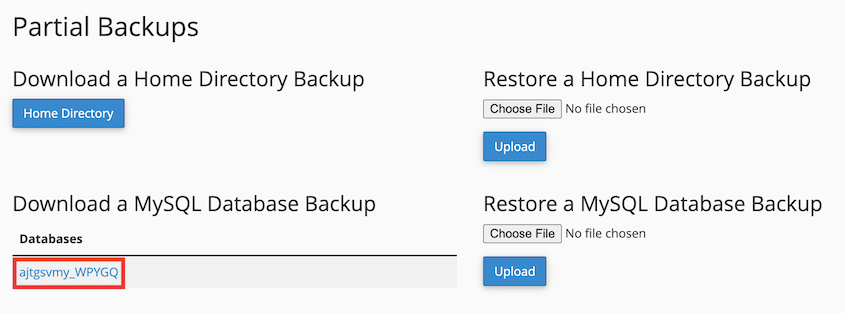
Einige WordPress-Hosts ermöglichen es Ihnen auch, neue Sicherungen über Ihr Control Panel zu erstellen. Bluehost-Benutzer können sich bei cPanel anmelden und auf Backup klicken.
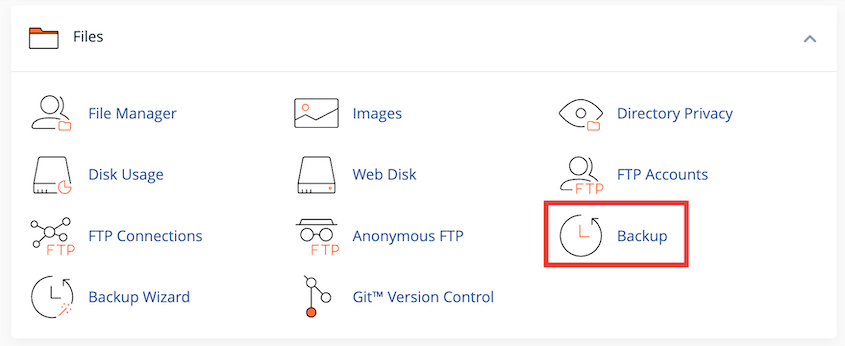
Dies gibt Ihnen verschiedene Möglichkeiten, Ihre WordPress-Website zu sichern. Unter Teilsicherungen können Sie eine Kopie Ihres Stammverzeichnisses herunterladen.
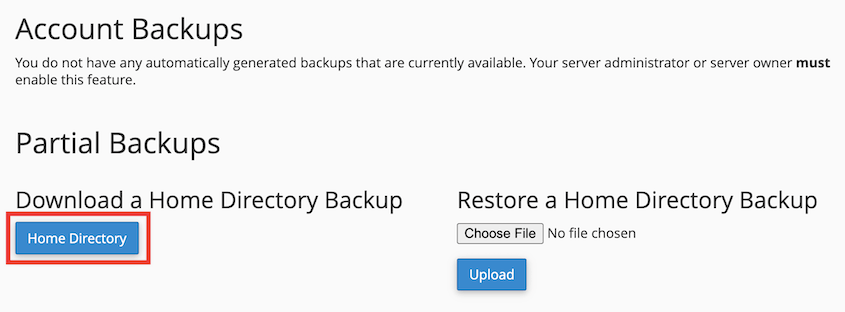
Auf dieser Seite können Sie auch Ihre Datenbank sichern. Klicken Sie einfach auf den Namen Ihrer Datenbank.
Kurze Zusammenfassung: So sichern Sie Ihre WordPress-Website mit Ihrem Webhost
1. Melden Sie sich bei Ihrem Hosting-Konto an: Greifen Sie auf das Control Panel Ihres Hosts (normalerweise cPanel) zu, um Ihre Website-Einstellungen zu verwalten.
2. Suchen Sie den Sicherungsbereich: Suchen Sie nach einem Tool oder einer Registerkarte mit der Bezeichnung Backup, Backup Wizard oder ähnlich.
3. Laden Sie Ihre Website-Dateien herunter: Wählen Sie Ihre Stammverzeichnis- oder Home-Verzeichnisdateien aus und laden Sie sie herunter.
4. Exportieren Sie Ihre Datenbank: Klicken Sie auf den Namen Ihrer WordPress-Datenbank, um eine vollständige Kopie herunterzuladen. Zusammen mit Ihren Website-Dateien bildet dies eine vollständige Sicherung.
Vergleich verschiedener WordPress-Backup-Methoden.
| Backup-Methode | Vorteile | Nachteile |
| Backup-Plugin | – Einfach zu bedienen mit automatisierten Optionen – Unterstützt Cloud-Speicher – Kann Sicherungen planen | – Möglicherweise sind kostenpflichtige Versionen für volle Funktionen erforderlich – Hängt von der Zuverlässigkeit des Plugins ab |
| Manuelle Sicherung | – Volle Kontrolle über den Sicherungsprozess – Keine Plugin-Abhängigkeit | – Zeitaufwendig – Risiko menschlicher Fehler – Erfordert technisches Wissen |
| Webhost-Backup | – Oft in Hosting-Paketen enthalten – Automatisiert und in Hosting-Dienste integriert | – Eingeschränkte Anpassungsmöglichkeiten – Hängt von der Häufigkeit und Zuverlässigkeit der Sicherungen des Hosts ab |
Häufig gestellte Fragen (FAQs)
Wie sichere ich meine WordPress-Website ohne Plugins?
Sie können Ihre WordPress-Website manuell ohne Plugins sichern, indem Sie Ihre Website-Dateien über einen FTP-Client (wie FileZilla) oder den Dateimanager Ihres Hostings (z. B. cPanel File Manager) herunterladen. Exportieren Sie Ihre MySQL-Datenbank mit phpMyAdmin. Viele WordPress-Hosting-Unternehmen bieten auch ihre eigenen integrierten Backup-Tools in Ihrem Hosting-Control-Panel an. Konsultieren Sie immer die Dokumentation Ihres spezifischen Hosts für deren empfohlene Vorgehensweise.
Wie oft sollte ich meine WordPress-Website sichern?
Die Häufigkeit Ihrer WordPress-Backups hängt davon ab, wie oft sich Ihre Website ändert. Sichern Sie Ihre Website mindestens wöchentlich. Für aktive Websites mit häufigen Aktualisierungen, hohem Traffic oder E-Commerce-Transaktionen sollten Sie jedoch tägliche oder sogar stündliche Datenbank-Backups in Betracht ziehen.
- E-Commerce-Websites/Aktive Blogs: Wöchentliche vollständige Sicherung, mit täglichen (oder sogar stündlichen) Datenbank-Sicherungen.
- Content-Heavy Blogs: Wöchentliches vollständiges Backup, mit einem Datenbank-Backup für jeden neuen Beitrag.
- Statische Websites (selten aktualisiert): Monatliches vollständiges Backup.
Plugins wie Duplicator ermöglichen es Ihnen, Backup-Zeitpläne anzupassen und bestimmte Daten anzuzielen, um Speicherplatz und Datenaufbewahrung zu optimieren.
Was ist das beste WordPress-Backup-Plugin?
Duplicator gilt weithin als das beste WordPress-Backup-Plugin aufgrund seiner umfassenden Funktionen, der einfachen Bedienung sowohl für Backups als auch für Website-Migrationen und der Optionen zur Notfallwiederherstellung.
Alternativen: Andere beliebte und zuverlässige Backup-Plugins sind UpdraftPlus (bekannt für seine Cloud-Speicheroptionen und kostenlose Version) und Jetpack (bietet Echtzeit-Backups und Sicherheitsfunktionen als Teil einer größeren Suite).
Wie sichere ich meine WordPress-Website kostenlos?
Sie können Ihre WordPress-Website kostenlos sichern, indem Sie das Duplicator Lite Plugin installieren. Diese kostenlose Version ermöglicht es Ihnen, vollständige Website-Backups (Dateien und Datenbank) als .zip-Datei auf Ihrem lokalen Server zu erstellen. Sie können diese Datei dann zur sicheren Aufbewahrung auf Ihren Computer herunterladen. Alternativ sind manuelle Backup-Methoden (FTP/phpMyAdmin) ebenfalls kostenlos, erfordern jedoch mehr technisches Wissen und Zeit.
Wie sichere und stelle ich meine WordPress-Website manuell wieder her?
Um Ihre WordPress-Website manuell zu sichern, verwenden Sie einen FTP-Client (oder den cPanel-Dateimanager), um alle Dateien aus Ihrem public_html-Verzeichnis herunterzuladen, und verwenden Sie phpMyAdmin, um Ihre WordPress-Datenbank als .sql-Datei zu exportieren.
Zur manuellen Wiederherstellung laden Sie diese gesicherten Dateien hoch und importieren Sie die .sql-Datenbank mit denselben Werkzeugen zurück auf Ihren Server. Dieser Prozess ist im Allgemeinen komplexer als die Plugin-basierte Wiederherstellung.
Woher weiß ich, dass mein WordPress-Backup erfolgreich war?
Um ein erfolgreiches WordPress-Backup zu bestätigen:
- Dateiprüfung: Überprüfen Sie, ob die Backup-Datei (.zip- oder .daf-Datei für Duplicator) an Ihrem gewählten Speicherort (lokaler Server, Cloud-Speicher) vorhanden ist.
- Größenprüfung: Stellen Sie sicher, dass die Dateigröße angemessen ist und darauf hindeutet, dass alle erwarteten Daten enthalten sind.
- Plugin-Bestätigung: Die meisten seriösen Backup-Plugins, einschließlich Duplicator, geben nach Abschluss eine Erfolgsmeldung, ein Statusprotokoll oder eine E-Mail-Benachrichtigung aus.
- Testwiederherstellung (empfohlen): Führen Sie regelmäßig eine Testwiederherstellung in einer Staging- oder Entwicklungsumgebung durch, um zu bestätigen, dass das Backup voll funktionsfähig ist und alle Daten wiederhergestellt werden können.
Was soll ich tun, wenn ein Backup fehlschlägt?
Wenn ein WordPress-Backup fehlschlägt, bleiben Sie ruhig und beheben Sie das Problem systematisch:
- Dokumentation/Support konsultieren: Lesen Sie die offizielle Dokumentation Ihres Backup-Plugins oder wenden Sie sich an deren Support-Team. Der Support Ihres Hosting-Anbieters kann auch bei serverbezogenen Problemen helfen.
- Fehlermeldungen überprüfen: Überprüfen Sie die Protokolle oder das Dashboard Ihres Backup-Plugins auf spezifische Fehlermeldungen, die oft auf die Ursache hinweisen.
- Serverressourcen prüfen: Häufige Ursachen sind ein niedriger PHP-Speicherlimit, eine kurze Ausführungszeit oder wenig Speicherplatz. Kontaktieren Sie Ihren Hosting-Anbieter, um diese Limits bei Bedarf zu erhöhen.
- Plugin-Einstellungen anpassen: Versuchen Sie, die Sicherungsgröße zu reduzieren, indem Sie große Ordner ausschließen, oder passen Sie die Timeout-Einstellungen in Ihrem Plugin an.
- Andere Plugins deaktivieren: Deaktivieren Sie vorübergehend andere Plugins, um Konflikte zu überprüfen.
Wie sichere ich einen WordPress-Blog?
Auf die gleiche Weise, wie Sie jede WordPress-Website sichern. Die einfachste Methode ist ein Backup-Plugin wie Duplicator, das Ihre Datenbank (Beiträge, Kommentare und Einstellungen) und Ihre Dateien (Bilder, Themes und Plugins) in ein einziges Archiv kopiert. Sie können auch manuell über FTP und phpMyAdmin sichern. Wenn Sie häufig veröffentlichen, planen Sie automatische tägliche Backups, damit Sie keine aktuellen Inhalte verlieren.
Schützen Sie Ihre Website vor unerwarteten Fehlern
Zu lernen, wie man eine WordPress-Website sichert, ist für jeden Website-Besitzer ein Muss. Indem Sie regelmäßig Kopien der Dateien und der Datenbank Ihrer Website speichern, erstellen Sie ein kritisches Sicherheitsnetz gegen Datenverlust, Cyberangriffe und technische Probleme.
Eine konsistente Backup-Strategie bedeutet, dass Sie immer eine zuverlässige Version Ihrer Website zur Wiederherstellung bereithalten, was Ihnen Sicherheit gibt und die von Ihnen investierte Mühe schützt.
Bereit, regelmäßig eine Sicherung Ihrer Website zu erstellen? Probieren Sie Duplicator Pro aus, um automatische Backups und Disaster-Recovery-Punkte einzurichten!
Während Sie hier sind, werden Ihnen wahrscheinlich diese anderen WordPress-Backup-Anleitungen gefallen:
- So stellen Sie eine WordPress-Website auf ein früheres Datum ohne Backup wieder her
- 3-2-1 Backup-Regel: Was erfolgreiche Website-Betreiber wissen, was Sie nicht wissen
- So sichern und stellen Sie WordPress remote wieder her
- So sichern Sie eine große WordPress-Website
- So stellen Sie eine gehackte WordPress-Site wieder her
- HÖREN SIE AUF, DIESE WEBSITE-BACKUP-FEHLER ZU MACHEN




