


So sichern Sie eine große WordPress-Website
 Joella Dunn
Joella Dunn
Joella Dunn
 John Turner
John Turner
John Turner
Kurz gesagt: Keine Zeit? Hier ist die Schritt-für-Schritt-Anleitung:
- Duplicator auf das DupArchive-Dateiformat umstellen
- Teilen Sie Ihr Backup in Datenbank, Dateien und Medien auf
- Medien-Dateien zuerst in den Cloud-Speicher auslagern
- Bei Bedarf manuell per FTP und phpMyAdmin sichern
- Stellen Sie Ihre große Website mit einem Klick wieder her
Es ist gut, wenn Ihre Website wächst. Allerdings ist Ihre Website möglicherweise so groß, dass Standard-Backup-Lösungen nicht mehr ausreichen.
Regelmäßige Backup-Plugins geraten ins Stocken, wenn sie versuchen, einige hundert Megabyte zu sichern. Versuchen Sie, mehrere Gigabyte an WordPress-Daten zu sichern, und beobachten Sie, wie Ihre Backups jedes Mal fehlschlagen.
Ich habe E-Commerce-Shops, Mitgliederplattformen und digitale Bibliotheken gesehen, die alle vor der gleichen Krise standen: Ihre WordPress-Sites sind über jede herkömmliche Backup-Lösung auf dem Markt hinausgewachsen.
Das Sichern riesiger WordPress-Sites ist nicht unmöglich. Sie brauchen nur Strategien, die für die Schwergewichtsklasse entwickelt wurden.
In diesem Beitrag zeige ich Ihnen, wie Sie Ihre große WordPress-Site sichern!
Hier sind die wichtigsten Erkenntnisse:
- Verwenden Sie das DupArchive-Format von Duplicator Pro: Diese benutzerdefinierte Engine sichert große Websites in handhabbaren Blöcken und vermeidet die Timeout-Fehler, die Standard-Backup-Plugins zum Absturz bringen.
- Teilen Sie Backups in kleinere Teile auf: Anstatt alles auf einmal zu sichern, könnten Sie separate Backups für Ihre Datenbank, Dateien und Ihre Mediathek erstellen.
- Laden Sie Mediendateien in den Cloud-Speicher aus: Das Verschieben von Bildern und Videos in Dienste wie Amazon S3 oder Google Cloud reduziert die Größe Ihrer Website erheblich, macht Backups schneller und zuverlässiger und gibt Speicherplatz auf dem Server frei.
- Speichern Sie Backups extern: Speichern Sie Ihre Backups in Cloud-Diensten wie Duplicator Cloud, Google Drive oder Amazon S3, um sich vor Serverausfällen, Hacks und Datenverlust zu schützen. Cloud-Speicher skaliert mit Ihren Anforderungen und hält Ihre Daten sicher.
Kurze Zusammenfassung: Wie sichert man eine große WordPress-Site?
Der schnellste Weg, eine große WordPress-Site zu sichern, ist die Verwendung von Duplicator Pro mit seinem benutzerdefinierten DupArchive-Format, das riesige Dateien ohne Timeout-Probleme verarbeitet. Installieren Sie einfach Duplicator Pro, wechseln Sie in den Einstellungen das Dateiformat von ZipArchive zu DupArchive und erstellen Sie Ihr Backup mit der Gewissheit, dass es nicht auf halbem Weg fehlschlägt.
Sie können das große Backup auch in kleinere Teile aufteilen, indem Sie Ihre Datenbank und Dateien getrennt von Ihrer Mediathek sichern. Oder laden Sie Ihre Mediendateien zuerst in den Cloud-Speicher aus, um die Größe Ihrer Website drastisch zu reduzieren.
Sie könnten Ihre Dateien manuell über FTP sichern und Ihre Datenbank über phpMyAdmin exportieren, obwohl dies mehr technisches Wissen erfordert.
Inhaltsverzeichnis
Warum wird Ihre große Website nicht gesichert?
Websites wie Blogs oder kleine Unternehmen haben keine großen Probleme, Backups zu erstellen. Möglicherweise betreiben Sie jedoch einen riesigen E-Commerce-Shop mit Tausenden von Produkten. Wie sichern Sie sie alle?
Große WordPress-Websites stellen einzigartige Herausforderungen dar, wenn es um Backups geht.
Hier sind einige Probleme, auf die Sie bei dieser scheinbar einfachen Wartungsaufgabe stoßen können.
Große Datei- und Datenbankgröße
Wenn Ihre WordPress-Website wächst, wächst auch die Größe Ihrer hochgeladenen Dateien wie Bilder, Dokumente und Videos. Der Versuch, diese großen Dateien während eines Backups zu bündeln und zu komprimieren, kann Ihre Serverressourcen überlasten.
Wenn Sie mehr Beiträge, Seiten, Kommentare und benutzerdefinierte Daten hinzufügen, wird die Datenbank Ihrer Website größer. Das Sichern einer riesigen Datenbank belastet den Server stark.
Hosting-Beschränkungen
Wenn Sie einen Shared- oder Budget-Hosting-Plan verwenden, haben Sie möglicherweise begrenzte Serverressourcen wie CPU, RAM und PHP-Ausführungszeitlimits. Diese Einschränkungen können dazu führen, dass große Website-Backups fehlschlagen.
Die schiere Datenmenge bedeutet, dass Backups länger dauern. Dies erhöht das Risiko, Zeitlimits zu erreichen, die Backups abbrechen.
So sichern Sie eine große WordPress-Website
Auch wenn Sie eine große Website haben, benötigen Sie eine zuverlässige Backup-Lösung.
Hier sind die bewährten Methoden zum Sichern großer WordPress-Websites:
- Methode 1: Duplicators DupArchive-Format: Verwenden Sie benutzerdefinierte Dateikomprimierung und Chunking, die speziell für große Websites entwickelt wurden, um Timeout-Probleme bei Backups zu vermeiden.
- Methode 2: Partielle Website-Downloads: Teilen Sie Ihr Backup in kleinere, überschaubare Teile auf, indem Sie Komponenten separat sichern.
- Methode 3: Manuelles Datei- & Datenbank-Backup: Verwenden Sie FTP und phpMyAdmin für die direkte Kontrolle, wenn Plugins fehlschlagen.
- Methode 4: Cloud-Medien-Offloading: Reduzieren Sie die Website-Größe, indem Sie Mediendateien vor dem Sichern in den Cloud-Speicher verschieben.
Methode 1. Verwenden Sie das DupArchive-Dateiformat von Duplicator
Wenn Sie eine große Website verwalten, ist Duplicator ein WordPress-Backup-Plugin, das dieser Herausforderung gewachsen ist. Im Gegensatz zu anderen Plugins verwendet Duplicator ein benutzerdefiniertes DupArchive-Dateiformat, das für die Verarbeitung großer Datenmengen entwickelt wurde.
Die DupArchive-Engine vermeidet gängige Timeout-Probleme bei großen Websites. Sie erstellt das Backup in handhabbaren Blöcken, anstatt zu versuchen, alles auf einmal zu erledigen und den Server zu überlasten. Neuere Updates fügten auch die automatische Wiederaufnahme hinzu, falls ein Backup-Vorgang unterbrochen wird, sodass eine unterbrochene Verbindung Sie nicht zwingt, von vorne zu beginnen.
Sie können DupArchive in Duplicator Lite (der kostenlosen Version) für Websites bis zu 500 MB verwenden.
Wenn Sie unbegrenzten Support für große Websites benötigen, aktualisieren Sie auf Duplicator Pro. Dies ermöglicht es Ihnen, selbst die größten Websites ohne Dateigrößenbeschränkungen zu sichern.
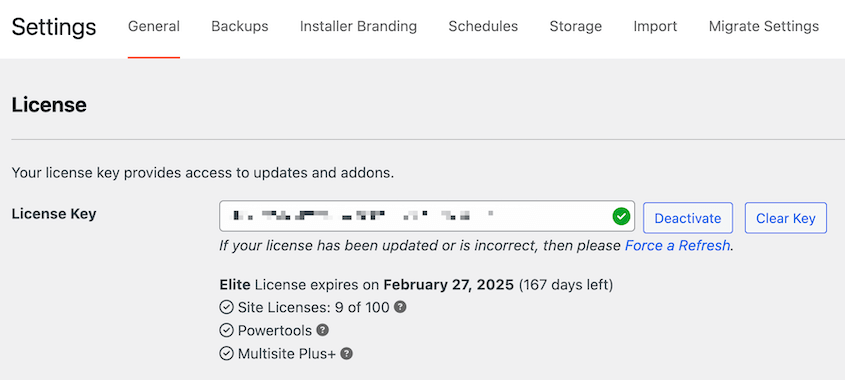
Installieren Sie dann Duplicator in WordPress. Sie müssen auch Ihren Lizenzschlüssel aktivieren.
Bevor Sie ein Backup erstellen, empfehle ich, einige Einstellungen zu aktualisieren, um die Leistung zu optimieren.
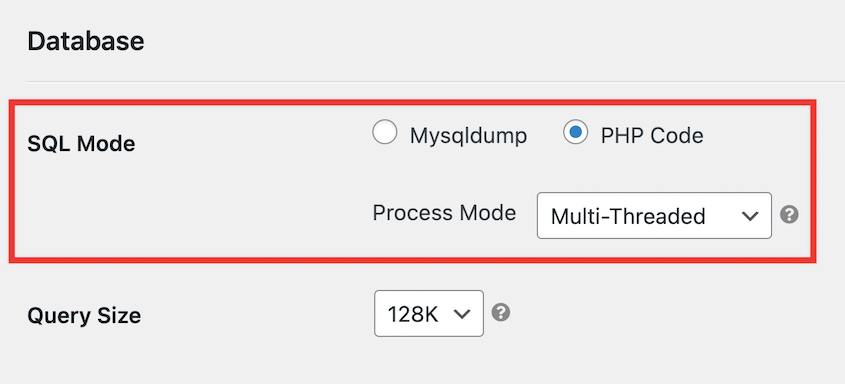
Gehen Sie zuerst zu Duplicator Pro » Einstellungen » Backups. Suchen Sie den Abschnitt Datenbank.
Stellen Sie den SQL-Modus auf PHP-Code. Ändern Sie den Verarbeitungsmodus auf Multi-Threaded. Dies beschleunigt Backups, indem Datenbank-Skripte über mehrere Anfragen aufgeteilt werden.
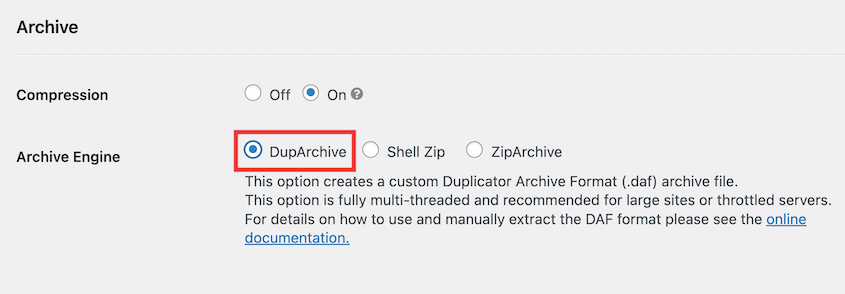
Wählen Sie die DupArchive-Engine anstelle von ZipArchive. Ihre Backups werden nun im benutzerdefinierten Dateiformat anstelle einer Zip-Datei gespeichert.
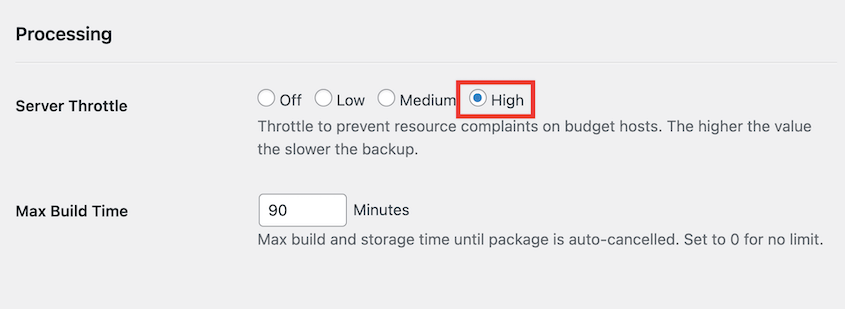
Wenn Ihr Server über begrenzte Ressourcen verfügt, stellen Sie den Server-Drosselung auf Hoch. Dies verhindert Timeouts, indem das Backup gedrosselt wird, um weniger Ressourcen zu verbrauchen.
Jetzt können Sie Ihre WordPress-Website sichern! Gehen Sie zu Backups » Neu hinzufügen.

Benennen Sie das Backup und wählen Sie einen Speicherort. Duplicator unterstützt all diese Cloud-Speicherdienste:
- Duplicator Cloud
- Google Drive
- Dropbox
- Microsoft OneDrive
- Amazon S3
- Wasabi
- Google Cloud
- DreamObjects
- Vultr
- DigitalOcean Spaces
- Cloudflare R2
- Backblaze B2
Klicken Sie auf Weiter, um einen vollständigen Scan Ihrer Website zu erhalten. Fahren Sie mit der Erstellung des Backups fort.

Jetzt wird Ihre Website gesichert!
Sie können das Backup auf der Seite Backups herunterladen. Es hat die Dateiendung .daf Backup-Datei.
Methode 2. Laden Sie kleine Teile Ihrer Website herunter
Sie könnten den Prozess auch in kleinere, besser zu handhabende Teile aufteilen. Im Wesentlichen sichern Sie kleinere Teile Ihrer Website.
Anstatt zu versuchen, Ihre gesamte Website auf einmal zu sichern, verwenden Sie Duplicator, um Teil-Backups zu erstellen. Sie können wählen, ob Sie nur bestimmte Website-Komponenten wie Dateien, die Datenbank, Medien-Uploads, Plugins oder Themes einschließen möchten.
Während Sie das Backup erstellen, sehen Sie eine Liste verschiedener Website-Teile. Alles, was Sie tun müssen, ist die Daten auszuwählen, die Sie sichern möchten.
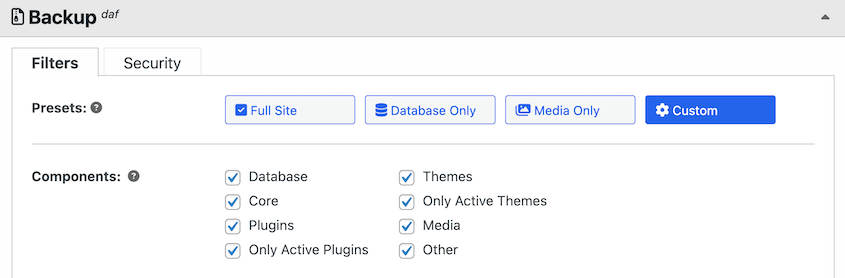
Sie könnten zum Beispiel damit beginnen, nur Ihre WordPress-Dateien und die Datenbank zu sichern und Ihre Mediathek (die viele Bilder und Videos enthalten kann) auszuschließen.
Sobald dies abgeschlossen ist, erstellen Sie ein separates Backup für Ihre Medien-Uploads.
Diese Strategie ermöglicht es Ihnen, Einschränkungen wie Server-Timeouts, Dateigrößenbeschränkungen und begrenzten Speicherplatz zu umgehen. Sie gibt Ihnen auch die Flexibilität, nur die Komponenten zu speichern, die seit Ihrem letzten vollständigen Backup aktualisiert wurden.
Es kann auch eine großartige Gelegenheit sein, Ihre große Website zu bereinigen, indem Sie deaktivierte Plugins, Standard-Themes und andere nicht wesentliche Daten ausschließen. Dieses aufgeräumte Backup ist nicht nur kleiner, sondern sorgt auch für einen sauberen Wiederherstellungsprozess.
Duplicator bietet Ihnen automatisierte Backup-Optionen. Sie können verschiedene Teile Ihrer Website so planen, dass sie zu unterschiedlichen Zeiten gesichert werden.
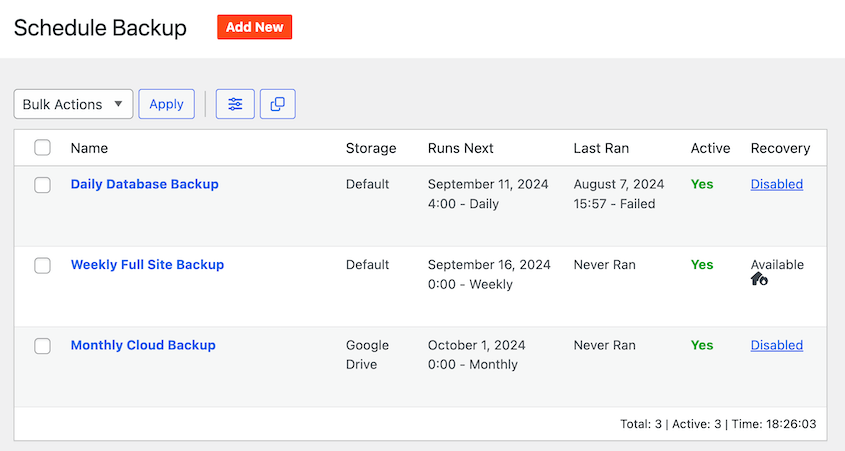
Sie könnten tägliche Backups für Ihre Datenbank planen und Ihre Dateien seltener sichern. Sie stellen sicher, dass Ihre Daten sicher sind, während Sie Ihren Backup-Zeitplan optimieren.
Methode 3. Sichern Sie Ihre Dateien und Datenbank manuell
Wenn Sie anhaltende Probleme mit Plugin-basierten Backups haben, können Sie Ihre Website-Dateien und Ihre Datenbank immer manuell sichern.
Für die Dateien können Sie einen FTP-Client wie FileZilla verwenden. Sobald Sie verbunden sind, laden Sie das Verzeichnis public_html Ihrer Website auf Ihren lokalen Computer herunter.
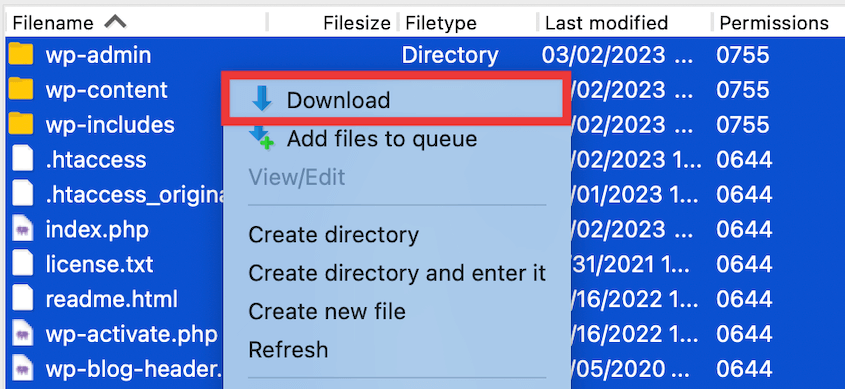
Wenn Sie cPanel oder einen ähnlichen Dateimanager haben, öffnen Sie Ihr Control Panel. Wählen Sie alle Dateien Ihrer Website aus und laden Sie sie herunter.
Für das Sichern der Datenbank sollten Sie ein Tool wie phpMyAdmin verwenden. Dies ist eine webbasierte Datenbankverwaltungsoberfläche, die bei den meisten Hosting-Plänen enthalten ist.
Wählen Sie in phpMyAdmin Ihre MySQL WordPress-Datenbank aus und öffnen Sie den Tab Export.
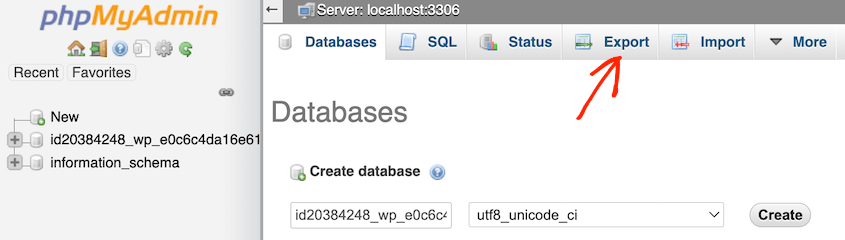
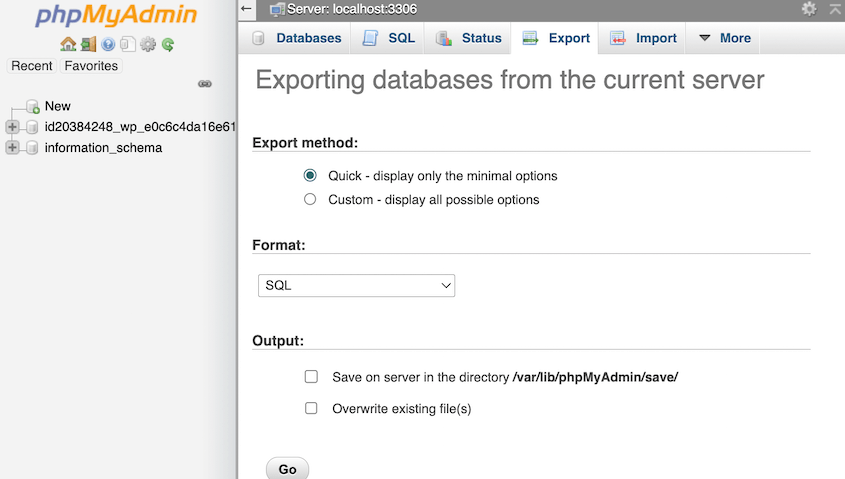
Wählen Sie das Dateiformat SQL. Klicken Sie auf Los, um ein Backup der Datenbank Ihrer Website zu erhalten.
Obwohl diese Methode mehr technische Erfahrung erfordert, ist sie eine zuverlässige Möglichkeit, Ihre Website zu sichern, wenn alles andere fehlschlägt.
Stellen Sie einfach sicher, dass Sie Ihre manuellen Backups an einem sicheren Ort aufbewahren, bis Sie Ihre WordPress-Website wiederherstellen müssen.
Methode 4. Mediendateien in die Cloud auslagern
Ihre Website könnte riesig sein, weil Ihre Mediathek mit hochauflösenden Bildern, Videos und anderen Dateiuploads gefüllt ist. In diesem Fall ist eine clevere Möglichkeit, Backups zu vereinfachen, die Auslagerung dieser Dateien in die Cloud.
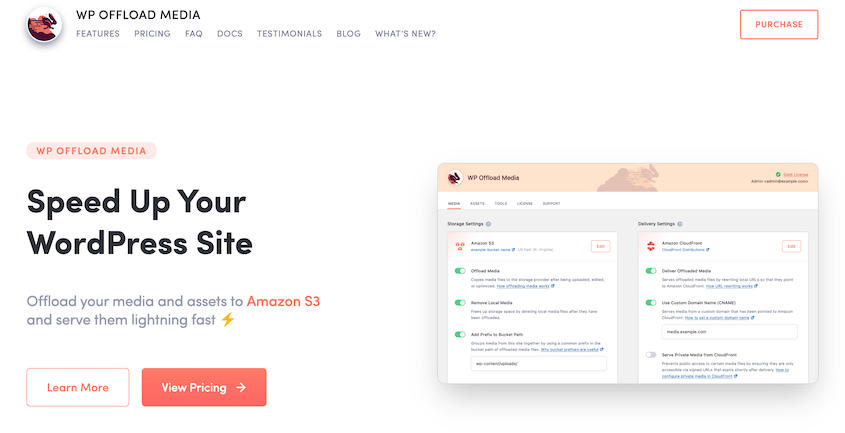
Mit einem Plugin wie WP Offload Media können Sie Ihre vorhandenen Medien-Uploads zu einem Cloud-Dienst wie Amazon S3, Google Cloud oder DigitalOcean Spaces migrieren. Es liefert dann Ihre Mediendateien über ein Content Delivery Network (CDN).
Bevor Sie etwas löschen, bestätigen Sie, dass die Auslagerung erfolgreich war (stichprobenartig einige Dateien in Ihrem Cloud-Speicher-Bucket prüfen) und stellen Sie sicher, dass Sie ein separates Backup haben.
Sobald Sie dies bestätigt haben, können Sie die lokalen Kopien aus Ihrer Medienbibliothek löschen. Dies vergrößert Ihren Speicherplatz und verringert die Gesamtgröße Ihrer Website.
Da Ihre Medien jetzt remote gehostet werden, sind sie von zukünftigen Website-Backups ausgeschlossen. Der Backup-Prozess wird wesentlich effizienter sein.
Wie man ein großes Site-Backup wiederherstellt
Backups sind nur die halbe Miete bei der Verwaltung einer großen WordPress-Website. Sie müssen auch in der Lage sein, dieses Backup nach Problemen schnell und reibungslos wiederherzustellen.
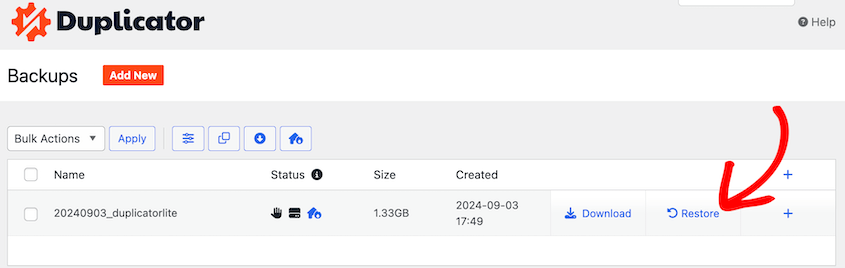
Mit Duplicator können Sie Backups mit einem Klick wiederherstellen. Finden Sie ein beliebiges Backup Ihrer WordPress-Website und klicken Sie auf Wiederherstellen.
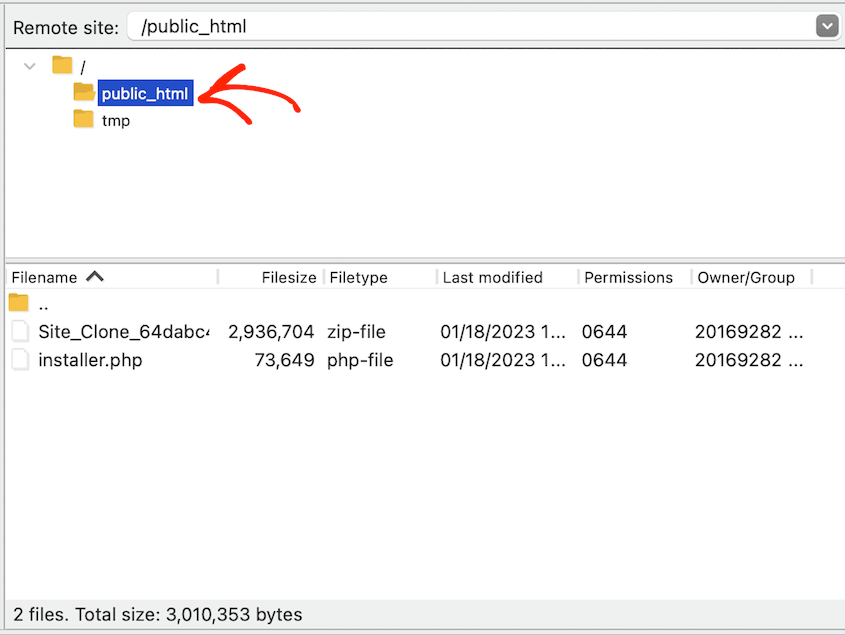
Sie können auch die Backup-Archivdatei und den Installer in das Stammverzeichnis Ihrer Website hochladen.
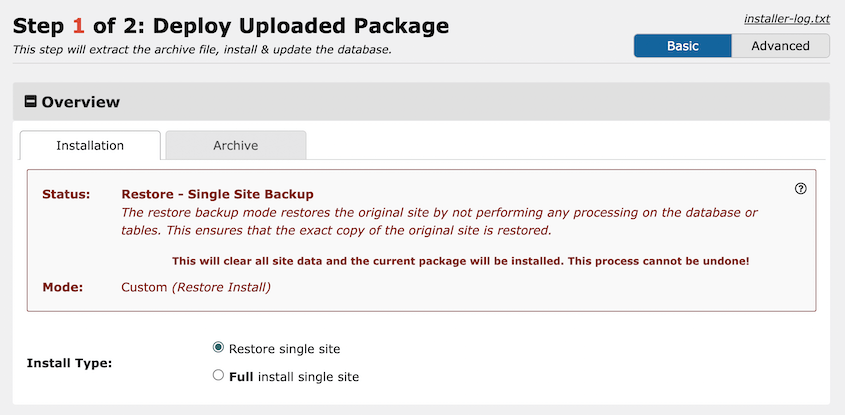
Besuchen Sie dann diese URL: https://your-domain/installer.php. Dies startet automatisch den Duplicator-Wiederherstellungsassistenten und stellt Ihre Website blitzschnell wieder her.
Wenn Sie Probleme bei der Wiederherstellung des Backups haben, können Sie die Archivdatei manuell extrahieren. Anstatt den Duplicator-Installer zu verwenden, laden Sie den DupArchive Extractor herunter.
Unabhängig davon, welchen Weg Sie wählen, Duplicator bietet Ihnen die Flexibilität, Ihr großes Website-Backup wiederherzustellen!
FAQs zu großen Website-Backups
Wie sichere ich eine große WordPress-Website?
Eine schnelle Möglichkeit, eine große WordPress-Website zu sichern, ist die Verwendung eines Backup-Tools wie Duplicator Pro. Ändern Sie in Ihrem WordPress-Dashboard das Dateiformat von Duplicator auf DupArchive. Erstellen Sie dann neue Backups, ohne sich um Timeouts sorgen zu müssen.
Alternative: Sie könnten Ihre Website in kleineren Teilen herunterladen oder Mediendateien auslagern. Wenn Sie Echtzeit- und inkrementelle Backups bevorzugen, hat UpdraftPlus möglicherweise die Funktionalität, nach der Sie suchen.
Wie migriere ich eine große WordPress-Website?
Um eine große WordPress-Website zu migrieren, erstellen Sie ein Backup Ihrer Website mit Duplicator Pro. Dieses Plugin verfügt über ein benutzerdefiniertes DupArchive-Dateiformat, das für die Sicherung großer Websites entwickelt wurde. Sobald Sie die neue Website mit einem Host und einer Datenbank eingerichtet haben, installieren Sie Duplicator Pro und laden Sie das Backup auf die Import-Seite hoch.
Kann WordPress große Websites verarbeiten?
Ja, WordPress kann große Websites verwalten. Sie sind nur durch die Menge des Traffics begrenzt, die Ihr Webhost bewältigen kann. Beispielsweise können Shared-Hosting-Pläne nur Tausende von Seitenaufrufen unterstützen, während Cloud-WordPress-Hosting Millionen verarbeiten kann.
Was ist das beste WordPress Multisite Backup-Plugin?
Duplicator Pro ist das beste WordPress Multisite Backup-Plugin. Sie können es verwenden, um Ihr gesamtes Netzwerk oder einzelne Unterseiten zu sichern. Es ist auch ein Migrations-Plugin, sodass Duplicator Ihnen helfen kann, Websites in und aus Ihrem Netzwerk zu verschieben.
Wie groß kann eine WordPress-Website sein?
Die Größe einer WordPress-Website wird durch den verfügbaren Speicherplatz auf Ihrem Hosting-Server begrenzt. Mit sorgfältiger Planung und Optimierung kann eine WordPress-Website Millionen von Seiten und Beiträgen verwalten.
Keine fehlgeschlagenen Backups mehr
Ihre große WordPress-Website verdient eine Backup-Lösung, die auch wirklich funktioniert.
Ob Sie das DupArchive-Format von Duplicator Pro wählen, Ihre Backups in handhabbare Teile aufteilen oder Ihre Medien in die Cloud auslagern, Sie haben bewährte Strategien, die nicht auf halbem Weg versagen. Die Zeiten von Timeout-Fehlern und unvollständigen Backups sind vorbei.
Je länger Sie warten, Ihr Backup-System zu aktualisieren, desto mehr Daten riskieren Sie zu verlieren. Ein Serverabsturz, ein Hack oder eine versehentliche Löschung könnten jahrelange harte Arbeit vernichten.
Lassen Sie nicht zu, dass das Wachstum Ihrer Website zu ihrer größten Schwachstelle wird. Laden Sie Duplicator Pro noch heute herunter, um mit automatischen Backups und integriertem Cloud-Speicher mit dem Schutz Ihrer großen WordPress-Website zu beginnen!
Während Sie hier sind, werden Ihnen diese zusätzlichen WordPress-Anleitungen gefallen:
- So migrieren Sie eine große WordPress-Website (Der einfache Weg)
- Der ultimative Leitfaden für WooCommerce-Backups
- Die besten automatischen Backup-Dienste für eine stressfreie Datenspeicherung
- So zeigen Sie Ihr WordPress-Backup als funktionierende Website an
- So optimieren Sie Ihre WordPress-Datenbank
- 9 beste WordPress-Backup-Plugins




