


大規模なWordPressサイトのバックアップ方法
 Joella Dunn
Joella Dunn
Joella Dunn
 John Turner
ジョン・ターナー
John Turner
ジョン・ターナー
要約: お急ぎですか?手順は以下のとおりです。
- DuplicatorをDupArchiveファイル形式に切り替える
- バックアップをデータベース、ファイル、メディアに分割する
- メディアファイルを最初にクラウドストレージにオフロードする
- 必要に応じてFTPおよびphpMyAdminで手動でバックアップする
- ワンクリックで大規模サイトを復元する
ウェブサイトが成長するのは良いことですが、標準的なバックアップソリューションでは対応できなくなるほど大きくなることもあります。
通常のバックアッププラグインは、数百メガバイトのバックアップを試みると息切れし始めます。数ギガバイトのWordPressデータをバックアップしようとすると、毎回バックアップが失敗するのを目にするでしょう。
eコマースストア、会員制プラットフォーム、デジタルライブラリがすべて同じ危機に直面するのを見てきました。それは、WordPressサイトが市場のあらゆる従来のバックアップソリューションの能力を超えてしまったことです。
巨大なWordPressサイトのバックアップは不可能ではありません。ヘビー級部門のために構築された戦略が必要なだけです。
この記事では、大規模なWordPressサイトをバックアップする方法を紹介します!
主なポイントは次のとおりです:
- Duplicator ProのDupArchive形式を使用する:このカスタムエンジンは、管理可能なチャンクで大規模サイトをバックアップし、標準のバックアッププラグインをクラッシュさせるタイムアウトエラーを回避します。
- バックアップを小さな部分に分割する:すべてを一度にバックアップするのではなく、データベース、ファイル、メディアライブラリごとに個別のバックアップを作成できます。
- メディアファイルをクラウドストレージにオフロードする:Amazon S3やGoogle Cloudなどのサービスに画像や動画を移動すると、サイトサイズが劇的に減少し、バックアップがより高速で信頼性の高いものになり、サーバー容量も解放されます。
- バックアップをオフサイトに保存する:サーバーの障害、ハッキング、データ損失から保護するために、Duplicator Cloud、Google Drive、Amazon S3などのクラウドサービスにバックアップを保存します。クラウドストレージはニーズに合わせて拡張し、データを安全に保ちます。
クイックサマリー:大規模なWordPressサイトをどのようにバックアップしますか?
大規模なWordPressサイトをバックアップする最も速い方法は、カスタムDupArchive形式のDuplicator Proを使用することです。これにより、タイムアウトの問題なしに巨大なファイルを処理できます。Duplicator Proをインストールし、設定でファイル形式をZipArchiveからDupArchiveに切り替え、途中で失敗しないという確信を持ってバックアップを作成するだけです。
また、データベースとファイルをメディアライブラリから別にバックアップすることで、大きなバックアップを小さな部分に分割することもできます。または、まずメディアファイルをクラウドストレージにオフロードして、サイトのサイズを劇的に縮小することもできます。
FTP経由でファイルを手動でバックアップし、phpMyAdmin経由でデータベースをエクスポートすることもできますが、これにはより高度な技術知識が必要です。
目次
なぜあなたの大きなサイトはバックアップされないのですか?
ブログや小規模ビジネスのようなウェブサイトでは、バックアップの作成に大きな問題はありません。しかし、何千もの製品を持つ巨大なeコマースストアを運営しているかもしれません。それらをすべてどのようにバックアップしますか?
大規模なWordPressウェブサイトは、バックアップに関して特有の課題をもたらします。
この一見簡単なメンテナンスタスク中に発生する可能性のある問題がいくつかあります。
大きなファイルとデータベースのサイズ
WordPressサイトが成長するにつれて、画像、ドキュメント、ビデオなどのアップロードファイルのサイズも大きくなります。バックアップ中にこれらの大きなファイルをバンドルおよび圧縮しようとすると、サーバーリソースが過負荷になる可能性があります。
投稿、ページ、コメント、カスタムデータを追加すると、サイトのデータベースが大きくなります。巨大なデータベースのバックアップは、サーバーに大きな負荷をかけます。
ホスティングの制約
共有または予算ホスティングプランを使用している場合、CPU、RAM、およびPHP実行時間制限などのサーバーリソースが制限されている可能性があります。これらの制約により、大きなサイトのバックアップが失敗する可能性があります。
データ量が膨大であるため、バックアップの処理に時間がかかります。これにより、バックアップを中止する時間制限に達するリスクが高まります。
大規模なWordPressサイトのバックアップ方法
サイトが大きくても、信頼性の高いバックアップソリューションが必要です。
ここでは、大規模なWordPressサイトをバックアップするための実績のある方法を紹介します。
- 方法1:DuplicatorのDupArchive形式:カスタムファイル圧縮とチャンキングを使用して、大規模サイト向けに特別に設計されており、バックアップのタイムアウト問題を回避します
- 方法2:部分サイトダウンロード:コンポーネントを個別にバックアップすることで、バックアップをより小さく管理しやすいピースに分割します
- 方法3:手動ファイルとデータベースのバックアップ:プラグインが失敗した場合に直接制御するためにFTPとphpMyAdminを使用します
- 方法4:クラウドメディアオフロード:メディアファイルをバックアップする前にクラウドストレージに移動して、サイトサイズを縮小します
方法1. DuplicatorのDupArchiveファイル形式を使用する
大規模サイトを扱っている場合、Duplicatorは、この課題に対応できるWordPressバックアッププラグインです。他のプラグインとは異なり、Duplicatorは大量のデータを処理するために構築されたカスタムDupArchiveファイル形式を使用しています。

DupArchiveエンジンは、大規模サイトでよくあるタイムアウト問題を回避します。一度にすべてを実行しようとしてサーバーを圧倒するのではなく、バックアップを管理可能なチャンクで作成します。最近のアップデートでは、バックアップビルドが中断された場合に自動再開機能も追加されたため、接続が切断されても最初からやり直す必要がなくなりました。
Duplicator Lite(無料版)では、最大500MBのサイトでDupArchiveを使用できます。
無制限の大規模サイトサポートが必要な場合は、Duplicator Proにアップグレードしてください。これにより、ファイルサイズの制限なしで、さらに大きなサイトでもバックアップできます。
次に、WordPressにDuplicatorをインストールします。ライセンスキーをアクティブ化する必要もあります。

バックアップを作成する前に、パフォーマンスを最適化するためにいくつかの設定を更新することをお勧めします。
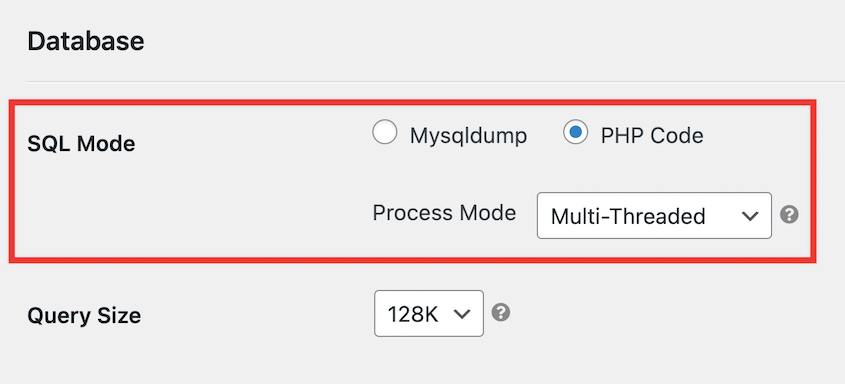
まず、Duplicator Pro » 設定 » バックアップに移動します。データベースセクションを見つけます。
SQLモードをPHPコードに設定します。プロセスモードをマルチスレッドに変更します。これにより、複数のリクエストにデータベーススクリプトをチャンクすることでバックアップが高速化されます。
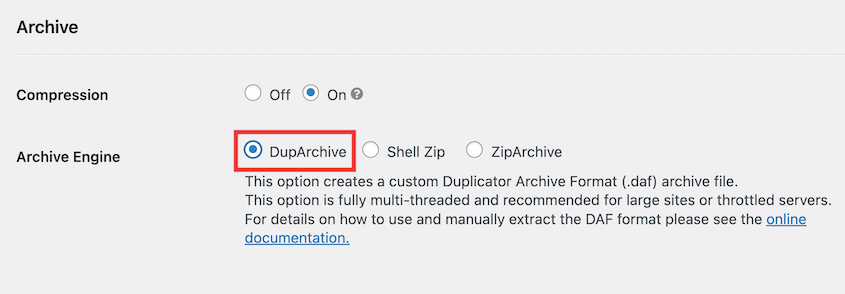
ZipArchiveの代わりにDupArchiveエンジンを選択します。バックアップはzipファイルではなく、カスタムファイル形式になります。
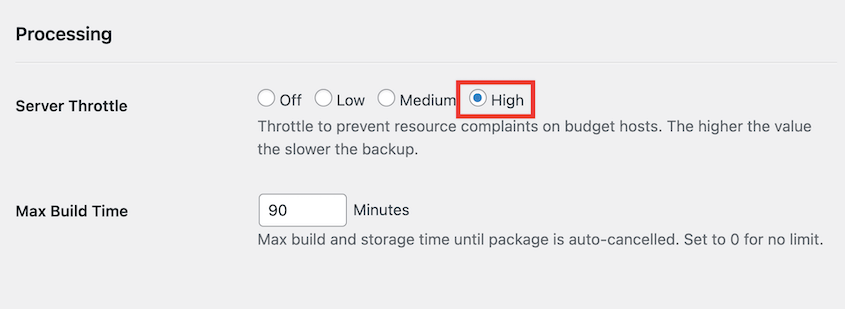
サーバーのリソースが限られている場合は、サーバーのスロットルを高に設定します。これにより、バックアップをスロットルしてリソースの使用量を減らすことで、タイムアウトを防ぎます。
これでWordPressウェブサイトをバックアップできます!バックアップ » 新規追加を見つけます。

バックアップの名前を付け、保存場所を選択します。Duplicatorは、これらのすべてのクラウドストレージサービスをサポートしています。
- Duplicator Cloud
- Google Drive
- Dropbox
- Microsoft OneDrive
- Amazon S3
- Wasabi
- Google Cloud
- DreamObjects
- Vultr
- DigitalOcean Spaces
- Cloudflare R2
- Backblaze B2
次へをクリックして、ウェブサイト全体のスキャンを実行します。バックアップの作成を続行します。

これでサイトのバックアップが作成されます!
バックアップはバックアップページからダウンロードできます。拡張子は .daf のバックアップファイルになります。
方法2. サイトの小さな部分をダウンロードする
プロセスをより小さく、管理しやすい部分に分割することもできます。基本的に、サイトの小さな部分をバックアップします。
サイト全体を一度にバックアップしようとする代わりに、Duplicatorを使用して部分的なバックアップを作成します。ファイル、データベース、メディアのアップロード、プラグイン、テーマなど、特定のサイトコンポーネントのみを含めるように選択できます。
バックアップを作成する際に、さまざまなサイト部分のリストが表示されます。バックアップしたいデータを選択するだけです。

たとえば、メディアライブラリ(多くの画像やビデオが含まれている可能性があります)を除外して、WordPressファイルとデータベースのみをバックアップすることから始めることができます。
それが完了したら、メディアのアップロード用の別のバックアップを作成します。
この戦略により、サーバータイムアウト、ファイルサイズ制限、限られたストレージスペースなどの制限を回避できます。また、前回のフルバックアップ以降に更新されたコンポーネントのみを保存する柔軟性も得られます。
非アクティブなプラグイン、デフォルトのテーマ、その他の不要なデータを除外することで、大規模なサイトをクリーンアップする絶好の機会にもなります。この整理されたバックアップは、サイズが小さいだけでなく、クリーンな復元プロセスを保証するのに役立ちます。
Duplicatorには自動バックアップオプションがあります。サイトのさまざまな部分を異なる時間にバックアップするようにスケジュールできます。

データベースは毎日バックアップし、ファイルはそれほど頻繁にバックアップするようにスケジュールするかもしれません。バックアップスケジュールを最適化しながら、データを確実に保護できます。
方法3. ファイルとデータベースを手動でバックアップする
プラグインベースのバックアップで問題が続く場合は、いつでもウェブサイトのファイルとデータベースを手動でバックアップできます。
ファイルについては、FileZillaのようなFTPクライアントを使用できます。接続したら、サイトの public_html ディレクトリをローカルコンピューターにダウンロードします。

cPanelまたは同様のファイルマネージャーがある場合は、コントロールパネルを開きます。サイトのすべてのファイルを選択してダウンロードします。
データベースのバックアップについては、phpMyAdminのようなツールを使用することをお勧めします。これは、ほとんどのホスティングプランに含まれているWebベースのデータベース管理インターフェイスです。
phpMyAdminで、MySQL WordPressデータベースを選択し、エクスポートタブを開きます。

SQLファイル形式を選択します。実行をクリックして、ウェブサイトのデータベースのバックアップを取得します。

この方法ではより多くの技術的な経験が必要ですが、他のすべてが失敗した場合でも、ウェブサイトを確実にバックアップする方法です。
WordPressサイトを復元する必要があるまで、手動バックアップを安全な場所に保管してください。
方法4. メディアファイルをクラウドにオフロードする
メディアライブラリが高解像度の画像、動画、その他のファイルアップロードでいっぱいになっているため、サイトが巨大になっている可能性があります。この場合、バックアップを簡素化する巧妙な方法は、それらのファイルをクラウドストレージにオフロードすることです。
WP Offload Mediaのようなプラグインを使用すると、既存のメディアアップロードをAmazon S3、Google Cloud、DigitalOcean Spacesなどのクラウドサービスに移行できます。その後、Content Delivery Network (CDN) を介してメディアファイルを提供します。
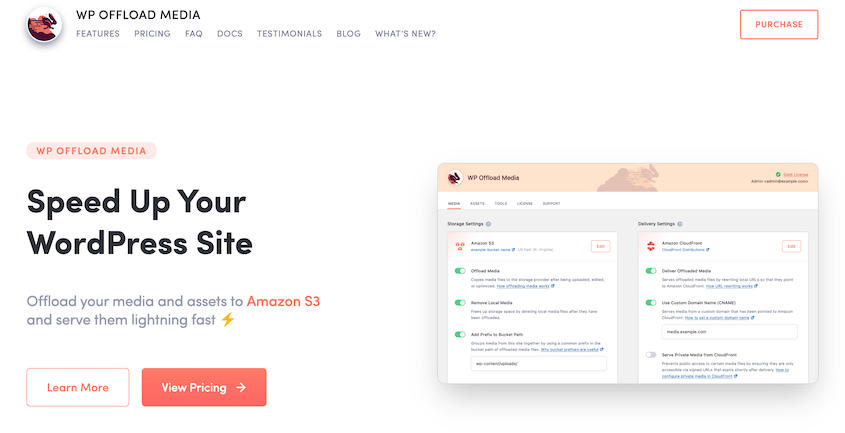
何かを削除する前に、オフロードが正常に完了したことを確認してください(クラウドストレージバケット内のファイルをいくつかスポットチェックしてください)そして、別のバックアップがあることを確認してください。
確認できたら、メディアライブラリからローカルコピーを削除できます。これにより、ストレージスペースが増加し、サイト全体のサイズが縮小されます。
メディアは現在リモートでホストされているため、将来のサイトバックアップから除外されます。バックアッププロセスははるかに効率的になります。
大規模サイトのバックアップを復元する方法
大規模なWordPressサイトを管理する上で、バックアップは戦いの半分にすぎません。問題が発生した後、そのバックアップをすばやくスムーズに復元できる必要もあります。
Duplicatorを使用すると、ワンクリックでバックアップを復元できます。WordPressサイトの任意のバックアップを見つけて、「復元」をクリックします。

バックアップアーカイブファイルとインストーラーをサイトのルートディレクトリにアップロードすることもできます。

次に、このURLにアクセスします:https://your-domain/installer.php。これにより、Duplicator復元ウィザードが自動的に起動し、サイトが超高速でロールバックされます。
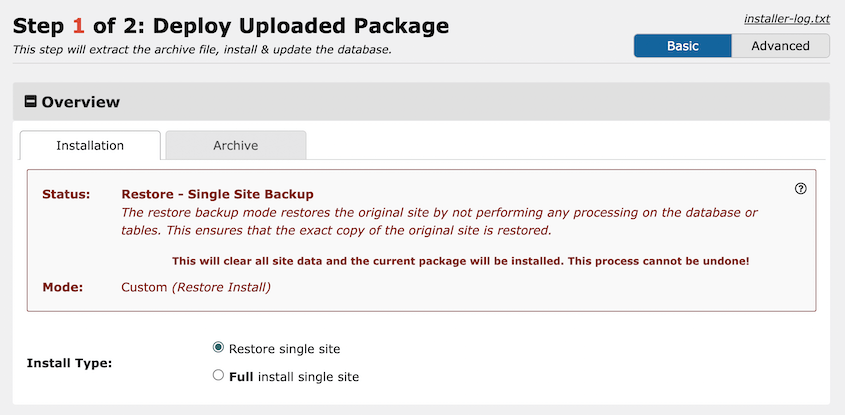
バックアップの復元に問題がある場合は、アーカイブファイルを手動で抽出できます。Duplicatorインストーラーを使用する代わりに、DupArchive Extractorをダウンロードしてください。
どちらの方法を選択しても、Duplicatorは大規模サイトのバックアップを復元するための柔軟性を提供します!
大規模サイトのバックアップに関するFAQ
大規模なWordPressサイトをバックアップするにはどうすればよいですか?
大規模なWordPressサイトをすばやくバックアップする1つの方法は、Duplicator Proのようなバックアップツールを使用することです。WordPressダッシュボードで、Duplicatorのファイル形式をDupArchiveに変更します。次に、タイムアウトを気にせずに新しいバックアップを作成します。
代替案:サイトをより小さな部分にダウンロードしたり、メディアファイルをオフロードしたりできます。リアルタイムおよび増分バックアップを好む場合は、UpdraftPlusに必要な機能があるかもしれません。
大規模なWordPressサイトを移行するにはどうすればよいですか?
大規模なWordPressサイトを移行するには、Duplicator Proでサイトのバックアップを作成します。このプラグインには、大規模なウェブサイトをバックアップするために構築されたカスタムDupArchiveファイル形式があります。ホストとデータベースで新しいサイトをセットアップしたら、Duplicator Proをインストールし、バックアップを「インポート」ページにドロップします。
WordPressは大規模なサイトを処理できますか?
はい、WordPressは大規模サイトに対応できます。制限されるのは、ウェブホストが処理できるトラフィック量だけです。例えば、共有ホスティングプランでは数千のページビューしかサポートできない場合がありますが、クラウドWordPressホスティングでは数百万を処理できます。
WordPressマルチサイトの最適なバックアッププラグインは何ですか?
Duplicator Proは、WordPressマルチサイトの最適なバックアッププラグインです。これを使用して、ネットワーク全体または個々のサブサイトをバックアップできます。また、移行プラグインでもあるため、Duplicatorはサイトをネットワークに出入りさせるのに役立ちます。
WordPressサイトはどのくらいの大きさになれますか?
WordPressサイトのサイズは、ホスティングサーバーの利用可能なストレージ容量によって制限されます。慎重な計画と最適化により、WordPressサイトは数百万のページと投稿を処理できます。
バックアップの失敗はもうありません
あなたの大きなWordPressサイトには、実際に機能するバックアップソリューションが必要です。
Duplicator ProのDupArchive形式を選択するか、バックアップを管理しやすい小さな部分に分割するか、メディアをクラウドにオフロードするかに関わらず、途中で失敗しない実証済みの戦略があります。タイムアウトエラーと不完全なバックアップの時代は終わりました。
バックアップシステムのアップグレードを遅らせるほど、失うリスクのあるデータは増えます。サーバーのクラッシュ、ハッキング、または誤った削除により、長年の努力が失われる可能性があります。
サイトの成長を最大の脆弱性にさせないでください。Duplicator Proを今すぐダウンロードして、自動バックアップと組み込みクラウドストレージで大規模なWordPressサイトの保護を開始しましょう!
ついでに、これらの追加のWordPressガイドも気に入ると思います:
- 大規模なWordPressサイトの移行方法(簡単な方法)
- WooCommerceバックアップの究極ガイド
- ストレスフリーなデータストレージのための最高の自動バックアップサービス
- WordPressバックアップを動作中のウェブサイトとして表示する方法
- WordPressデータベースの最適化方法
- 最高のWordPressバックアッププラグイン9選




