


WordPressでテーマを削除する方法
 Joella Dunn
Joella Dunn
Joella Dunn
 John Turner
ジョン・ターナー
John Turner
ジョン・ターナー
WordPressには何千ものテーマがあるため、いくつか試してみたくなるのは自然なことです。適切なテーマを見つけた後、他のインストールされているテーマをすべて削除するにはどうすればよいでしょうか?
WordPressのテーマを削除する前に、この変更がウェブサイトにどのような影響を与えるかを知っておく必要があります。
何か問題が発生した場合に、コンテンツを失ったり、サイトが壊れたり、重要なデータを復旧できなくなったりすることを心配しているかもしれません。
このチュートリアルでは、WordPressでテーマを安全に削除するいくつかの方法を紹介します!
主なポイントは次のとおりです:
- テーマを削除すると、サイトのセキュリティとパフォーマンスが向上し、コンテンツに影響を与えることなく整理整頓できます。
- 未使用のテーマはセキュリティリスクをもたらし、ウェブサイトを遅くします。
- データ損失から保護するために、テーマを削除する前に必ず完全なバックアップを作成してください。
- アクティブなテーマは削除できません。最初に別のテーマをアクティブにしてください。
- テーマの削除はカスタマイズを削除しますが、投稿、ページ、メディアファイルは保持します。
- 利用可能な4つの削除方法:WordPressダッシュボード、FTP、ファイルマネージャー、または移行中。
- テーマ削除後、残ったウィジェット、メディアファイル、データベースエントリをクリーンアップします。
目次
WordPressテーマを削除する理由
時間の経過とともに、WordPressサイトには未使用のテーマが増えて散らかることがあります。
テーマが多すぎると、WordPressウェブサイトが遅くなる可能性があります。各テーマには独自のファイルとリソースがあり、不要な負荷が増加し、ウェブサイトのパフォーマンスに影響を与える可能性があります。
しかし、それが唯一の問題ではありません。
テーマが古い場合や既知の脆弱性がある場合、ハッカーがこれらの弱点を悪用してサイトにアクセスする可能性があります。サイトとユーザーのデータを危険にさらしたくないはずです。
未使用のテーマが引き起こす可能性のあるその他の問題は次のとおりです。
- バックアップサイズの増加
- 各テーマの更新など、より多くのメンテナンスタスク
- 他のテーマやプラグインとの競合
- サーバーのストレージ容量の問題
テーマを非アクティブにしても、これらの問題は解決しません。古いテーマをアンインストールまたは削除することで、サイトのセキュリティ、パフォーマンス、全体的な機能を向上させることができます。さらに、雑然とした管理画面はサイトの管理を容易にします。
WordPressテーマを削除するとどうなるか?
テーマを削除すると、そのすべてのファイルと設定がWordPressのインストールから削除されます。これは、そのテーマに固有のカスタマイズがすべて失われることを意味します。
アクティブなテーマを削除すると、サイトは自動的にデフォルトのWordPressテーマに戻ります。通常は、「Twenty Twenty」テーマの最新バージョンです。
テーマを削除しても、WordPressサイトで作成したコンテンツは削除されません。投稿、ページ、メディアファイルはテーマとは別に保存されるため、テーマが削除されてもそのまま残ります。
ただし、テーマ固有のショートコードやカスタム投稿タイプを使用していた可能性があります。この場合、テーマを削除すると、そのコンテンツの表示方法に影響が出る可能性があります。
たとえば、テーマのカスタムポートフォリオ投稿タイプを使用して作品を紹介していた場合、テーマを削除してもポートフォリオのエントリは消去されません。しかし、テーマのスタイルとテンプレートがないと、サイトでの表示が意図したとおりにならない可能性があります。
WordPressテーマを削除する前にやること
このチュートリアルのいくつかの方法は、サイトのファイルを編集することを含みます。いくつかの予防措置を講じないと、非アクティブなテーマが1つ以上失われる可能性があります。
テーマを削除する前に、WordPressサイトの完全なバックアップを作成してください。このバックアップにより、問題が発生した場合にサイトを以前の状態に復元できます。
このタスクにはDuplicatorを使用することをお勧めします。Duplicatorは、バックアッププロセスを簡素化する強力でユーザーフレンドリーなプラグインであり、必要に応じてサイトを迅速かつ簡単に復元できます。

Duplicatorを使用して、新しいバックアップを作成します。フルサイトプリセットを選択してください。

万が一サイト全体がダウンした場合に備えて、バックアップをクラウドに送信することを検討してください。Duplicatorは、これらのサードパーティサービスすべてをサポートしています:
- Google Drive
- Dropbox
- Microsoft OneDrive
- Amazon S3
- Wasabi
- Google Cloud
- DreamObjects
- Vultr
- DigitalOcean Spaces
- Cloudflare R2
- Backblaze B2
バックアップをローカルサーバーに保存することにした場合は、必ず災害復旧を設定してください。これにより、壊滅的なエラーが発生した後でも、サイトを復旧して稼働させることができます。

バックアップが完了したら、WordPressテーマを削除する準備ができました!
WordPressでテーマを削除する方法
サイトのバックアップが完了したので、古いWordPressテーマを削除する時期です。
4つの異なる方法を見つけました。それぞれ特定のユースケースまたは経験レベルに対応しています。各方法を詳しく見ていきましょう!
- 方法1:WordPressダッシュボード:WordPress管理インターフェイスを使用する初心者向けの最も簡単なオプション
- 方法2:FTPクライアント:上級ユーザーは、FileZillaなどのツールを使用してテーマフォルダーを直接削除できます
- 方法3:ファイルマネージャー:ホスティングプロバイダーのcPanelまたはカスタムファイルマネージャーを使用します
- 方法4:移行中:Duplicatorを使用してサイトを移動する際にテーマを自動的にクリーンアップする
方法1:WordPressダッシュボードでテーマを削除する
テーマを削除する最も簡単な方法は、WordPressダッシュボードを経由することです。これは最も初心者向けのオプションです。
WordPress管理画面にログインし、外観 » テーマに移動します。
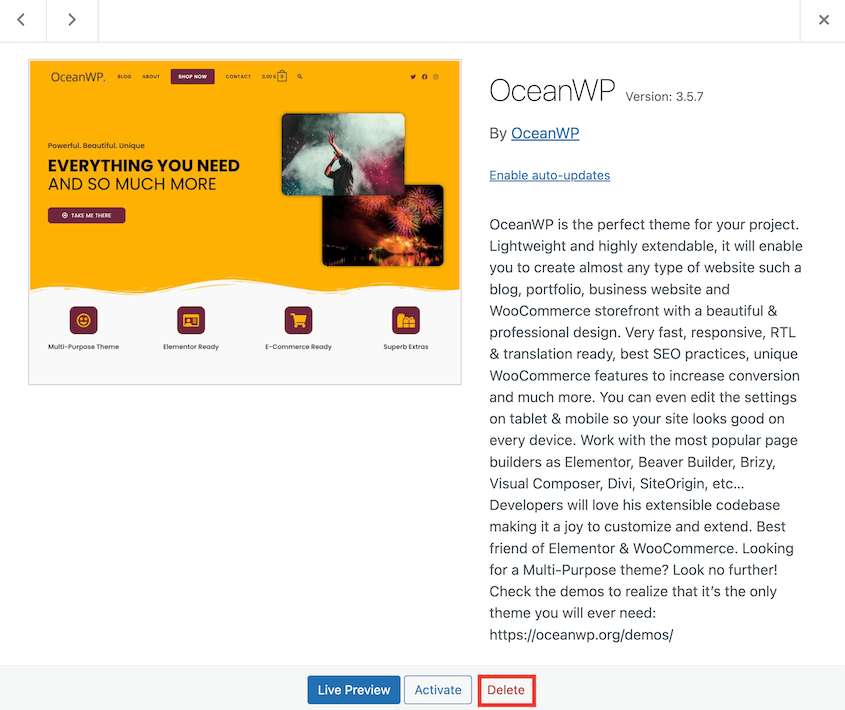
削除したいテーマを見つけてクリックします。
テーマの詳細で、削除ボタンをクリックします。
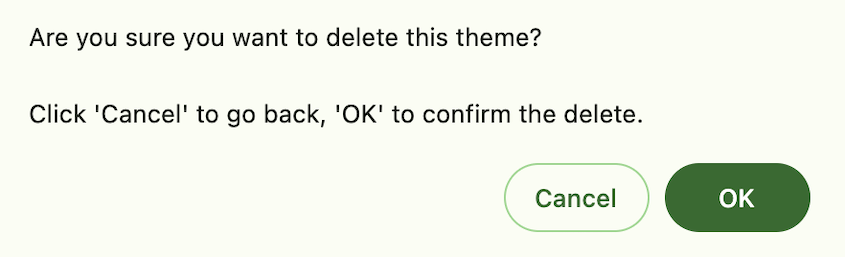
テーマを本当に削除するかどうかを確認するポップアップが表示されます。OKをクリックしてプロセスを完了します。
方法2:FTP経由でWordPressテーマを削除する
FTP(ファイル転送プロトコル)クライアントの操作に慣れている場合は、WordPressサイトのサーバーに接続し、テーマのフォルダを削除することでテーマを削除できます。
まず、FileZillaのようなFTPクライアントをダウンロードします。WordPressホスティングアカウントのFTP認証情報を使用してサイトに接続します。

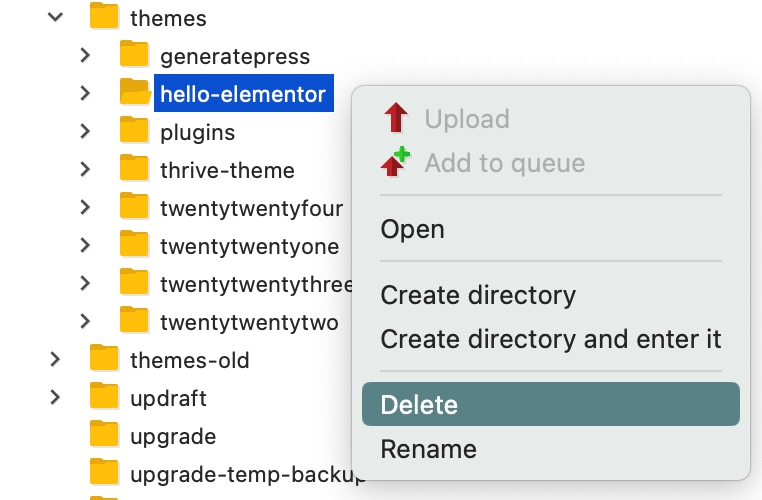
サイトのファイルはリモートサイトボックスに表示されます。ここで、public_html、次にwp-contentに移動します。themesディレクトリを開きます。
削除したいテーマ名のフォルダを見つけます。右クリックして削除します。
方法3:ファイルマネージャーを使用してWordPressテーマを削除する
多くのウェブホスティングプロバイダーは、テーマの削除に使用できる組み込みファイルマネージャーを提供しています。通常はcPanelですが、カスタムファイルマネージャーの場合もあります。
このプロセスはFTPの方法と非常によく似ています。ファイルマネージャーを開き、/wp-content/themes/ディレクトリに移動します。
削除したいテーマを選択し、右クリックして削除をクリックします。
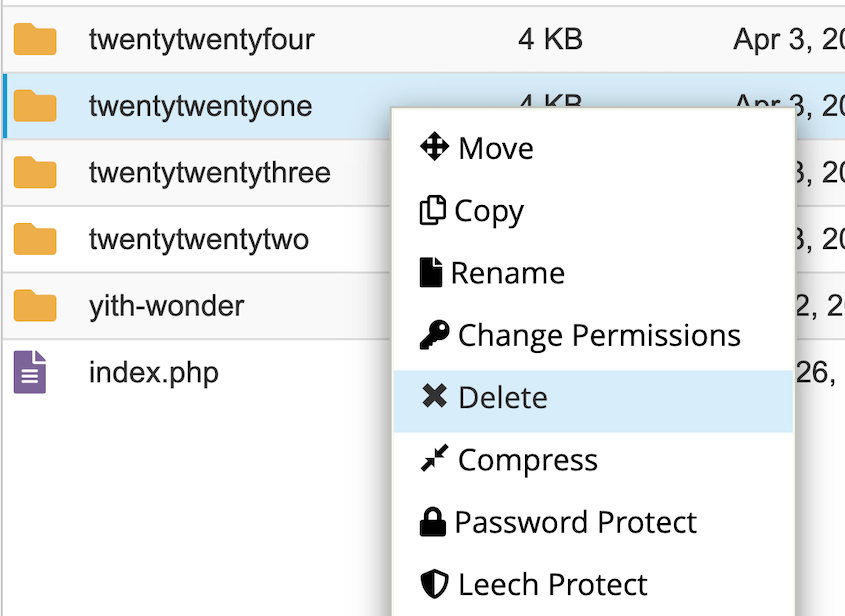
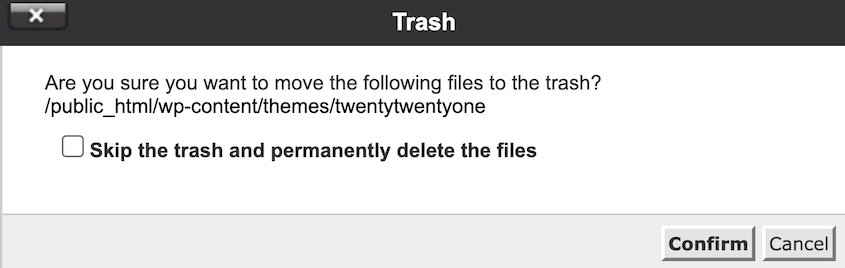
ポップアップを使用して削除を確認します。
方法4:移行中に未使用のWordPressテーマを削除する
ある時点で、ウェブサイト全体を新しいホスト、サーバー、またはドメイン名に移動する必要がある場合があります。しばらくの間データをクリーンアップしていない場合は、これが最適な時期かもしれません。
Duplicatorは、サイトのデータをバックアップして新しい場所に移動する移行プラグインです。このプロセス中に、未使用のテーマを削除するために使用できます!
移行の最初の部分は、元のサイトのバックアップが含まれます。Duplicatorでバックアップを作成するときは、 カスタムプリセットを選択します。
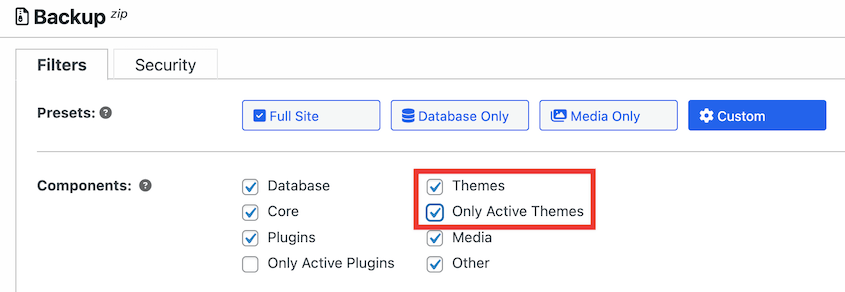
テーマとアクティブなテーマのみの横にあるボックスをチェックします。Duplicatorは、バックアップから非アクティブなテーマを削除します。
サイトのクリーンアップを続けるために、非アクティブなWordPressプラグインも自由に削除してください。
新しいサーバーにサイトをセットアップすると、非アクティブなテーマがないことに気づくでしょう!自分で削除することなくテーマを削除する簡単な方法です。
WordPressでテーマを削除した後
サイトがクリーンで正常に機能していることを確認するために、テーマを削除した後に取るべきいくつかの重要な手順があります。
削除したテーマにカスタム画像やその他のメディアファイルがあった場合、それらはまだWordPressメディアライブラリに残っている可能性があります。メディアライブラリを確認し、不要になったファイルを削除してください。
削除されたテーマでアクティブにしていたウィジェットが、まだ 外観 » ウィジェット エリアに残っている可能性があります。非アクティブまたは不要なウィジェットを削除して、サイトをきれいに保ちましょう。
一部のテーマはデータベースに情報を保存します。 WP-Optimizeのようなプラグインを使用して、データベースをクリーンアップすることをお勧めします。
残りのデータをクリーンアップした後、現在のテーマの機能が期待どおりに動作していることを確認するためにテストすることをお勧めします。
誤ってWordPressテーマを削除した場合の対処法
WordPressのテーマを編集している際に、誤って間違ったテーマを削除してしまった可能性があります。このような場合にバックアップが役立ちます。
災害復旧を設定した場合、Duplicatorは復旧リンクを提供しました。このリンクを新しいブラウザウィンドウに貼り付けて、復旧ウィザードを開始してください。

これらの手順に従って、サイトをロールバックできます。
Duplicatorには、各バックアップの横に復元ボタンもあります。バックアップページにアクセスし、削除したテーマのバックアップを見つけて、復元をクリックしてください。

これが、定期的なバックアップを作成することが非常に重要である理由です。単純なミスだけでなく、ハッキングの試みやサーバーの障害からもサイトを保護します。
WordPressテーマの削除に関するFAQ
WordPressでテーマ名を削除するにはどうすればよいですか?
WordPressでテーマ名を削除するには、Hide My WP Ghostのようなプラグインを使用できます。このツールは、テーマの名前、URL、style.cssの名前を変更できます。手動でのオプションには、テーマフォルダ名を変更したり、style.cssファイルを編集したりすることが含まれます。
WordPressでテーマを削除できないのはなぜですか?
WordPressダッシュボードで現在アクティブなテーマを削除することはできません。削除したいテーマを削除する前に、別のテーマをアクティブにする必要があります。
場合によっては、ファイル権限が正しくないことがテーマの削除を妨げることがあります。テーマファイルの権限を確認し、必要に応じて調整してください。
WordPressのデフォルトテーマを削除できますか?
はい、WordPressのデフォルトテーマを削除できます。ただし、アクティブなテーマで問題が発生した場合のフォールバックとして、少なくとも1つのデフォルトテーマをインストールしておくことをお勧めします。
未使用のWordPressテーマを削除すべきですか?
はい、未使用のWordPressテーマをサイトから削除するのは良い習慣です。未使用のテーマは、特に古い場合や既知の脆弱性がある場合、セキュリティリスクとなる可能性があります。未使用のテーマが多すぎると、サイトの速度も低下する可能性があります。
ただし、アクティブな子テーマの親テーマを削除しないでください。削除すると、子テーマが壊れます。
また、バックアップとして少なくとも1つのデフォルトテーマを保持しておくべきです。テーマを削除すると、WordPressはこのデフォルトテーマを自動的にアクティブにします。
WordPressマルチサイトネットワークがある場合は、他のサブサイトでアクティブになっているテーマを削除しないでください。
結論
WordPressテーマを削除しました!
せっかくなので、これらの追加のWordPressチュートリアルも気に入ると思います:
- WordPressテーマの変更方法
- 見事なウェブサイトを構築するためのベストWordPressテーマ15選
- 7つの最高のWordPressテーマビルダー
- WordPressサイトを再設計する方法
- WordPressはドラッグ&ドロップですが、私がまだHTMLをいじる理由はこちらです
- CSSの学習:初日から知りたかったシンプルなテクニック
壊滅的なエラーのため、WordPressテーマを削除することを検討しているかもしれません。サイトを即座にロールバック(テーマはそのまま)するには、今日Duplicator Proをダウンロードしてください!




