

![[NEW] Duplicator DB Optimizer: 問題になる前にWordPressデータベースをクリーンアップ](https://duplicator.com/wp-content/uploads/2026/06/Announcement-DB-Optimizer.jpg)
WordPress CSSを学ぶ:最初から知っておきたかった簡単なテクニック
 Joella Dunn
Joella Dunn
Joella Dunn
 John Turner
ジョン・ターナー
John Turner
ジョン・ターナー
WordPressサイトを見て、「完璧に近いけど、このボタンの色が違う」とか、「この文字をもう少し大きくできたらな」と思ったことはありませんか?
WordPressのテーマにはカスタマイズオプションがありますが、変更したいすべてのことをカバーできない場合があります。
そこで登場するのがCSSです。これは、サイトの外観を思い通りに微調整できる魔法の杖のようなものです。
このガイドでは、CSSとは何か、独自のカスタムスタイルを追加する方法、そして始めるための実践的な例をいくつか紹介します。
最後まで読めば、サイトを「ほぼ完成」から「完璧」にするための視覚的な調整に、より自信を持てるようになるでしょう。
CSSとは?
WordPressウェブサイトを家だと考えてください。HTMLコードは構造、つまり壁、部屋、基礎を形成します。CSS(Cascading Style Sheets)は、ペイントの色、家具の配置、照明、装飾的なタッチなど、すべてのインテリアデザイン要素です。
CSSは、ブラウザにページ上のコンテンツをどのように表示するかを指示します。すべての段落テキストを青くしたいですか? CSSで可能です。
見出しとその下の段落の間にもっとスペースが必要ですか? それもCSSが処理します。
CSSの基本的な構造は次のパターンに従います。
セレクター { プロパティ: 値; }
セレクターはページ上の特定の要素をターゲットにし、プロパティと値のペアはそれらの要素がどのように見えるべきかを定義します。
例えば:
p { color: blue; }
このシンプルな行は、ブラウザにすべての段落テキストを青色で表示するように指示します。それだけです!
概念はシンプルですが、さまざまなセレクターとプロパティを組み合わせて、サイトの正確なスタイリングルールを作成し始めると、CSSは強力になります。
WordPressにおけるCSSの場所
WordPressのCSSは単一の場所にあるわけではありません。サイト全体にレイヤー化されており、そのため「カスケード」と呼ばれます。この階層を理解することで、どこを変更すればよいかがわかります。
テーマのstyle.cssファイルが基盤となります。テーマに特徴的な外観を与えるすべての基本的なスタイリングルールが含まれています。デフォルトのインテリアデザインパッケージと考えてください。
WordPressのカスタマイザーには、「追加CSS」という専用のセクションがあり、独自のスタイルを安全に追加できます。これらはテーマのデフォルトを上書きし、テーマのアップデート後も保持されます。
大幅な変更を行う場合は、子テーマが最適です。子テーマのstyle.cssファイルは親テーマのすべてを継承しますが、追加したスタイルが優先されます。
一部のプラグインは、特定の機能をスタイルするために独自のCSSを持っています。これらは通常、テーマのスタイルの後に読み込まれます。
ブロックエディター(Gutenberg)とフルサイトエディターは、CSSを追加するための新しい方法を導入し、サイト全体に影響を与えることなく、特定のブロックやセクションをスタイル設定できるようにします。
時折、style属性を使用してHTML要素に直接適用されるインラインCSS(スタイル)が表示されることがあります。このアプローチは、保守が難しいため、サイト全体のスタイリングには一般的に推奨されません。
スタイルが競合する場合、より具体的または後から読み込まれるCSSが優先されるため、このカスケードを理解することは重要です。そのため、カスタムCSSを使用してテーマのスタイリングを上書きできます。
WordPress CSSを学ぶ理由
CSSを学ぶことで、テーマオプションだけでは提供できない制御が可能になります。
多くのWordPressユーザーは、サイトの外観を変更できないというフラストレーションに直面します。カラーピッカーにちょうど良い色合いがない。要素間の間隔がずれている。フォントサイズをもう少し大きくする必要がある。
基本的なCSSの知識があれば、これらの正確な調整を自分で行うことができます。
CSSを使用すると、サイトを真にユニークにすることができます。それなしでは、テーマ開発者が含めようと思ったカスタマイズオプションに限定されます。CSSを使用すると、これらの制約から解放されます。
視覚的な不具合が発生した場合(そして発生します)、CSSを理解することで迅速に修正できます。プラグインの更新によってテキストが重なってしまった、またはテーマの更新によってボタンのスタイルが変更された可能性があります。数行のCSSでこれらの問題をすぐに解決できることがよくあります。
最も重要なのは、CSSを学ぶことでWordPressテーマの仕組みを理解するための基盤が築かれることです。CSSが外観をどのように制御するかを理解すれば、物事がそのように見える理由をよりよく理解できるようになり、トラブルシューティングがはるかに速くなります。
WordPress CSSを学ぶ場所
CSSを学ぶためのアクセスしやすいリソースはたくさんあり、その多くは無料です。
Mozilla Developer Network (MDN) Web Docsは、CSSを含むWebテクノロジーの優れたリソースです。彼らのチュートリアルは、実践的な例を使用して概念を消化しやすい部分に分解します。
W3Schoolsは、ブラウザで直接コードをテストできるインタラクティブな例を含む、初心者向けのCSSレッスンを提供しています。この実践的なアプローチにより、学習はあまり抽象的ではなくなります。
YouTubeには、WordPress CSSに特化したチュートリアルがたくさんあります。誰かがリアルタイムで変更を説明するのを見ることは、テキストの説明だけでは理解できない概念を理解するのに役立ちます。
CourseraやUdemyなどの多くのコースプラットフォームでは、無料(または非常に手頃な価格)のCSSコースを提供しています。一部はWordPressに特化しており、テーマ要素をターゲットにする方法を正確に示しています。
最も効果的な学習は、実際に練習するときに起こります。テストサイトを設定し(ライブサイトで実験しないでください!)、小さな変更を試してみてください。色、余白、フォントサイズなどのプロパティを調整したときに何が起こるかを確認してください。
すべてのCSSプロパティを暗記する必要はないことを覚えておいてください。プロの開発者でさえ、定期的に情報を調べます。重要なのはコアコンセプトを理解することです。
WordPressにカスタムCSSを追加する方法
WordPressでは、カスタムCSSを追加するためのいくつかの方法が提供されています。それぞれに、ニーズと快適レベルに応じた利点があります。
テーマカスタマイザーを使用したカスタムCSSの追加
WordPressカスタムizerは、WordPressにCSSを簡単に追加できる最も安全な場所です。
WordPressダッシュボードで外観 » カスタマイズ » 追加CSSに移動します。
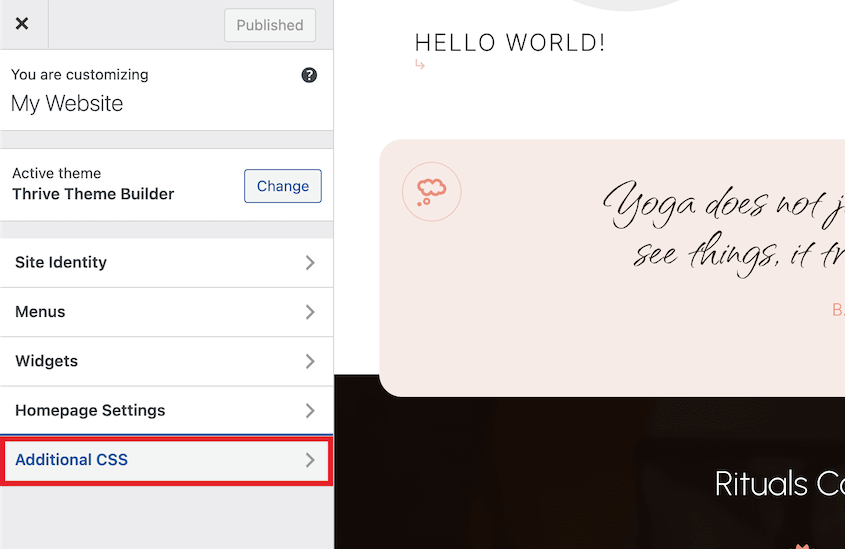
コードエディターが表示され、CSSを入力または貼り付けることができます。
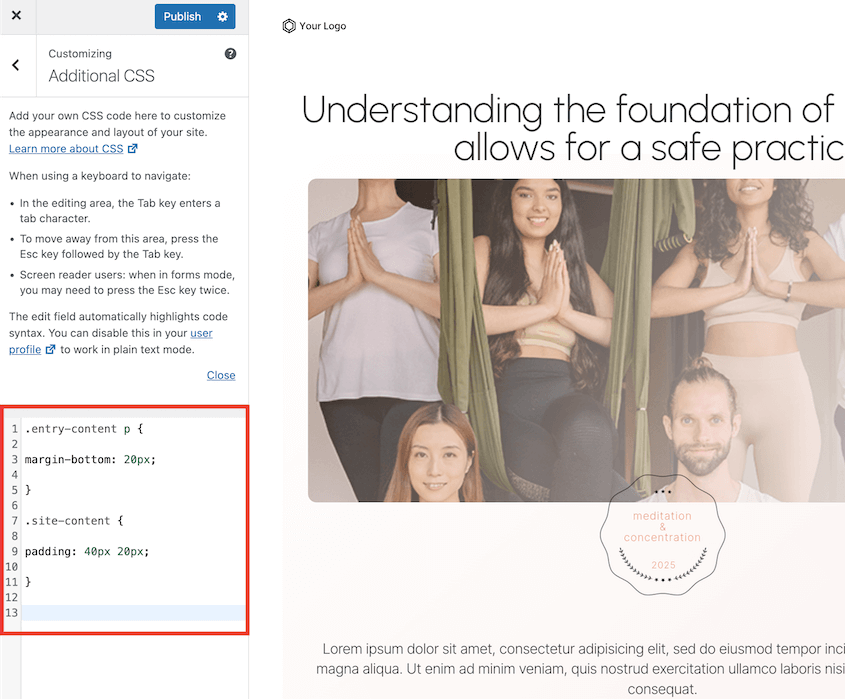
公開する前にリアルタイムで変更をプレビューできます。うまくいかない場合は、コードを調整してすぐに結果を確認してください。
カスタマイザーは、少量から中程度のCSSに最適です。数百行のコードを追加することになった場合は、他の方法のいずれかを検討することをお勧めします。
プラグインを使用したカスタムCSSの追加
WPCode(旧称Insert Headers and Footers)は、人気のコードスニペットプラグインです。カスタムCSSを管理するための、より整理された方法を提供します。

プラグインをインストールしたら、コードスニペット » スニペットを追加に移動します。カスタムコードを追加にカーソルを合わせ、カスタムスニペットを追加をクリックします。
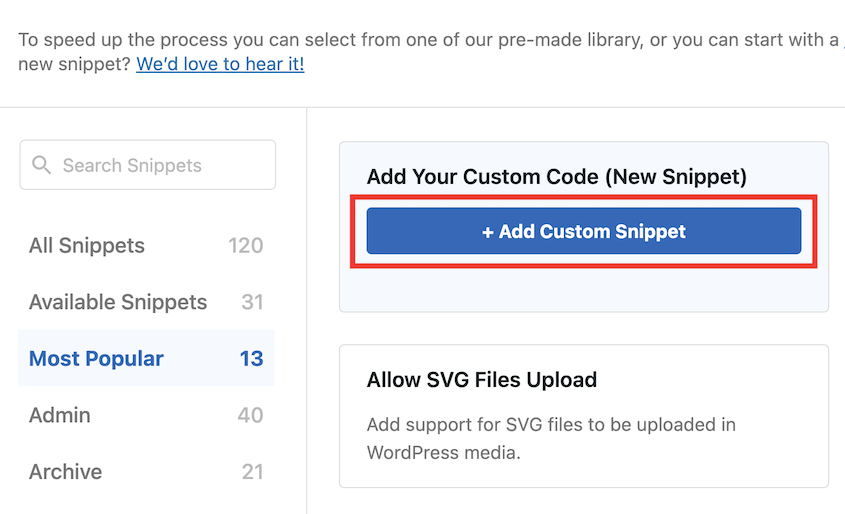
コードの種類としてCSSスニペットを選択し、わかりやすい名前を付けて、CSSコードを追加します。
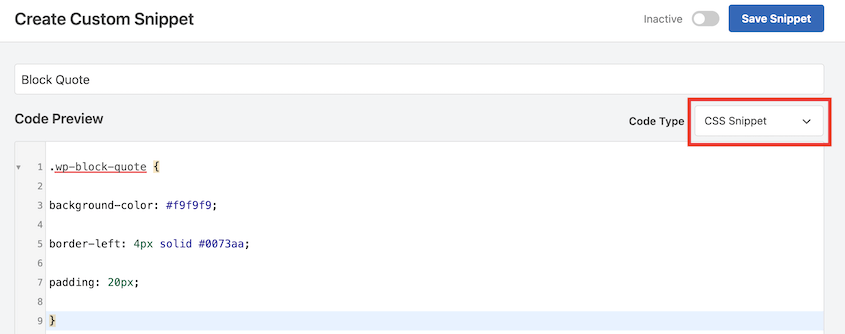
WPCodeは、カスタマイザーよりもいくつかの利点を提供します。複数のCSSスニペットを作成できるため、1つの大きなコードブロックよりも管理しやすくなります。
スニペットを実行する場所とタイミングを正確に制御することもできます。ブログ投稿にのみ適用されるCSSが必要ですか?WPCodeは、その条件付き読み込みを処理できます。
このプラグインには、学習中に役立つ安全ネットとして、ライブサイトに影響を与える前に構文エラーを検出するのに役立つエラー防止機能が含まれています。
フルサイトエディターを使用したカスタムCSSの追加
ブロックテーマを使用している場合は、カスタマイザーの代わりにフルサイトエディターにアクセスできます。ただし、サイトにカスタムCSSを追加することは引き続き可能です。
サイトのドメインを調整して、このURLに移動します: https://example.com/wp-admin/customize.php
これにより、FSEの限定バージョンが開きます。カスタマイザーと同様に、追加CSSセクションがあることがわかります。
テーマファイルの編集
広範なカスタマイズの場合、WordPressテーマファイルを直接編集する必要がある場合があります。
ダッシュボードで、外観 » テーマファイルエディターに移動し、style.cssファイルを編集できます。
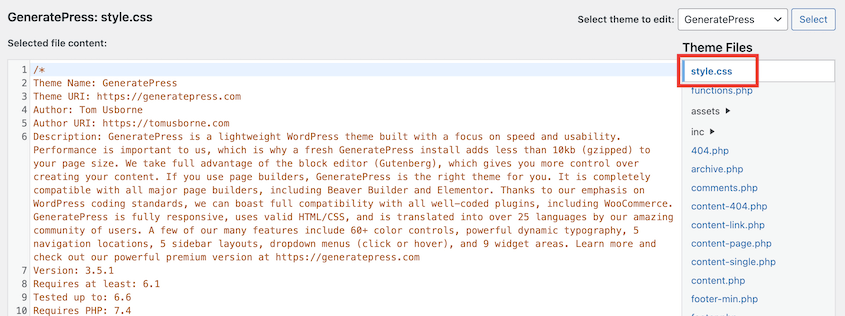
ただし、これには重要な警告が伴います。親テーマのファイルを直接変更することは推奨しません。
代わりに、子テーマを作成してください。子テーマは、親テーマのすべての機能とスタイルを継承しながら、アップデート中に上書きされない変更を安全に行うことができます。
子テーマを有効にしたら、WordPressテーマファイルエディターでCSSファイルを編集できます。FTPまたはホスティングプロバイダーのファイルマネージャーを使用してテーマファイルにアクセスすることもできます。
WordPressの一般的なカスタムCSS
一般的なWordPressのカスタマイズニーズを解決する、簡単なカスタムCSSの実用的な例を見てみましょう。
Gutenbergブロックのスタイリング
引用ブロックをより目立たせたいですか?CSSでターゲットにすることができます:
.wp-block-quote {

background-color: #f9f9f9;

border-left: 4px solid #0073aa;

padding: 20px;

}
これにより、引用ブロックに明るい灰色の背景、青い左側の境界線、および十分な余白が追加されます。
ウィジェットのスタイリング
サイドバーウィジェットに視覚的な区切りが必要な場合があります。それらの間にスペースと境界線を追加できます:
.widget {

margin-bottom: 30px;

padding-bottom: 20px;

border-bottom: 1px solid #eaeaea;

}
各ウィジェットには、下にさらにスペースと微妙な区切り線が表示されます。
ナビゲーションメニューのカスタマイズ
サイトのデザインに合わせてナビゲーションメニューのスタイリング調整が必要になることがよくあります:
.main-navigation li a {

color: #333333;

font-weight: 500;

text-transform: uppercase;

}

.main-navigation li a:hover {

color: #0073aa;

}
これにより、メニューリンクが濃い灰色になり、わずかに太字、すべて大文字、ホバー時に青色になります。
フォントとタイポグラフィの変更
タイポグラフィは、サイトの個性に大きな影響を与えます。CSSでフォントをカスタマイズする方法の例を次に示します。
body {

font-family: 'Open Sans', sans-serif;

font-size: 16px;

line-height: 1.6;

}

h1, h2, h3 {

font-family: 'Montserrat', sans-serif;

font-weight: 700;

}
標準以外のフォントを使用している場合は、@font-faceを使用してインポートするか、Google Fontsにリンクする必要があることに注意してください。
色と背景の変更
色の変更は、最も一般的なCSSタスクの1つです。これらの数行は、サイトの背景を明るい灰色に変更し、ホバー時にリンクを濃い色合いのピンクにします。
body {

background-color: #f5f5f5;

}

a {

color: #e94c89;

}

a:hover {

color: #c13872;

}
間隔の調整
要素の周囲および内部のスペース(マージンとパディング)は、可読性に大きく影響します。これにより、段落の下にスペースが追加され、メインコンテンツ領域の周囲にパディングが作成されます。
.entry-content p {

margin-bottom: 20px;

}

.site-content {

padding: 40px 20px;

}
フォームのスタイリング
フォームは、サイトのデザインに合わせてスタイリングが必要になることがよくあります。これらのスタイルは、クリーンなフォームフィールドと目立つ送信ボタンを作成します。
input[type="text"],

input[type="email"],

textarea {

border: 1px solid #ddd;

padding: 10px;

border-radius: 4px;

}

input[type="submit"] {

background-color: #0073aa;

color: white;

padding: 12px 20px;

border: none;

border-radius: 4px;

}
CSSのヒントとトラブルシューティング
経験豊富な開発者でもCSSの問題に遭遇します。ここでは、一般的な問題とその解決方法をいくつか紹介します。
ブラウザキャッシュ
新しいCSSを追加しましたが、サイトはまったく同じように見えます。パニックになる前に、これは多くの場合ブラウザキャッシュによるものです。
ブラウザはサイトをより速く読み込むためにCSSファイルを保存(キャッシュ)します。これは、新しい変更ではなく、古いCSSが表示されている可能性があることを意味します。
Ctrl+F5(Windows)またはCmd+Shift+R(Mac)を押してハードリフレッシュを試してください。これにより、ブラウザはキャッシュされたバージョンを使用する代わりに、すべてのファイルの新しいコピーを取得します。
WordPressキャッシュ
WP Super CacheやW3 Total Cacheなどのキャッシュプラグインを使用している場合は、CSSを変更する際にそのキャッシュもクリアする必要があります。
キャッシュプラグインの設定でキャッシュをクリアボタンを探してください。

このキャッシュをクリアするまで、変更はあなた(ログイン中)にのみ表示され、通常の訪問者には表示されない場合があります。
セレクターの問題
CSSが機能しない場合、問題はセレクターにあることがよくあります。つまり、間違った要素をターゲットにしています。
CSSは特異性の階層に従います。より具体的なセレクターは、一般的なセレクターをオーバーライドします。たとえば、#sidebar p(IDと要素)は、p(要素)に設定されたスタイルをオーバーライドします。
スペルミスは見逃しやすいです。.sidebarでしたか、それとも.side-barでしたか?ハイフン1つで大きな違いが生まれます。
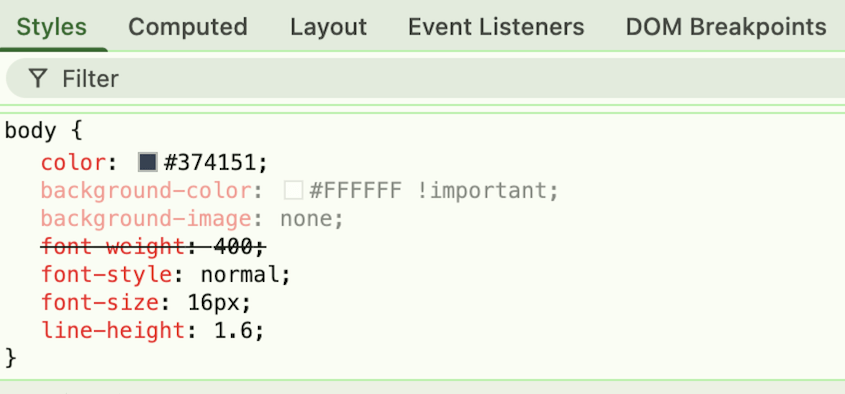
ブラウザの開発者ツールは、トラブルシューティングに非常に役立ちます。スタイルを設定しようとしている要素を右クリックし、検証を選択します。現在適用されているすべてのスタイルと、オーバーライドされているスタイルが表示されます。
!importantの回避
!important宣言は、特異性に関係なくスタイルを強制的に適用します。
p { color: blue !important; }
欲しくなるときは魅力的ですが、!importantは長期的な頭痛の種になります。CSSの自然なカスケードを壊し、「特異性の戦い」につながり、最終的には複数の!important宣言が必要になります。
代わりに、セレクターをより具体的にします。.content pが機能しない場合は、より正確にするために.content .entry-content pを試してください。
デバイスとブラウザを横断したテスト
あなたのサイトはどこでも見栄えが良くなくてはなりません。ラップトップで機能するものが、モバイル画面では壊れる可能性があります。
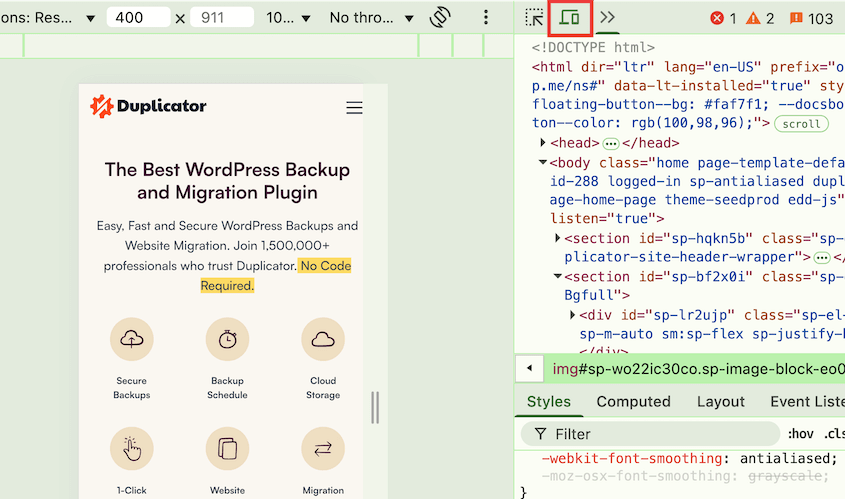
ブラウザの開発者ツールを使用して、さまざまな画面サイズをシミュレートします。Chromeでは、右クリックして「要素を検証」を選択し、デバイスの切り替えアイコンを探します。
変更を加える前に必ずバックアップしてください
特に広範囲にわたるCSSの変更に着手する前に、サイトをバックアップしてください。これは単なる良いアドバイスではなく、不可欠な保護です。
Duplicatorのようなツールは、バックアップを簡単にします。新しいバックアップを作成し、「サイト全体」プリセットを選択するだけです。

サイト固有のエラーに対する追加の保護のために、私は常にバックアップをクラウドに送信します。バックアップを作成する際に、多くのクラウドストレージ統合のいずれかを選択してください。

このセーフティネットがあれば、何か問題が発生した場合にすべてを復元できることを知っているので、より自由に実験できます。
5分間のバックアップは、数時間のトラブルシューティングを節約できます。CSSの間違いに気づいたら、このバックアップにアクセスして「復元」をクリックしてください。

バックアップがクラウドにあっても、Duplicatorはそれをダウンロードして復元します。まるでそのエラーが起こらなかったかのようになります!
よくある質問(FAQ)
WordPressでCSSを取得するにはどうすればよいですか?
CSSはWordPressテーマに組み込まれています。カスタマイザー(外観 » カスタマイズ » 追加CSS)、WPCodeのようなWordPressコードプラグイン、または子テーマを作成してstyle.cssファイルを編集することで、独自のカスタムCSSを追加できます。
WordPressはHTMLとCSSのどちらを使用しますか?
WordPressは両方を使用します。HTMLはページと投稿の構造を作成し、CSSはその構造の見栄えを制御します。WordPressはコンテンツに基づいてHTMLを自動生成し、テーマがそれをスタイル設定するCSSを提供します。
カスタムCSS WordPressの例をいくつか教えてください。
ここに、いくつかの簡単なカスタムWordPress CSSの例を示します。
- テキストを大きくする:
p { font-size: 18px; } - ボタンの色を変更する:
.button { background-color: #ff6b6b; } - 画像の後にスペースを追加する:
.wp-block-image { margin-bottom: 30px; } - 要素を非表示にする:
.element-to-hide { display: none; } - テキストを太字にする:
.special-text { font-weight: 700; }
WordPressのためにCSSを学ぶ必要がありますか?
テーマに組み込まれているオプションで満足しているなら、CSSを学ぶ必要はありません。しかし、基本的なCSSを学ぶだけでも、サイトの外観をより細かく制御でき、テーマの更新を待ったり開発者に支払ったりすることなく、視覚的な問題を修正できるようになります。
Web開発者はCSSを使用しますか?
はい、CSSは、HTMLおよびJavaScriptとともに、すべてのフロントエンドWeb開発者が使用するコアテクノロジーの1つです。プロとしてウェブサイトを構築する人にとって不可欠なスキルです。
最終的な考え
CSSは、プロの開発者だけが理解できる神秘的なコードではありません。WordPressサイトの見栄えを正確に制御できる実用的なツールです。
小さく始めるのが鍵です。ここで色を変えたり、あちらのスペーシングを調整したりします。慣れてくると、より複雑な調整ができるようになります。
すべてのプロのWordPress開発者も、今あなたがいる場所から始まったことを忘れないでください。彼らは実験し、間違いを犯し、徐々にスキルを構築することで学びました。
開始する際は、Duplicatorでバックアップを手元に置いておきましょう。ワンクリックでエラーをロールバックできるので、うまくいかない場合はいつでも変更を元に戻して再試行できます。
せっかくなので、これらの他のWordPressガイドも気に入ると思います。
- WordPressはドラッグ&ドロップですが、それでも私がHTMLをいじる理由
- WordPressコードエディターについて知っていることを忘れて、代わりにこれを試してください
- WordPress向けのノーコードツール ベスト15(無料・有料)
- よりスマートにコーディング、よりハードにしない:すべてのプロのためのWordPress開発者ツール
- WordPressデバッグマスターガイド:基本から応用テクニックまで




