

![[NEW] Duplicator DB Optimizer: 問題になる前にWordPressデータベースをクリーンアップ](https://duplicator.com/wp-content/uploads/2026/06/Announcement-DB-Optimizer.jpg)
WordPressコードエディターについて知っていることを忘れて、代わりにこれを試してください
 Joella Dunn
Joella Dunn
Joella Dunn
 John Turner
ジョン・ターナー
John Turner
ジョン・ターナー
WordPressサイトを見て、「あの小さなディテールを変更できたらいいのに」と思ったことはありませんか?
WordPressは標準で非常に柔軟ですが、完璧なカスタマイズを行うには、最終的にコードに飛び込む必要があるかもしれません。WordPressでコードを編集する方法を知っていれば、ユニークなウェブサイトを作成できます。
コードの編集は、恐れる必要はありません。適切なツールと少しの知識があれば、通常のWordPress設定では不可能な、サイトへの正確な調整を行うことができます。
組み込みツールからプロフェッショナルグレードのエディタまで、WordPressコードを編集するオプションを探りましょう。
簡単なCSSの調整でも、カスタム機能の開発でも、あなたのニーズにぴったりのソリューションを見つけます!
目次
WordPressコードを編集する理由
WordPressのカスタマイズの完璧なソリューションは、コード自体にある場合があります。
少しだけ中央からずれているナビゲーションメニューや、モバイルデバイスでほんの少しだけ大きくする必要があるフォントサイズについて考えてみてください。プラグインで多くのカスタマイズを処理できますが、すべてのニーズを予測できるわけではありません。
そこでコード編集が登場します。CSS、HTML、JavaScriptなどのコードを編集して、サイトの外観と機能性を正確に制御できます。
再訪問者向けの特別な挨拶を追加したいですか?または、ユーザーロールに基づいて異なるコンテンツを表示したいですか?これらの特定の調整には、カスタムコードが必要になることがよくあります。
CSSコードの調整により、サイトの外観を微調整できます。スペーシングや色からレスポンシブデザインの調整まで。ボタンを正確に2ピクセル幅広くしたいですか?カスタムCSSを追加して、これらの小さな詳細を変更できることがよくあります。
PHPコードの変更により、テーマがコンテンツをどのように表示するかを決定したり、まったく新しい機能を追加したりできます。これは、投稿やページの構造を変更するためにテンプレートファイルを変更する必要がある場合に役立ちます。
JavaScriptは、ユーザーのアクションに応答するインタラクティブな要素と動的な機能を追加します。JavaScriptを使用して、カスタムアニメーション、フォーム検証、またはインタラクティブマップを設定します。
しかし、飛び込む前に、重要な注意点があります。コードを変更する前に、必ず必ずサイトをバックアップしてください。
1文字でも配置を間違えると問題が発生する可能性があるため、信頼できるバックアップシステム(Duplicatorなど)が不可欠です。これにより、必要に応じてサイトを復元できることを知って、自信を持って実験できます。
WordPressにはコードエディタがありますか?
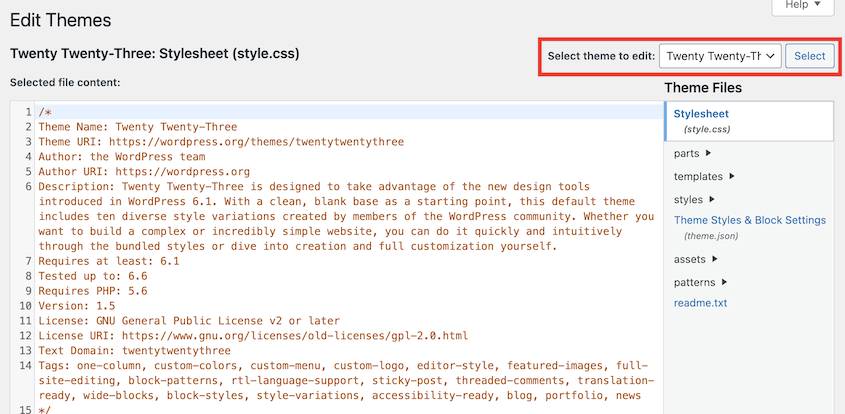
はい、WordPressには独自のコードエディタが付属しています。ダッシュボードの「外観 » テーマエディタ」で見つけることができます。編集したいテーマを選択してください。
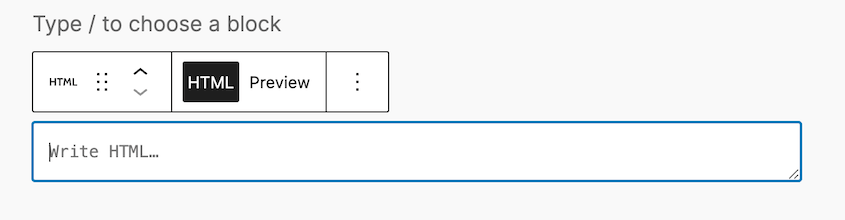
特定の投稿やページでHTMLコードを編集することもできます。WordPressブロックエディタで、カスタムHTMLブロックを追加します。
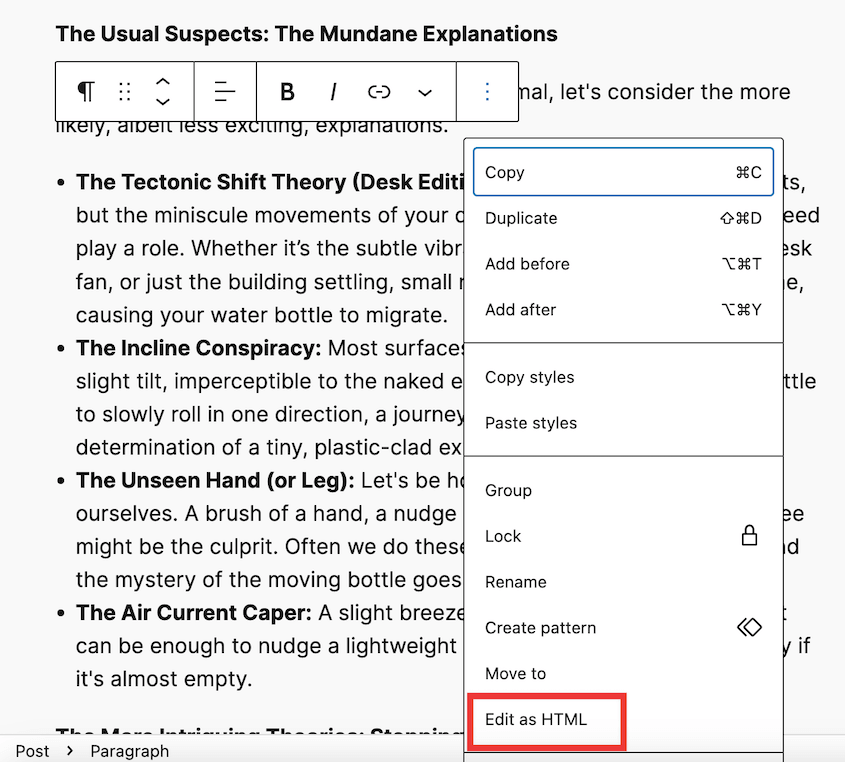
通常のブロックをHTMLソースコードとして表示することもできます。
クラシックエディタでWordPressのHTMLを編集したい場合は、メニューを開き、「コードエディタ」を選択します。
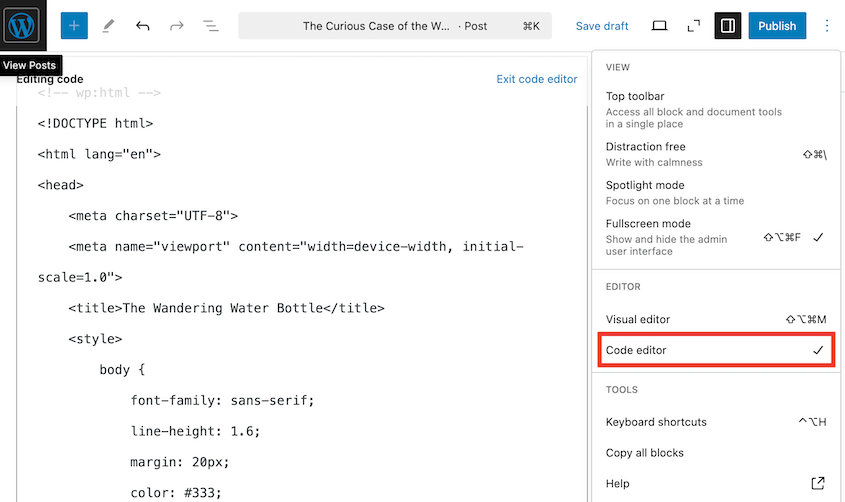
組み込みオプションがあるのは便利ですが、本格的なコード作業には最適ではないかもしれません。WordPressのコードエディターには、知っておくべき重要な制限がいくつかあります。
まず、構文ハイライトがありません。これは、コードのさまざまな部分を簡単に識別できる、便利な色付けです。コード補完やエラーチェックもありません。
これらの機能は派手に聞こえるかもしれませんが、コードのスペルチェッカーのようなものです。これらがないと、変更を保存するまで何かが間違っていることに気づけません。
しかし、最大の懸念事項は何でしょうか?小さな間違いがサイト全体をダウンさせる可能性があります。
WordPress開発者は、実際にはこれを「ホワイトスクリーン・オブ・デス」と呼んでいます。これは、わずかなコードエラーがサイトを完全にアクセス不能にする場合です。そして、組み込みエディターには元に戻すボタンがないため、間違いを修正することは必ずしも簡単ではありません。
Better WordPress Code Editors のご紹介:私の定番ソリューション
WordPressコードの編集には、はるかに優れたオプションについてお話ししましょう。これらのツールは、初心者でも経験豊富な開発者でも、コードの変更をより安全かつ効率的に行う方法を提供します。
WPCode

WPCodeは、テーマファイルを直接編集せずにカスタムコードを追加および管理できるWordPressプラグインです。CSS、JavaScript、PHP、HTMLスニペットを追加するための安全な環境を提供し、これらはテーマとは別に保持されます。コード編集を行いたい場合に非常に役立ちます。
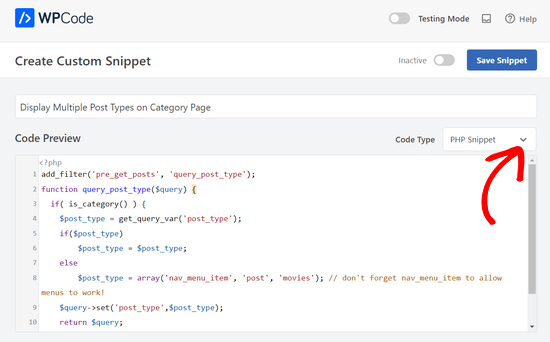
このプラグインはコードスニペットを個別に保存するため、テーマを更新したりWordPress自体を更新したりしても、スニペットはそのまま保持されます。
包括的なターゲティングシステムにより、各スニペットを実行する場所とタイミングを制御できます。特定の投稿またはページ、特定のユーザー、または他の条件に基づいてコードを実行するように設定できます。
WPCodeには、組み込みのテスト機能とスニペットをすばやく有効または無効にする機能が含まれており、トラブルシューティングに特に役立ちます。
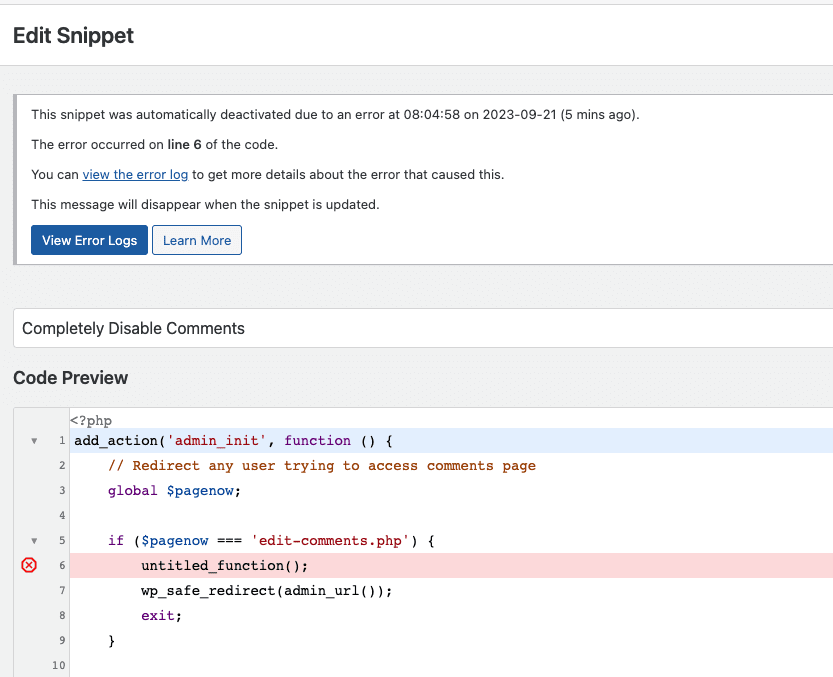
コーディングに慣れていない場合や、WordPressにカスタムコードを追加するより安全な方法を探している場合は、これが優れた出発点となります。
Notepad++
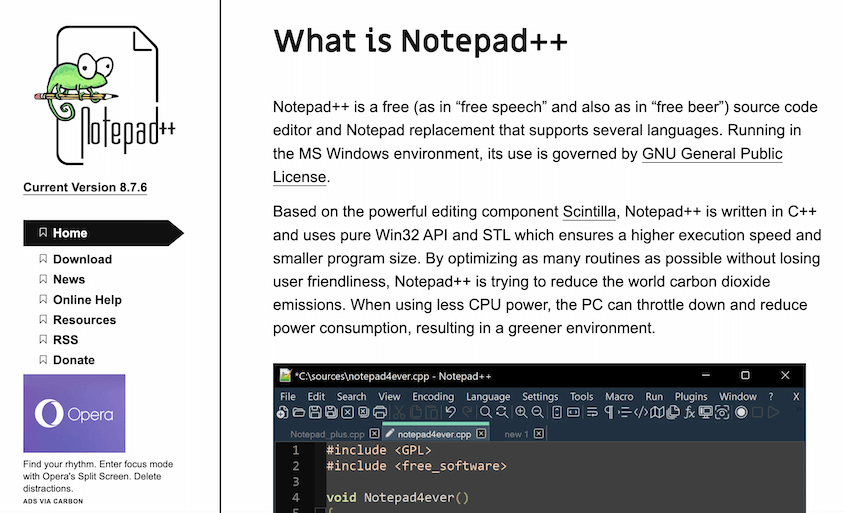
Notepad++は、Windows用の無料テキストエディターで、不要な複雑さなしに基本的なコーディング機能を提供します。さまざまなプログラミング言語の構文ハイライトが含まれており、コードの読み書きが容易になります。
このエディターは、タブインターフェイスを介した複数のファイルの操作をサポートし、基本的な検索および置換機能が含まれています。その基本機能は、WordPressファイルの編集に最適です。
Notepad++はC++で構築され、純粋なWin32 APIとSTLを使用しています。これにより、実行時間が短縮され、コンピューターのリソース消費が少なくなります。
Sublime Text
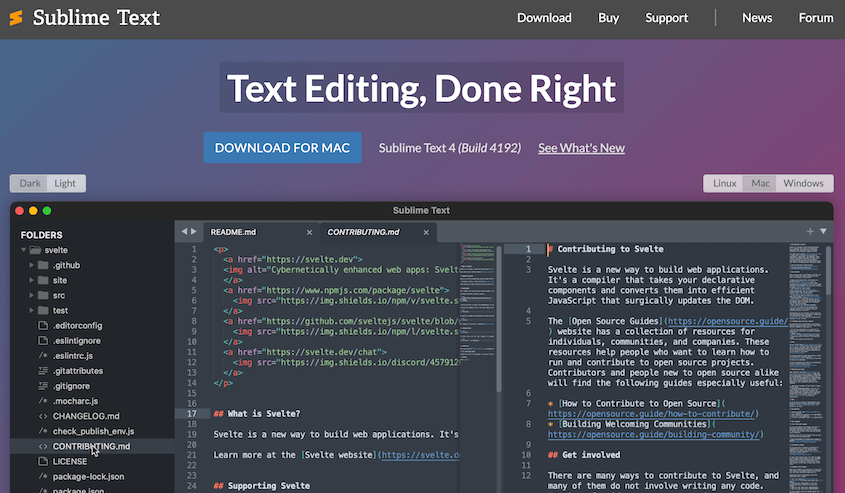
Sublime Textは、速度と効率に焦点を当てた洗練されたコードエディターです。エディターの「Goto Anything」機能により、ファイル間およびコード内をすばやく移動できます。
マルチペインサポートにより、複数の場所を同時に編集できます。コンテキストを認識する自動補完機能は、繰り返しコードパターンを自動化するのに役立ちます。
Sublime Textは継続的な使用には有料ライセンスが必要であることに注意することが重要です。しかし、そのパフォーマンスと機能セットは、定期的にコードを扱うユーザーにとって価値のあるものとなっています。
Visual Studio Code
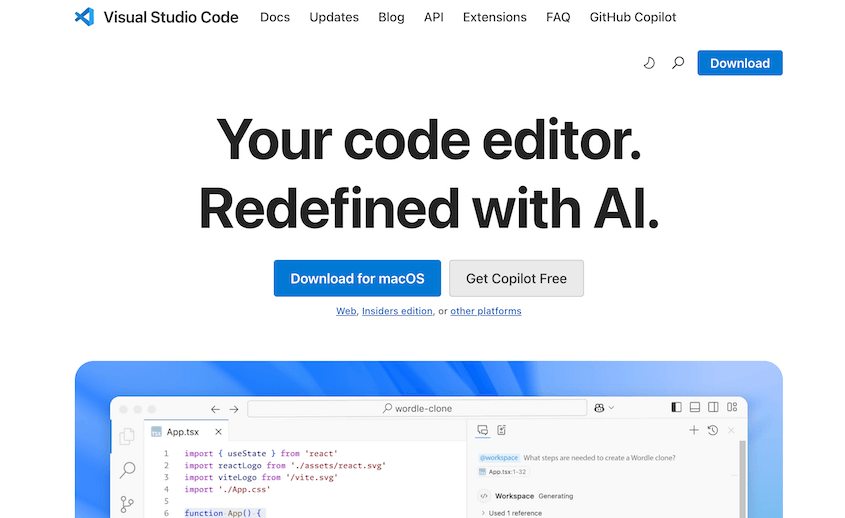
Visual Studio CodeはMicrosoft製の無料コードエディターです。WordPress開発者の間で非常に人気があります。
このエディターには、コードをすばやく実行およびデバッグするのに役立つ組み込みツールが含まれています。コマンドラインでの作業を好む場合は、Visual Studio Codeはzsh、pwsh、git bashなどのターミナルと統合されています。
WordPress開発では、PHP、JavaScript、CSS、HTML(場合によっては同じプロジェクトで)をよく使用します。VS Codeは、複数のプログラミング言語の処理に優れています。
さらに、Github CopilotのようなAIツールと統合されています。これにより、より速くコーディングし、チームとより良く協力し、開発スキルを向上させることができます。非常に便利な無料のWordPressコードエディターです。
ローカル開発環境
技術的にはコードエディターではありませんが、本格的なWordPressカスタマイズにはローカル開発環境が不可欠です。XAMPP、Local by Flywheel、Dockerのようなツールは、コンピューター上にWordPressのコピーを作成し、安全にコードを作成およびテストできるようにします。
ローカル環境では、ライブサイトに影響を与えることなくコードを編集し、変更をテストできます。何か問題が発生しても、訪問者には表示されません。
お好みのコードエディターや開発ツールを制限なく使用できます。変更は即座に反映されるため、変更を確認するためにファイルをサーバーにアップロードする必要はありません。
ローカル開発環境には、PHPエラーログやデータベース管理などの便利なツールも含まれています。これにより、問題が発生した場合に問題を特定することがはるかに容易になります。
よくある質問(FAQ)
WordPressウェブサイトのコードを編集できますか?
はい、WordPressウェブサイトのコードを編集できます。WordPressでは、組み込みのテーマエディター、コードスニペットプラグイン、またはFTP/ファイルマネージャー経由でファイルにアクセスすることによってコードの変更が可能です。コードエディターでHTML、CSS、PHP、JavaScriptを編集して、機能やデザインをカスタマイズできます。
WordPressでコードを編集するプラグインは何ですか?
WPCodeは、WordPressでコードを編集するための人気のあるプラグインです。これにより、テーマファイルを直接変更することなく、カスタムPHP、JavaScript、CSS、HTMLを追加できます。Code Snippetsのような他のプラグインも、WordPress内でカスタムコードを安全に管理するのに役立ちます。
WordPressテーマのHTMLを編集するにはどうすればよいですか?
WordPressテーマのHTMLは、外観 » テーマファイルエディターの下にあるテーマエディターにアクセスするか、FTPクライアントとコードエディターを使用してテーマファイルを直接編集することで編集できます。カスタムHTMLウィジェット、ブロックエディター、またはWPCodeのようなプラグイン内でHTMLを編集して、より安全なカスタマイズを行うこともできます。
コードエディタープラグインは私のサイトを遅くしますか?
コードエディタープラグインは、不要なスクリプトを追加したり、非効率的なコードを実行したり、最適化が不足している場合にサイトを遅くする可能性があります。WPCodeのような軽量プラグインは、実行を最適化することで影響を最小限に抑えます。パフォーマンスは、プラグインの効率とカスタムコードの実装方法によって異なります。
最終的な考え
WordPressに適したコードエディターを選択することで、開発体験を大幅に向上させることができます。WordPressの組み込みエディターは基本的な目的を果たしますが、コードの変更を行う際には、専用ツールの方がセキュリティ、効率性、安心感が高まります。
初心者や時折調整を行う方には、WPCodeはサイトの安定性を損なうリスクなしにカスタムコードを追加する安全な方法を提供します。
経験豊富な開発者は、特にローカル開発環境と組み合わせた場合、Visual Studio CodeやSublime Textのようなフル機能のエディターから恩恵を受けるでしょう。
コードを変更する前に、必ず現在のバックアップを作成してください。Duplicatorはバックアップを自動化し、予期せぬ問題から保護し、新しいカスタマイズを試す自信を与えてくれます!
せっかくなので、これらの他のWordPressガイドも気に入ると思います。
- WordPress向けの最高のノーコードツール15選
- よりスマートに、より効率的にコーディング:あらゆるプロのためのWordPress開発者ツール
- 開発者が1億5000万製品のオンラインストアを簡単に移行する方法
- WordPressデバッグマスターガイド:基本から応用テクニックまで
- WordPress CLIの使い方:コマンドラインをマスターする




