


WordPress CLIの使い方
 Joella Dunn
Joella Dunn
Joella Dunn
 John Turner
ジョン・ターナー
John Turner
ジョン・ターナー
WordPressダッシュボードの数え切れないほどのメニューを何度もクリックして、プラグインを1つか2つ更新した経験はありませんか?
あるいは、サイトのバックアップを手動で行うのに貴重な時間を費やし、もっと簡単な方法があればいいのにと思ったことはありませんか?それはあります!
WP-CLIは、コマンドラインから直接WordPressサイトを管理できる強力なツールです。WordPress管理画面にログインせずに、ほとんど何でもできる秘密のコントロールパネルを持っていると考えてください。
WP-CLIを学ぶことは、最初は気が遠くなるように聞こえるかもしれません。しかし、私を信じてください、それはゲームチェンジャーです。ワークフローをスピードアップし、反復的なタスクを自動化し、サイトをより細かく制御できるようになります。
このチュートリアルでは、WP-CLIを効果的にインストール、理解、使用する方法を説明します。
主なポイントは次のとおりです:
- WP-CLIは、ダッシュボードを使わずにWordPressを管理できるコマンドラインインターフェイスであり、日常的なタスクの時間を大幅に節約できます。
- インストールには、PHP 5.6以上、SSHアクセス、およびツールをダウンロードして設定するためのいくつかのターミナルコマンドが必要です。
- WP-CLIを使用して、WordPressの更新、サイトのバックアップ、プラグイン/テーマの管理、エラーのトラブルシューティングなどの基本的なタスクを実行できます。
wp core updateやwp plugin update --allのようなコマンドは、サイト全体で更新を即座に処理します。- WP-CLIは、bashスクリプトを介した強力な自動化を可能にし、複数のサイトを同時に管理できます。
- このツールは、直接的なデータベースアクセス、検索置換機能、子テーマのスキャフォールディングを提供し、開発者にとって特に価値があります。
目次
WordPress CLIとは?
WordPress CLI、またはWP-CLIは、WordPress用のコマンドラインインターフェイスです。これは技術的に聞こえるかもしれませんが、単に通常のダッシュボードでボタンをクリックする代わりに、テキストコマンドを使用してWordPressサイトと対話できることを意味します。
Webブラウザからログインする代わりに、コンピューターのターミナルまたはコマンドプロンプトを使用します。コマンドを入力すると、WP-CLIがそれらを実行し、プラグインの更新、ユーザーの作成、データベースのバックアップなどのアクションを実行します。これはサイトを管理する別の方法です。
本質的に、WP-CLIを使用すると、コマンドを使用してWordPressと直接対話できます。この方法は効率的であるだけでなく、自動化と高度な管理のための新しい可能性を開きます。
開発者はWP-CLIを愛用しています。なぜなら、WordPressサイトをすばやく管理および編集できるからです。数秒でウェブサイトを更新、設定、トラブルシューティングできる正確なコマンドを入力します。
WP-CLIを使用する理由
WP-CLIはWordPressサイトの作業方法に革命をもたらすことができます。
スピード
スピードが最初の大きな利点です。何時間もかかる手作業を数分、あるいは数秒で完了できます。
20個のプラグインを更新しますか?単一のコマンドで済みます。複数のユーザーアカウントを作成しますか?これも簡単なテキスト入力で完了します。
自動化
WP-CLIを使えば、自動化が楽になります。
繰り返し作業はスクリプト化してスケジュールできます。複数のWordPressサイトを同時に管理するbashスクリプトを作成し、ワークロードを劇的に削減できます。
スクリプト機能により、WordPress管理をより大きな自動化ワークフローに統合できます。WP-CLIをGit、Ansible、カスタムスクリプトなどの他のツールと組み合わせて、包括的なサイト管理を実現します。
コントロール
開発者にとって、WP-CLIは前例のないコントロールを提供します。プラグインをすばやくインストールしたり、子テーマを作成したり、複雑なデータベース操作を実行したりしたいですか?これらは簡単なコマンドラインタスクになります。
デバッグがよりアクセスしやすくなります。複数のWordPress管理画面を操作することなく、サイト情報を取得したり、プラグインの互換性を確認したり、問題を診断したりできます。
リモート管理も強力なメリットです。直接的なグラフィカルアクセスを必要とせずにWordPressのインストールを管理できます。コマンドライン接続があれば十分です。
WP-CLIはデフォルトでインストールされていますか?
いいえ、WP-CLIはWordPressにプリインストールされていません。
サーバー上でWordPressサイトを実行していても、WP-CLIをセットアップするには追加の手順が必要です。これは手動でインストールする必要がある別のツールです。
WP-CLIは標準のWordPressコアファイルの一部ではなく、一般的なホスティングコントロールパネルにもバンドルされていません。サーバーに手動でインストールする必要があります。
ほとんどのWebホスティング環境はWP-CLIをサポートしていますが、互換性を確認し、具体的なインストールガイダンスを得るために、ホスティングプロバイダーに確認することをお勧めします。
WP-CLIのインストール方法
WP-CLIをインストールするには、サーバーが要件を満たしていることを確認してください。次のものが必要です:
- PHP 5.6以上: WP-CLIはPHPアプリケーションなので、互換性のあるPHPバージョンがインストールされていることを確認してください。
- SSHアクセス: インストールコマンドを実行するには、SSH経由でサーバーのコマンドラインにアクセスする必要があります。ほとんどのホスティングプロバイダーはSSHアクセスを提供しています。
次に、ターミナル、PuTTY、またはUbuntuを開きます。これはお使いのコンピューターのオペレーティングシステムによって異なります。
コマンドラインで、次のコマンドを使用してサーバーに接続します:
ssh username@hostname次に、WordPress CLIをインストールおよび管理するためにPharビルドをダウンロードします:
curl -O https://raw.githubusercontent.com/wp-cli/builds/gh-pages/phar/wp-cli.pharファイルがダウンロードされたか確認します:
php wp-cli.phar --info最後に、このファイルを実行可能にする必要があります。これはPATHに移動するタイミングでもあります。次のコマンドを使用します:
chmod +x wp-cli.phar
sudo mv wp-cli.phar /usr/local/bin/wp
その後、WP-CLIがインストールされているはずです!次のコマンドを実行して確認します:
wp --infoすべてが正しく機能している場合、次のような出力が表示されます:
OS:  Linux 4.10.0-42-generic #46~16.04.1-Ubuntu SMP Mon Dec 4 15:57:59 UTC 2017 x86_64
Shell:   /usr/bin/zsh
PHP binary:    /usr/bin/php
PHP version:     7.1.12-1+ubuntu16.04.1+deb.sury.org+1
php.ini used:   /etc/php/7.1/cli/php.ini
MySQL binary:
MySQL version:
SQL modes:
WP-CLI root dir:        /home/wp-cli/.wp-cli
WP-CLI packages dir:    /home/wp-cli/.wp-cli/packages/
WP-CLI global config:   /home/wp-cli/.wp-cli/config.yml
WP-CLI project config:
WP-CLI version: 1.5.0
WordPress CLIの使い方
WP-CLIがインストールされたので、実際に使用できる方法をいくつか見てみましょう。簡単な概要を以下に示します:
- WordPressの更新: コア、プラグイン、テーマを単一のコマンドで最新の状態に保ちます
- サイト情報の取得: バージョン番号、URL、設定、ユーザーの詳細に即座にアクセスします
- サイトのバックアップ:DuplicatorのWP-CLIコマンドを使用して、データベースのエクスポートと完全なバックアップを作成します
- データベースの管理:データベースファイルの最適化、修復、エクスポート、インポート
- プラグインとテーマの管理:一括でインストール、有効化、無効化、更新、アンインストール
- コメントのモデレーション:フィルターを使用してコメントの一覧表示、承認、スパム、ゴミ箱行き、削除
- 投稿と固定ページの作成:コマンドラインからカスタムフィールドを使用してコンテンツを生成および更新
- ユーザーの作成と変更:ユーザーの追加、ロールの更新、パスワードのリセット、権限の管理
- エラーのトラブルシューティング:コアファイルの検証、プラグインの無効化、テーマの切り替え、データベースのチェック
- 子テーマの作成:適切な構造とファイルで子テーマのひな形を作成
- サムネイルの再生成:サイズ設定を変更した後に画像サムネイルを再構築
- URLの検索と置換:移行やドメイン変更のためにデータベース全体でURLを更新
1. WordPressの更新
WordPressサイトの更新を続けることは、セキュリティとパフォーマンスにとって非常に重要です。WP-CLIは、バックアップのような管理タスクを簡単にします。
WordPressのインストールを最新バージョンに更新するには、このコマンドを使用します:
wp core updateWP-CLIでプラグインを更新するには、次を使用します:
wp plugin update --all特定のプラグインを更新するには、そのスラッグを使用します:
wp plugin update plugin-slugテーマの更新も同様の方法で行えます。
wp theme update --allwp theme update theme-slug必要に応じて特定のバージョンに更新することもできます。たとえば、WordPress 6.4.3に更新するには、次を使用します:
wp core update --version=6.4.3実際には変更せずに、どのような更新が行われるかをプレビューするには、--dry-runフラグを使用します:
wp core update --dry-runこのコマンドは、適用せずに利用可能な更新がどれであるかを示します。実際に更新する前にテストするのに良い方法です。
2. サイト情報の取得
WP-CLIを使用すると、WordPressウェブサイトに関するさまざまな情報をすばやく取得できます。これは、デバッグ、設定の確認、または単にセットアップの理解を深めるのに役立ちます。
WordPressインストールの現在のバージョンを確認するには、次を使用します:
wp core versionこれにより、6.4.3のようなバージョン番号が出力されます。
WordPressサイトのメインURLを取得するには、次を使用します:
wp option get homeこれにより、WordPressの設定で構成されたURLが返されます。
管理者メールを見つけるには、次を使用します:
wp option get admin_emailウェブサイトのタイトルを見つけるには、次を使用します:
wp option get blognameユーザーの一覧を取得するには、次を使用します:
wp user listユーザーIDを使用して特定のユーザーの詳細を取得できます。たとえば、ユーザーID 1の場合は次のようになります:
wp user get 1これらのコマンドは、ダッシュボードにログインせずにWordPressサイトに関する重要な詳細にすばやくアクセスするのに役立ちます。これらの情報をスクリプトで使用して、特定のタスクを自動化することもできます。
3. サイトのバックアップ
定期的なバックアップは、あらゆるWordPressサイトにとって不可欠です。WP-CLIは、バックアップの作成をすばやく簡単に行うのに役立ちます。
WP-CLIで実行できる最も簡単なバックアップは、データベースのエクスポートです。このコマンドを使用できます:
wp db exportしかし、フルバックアップは少し複雑になります。
Duplicatorを使用すると、それらを簡単にできます。このバックアッププラグインにはWP-CLIコマンドが付属しているため、WordPressコマンドラインインターフェイスを離れることなくサイトをバックアップできます。
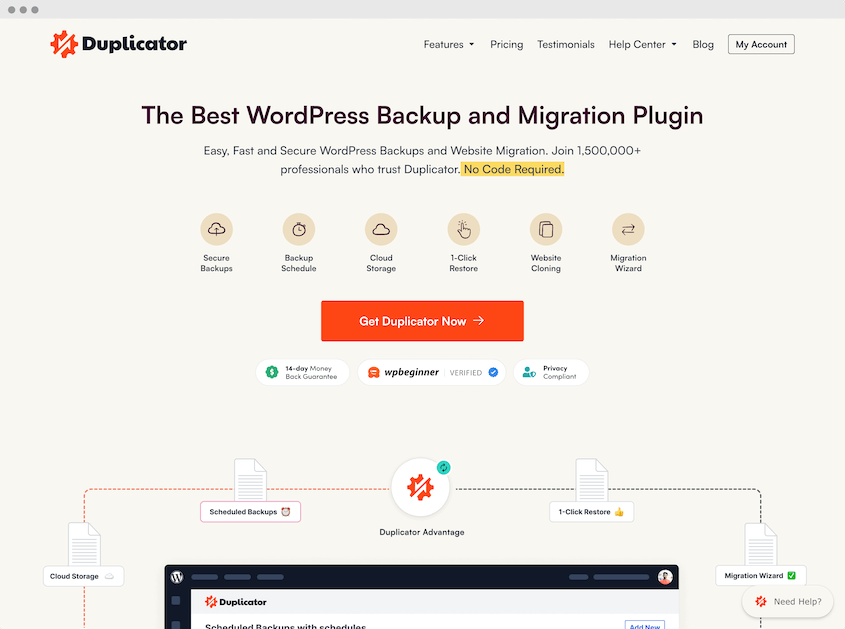
サイト全体のバックアップ(データベースとファイル)を作成するには、このコマンドを使用します。
wp duplicator buildDuplicator ProのWP-CLIコマンドは高度にカスタマイズ可能です。オプションをいくつか紹介します。
--template=<ID>:定義済みのバックアップテンプレートを使用します。--dir=<path>:カスタムバックアップの場所を指定します。--delete:作成後にバックアップを自動的に削除します。--phpsqldump、--phpzip、--duparchive:バックアップに使用されるアーカイブエンジンを変更します。
利用可能なオプションの完全な概要については、wp duplicator build --helpコマンドを使用してください。
これらのコマンドは、バックアップの作成、管理、クリーンアップを簡単に行う方法を提供します。これらのWP-CLIコマンドを実行する簡単なスクリプトを作成することで、バックアップを自動化できます。
たとえば、複数のサイトを同時にバックアップするbashスクリプトを作成できます。
#!/bin/bash

# Define site path to user associations
declare -A site_configs=(
    ["/var/www/site1/public"]="user1"
    ["/var/www/site2/public"]="user2"
    ["/var/www/site3/public"]="user3"
    # Add more associations as needed
)

target_path="/path/to/backup/destination"

# Create and clean the destination folder
mkdir -p "$target_path" || { echo "Unable to create folder $target_path"; exit 1; }
cd "$target_path" || { echo "Unable to access folder $target_path"; exit 1; }

# Iterate through site path to user associations
for site_path in "${!site_configs[@]}"; do
    user="${site_configs[$site_path]}"

    # Check if the web folder exists
    if [ ! -d "$site_path" ]; then
        echo "Folder $site_path does not exist. Skipping..."
        continue
    fi

    # Execute backup
    cd "$site_path" || { echo "Unable to access $site_path"; continue; }
    echo "Creating backup for $site_path with user $user"
    sudo -u "$user" wp duplicator build --delete --dir="$target_path"
done

# Change ownership and create zip
cd "$target_path" || { echo "Unable to access $target_path"; exit 1; }
chown $USER:$USER *
zip ../backups.zip *
WP-CLIは基本的なデータベースバックアップを処理できます。より柔軟で自動化されたバックアップについては、Duplicator Proをインストールしてください。そのコマンドはWP-CLIを拡張し、バックアップ戦略のための強力なツールになります。
4. データベースの管理
WP-CLIは、コマンドラインからWordPressデータベースを直接管理するためのいくつかのコマンドを提供します。これは、パフォーマンスの最適化、問題のトラブルシューティング、およびメンテナンスタスクの実行に役立ちます。
データベースを最適化するには、次を使用します。
wp db optimizeこのコマンドは、オーバーヘッドを削除することにより、データベースパフォーマンスの向上に役立ちます。定期的に実行することをお勧めします。
データベースで問題が発生した場合は、次を使用して修復を試みることができます。
wp db repairこのコマンドは、破損したテーブルを修正しようとします。
基本的なデータベースエクスポートコマンドはすでに確認しましたが、別の例を次に示します。カスタムファイル名でデータベースをエクスポートできます。
wp db export my_database_backup.sql以前にエクスポートしたデータベースをインポートするには、次を使用します。
wp db import my_database_backup.sqlSQLファイルがコマンドを実行しているディレクトリに存在することを確認してください。
このコマンドは、指定されたファイル内のデータベースで既存のデータベースを置き換えます。ライブウェブサイトでこのコマンドを実行するときは注意してください。必ず最初にバックアップしてください!
これらのコマンドにより、phpMyAdminやその他のデータベース管理ツールにログインする必要なく、WordPressデータベースの管理とメンテナンスが容易になります。コマンドラインからデータベース操作に直接アクセスできます。
5. プラグインとテーマの管理
WP-CLIは、コマンドラインからWordPressプラグインとテーマを管理するための便利な方法を提供します。これは、特に複数のプラグインとテーマを管理する必要がある場合、WordPress管理エリアを使用するよりもはるかに高速です。
プラグインをインストールするには、次のコマンドを使用し、plugin-slugをプラグインの実際のスラッグに置き換えます。
wp plugin install plugin-slugたとえば、人気のあるAll in One SEOプラグインをインストールするには、次のようにします。
wp plugin install all-in-one-seo-packZIPファイルからプラグインをインストールすることもできます。
wp plugin install /path/to/plugin.zipプラグインをアクティブ化するには、次を使用します。
wp plugin activate plugin-slugたとえば、AIOSEOをアクティブ化するには、次のようにします。
wp plugin activate all-in-one-seo-packプラグインを非アクティブ化するには、次を使用します。
wp plugin deactivate plugin-slugインストールされているすべてのプラグインのリストを表示するには、次を使用します。
wp plugin listステータスでフィルタリングするためにフラグを使用することもできます。
wp plugin list --status=activeこれにより、ステータス(アクティブまたは非アクティブ)を含む、インストールされているプラグインのリストが出力されます。
プラグインをアンインストールするには、次を使用します。
wp plugin uninstall plugin-slug同様のWP-CLIを使用してテーマを管理します。「plugin」を「theme」に置き換えます。たとえば、Twenty Twenty-Fourテーマをインストールする方法は次のとおりです。
wp theme install twentytwentyfourこれらのコマンドを使用すると、プラグインとテーマを効率的に管理できます。1つのコマンドだけで、バルクアクションを実行したり、プラグインとテーマを更新、アクティブ化、または非アクティブ化したりできるため、貴重な時間と労力を節約できます。
6. コメントのモデレーション
コメントの管理は時間がかかる作業になる可能性があります。WP-CLIは、コマンドラインからコメントをモデレートするための迅速な方法を提供します。これは、処理するコメントが多い場合に特に役立ちます。
すべてのコメントのリストを表示するには、次を使用します。
wp comment listこのコマンドは、ID、作成者、ステータスとともに、すべてのコメントのリストを出力します。さまざまなフラグを使用してコメントをフィルタリングできます。
保留中のコメントのみを一覧表示するには:
wp comment list --status=hold承認済みのコメントを次で一覧表示することもできます。
wp comment list --status=approveまたはスパムコメントを次で一覧表示します。
wp comment list --status=spamコメントを承認するには、そのIDを使用します。
wp comment approve comment-idcomment-id をコメントの実際のIDに置き換えます。
コメントの承認を解除するには、次を使用します。
wp comment unapprove comment-idコメントをスパムとしてマークするには:
wp comment spam comment-idコメントのスパムマークを解除するには:
wp comment unspam comment-idコメントをゴミ箱に移動するには:
wp comment trash comment-idコメントを完全に削除するには:
wp comment delete comment-id注意、この操作は元に戻せません。
コマンドとフィルタを組み合わせてバルクアクションを実行できます。たとえば、保留中のすべてのコメントを承認するには:
wp comment list --status=hold --format=ids | xargs wp comment approveこのコマンドは、保留中のコメントのIDを取得し、それらすべてを1つのステップで承認します。
これらのコマンドにより、特に大量のコメントを受信する場合、コメントの管理がはるかに簡単になります。簡単なコマンドを使用して、コメントをすばやくフィルタリング、承認、削除、またはスパムとしてマークできます。
7. 投稿とページの作成
WP-CLIを使用すると、コマンドラインから直接コンテンツを作成および管理できます。これは、投稿やページをすばやく追加する場合に役立ちます。
新しい投稿を作成するには、次を使用します。
wp post create --post_type=post --post_title="My New Post" --post_content="This is the content of my new post." --post_status=publish「My New Post」と「This is the content of my new post.」を、実際のタイトルとコンテンツに置き換えます。このコマンドは、指定されたタイトルとコンテンツで新しい公開投稿を作成します。
すぐに公開したくない場合は、投稿ステータスをドラフトに設定することもできます。
新しいページを作成するには、次を使用します。
wp post create --post_type=page --post_title="My New Page" --post_content="This is the content of my new page." --post_status=publishWP-CLIでコンテンツを更新するには、投稿またはページのIDが必要です。
wp post update post-id --post_title="Updated Title" --post_content="Updated Content."post-id を更新したい投稿またはページのIDに置き換え、「Updated Title」と「Updated Content」を新しいコンテンツに置き換えます。
投稿またはページを削除するには、IDを使用します。
wp post delete post-id投稿を一覧表示するには:
wp post list --post_type=postページを一覧表示するには:
wp post list --post_type=pageステータス、著者などでリストをフィルタリングするために、さまざまなフラグを使用できます。
WP-CLI を使用してカスタムフィールドを設定することもできます。たとえば、次のようになります。
wp post meta set post-id meta-key "Meta Value"post-id、meta-key、および Meta Value を実際の値に置き換えてください。
これらのコマンドは、WordPress 管理画面にログインせずにコンテンツを追加、更新、または削除するための簡単な方法を提供します。コンテンツ管理タスクを自動化したい場合に非常に役立ちます。
8. ユーザーの作成と変更
WP-CLI を使用して、ユーザーを作成、更新、および削除できます。
新しいユーザーを作成するには、このコマンドを使用します。
wp user create username user@example.com --user_pass="password" --role=authorusername、user@example.com、password、および author を目的の値に置き換えてください。
このコマンドは、指定されたユーザー名、メールアドレス、パスワード、およびロールを持つ新しいユーザーを作成します。エディター、管理者、購読者など、他のロールを使用することもできます。
サイト上のすべてのユーザーのリストを表示するには:
wp user listこれにより、すべてのユーザーが ID、ユーザー名、およびメールアドレスとともに一覧表示されます。
特定のユーザーの詳細を取得するには、次を使用します。
wp user get user-iduser-id をユーザーの ID に置き換えてください。
既存のユーザーを更新するには、wp user update コマンドを使用できます。たとえば、ユーザーのメールアドレスを変更するには、次のようにします。
wp user update user-id --user_email=newemail@example.comユーザーのパスワードやロールなどの他のフィールドを更新することもできます。
ユーザーのパスワードをリセットするには、次を使用します。
wp user update user-id --user_pass=new_passwordユーザーを削除するには:
wp user delete user-idWP-CLI を使用して、ユーザーのロールと権限を管理できます。たとえば、このコマンドを使用してユーザーにエディターロールを追加します。
wp user set-role user-id editorユーザーをロールから削除するには、wp user remove-role を使用します。
これで、コマンドラインから WordPress サイトのユーザーを管理するために必要なすべてのツールが揃いました。これは、一括でユーザーアクションを実行する必要がある場合に特に役立ちます。
9. エラーのトラブルシューティング
WP-CLI は、WordPress サイトのエラーのトラブルシューティングやデバッグの問題に役立つツールになります。役立つコマンドをいくつか紹介します。
WP-CLI は、WordPress のセットアップにエラーがないかどうかを確認できます。このコマンドは、すべての WordPress コアファイルが破損していないかどうかを確認します。ファイルが欠落または変更されている場合は、エラーが報告されます。
wp core verify-checksumsWP-CLI はプラグインやテーマのエラーを直接特定することはできませんが、トラブルシューティングのためにプラグインを無効にしたり、テーマを切り替えたりするために使用できます。
すべてのプラグインを非アクティブ化するには:
wp plugin deactivate --allデフォルトのテーマに切り替えるには:
wp theme activate twentytwentyfourその後、1 つずつ再アクティブ化してエラーを特定できます。
wp db check コマンドを使用して、データベースのエラーを確認できます。これはサイトの問題を示す可能性があります。
wp db check必要に応じてデータベースを修復するために、データベース管理セクションで説明されているコマンドを使用できます。
WP-CLI はサーバーログと直接やり取りしません。Web サーバーのエラーログを表示するには、通常、tail などのコマンドラインツールを使用して Web サーバーのエラーログを直接表示する必要があります。これらのログの場所は、サーバーの構成によって異なります。
WP-CLI を使用すると、潜在的な問題を迅速にテストおよび診断し、サイトをすばやく復旧させることができます。
10. 子テーマの作成
子テーマを作成することは、元のテーマファイルを変更せずに WordPress テーマをカスタマイズしたい場合に良い考えです。WP-CLI はこのプロセスをシンプルかつ迅速にします。
子テーマを作成するには、wp scaffold child-theme コマンドの後に親テーマのスラッグを使用します。
たとえば、Twenty Twenty-Four テーマの子テーマを作成するには、次のようにします。
wp scaffold child-theme twentytwentyfourこのコマンドは、子テーマの新しいディレクトリと、style.css や functions.php を含む基本的なファイルを作成します。また、style.css に必要なヘッダー情報を追加して、有効な子テーマにします。
--theme_slug フラグを追加することで、子テーマのディレクトリをカスタマイズできます。
wp scaffold child-theme twentytwentyfour --theme_slug=my-child-theme--theme_name を使用して子テーマの名前を指定することもできます。
wp scaffold child-theme twentytwentyfour --theme_name="My Child Theme"オプションの完全なリストは、次のようにして確認できます。
wp help scaffold child-themeこのコマンドにより、子テーマの作成が非常に簡単になります。子テーマは、カスタマイズを整理し、親テーマを更新しても上書きされないようにします。
11. サムネイルの再生成
WordPress の設定で画像サイズを変更すると、既存の画像のサムネイルを再生成する必要があることがよくあります。これは WP-CLI が効率的に実行できる一般的なタスクです。
すべてのサムネイルを再生成するには、次のようにします。
wp media regenerateこのコマンドは、既存のすべてのメディアファイルを処理し、現在の設定に基づいてサムネイルを再生成します。画像の数によっては時間がかかる場合があります。
特定の画像や特定のサイズのサムネイルを再生成することもできます。使用可能なフラグの完全なリストは、次のようにして表示できます。
wp help media regenerate12. URLの検索と置換
WP-CLI の検索と置換機能は、WordPress サイトを移行する際に非常に役立ちます。ドメイン変更後の URL を更新するのに役立ちます。
古い URL を検索して新しい URL に置き換えるには、次のコマンドを使用します。
wp search-replace 'oldurl.com' 'newurl.com'「oldurl.com」を以前のサイトの URL に、「newurl.com」を新しいサイトの URL に置き換えてください。
このコマンドは、データベース全体を検索し、古い URL のすべてのインスタンスを新しい URL に置き換えます。
このコマンドを実行する前に、必ずデータベースをバックアップしてください。これにより、問題が発生した場合に簡単に以前の状態に戻すことができます。
古い URL と新しい URL は非常に正確に指定してください。わずかな入力ミスでも問題が発生する可能性があります。
このコマンドは強力ですが、誤って使用すると非常に危険です。運用環境に実装する前に、ステージングサイトでテストしてください。
データベースでシリアライズされたデータを使用している場合(これは非常に一般的です)、すべての URL インスタンスが変更されるように --all-tables フラグを使用します。たとえば、次のようになります。
wp search-replace 'oldurl.com' 'newurl.com' --all-tables実際には変更せずに変更をプレビューするには、--dry-run フラグを使用します。
wp search-replace 'oldurl.com' 'newurl.com' --dry-runこのコマンドは、実際に行われるすべての変更のリストを表示し、続行する前に確認する機会を与えます。
よくある質問(FAQ)
WP CLI は Windows で動作しますか?
WP-CLIは、WSL(Windows Subsystem for Linux)のようなツールや、サポートされているPHP環境を通じてWindows上で動作します。直接インストールすることも可能ですが、適切な設定なしでは互換性の問題が発生する可能性があります。
WP-CLIコマンドを登録するにはどうすればよいですか?
PHPコード内のWP_CLI::add_command関数を使用してWP-CLIコマンドを登録します。コマンドの動作のためのコールバック関数を定義し、それをプラグインまたはテーマのコードベースに含めます。引数と使用法を適切に文書化して、機能を確認してください。
CLIがインストールされているかどうかを確認するにはどうすればよいですか?
ターミナルを開き、wp --info
初心者としてWordPress CLIを使用するにはどうすればよいですか?
WP-CLIをインストールし、コマンドラインでWordPressディレクトリに移動して、WordPress CLIの使用を開始します。wp plugin listのようなコマンドを実行してプラグインを表示したり、wp theme activateを実行してテーマを変更したりします。基本的なコマンドから始め、ガイダンスについてはWP-CLIドキュメントを参照してください。
最終的な考え
WP-CLIは、WordPress管理ワークフローを大幅に改善できる強力なツールです。簡単な更新から複雑なデータベース操作まで、WordPressサイトと対話するための、より高速で効率的な方法を提供します。
今日からWP-CLIを試してみることをお勧めします。このWP-CLIチュートリアルの基本的なコマンドから始め、徐々に高度な機能を探求してください。
使用すればするほど、より快適になり、その可能性をより実感できるようになります!
WP-CLIでさらに柔軟性を求める場合は、Duplicator Proの使用を検討してください。これはWP-CLIとシームレスに統合されるバックアップツールであり、コマンドラインからのサイトバックアップを合理化します。
せっかくなので、これらの追加のWordPressチュートリアルも気に入ると思います:
- よりスマートにコーディング、よりハードにしない:すべてのプロのためのWordPress開発者ツール
- 開発者が1億5000万製品のオンラインストアを簡単に移行する方法
- 開発を加速するためにDockerにWordPressをインストールする方法
- 複数のWordPressサイトを管理するための9つのベストツール
- WordPressで変更を元に戻す方法(5つの方法)




