


WordPressを手動で移行する方法(9つのステップ、プラグイン不要)
 Joella Dunn
Joella Dunn
Joella Dunn
 John Turner
ジョン・ターナー
John Turner
ジョン・ターナー
手動移行では、サーバー間で移動するすべてのファイルとデータベース行を完全に制御できます。プラグインの制限、ファイルサイズの制限、監査できないブラックボックスのプロセスはありません。
その制御にはコストがかかります。複数のステップがあり、そのうちのいくつかは、白い画面やデータベース接続エラーに直面するまで明らかにならない特定の障害モードがあります。私はそれを経験しました。楽しくありません。
このガイドでは、障害が発生する可能性のある箇所を各ステップの前に明記し、完全なプロセスを順を追って説明します。終了時には、DNSに触れる前にテストされた、新しいホストで動作するサイトが完成します。
事前に知っておくと良いこと:手動移行は、詳細な制御が必要な場合、ホストが移行プラグインをサポートしていない場合、またはWordPressがプリインストールされていない空のサーバーに移動する場合に適しています。ほとんどの他の状況では、より速い方法があります。手動の手順の後、それについても説明します。
主なポイントは次のとおりです:
- 手動移行は完全な制御を提供しますが、多くのステップがあります。そのうちの2つ(URLの置換とwp-config.phpの更新)は、ほとんどの移行が失敗する場所なので、これらのステップの前に警告を読んでください。
- 開始する前に現在のホストのPHPバージョンを確認し、新しいホストがそれに一致できることを確認してください。バージョンの不一致は、移行後に白い画面が表示される最も一般的な原因であり、後で1時間診断する代わりに、今5分で確認できます。
- URLを更新するために、データベースで生のSQL検索および置換を実行しないでください。シリアライズされたデータを破損します。最初にドライランでSearch & Replace Everythingプラグインを使用してください。
- ローカルのhostsファイルを編集することで、DNSに触れる前に新しいホストで完全に移行されたサイトをテストできます。
- DNSの伝播には、切り替え後2〜6時間かかります。新しいサイトが正しく配信されていることを確認するまで、古いサイトをライブでそのままにしておいてください。
目次
WordPressサイトを手動で移行する理由
ウェブサイトを最初にセットアップするときは、ニーズに合ったホスティングプランとドメイン名を選択します。ただし、最終的にはサイトを移行する必要がある場合があります。これには、WordPressウェブサイトを別のウェブホスト、サーバー、またはドメインに移動することが含まれます。
サイトを移行する理由はいくつかあります。
- ウェブサイトのパフォーマンスが低い
ダウンタイム、読み込み速度の低下、その他のパフォーマンスの問題が発生する可能性があります。この場合、より優れたウェブホストを見つけるか、ホスティングプランをアップグレードする必要があります。たとえば、共有サーバーからマネージドWordPressホスティングに移行することもできます。
- オーガニックトラフィックの増加
小規模ビジネスやブログが成長すると、現在のサーバーでは大量のトラフィックを処理できなくなる可能性があります。
- リブランディング
複雑なドメイン名は、ウェブサイトの信頼性に影響を与える可能性があります。新しいドメインへの移行を検討している場合は、サイトを移行する時期です。
- ステージングサイトの構築
ライブサイトに変更を加えると、サイトが破損する可能性があります。この問題を回避するために、コンテンツをローカルホストのステージングサイトに移行できます。
開始する前に必要なもの
手動移行には多くの作業が必要です。1つの認証情報を紛失したり、1つの準備手順をスキップしたりすると、移行中に停止して原因を特定する必要が生じます。また、開始後に一時停止が難しい手順もあります。
両方のサーバーのいずれかに触れる前に、これらすべてを準備してください。
アクセスと認証情報:
- FTPクライアントがインストールされ、準備ができている(FileZillaが標準の選択肢です)か、または両方のホストでcPanelアクセスが確認されていること
- 両方のホストでphpMyAdminアクセスが確認されていること。ログインして、移行を開始する前にWordPressデータベースが表示されることを確認してください。
- 新しいホスティングアカウントが完全にセットアップされており、ライブドメインまたはテストに使用できる一時的なURLがあること
技術的なチェック:
- 現在のホストのPHPバージョン。これはcPanelで見つけるか、ホストに問い合わせてください。新しいホストは、これと一致するか、それに近い必要があります。バージョンの不一致は、移行後に白い画面が表示される最も一般的な原因であり、今確認しておけば5分で済みますが、後で診断すると1時間かかります。
- 新しいホストの利用可能なディスク容量。アップロード、展開、データベースのインポートに対応するために、現在のサイトサイズの少なくとも2倍が必要です。
何かをエクスポートする前に:
- 古いサイトでキャッシュプラグインを無効にしてください。キャッシュされたファイルがエクスポートに含まれ、新しいサーバーで奇妙な動作を引き起こす可能性があります。
- クリーンな移行を行いたい場合は、未使用のプラグイン、テーマ、メディアを削除してください。必須ではありませんが、移行はそれを行うのに良い機会です。
- 現在のサイトの完全なバックアップを取得し、サーバー外のどこかに保存してください。次の9つのステップのいずれかの時点で問題が発生した場合、このバックアップが元の状態に戻る方法です。
WordPressサイトを手動で移行する方法
移行サービスはプロセスを自動化できますが、自分で実行することもできます。技術的な知識があれば、サードパーティのツールなしでWordPressを移行できます。
ウェブサイトを手動で移行する方法は次のとおりです。
- ステップ1:データベースのエクスポート:古いホストからサイトのすべてのコンテンツと設定のSQLファイルをプルします。データベースが100MBを超える場合、またはインポートが失敗する可能性がある場合は、gzip圧縮を使用します。
- ステップ2:WordPressファイルのダウンロード:古いサーバーからすべてのファイルを取得します。大規模なメディアライブラリを持つサイトの場合、cPanelのzipメソッドはFTPよりも高速で信頼性があります。
- ステップ3:新しいホストで新しいデータベースを作成:移行されたサイトが接続する空のデータベースをセットアップします。作成した瞬間にすべての認証情報を書き留めてください。
- ステップ4:新しいホストにファイルをアップロードする:すべてを新しいサーバーに移動し、正しいファイルパーミッションを設定します。パーミッションが間違っていると403エラーが発生する可能性があります。
- ステップ5:新しいホストでデータベースをインポートする:SQLファイルを新しいデータベースにアップロードします。次のステップに進む前に、phpMyAdminでテーブルが表示されていることを確認してください。
- ステップ6:wp-config.phpを更新する:新しい認証情報を使用してWordPressを新しいデータベースに接続します。ここに1文字でも間違いがあると、ライブサイトでデータベース接続エラーが発生します。
- ステップ7:データベース内のURLを更新する:生のSQLではなく、「すべてを検索して置換」を使用して古いドメイン参照を置き換えます。生のSQL置換は、シリアライズされたデータを破損させ、ページビルダーのレイアウトを壊す可能性があります。
- ステップ8:サイトをテストする:ローカルのhostsファイルを編集して新しいホストで何もかも機能することを確認します。他の人には古いサイトがライブのままです。
- ステップ9:ドメインを新しいホストに向ける:移行がクリーンであることをテストで確認したら、ネームサーバーまたはDNS Aレコードを更新します。伝播が完了するまで古いサイトはそのまま保持してください。
ステップ1:データベースのエクスポート
データベースには、WordPressが動的に生成するすべてのもの(投稿、ページ、コメント、ユーザーアカウント、プラグイン設定、ウィジェット設定)が含まれています。これは、移動する最も重要なファイルです。
データベースバックアップがあれば、新しいサーバーに簡単にアップロードできます。
通常、ウェブホストはphpMyAdmin(データベースマネージャー)に簡単にアクセスできるようにします。例えば、Bluehostでは、phpMyAdminボタンを見つけます。

左側のパネルで、WordPressデータベースの名前をクリックします。どちらかわからない場合は、現在のサイトのwp-config.phpを開き、DB_NAMEの値を探してください。
データベースが選択されたら、エクスポートタブをクリックします。

ほとんどのサイトでは、クイックエクスポートでSQL形式で問題ありません。実行をクリックして、.sqlファイルをコンピューターに保存します。サイトバックアップ-2026-04-17.sqlのように、わかりやすい名前を付けます。

データベースが100MBより大きい場合は、代わりにカスタムエクスポート方法を使用します。下にスクロールして圧縮オプションを見つけ、gzipを選択します。これにより、ダウンロード前にファイルが圧縮され、後でインポートする際に最大ファイルサイズのエラーを防ぐことができます。
ステップ2:WordPressファイルをダウンロードする
WordPressファイルには、コアソフトウェア、テーマ、すべてのプラグイン、およびメディアライブラリ全体が含まれています。サーバーからそれらを取得するには2つの方法があります。適切な方法はサイトのサイズによって異なります。
方法A:cPanelファイルマネージャー(500MB以上のサイトに推奨)
ホストのダッシュボードにログインし、cPanelまたはホストのカスタムファイルマネージャーを開きます。
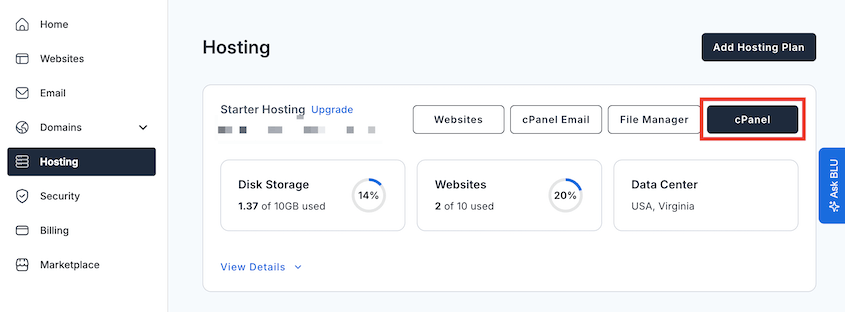
サイトのルートフォルダ(通常はpublic_htmlと呼ばれます)に移動します。右クリックして圧縮を選択します。zip形式を選択して確認します。圧縮が完了するまで待ちます。大規模なサイトでは数分かかる場合があります。
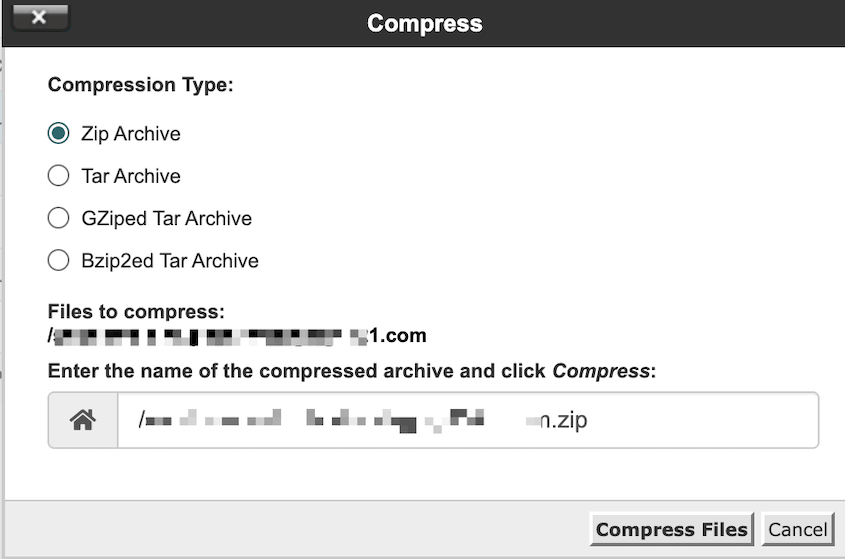
zipファイルが表示されたら、ダウンロードします。数千個の個別のファイルではなく、単一のファイルを取得できるため、大幅に高速になり、大規模なメディアライブラリでのFTPタイムアウトの問題を回避できます。
方法B:FileZillaを使用したFTP(小規模サイトに適しています)
FileZillaを開き、FTP認証情報を使用して現在のホストに接続します。

右側のパネルでサイトのルートディレクトリに移動します。すべてを選択し、右クリックしてダウンロードを選択します。

FTP転送は大規模なサイトではタイムアウトする可能性があることに注意してください。転送中に接続が切断された場合、FileZillaの再開機能により、中断したところから再開できます。再接続後、キュー項目を右クリックしてキューの処理を選択します。
いずれの場合も、ダウンロードするものにはwp-config.php、.htaccessファイル、およびwp-contentフォルダ全体が含まれます。続行する前に、ローカルフォルダにこれら3つすべてが含まれていることを確認してください。
ステップ3:新しいデータベースの作成
新しいWordPressのインストールを扱っている場合は、新しいデータベースを作成する必要があります。これにより、保存したSQLデータベースをインポートするためのスペースが提供されます。
ホスティング会社によって、このプロセスは異なる場合があります。cPanelを提供するホストを使用している場合は、データベース設定を見つけて、MySQLデータベースをクリックします。

新しいデータベースに名前を付けるだけです。次に、データベースの作成をクリックします。

新しいデータベースとともに、新しいユーザーを追加する必要があります。MySQLユーザーセクションで、新しいユーザー名とパスワードを入力します。

次に、新しいユーザーを先ほど作成したデータベースにリンクします。データベースへのユーザーの追加の下で、新しいユーザーとデータベースを選択します。

ユーザーにすべての権限を付与しても構いません。これにより、ユーザーはデータベースを完全に制御できるようになります。
ステップ4:ファイルを新しいホストにアップロードする
この手順は手順2と同じです。ファイルをダウンロードした方法に合わせて、いずれかの方法を使用してください。
cPanelファイルマネージャー経由でzipをダウンロードした場合:
新しいホストでcPanelにログインします。サイトが存在するはずのルートフォルダ(通常はpublic_html)に移動します。アップロードをクリックしてzipファイルを選択します。アップロードが完了したら、zipファイルを右クリックして展開を選択します。展開先がサイトのルートであることを確認してから展開します。
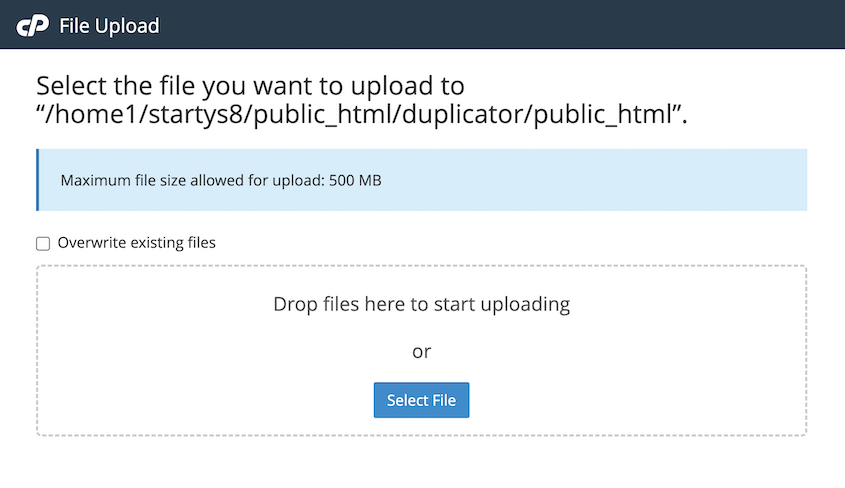
FTP経由でダウンロードした場合:
新しいホストのFTP認証情報を使用して、FileZillaで新しいホストに接続します。右側のパネルでサイトのルートに移動します。左側のパネルからダウンロードしたファイルをドラッグアンドドロップしてアップロードします。メディアライブラリが大きい場合は、これに時間がかかることを予想してください。
アップロードが完了したら、ファイル権限を確認します。権限が正しくないと、403 Forbiddenエラーや、他の問題が発生したように見える白い画面が発生します。
cPanelファイルマネージャーで、サイトルートのすべてのフォルダを選択し、右クリックして権限の変更を選択します。フォルダを755に設定します。次に、すべてのファイルを選択して権限を644に変更します。
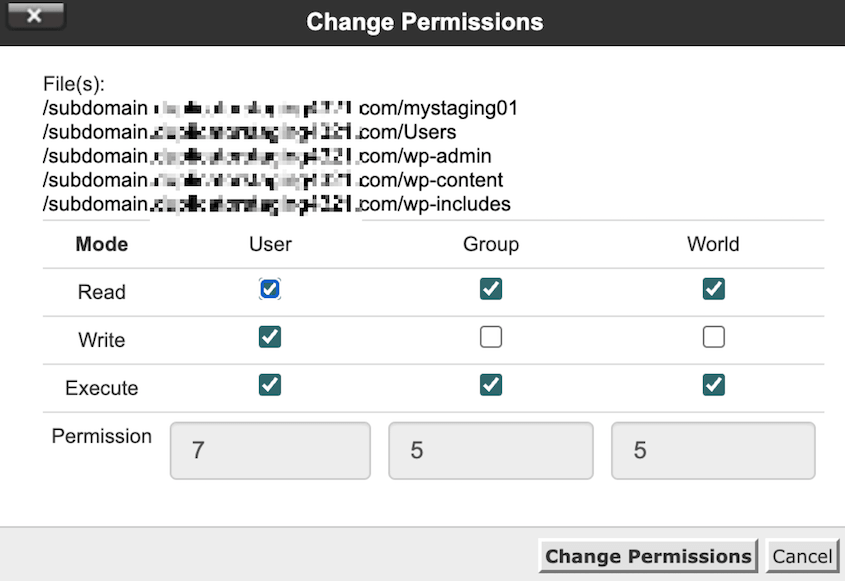
新しいホストのファイルマネージャーに、明らかにフォルダが欠落していない、サイト全体のディレクトリが表示されていれば成功です。
ステップ5:元のデータベースをインポートする
新しいホストでphpMyAdminにログインします。左側のパネルで、ステップ3で作成した空のデータベースの名前をクリックします。まだテーブルが表示されていないはずです。次に、 インポート タブに移動します。
ステップ1でエクスポートした.sqlファイルを選択します。他のすべての設定はデフォルトのままにします。
実行をクリックする前に:.sqlファイルが解凍されておらず、ページに表示されている最大アップロードサイズよりも大きい場合、エラーが発生します。修正するには、戻ってgzip圧縮を有効にして再エクスポートし、圧縮ファイルで再試行してください。

インポートが成功すると、左側のパネルにデータベーステーブルが表示されます。wp_プレフィックス(またはWordPressのインストール中に変更した場合のカスタムプレフィックス)が付いたテーブルが表示されるはずです。
インポート後も左側のパネルが空のままの場合は、何か問題が発生しています。最も一般的な原因は、間違ったデータベースにインポートしていることです。インポートタブをクリックする前に、左側のパネルで新しいデータベースを選択したことを再確認してください。
ステップ6:wp-config.phpファイルを編集する
Wp-config.phpは、WordPressがどのデータベースに接続し、どの認証情報を使用するかを指示するファイルです。現在、古いホストのデータベースの詳細がまだ含まれています。これを更新するまで、移行されたサイトは存在しないデータベースに接続しようとします。
アップロードしたファイルの中からwp-config.phpを見つけます。wp-contentフォルダの隣にあるサイトのルートにあるはずです。右クリックして編集を選択します。
これらの4行を見つけて、ステップ3で作成したものと一致するように更新します:
define( 'DB_NAME', 'your_new_database_name' );
define( 'DB_USER', 'your_new_database_user' );
define( 'DB_PASSWORD', 'your_new_database_password' );
define( 'DB_HOST', 'localhost' );DB_NAME、DB_USER、およびDB_PASSWORDは、ステップ3で書き留めたものと正確に一致する必要があります。ホストが追加したプレフィックスを含みます。DB_HOSTはほとんどの場合localhostですが、一部のマネージドホストは特定のホスト名を使用します。localhostが機能しない場合は、ホストのドキュメントまたはサポートチャットで正しい値を確認してください。
ここでのすべての文字が重要です。引用符の内側に1文字でも余分なスペースがあると、データベース接続エラーが発生します。保存後に読み直してください。
ファイルを保存してエディタを閉じます。
ステップ7:データベース内のURLを更新する
データベースには、投稿コンテンツ、設定、シリアライズされたプラグインデータ全体に古いドメインがまだ含まれています。古いドメインを新しいドメインにすべて置き換える必要があります。
生のSQL REPLACEクエリをデータベースに直接実行しないでください。生のSQL置換はシリアライズされたデータを破損させます。これは、WordPressがデータベースに複雑な設定配列を保存する方法です。その結果、ページビルダーのレイアウトが壊れたり、ウィジェットの設定が壊れたり、プラグインの設定がサイレントにリセットされたりすることがよくあり、診断が困難な場合があります。
Search & Replace Everything プラグイン は、より良いオプションを提供します。検索対象フィールドに、プロトコルを含む古いドメイン(例: https://olddomain.com)を入力します。置換後の文字列フィールドに、新しいドメイン(https://newdomain.com)を入力します。
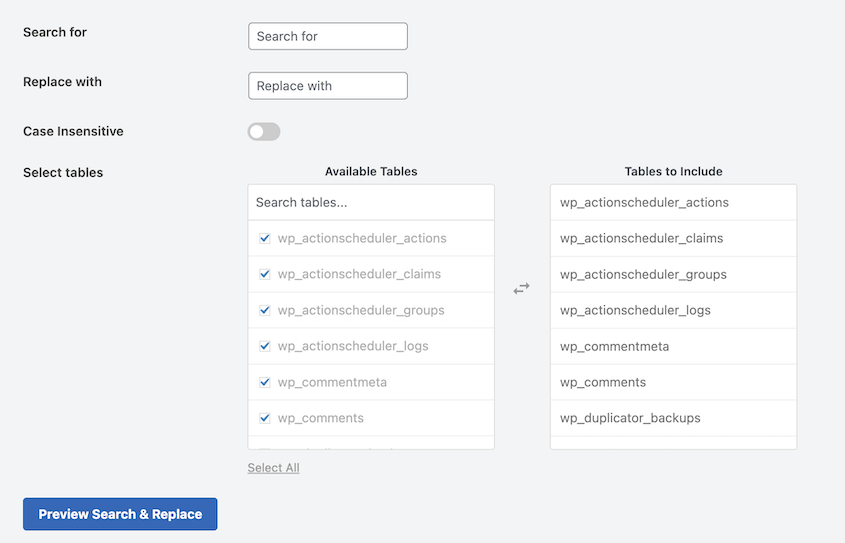
リスト内のすべてのテーブルを選択し、検索と置換をプレビューして実行します。
ドライランでは、何も変更せずに何件のインスタンスが見つかったかを確認できます。件数を確認し、妥当と思われる場合は変更を適用します。
置換が完了したら、wp-admin の設定 » パーマリンクに移動し、何も変更せずに変更を保存をクリックします。これにより、.htaccess ファイルが再生成され、古いドメインを参照するリライトルールがフラッシュされます。

ステップ8:新しいサイトをテストする
ほとんどのチュートリアルではこのステップが省略されています。これは最も役立つステップです。
DNS を一切変更せずに、ドメインを新しいホストに向けずに、新しいホストで移行済みサイトをブラウズできます。これは、一時的に自分のコンピューターにドメインを新しいサーバーの IP アドレスに解決するように指示することで行います。
新しいサーバーの IP アドレスを見つけます。通常、ホスティングコントロールパネルのメイン cPanel ページまたは共有 IP アドレスの下に表示されます。
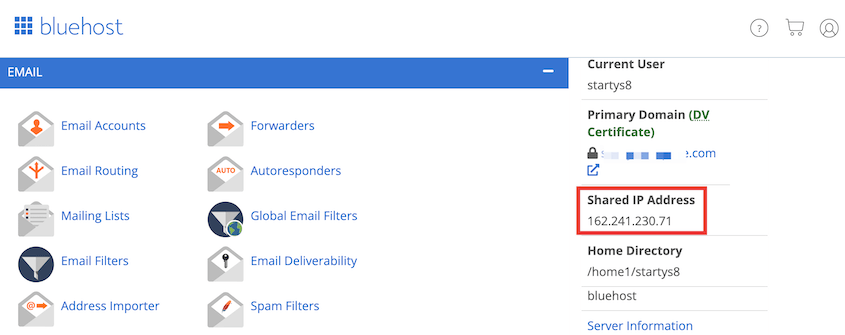
Mac または Linux の場合:
ターミナルを開き、sudo nano /etc/hosts を実行します。hosts ファイルの下部に新しい行を追加します: 123.456.789.0 yourdomain.com (実際のサーバー IP とドメインを使用)。Ctrl+X、次にY、次にEnter で保存します。
Windows の場合:
メモ帳を管理者として開きます(メモ帳を右クリックし、管理者として実行)。ファイル C:\Windows\System32\drivers\etc\hosts を開きます。下部に同じ行を追加して保存します。
次にブラウザを開き、ドメインにアクセスします。あなたのコンピューターはサイトを新しいサーバーから読み込みますが、他の世界はまだ古いサイトを見ることになります。
続行する前に、これらの項目を確認してください:
- ホームページが正しく読み込まれる
- 画像が表示される
- 内部リンクが機能する
- wp-admin に資格情報でアクセスできる
- お問い合わせフォームがエラーなく送信される
- SSL 証明書が有効と表示される
ステップ9:DNS設定を更新する
この時点で、ウェブサイトは新しいサーバーまたはドメイン名に完全に移行されています。サイトは機能していますが、ドメインネームシステム(DNS)での表示方法も更新することが重要です。
現在、ドメインの DNS は古いホストを指しています。幸いなことに、これを新しいホストを反映するように簡単に変更できます。
このプロセスは、新しいドメインを登録した場所によって異なります。この仕組みを理解するために、Bluehost でネームサーバーを変更する手順を説明します。
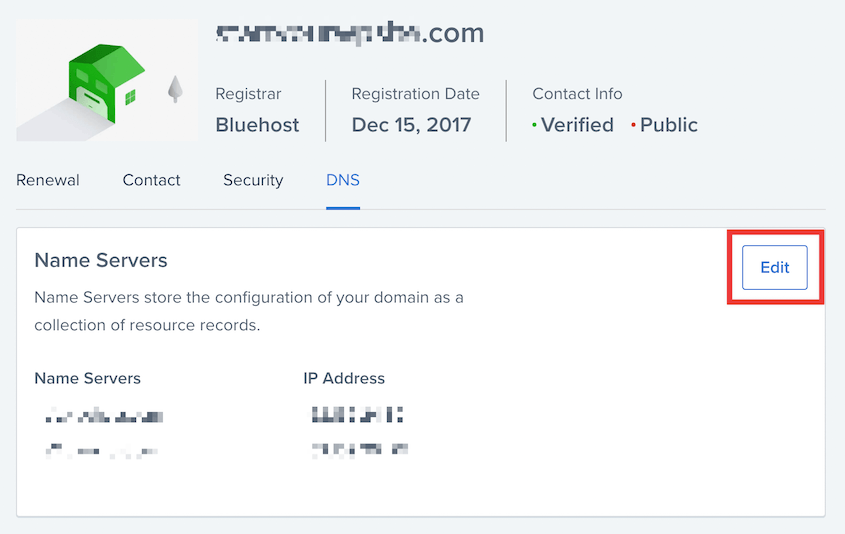
まず、ホスティングアカウントにログインし、ドメイン » マイ ドメインに移動します。次に、ドメインの右側にあるドロップダウンメニューを展開し、DNS をクリックします。
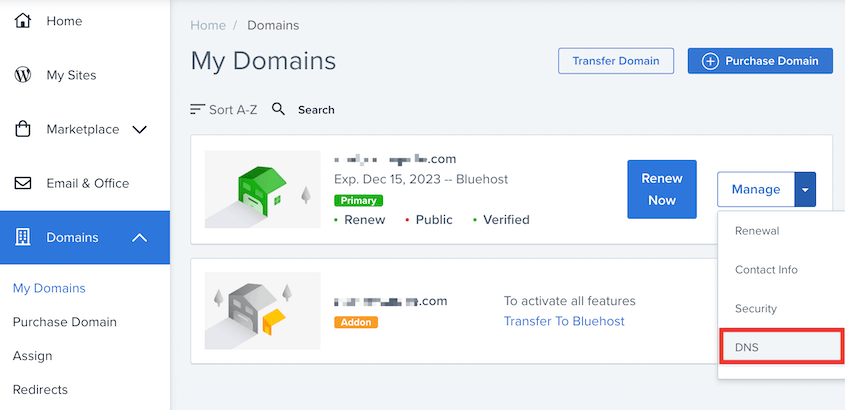
ここに、ネームサーバーやIPアドレスなどのDNSレコードが表示されます。次に、編集をクリックします。
新しいウェブホストを指定するには、セットアップタイプでカスタムを選択してください。
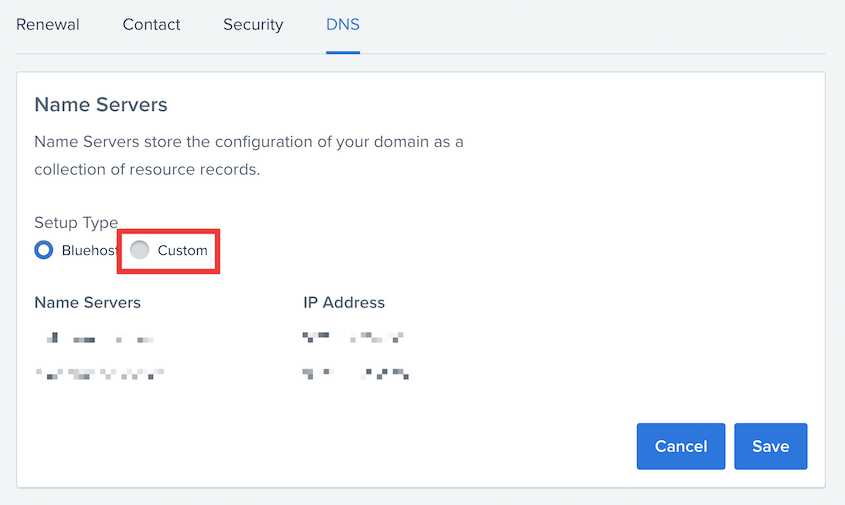
次に、新しいホスティングプロバイダーの情報を入力するだけです。DNSが伝播して新しいサイトを指すようになるまで、最大48時間かかる場合があります。
より簡単な方法があります
手動移行の現実的なステップ数は9ステップです。完了したなら、何が、どこに、なぜ移動したのかを正確に把握できたはずです。その知識は非常に役立ちます。
しかし、ほとんどの移行では、それほど細かい制御は必要ありません。そして、その9ステップのうち2つは、手動移行が最も失敗しやすい箇所です。
迅速かつ簡単な代替案の1つは、WordPress移行プラグインをインストールすることです。
多くの選択肢がありますが、DuplicatorはWordPressサイトをエクスポートして簡単に移動できる強力なツールです。

私の好きなDuplicator Proの機能の1つは、ドラッグアンドドロップ機能です。
サイトのコンテンツ、テーマ、プラグイン、データベース、メディアファイルをバンドルしたバックアップを作成できます。その後、このzipファイルを2番目のサイトにドロップするだけです。

これにより、Duplicatorの移行ウィザードが起動し、元のコンテンツをインポートするためのステップバイステップガイドが表示されます。ファイルを手動でインポートしたり、検索および置換スクリプトを実行したりする必要はありません。

さらに、Duplicatorは大規模サイトやマルチサイトネットワークを処理できるように構築されています。代理店やビジネスウェブサイトの重要なデータを失う心配はありません。
このツールは、ウェブサイトを移動する際に多くの時間と労力を節約してくれます。ファイルマネージャーやphpMyAdminで苦労する代わりに、Duplicatorに作業を任せることができます!
よくある質問(FAQ)
WordPressサイトを手動で移行するにはどのくらい時間がかかりますか?
メディアライブラリが控えめな小規模サイトの場合、開始から終了まで1〜2時間かかると予想してください。数ギガバイトのメディアと重いデータベースを持つ大規模サイトの場合、主にファイル転送を待つために4〜6時間かかることがあります。ステップ自体は遅くありません。FTPアップロードとデータベースインポートが遅いです。cPanelのzipメソッドを使用すると、大規模サイトでの転送時間が大幅に短縮されます。
移行前に新しいホストにWordPressを再インストールする必要がありますか?
いいえ。コアファイルを含む既存のWordPressインストールを転送しています。最初に新しいホストにWordPressのクリーンインストールを行うと、競合するwp-config.phpと重複したデータベースが作成され、インポート前に削除する必要があります。新しいホストでは、空のpublic_htmlフォルダから始めてください。
phpMyAdmin経由でデータベースをエクスポートするには大きすぎる場合はどうすればよいですか?
gzip圧縮を有効にしてカスタムエクスポートオプションを使用します。これはほとんどの場合に対応できます。圧縮されたファイルがそれでもインポートするには大きすぎる場合は、大きなSQLファイルを小さなチャンクに分割して順次インポートする無料のPHPスクリプトであるBigDumpを使用してください。BigDumpを新しいサーバーにアップロードし、SQLファイルを指して、ブラウザから実行します。あるいは、WP-CLIはあらゆるサイズのデータベースを処理します。古いホストでwp db export、新しいホストでwp db importを実行します。
DNSの伝播が完了したことをいつ知ることができますか?
whatsmydns.netのようなツールを使用して、世界中のさまざまな場所からドメインがどのように解決されるかを確認します。ドメインを入力し、Aレコードを選択します。ほとんどの場所で新しいサーバーのIPアドレスが表示されたら、ほとんどの訪問者にとって伝播は実質的に完了しています。完全なグローバル伝播は、例外的なケースでは最大48時間かかることがありますが、ほとんどの地域では2〜6時間以内に更新されます。
WordPressサイトを移行する最も簡単な方法は?
WordPressサイトを移行する最も簡単な方法は、Duplicator ProのようなWordPress移行プラグインをインストールすることです。Duplicatorを使用すると、サイト全体を単一のzipアーカイブファイルにパッケージ化できます。その後、新しいWordPressインストールにドラッグアンドドロップできるようになります。
これにより、ファイルとデータベースを手動で転送する必要がなくなり、移行中にデータが失われることがなくなります。
利用可能なさまざまな移行プラグインを探索したい場合は、最も人気のあるオプションをいくつか紹介します。
WordPressサイトを手動で移行するにはどうすればよいですか?
WordPressサイトを手動で移行するには、phpMyAdminで現在のWordPressサイトのデータベースをエクスポートします。次に、FTPまたはファイルマネージャーを使用して、すべてのウェブサイトファイルを新しいホスティング環境に転送します。
また、新しいホスティングサーバーに新しいデータベースを作成し、以前にエクスポートしたデータベースをインポートする必要があります。最後に、適切な接続を確保するために、新しいホスティングのwp-config.phpファイルでデータベースの認証情報とサイトURLを更新します。
ローカルで作業した後、WordPressサイトをライブホストにアップロードするにはどうすればよいですか?
あなたのローカルウェブサイトで、Duplicator Proを使用してサイトのファイルとデータベースのコピーを作成します。Duplicatorが本番サイトにもインストールされていることを確認してください。次に、インポートツールを使用して、ローカルサイトをライブサーバーにアップロードします。
WordPressサイトを別のサイトに転送できますか?
はい、WordPressサイトを別のサイトに転送できます。Duplicator Proプラグインを使用して、元のサイトのバックアップを作成するだけです。次に、バックアップを新しいサイトにインポートし、Duplicator移行ウィザードの手順に従います。
WordPressサイトを新しいホストに復元するにはどうすればよいですか?
WordPressサイトを新しいホストに復元するには、Duplicatorを使用して定期的なバックアップを保存していることを確認してください。サイトがクラッシュしてホスティングをアップグレードすることにした場合は、最新のバックアップアーカイブファイルを新しいサイトにドラッグアンドドロップするだけです。これにより、元のサイトのすべてのデータが回復されます。
サイトは新しいホストにあります。次にやること。
移行が完了しました。サイトはクリーンで、テスト済みで、ライブです。これは、ほとんどの人がバックアップをスキップしてすぐに変更を加え始める瞬間です。
しないでください。プラグインの更新、テーマの変更、コンテンツの編集の前に、新しいサイトの完全なバックアップを今すぐ作成してください。新しいホストで最初の週に何か問題が発生した場合、古いサーバーのバックアップではなく、既知の良い状態からの復元ポイントが必要になります。
150万以上のWordPressのプロフェッショナルがDuplicator Proを使用して、WordPress自体がロックアウトされている場合でも、どこからでも復元できる検証済みの完全なバックアップを作成しています。災害復旧URLだけでも、wp-adminにまったくアクセスできない場合でもサイトを復元できるため、それだけの価値があります。
手動移行に数時間費やした場合、次に進む前に5分かけてバックアップを作成するのは当然の次のステップです。
WordPress移行のヒントをもっと知りたいですか?以下の他のガイドをご覧ください。
- WordPressウェブサイトを新しいホストに移動する方法
- 5つの最高のWordPressマルチサイト移行プラグイン
- SEOウェブサイト移行の完全ガイド
- 移行後にWordPressサイトが機能しない場合の修正方法
- 究極のWordPress移行チェックリスト




