


SEO移行チェックリスト:2026年に成功するための10ステップ
 Joella Dunn
Joella Dunn
Joella Dunn
 John Turner
ジョン・ターナー
John Turner
ジョン・ターナー
WordPressサイトの移行は、検索ランキングを犠牲にする必要はありません。適切な戦略があれば、プロセス全体を通じてSEOを維持(さらには改善)することができます。
おそらく何年もかけてサイトを構築し、検索結果を駆け上がってきたことでしょう。サイト移転中にその進歩をすべて失うという考えは、当然ながら気が遠くなるようなものです。
このガイドでは、移行前の計画から重要なローンチ後のチェックまで、完全なSEO移行チェックリストを順を追って説明します。
新しいドメインに移行する場合でも、プラットフォームを切り替える場合でも、オーガニックトラフィックを保護し、可視性を維持する方法を学びます。
主なポイントは次のとおりです:
- 成功する移行には、トラフィック損失を防ぐために明確なタイムラインを設定し、範囲を定義する必要があります。
- 移行の成功を正確に測定するには、移行前に現在のSEOメトリクスを記録する必要があります。
- DuplicatorやMonsterInsightsのようなプラグインを使用すると、技術的なタスクやデータ追跡が簡素化されます。
- 301リダイレクトの実装とローンチ後の監査の実行は、リンクエクイティを維持するために交渉の余地はありません。
- Search Console経由でGoogleに通知することが、迅速な再インデックスを保証するための最終ステップです。
目次
サイト移行とは?
ウェブサイトの移行とは、WordPressウェブサイト全体を別の場所に移動することです。目標に応じて、新しいサーバー、ホスティングプロバイダー、またはドメイン名に移動する可能性があります。
移行にはいくつかの種類があります:
- ドメインまたはサブドメインの更新:ウェブサイトのプライマリアドレス(olddomain.comからnewdomain.comへ)を変更します。これは、リブランディングや統合のためによく行われます。
- ホスティングプランのアップグレード:新しいウェブホストまたはサーバーに移動して、増加するオーディエンスをサポートしたり、パフォーマンスを向上させたりします。
- サイト構造またはデザインの変更:ウェブサイトの再設計または再構築を行います。多くの場合、まずステージング環境に移行してから、大きな変更を安全に実装してから公開します。
- HTTPからHTTPSへの移行: SSL証明書が必要となる、安全でないHTTP URL構造から安全なHTTPS URLへの移行。
- 目標は、すべてのSEOエクイティを移行し、中断を最小限に抑え、継続的な高い検索可視性を確保することです。
移行はSEOとランキングにどのように影響しますか?
ウェブサイトの移行は、検索エンジン最適化(SEO)と検索ランキングに即時的および長期的な影響を与える可能性のある重要な取り組みです。
潜在的な悪影響:
- 一時的なオーガニックトラフィックの減少: GoogleはWordPressサイトを再インデックスする必要があるため、短期的にはオーガニックトラフィックが減少する可能性があります。
- 技術的なエラー: 不適切な実行は、リンク切れ、404エラー、画像の欠落、重複コンテンツなどの重大な問題を引き起こす可能性があります。
- 直帰率の増加: エラーは直帰率の上昇につながり、検索エンジンにユーザーエクスペリエンス(UX)の低下を示し、検索結果ページ(SERP)での順位を損なう可能性があります。
潜在的な好影響:
- サイトパフォーマンスの向上: より優れたウェブホストに移行することで、サイトの速度と読み込み時間が劇的に向上する可能性があります。これらは重要なランキング要因です。
- ユーザーエクスペリエンス(UX)の向上: 適切に実行されたサイトの再設計または構造変更は、サイトのナビゲーション、美観、および全体的なユーザー満足度を大幅に向上させることができます。
- 長期的なSEOの向上: 初期には低下が見られるかもしれませんが、パフォーマンスとユーザーエクスペリエンスの向上という長期的なメリットは、多くの場合、検索ランキングの上昇とオーガニックトラフィックの増加につながります。
包括的で事前の計画されたアプローチは、悪影響を最小限に抑え、移行のSEOメリットを最大化するための鍵となります。
SEOサイト移行とは?
SEOサイト移行とは、既存の検索エンジンのランキング、オーガニックトラフィック、および確立されたSEO価値を維持しながら、ウェブサイトを(新しいドメイン、ホスト、またはCMSに)移転するプロセスです。
目標は、すべてのSEOエクイティを移行し、中断を最小限に抑え、継続的な高い検索可視性を確保することです。
SEO移行が重要な理由
SEO移行は、データが新しいドメイン、ホスティングプロバイダー、またはサーバーに転送される際に、ウェブサイトの苦労して獲得した検索エンジンのランキングとオーガニックトラフィックを保護します。
適切なSEO移行戦略がない場合:
- リンク切れ、ページの欠落、コンテンツのインデックスの問題により、検索可視性が大幅に低下するリスクがあります。
- 貴重なバックリンクと確立された権威が失われる可能性があります。
- ユーザーエクスペリエンスが著しく損なわれ、直帰率の上昇につながる可能性があります。
一方、適切に実行されたSEO移行は継続性を確保し、移行後のサイトパフォーマンスを向上させることさえできます。
SEO移行チェックリスト:ランキングを保護するための10のステップ
ブログを運営する場合でも、eコマースストアを運営する場合でも、SEOを失わずにコンテンツを移行するのは難しい場合があります。しかし、テクニカルSEO、デジタルマーケティング、またはウェブ開発の専門家である必要はありません。
移行プロセスを初心者向けにするために、ウェブサイト移行チェックリストを作成しました。
これらの手順に従うことで、検索トラフィックとコンバージョンを維持しながら、サイトを別の場所に迅速に転送できます!
1. SEO移行の計画
効果的な計画は、あらゆるSEO移行を成功させるための鍵です。この初期段階がプロセス全体を定義します。
- 移行の目標と範囲を定義する: 移行する理由(例:新しいドメイン、ホスト、CMS、またはステージングサイトの作業)と、移動するデータを正確に明確にしてください。
- 現実的なタイムラインを設定する: 移行の各フェーズに達成可能な締め切りを設定します。
- 主要な関係者を巻き込む: すべての関連チームメンバー(開発者、マーケティング担当者、コンテンツ作成者)に通知します。
- 移行日を選択する: 歴史的にオーガニックトラフィックとユーザーエンゲージメントが低い期間を選択します。これにより、視聴者への潜在的な混乱を最小限に抑え、予期しない問題の影響を軽減できます。
2. 特定の移行の準備
次のステップは、実行している移行の種類によって異なります。一般的なシナリオをいくつか見ていきましょう。
- 新しいドメインへの移行: 信頼できるドメインレジストラまたは新しいホスティングプロバイダーから新しいドメイン名を取得します。
- 新しいホストへの移行: サイトのパフォーマンスニーズを満たす信頼できるホスティングプロバイダーとホスティングプランを調査して選択します。
- サイト構造/デザインの変更: ステージングサイトを作成することで、ライブウェブサイトに影響を与えることなく、主要な構造またはデザインの変更を安全に実装およびテストできます。
- HTTPSへの移行: ウェブホストからSSL証明書を取得してインストールし、安全なHTTPSプロトコルを有効にします。
- プラットフォーム(CMS)の変更: 新しいコンテンツ管理システム(CMS)を選択し、必要なアカウントと初期設定をセットアップします。
3. 現在のベンチマークの記録
移行を開始する前に、ウェブサイトの現在のパフォーマンスメトリクスのスナップショットをキャプチャする必要があります。
この移行前のデータは、移行の成功と影響を評価するためのベンチマークとして機能します。
MonsterInsightsで主要なSEOパフォーマンスメトリクスを収集する
サイトのリアルタイム分析を取得するには、MonsterInsightsのインストールをお勧めします。このプラグインは、Google AnalyticsをWordPressダッシュボードにシームレスに統合します。
MonsterInsightsを使用すると、サイトの健全性と可視性を簡単に監視できます。次のような主要なSEOパフォーマンス指標の詳細なレポートを取得できます。
- オーガニックトラフィック: ユーザー、セッション、ページビューを追跡します。
- ページの速度: コアウェブバイタルと全体的な読み込み時間をレビューします。
- キーワードランキング: Search Consoleタブを使用して、上位表示されているページとキーワードの位置を特定します。
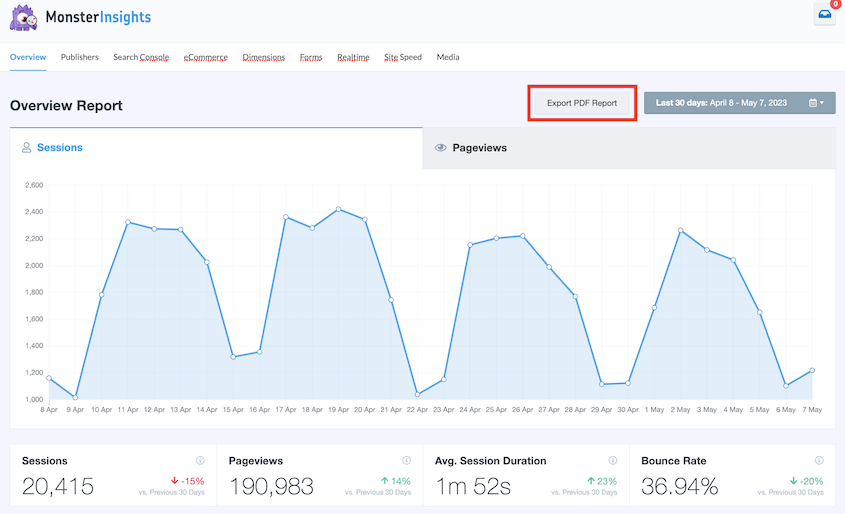
これらのインサイトを保存するには、MonsterInsights内のPDFレポートのエクスポートをクリックするだけです。これにより、移行前後のSEOパフォーマンスが文書化され、比較が容易になります。
4. サイトのコピー(バックアップ)を作成する
WordPressサイトの完全なバックアップは2つの目的を果たします。移行のソースファイルであると同時に、復旧のためのセーフティネットも作成します。
ファイルを手動でダウンロードし、データベースをダウンロードすることもできますが、これは複雑なプロセスです。サイトを誤って破損させる方法はたくさんあるため、より良い選択肢はWordPressのバックアップおよび移行プラグインを使用することです。
Duplicatorは、WordPressウェブサイトのバックアップと移行に私が最も気に入っているツールです。WordPressファイルとデータベースを数分で単一のzipファイルにバンドルします。その後、Duplicatorを使用すると、このバックアップを新しいサイトにドラッグアンドドロップするだけで済みます。

Duplicator Proの主な機能:
- 手動および自動バックアップ
- ワンクリックバックアップ復元
- クラウドバックアップストレージ場所のサポート
- ドラッグアンドドロップ移行
- ステップバイステップのWordPress移行ウィザード
- 組み込みのカスタム検索および置換機能。
- マルチサイトネットワークおよび大規模ウェブサイトとの互換性。
- Duplicatorクラウドストレージ(最大150GB)
- Eliteには無料のWP Media Cleanupプラグインが含まれています
クイックサマリー: Duplicatorでサイトを安全にバックアップする方法
- Duplicator Proをインストールして有効化します。
- 新しいバックアップを作成します。
- バックアップに名前を付け、ストレージの場所を選択します。
- 不要なファイルを除外して、バックアップをスリムに保ちます。
- サイトをスキャンし、完全なバックアップアーカイブをダウンロードします。
開始するには、Duplicator Proのサブスクリプションを選択してください。無料バージョンを選択することもできますが、プレミアムプランはドラッグアンドドロップ移行をサポートしています。これにより、SEOを損なうことなくウェブサイトを簡単に移行できます。
購入後、WordPressダッシュボードを開き、Duplicatorをインストールしてください。
次に、設定 » 一般に移動します。ライセンスキーを貼り付けて、アクティブ化をクリックします。

ウェブサイトには、さまざまなプラグイン、テーマ、メディアファイル、データベーステーブルがあります。これらのデータをすべて個別に移動する代わりに、単一のzipファイルにまとめることができます。
まず、Duplicator Pro » バックアップ » 追加に移動します。

バックアップに名前を付けます。Duplicatorは多くのクラウドストレージの場所をサポートしていますが、バックアップはローカルサーバーに保存してください。

通常の移行では、サイトのすべてのファイルとデータベース情報が新しい場所に移動されます。ただし、必要なデータのみを移行してウェブサイトをクリーンアップしたい場合があります。
たとえば、アクティブなプラグインとアクティブなテーマのみをバックアップすることを選択できます。非アクティブなツールを除外することで、通常使用しないものをすべて削除できます。

次へをクリックすると、Duplicatorはサイト全体をスキャンして問題がないか確認します。これにより、移行がスムーズに実行されることが保証されます。

バックアップの構築が完了したら、ダウンロードする必要があります。再度バックアップページを開き、作成したばかりのバックアップを見つけます。

ダウンロード » アーカイブを選択します。
これで、必要に応じて復元できるWordPressサイトのバックアップができました。この完全コピーは、SEO移行の最初のステップでもあります!
5. ホストファイルを更新してゼロダウンタイムを実現する
SEO移行中のダウンタイムを最小限に抑えることで、ユーザーと検索エンジンのクローラーの両方からサイトにアクセスできるようになり、ランキングへの悪影響を防ぐことができます。
ダウンタイムゼロの移行のために、コンピューターのhostsファイルにエントリを追加できます。基本的に、このファイルはホスト名をIPアドレスにマッピングします。
Hostsファイルとは?
hostsファイルは、ホスト名(www.yourdomain.comなど)を対応するインターネットプロトコル(IP)アドレスにマッピングするローカルコンピューターファイルです。これを変更することで、DNSの変更がグローバルに伝播する前に、コンピューターを新しいサーバーに向けることができます。
Hostsファイルを更新する方法(簡単な4つのステップ):
1.新しいホストのIPアドレスを見つける
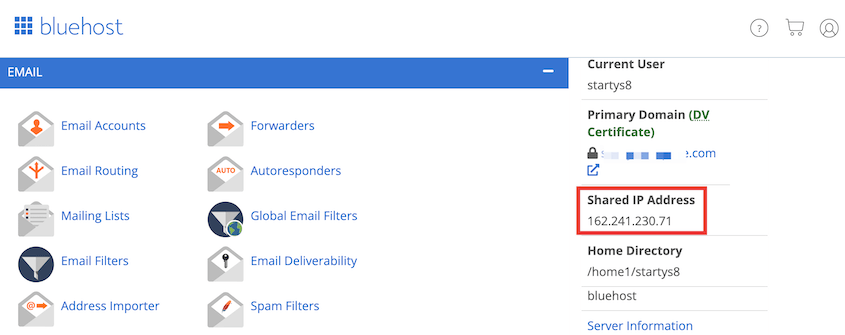
まず、新しいホスティングプロバイダーのIPアドレスを見つけます。これはWebホストによって異なりますが、Bluehostユーザーは一般情報の下で見つけることができます。
2.Hostsファイルを開く
次に、hostsファイルを開きます。Macでは、ターミナルを使用して次のコマンドを実行できます:
sudo nano /private/etc/hosts
3.新しいHostsエントリを追加する
ファイルの末尾に移動し、新しいIPアドレスと古いドメイン名を含む新しいエントリを次のように追加します。
192.168.1.22 www.example.com
4.移行後に保存して削除する
最後に、ファイルを保存します。このエントリは、サイトを移行している間のみ保持する必要があることに注意してください。移行が完了したら削除してください。
6. 新しいデータベースを作成する
WordPressウェブサイトのコンテンツと設定を格納するために、新しいホスティングサーバーに新しいデータベースが必要です。
まだ行っていない場合は、移行先のサーバーで新しいデータベースを作成する必要があります。通常、これはホスティングダッシュボードで行うことができます。
WordPressサイトを移行する前に新しいデータベースを作成する方法を、ステップバイステップで説明します。
1.新しいデータベースを作成する
まだ行っていない場合は、新しいサーバーに新しいデータベースを作成してください。これは通常、ホスティングダッシュボードを通じて行われます。たとえば、Bluehostユーザーは、MySQLデータベースの下にこのオプションを見つけることができます。

2.データベースに名前を付ける
新しいデータベースの名前を入力し、データベースの作成をクリックして設定します。

3.新しいデータベースユーザーを作成する
次に、MySQLユーザーセクションを見つけ、新しいデータベースユーザーのユーザー名とパスワードを作成します。

4.ユーザーをデータベースに割り当てる
最後に、新しく作成したデータベースに新しいユーザーを追加し、すべての権限を付与します。

これらの手順が完了したら、サイトを移行する準備が整いました!
7. ウェブサイトをインポートする
新しいデータベースの準備ができたので、ウェブサイトのコンテンツをインポートする時間です。Duplicator Proは、このプロセスを大幅に合理化します。
クイックサマリー:Duplicatorを使用してWordPressウェブサイトをインポートする方法
- インポートの準備をするために、新しいサイトにDuplicatorをインストールします。
- バックアップファイルをインポートバックアップページにアップロードします。
- 新しいデータベースに接続して、サイトのセットアップを完了します。
- 必要に応じて、検索と置換機能を使用してURLを更新します。
- 移行を完了し、新しいダッシュボードにログインします。
古いウェブサイトを新しいサーバーにインポートするには、2番目のサイトにDuplicatorをインストールします。次に、 インポートバックアップ ページを開きます。

以前にダウンロードしたバックアップファイルをこのインポートボックスにドロップします。インストールする準備ができたら、 続行 をクリックします。

現在のサイトのすべてを置き換えたいことを確認するには、 インストーラーの起動 をクリックする必要があります。

WordPressをインストールしたくない場合は、アーカイブファイルとインストーラーファイルを新しいサーバーに直接アップロードできます。

インストーラーを起動するには、次のURLにアクセスするだけです:https://your-domain/installer.php
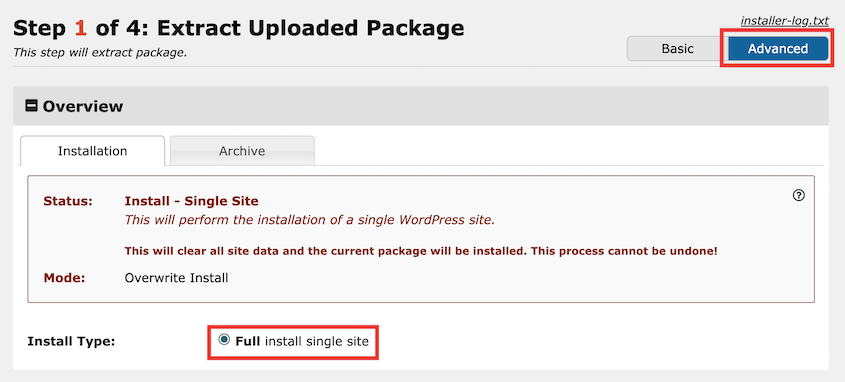
インストールの続行前に、ページ上部の詳細設定オプションをクリックします。インストールタイプがフルインストールシングルサイトであることを確認してください。
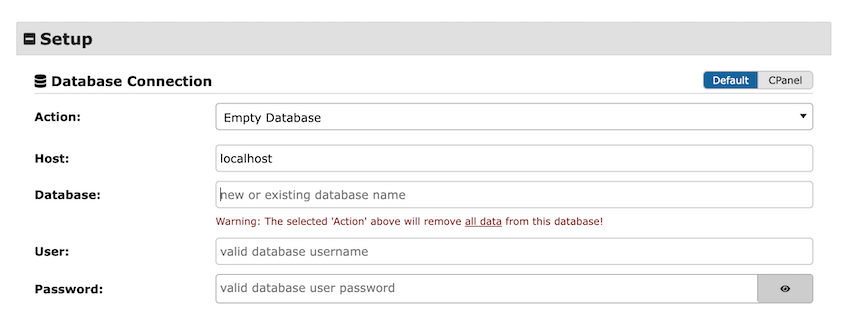
セットアップの下に、新しいデータベースの情報を入力します。
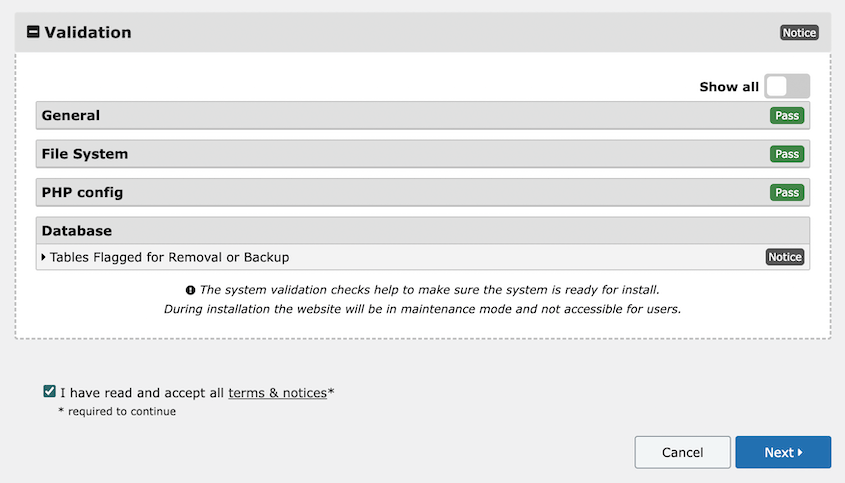
次に、検証をクリックします。利用規約と通知を受け入れて、次へをクリックします。
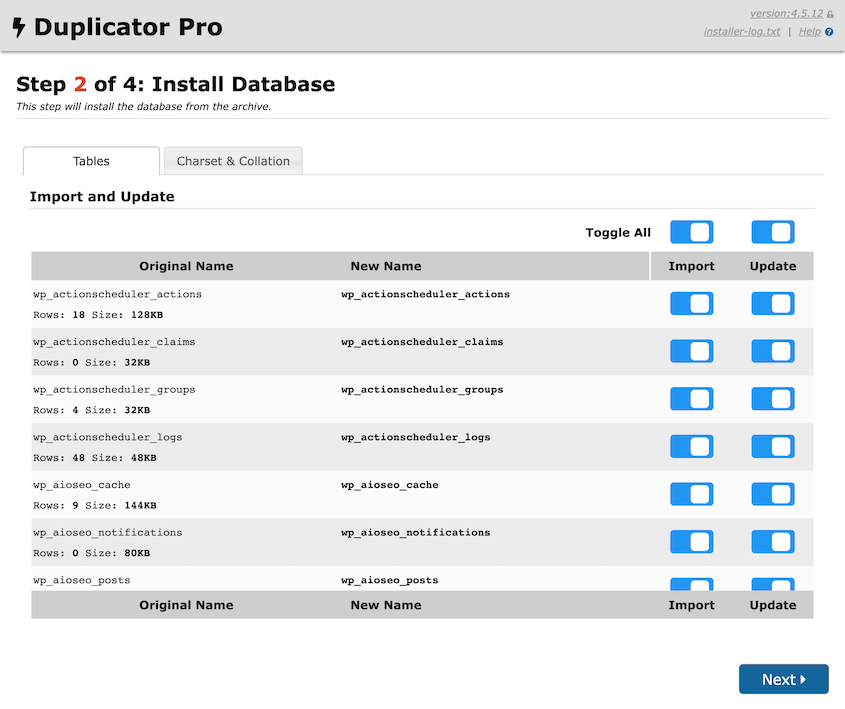
詳細表示を使用すると、インストールするデータベーステーブルをカスタマイズできます。
次のステップは、新しいドメイン名に移行する場合に重要です。Duplicatorには組み込みの検索と置換機能があるため、検索ボックスに古いURLを入力し、置換ボックスに新しいURLを入力できます。

これにより、古いドメインへの言及が新しいドメインに置き換えられます。データベースで手動で検索と置換を実行する必要はありません。
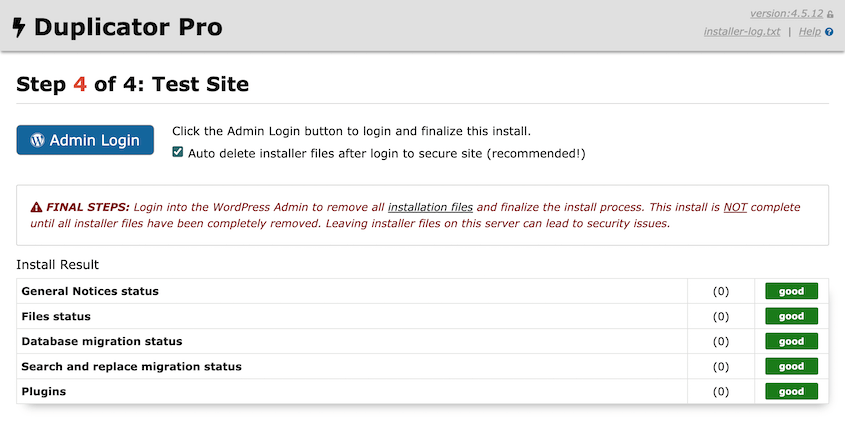
その後、サイトは移行されます!管理者ログインボタンを使用して、新しいダッシュボードにサインインします。
8. 古いURLに301リダイレクトを実装する
古いURLのリダイレクトは、移行中にSEOを維持するための最も重要なステップの1つです。301リダイレクトは、ページが恒久的に移動したことを検索エンジンに通知し、リンクエクイティと権限を新しいURLに転送します。
信頼できるリダイレクトマネージャーを使用する:
手動での.htaccessリダイレクトは可能ですが、リダイレクトプラグインを使用するとプロセスが簡素化されます。
All-in-One SEOは、専門家なしでサイトのSEOを管理できるWordPress SEOプラグインです。オンページSEO分析やSEO監査チェックリストに加え、AIOSEOにはリダイレクションマネージャーが付属しています。
リダイレクションマネージャーを使用すると、SEOに最適化されたサイト全体のredirectを実行できます。これにより、移行後にバックリンクや内部リンクが正しくredirectされることが保証されます。
簡単な3つのステップで実行する方法は次のとおりです。
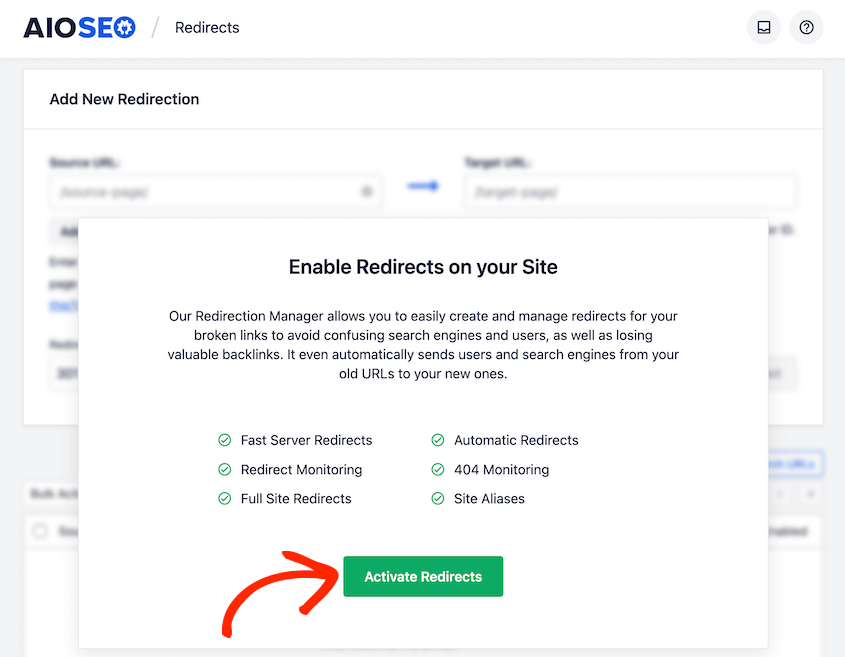
1. リダイレクトマネージャーを有効にする
AIOSEOをインストールしたら、Redirectsページに移動して有効にします。
2. サイト全体のredirectを有効にする
次に、Full Site Redirectタブを見つけて、Relocate site設定をオンにします。
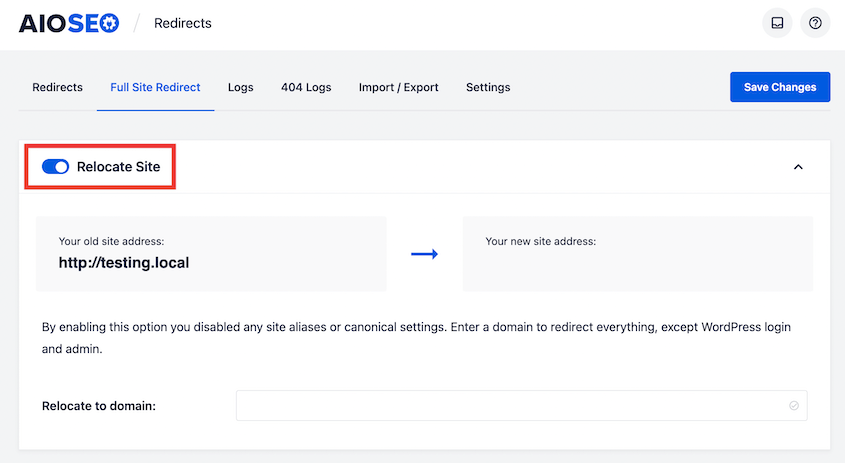
3. 移動先URLを設定する
新しいサイトのアドレスを入力し、Save Changesをクリックしてredirectを完了します。
9. SEO監査を実行する
新しいサイトが公開され、redirectが設定された後、徹底的なSEO監査により、移行中に発生した可能性のある問題が特定され修正されます。
SEO監査ツールの使用:AIOSEOのようなツールは、移行後に発生した可能性のある新しい問題をウェブサイト全体でスキャンします。
SEO監査の主な焦点領域:
- クロール可能性とインデックス可能性:意図したすべてのページが検索エンジンによってクロールおよびインデックス可能であることを確認します。
- 壊れたリンク:見落とされた可能性のある内部または外部の壊れたリンクを再確認します。
- 重複コンテンツ:古いサイトと新しいサイトの間で重複コンテンツの問題が発生していないことを確認します。
- canonicalタグ:canonicalタグがページの優先(新しい)バージョンを正しく指していることを確認します。
- メタデータ:すべてのタイトル、メタディスクリプション、見出しを正確性とSEO効果のためにレビューします。
AIOSEOを使用してサイトのSEO監査を実行する方法:
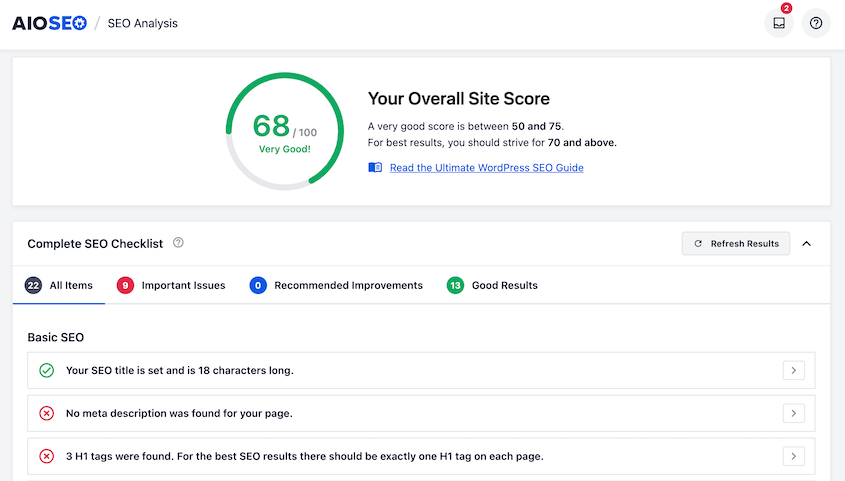
1. SEO分析にアクセスする
ダッシュボードで、All in One SEO » SEO Analysisに移動します。ここでは、SEOの設定に基づいてサイトのスコアが付けられます。
2. SEOの問題を確認して修正する
SEOチェックリストを確認します。まず重要な問題を修正し、次にAIOSEOの推奨事項に進みます。
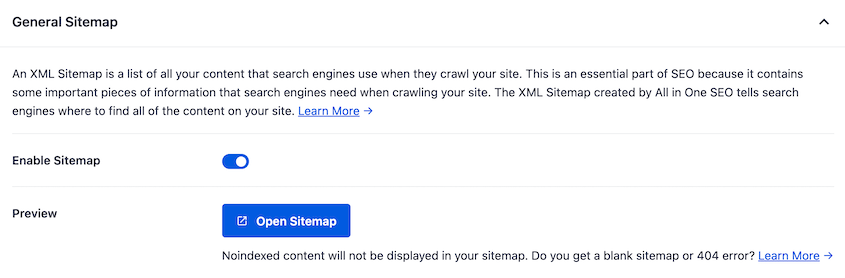
3. XMLサイトマップを有効にする
Sitemapsページを見つけます。新しく移行したサイトでサイトマップを有効にします。
4. Google Search Consoleにサイトマップを送信する
XMLサイトマップは効率的なインデックス作成に不可欠です。AIOSEOのSitemapsページを使用してサイトマップを有効にし、Google Search Consoleアカウントを接続して自動的に送信します。
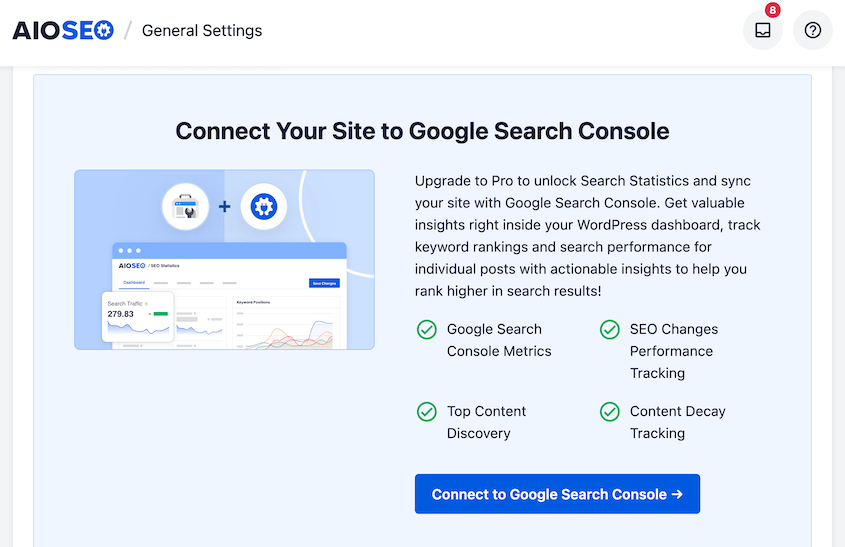
これにより、新しいサイトのすべての重要なページがGoogleに通知され、移行後のタイムリーな再インデックス作成に役立ちます。
完了すると、検索エンジンに最適化されたサイトが完成します!
10. Googleに移行を通知する
サイト移行をGoogleに通知することは、迅速で正確な再インデックス作成を保証し、既存の検索での可視性を保護するのに役立ちます。
新しいドメインをGoogle Search Console(GSC)で別のプロパティとして追加し、その所有権を確認する方法は次のとおりです。
1. 新しいドメインプロパティを追加する
Google Search Consoleを開き、新しいドメインをプロパティとして追加します。
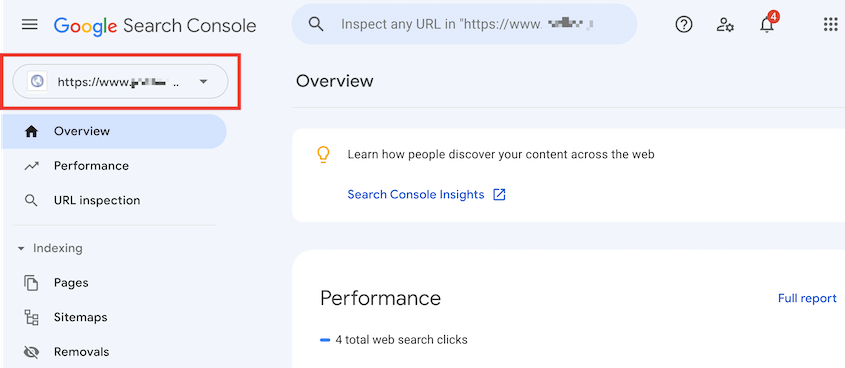
2. 古いドメインプロパティを選択する
コンソールで、移行元の古いドメインのプロパティを選択します。
3. 住所変更を開始する
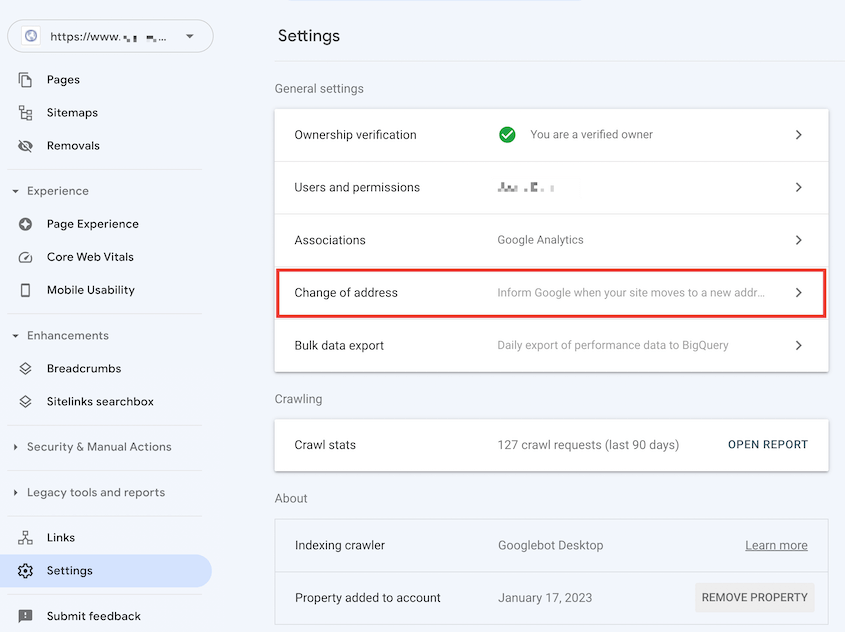
移行プロセスを開始するには、設定 » 住所変更に移動します。
4. 移行を検証して確認する
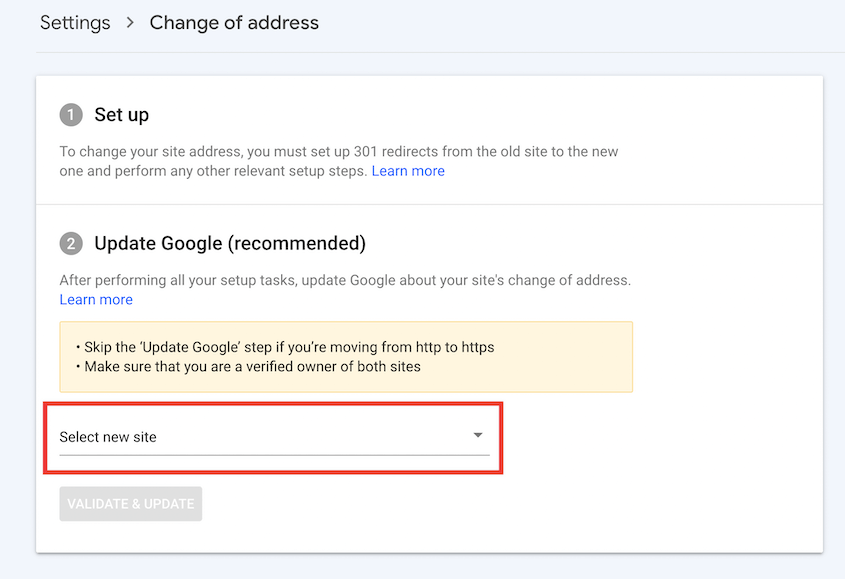
新しいドメインを選択し、検証 & 更新をクリックすると、GoogleはSEOシグナルを新しいサイトに転送し始めます。
サイトをリダイレクトし、Googleに移行を通知したので、新しいページはすべて最終的に古いページと同じオーガニックトラフィックを得られるようになります!
主なポイント:SEO移行チェックリスト
1. 事前計画: 移行の目標とタイムラインを定義します。トラフィックの中断を最小限に抑えるために最適な時期を選択します。
2. 準備が鍵: ドメイン、ホスト、またはCMSの変更など、移行の種類に基づいてアクションをカスタマイズします。これらには特別な準備が必要です。
3. 現在のパフォーマンスをベンチマーク: MonsterInsightsのようなツールを使用して現在のサイトの指標を文書化し、移行後の成功を測定できるようにします。
4. サイトのバックアップ: Duplicatorのような信頼できるツールを使用して、必要に応じて簡単に復元できるようにサイト全体を安全にバックアップします。
5. DNS変更の管理: ダウンタイムを防ぐために、コンピューターのホストファイルを更新します。
6. 新しいインフラストラクチャの設定: cPanelのようなツールを使用して、移行用の新しいデータベースを準備します。
7. コンテンツの効率的な移行: Duplicatorのようなプラグインを使用して、データ損失のリスクを最小限に抑えながら簡単にサイトを転送します。
8. 適切なリダイレクトの確保: AIOSEOのようなSEOツールをインストールして、古いURLを新しいURLにリダイレクトし、リンクエクイティを維持します。
9. 移行後のSEO監査の実施: AIOSEOでサイトを分析し、移行によって引き起こされたSEOの問題を検出し修正します。
10. 検索エンジンへの通知: Search Consoleを通じてGoogleに変更を通知し、サイトが正しくインデックスされるようにします。
移行後のヒント
移行後も強力なSEOパフォーマンスとスムーズなユーザーエクスペリエンスを維持するために、これらの追加のベストプラクティスを実装してください。
- 他の検索エンジンへの通知: Bing Webmaster Toolsのサイト移動ツールを利用してBingに変更を通知し、Bing検索での可視性を維持します。
- ローカルビジネスリスティングの更新: GoogleマイビジネスとBing Placesでビジネス情報を更新し、新しいドメインと住所の変更を反映させます。
- マーケティングキャンペーンの検証: すべての広告キャンペーンとソーシャルメディアプロフィールを更新し、正しい新しいランディングページを指すようにします。
- カスタム404ページの作成: ユーザーを関連コンテンツまたはホームページに誘導する、魅力的でカスタムな404エラーページを作成し、直帰率を低下させます。
- コンテンツとメタデータのレビュー: 移行後のすべてのサイトコンテンツ、見出し、タイトル、メタディスクリプションにエラーや古い情報がないか確認します。
- 正規タグの検証: すべての正規タグが新しいサイトで正しく設定されており、適切なインデックス作成を示す200 HTTPステータスコードが返されることを確認してください。
- スキーママークアップのレビュー: スキーママークアップ(商品、レビュー、FAQスキーマ)が正しく移行されなかった場合は、必要なHTMLまたはJavaScriptを手動でコピーして新しいサイトのファイルに貼り付けてください。
- サイトスピードの監視: コアウェブバイタルを使用して新しいサイトの読み込み速度を評価し、パフォーマンスの改善を確認してください。
- キーワードランキングの追跡: Semrushなどのツールを使用してキーワードのパフォーマンスを継続的に監視し、変動や上昇を追跡してください。
- 古いホスティングのキャンセル: 新しいサイトの安定性とパフォーマンスに自信が持てたら、以前のホスティングアカウントをキャンセルしてください。
- バックリンクの更新: 古いドメインにリンクしている主要なウェブサイトに積極的に連絡し、バックリンクを新しいURLに更新するように依頼してください。
よくある質問(FAQ)
ウェブサイトの移行においてSEOはなぜ重要ですか?
ウェブサイトの移行においてSEOは、ウェブサイトの検索エンジンのランキングとオーガニックトラフィックを維持するのに役立つため重要です。適切に実行されたSEO戦略により、検索エンジンは新しいサイトを理解し、可視性と権威を失うリスクを最小限に抑えることができます。
移行のどの段階でサイトパフォーマンスの指標をベンチマークすべきですか?
ウェブサイトの移行を開始する前に、サイトのパフォーマンスをベンチマークする必要があります。これにより、SEO指標を比較し、移行がどの領域に影響を与えたかを確認できます。これを行うには、MonsterInsightsをインストールし、レポートをPDFでダウンロードしてください。
代替案: Screaming Frogは、移行の前後にサイトをクロールするのに役立つSEOエージェンシーです。Semrushを使用して、可視性とキーワードランキングを追跡することもできます。
ウェブサイトの再設計はSEOに悪影響を与えますか?
ウェブサイトの再設計は、ナビゲーションを最適化し、ユーザーエクスペリエンス(UX)を向上させれば、SEOを向上させることができます。ただし、最初にステージングサイトで新しいデザインをテストしてください。次に、Duplicator Proを使用して本番環境に移行します。最後に、すべてが正しく機能していることを確認するために、ローンチ後の監査を実行してください。
サイト移行に必要なものは何ですか?
サイト移行に必要なのは、Duplicator ProのようなWordPress移行プラグインだけです。Duplicatorを使用すると、サイトを移動可能なzipファイルにバックアップできます。次に、このファイルを新しいサーバーにドラッグアンドドロップするだけです!
次のウェブサイト移行をSEOフレンドリーにする
SEOサイト移行を効果的に実行することで、ウェブサイトの検索エンジンパフォーマンスを維持し、向上させることができます。
スムーズでSEOに安全なウェブサイト移行を実現するには、次の点に注意してください。
- 慎重に計画する: 移行の目標とタイムラインを定義します。最初から適切な関係者を関与させます。
- SEOをベンチマークする: データをバックアップし、現在のパフォーマンスを追跡します。
- 適切なツールを使用する: Duplicator Proは移行を簡素化します。All in One SEOはランキングの維持に役立ちます。
- 移行後の徹底的な監査: リンク切れ、インデックスの問題、リダイレクトエラーを確認してください。
このチェックリストに従うことで、リスクを最小限に抑え、トラフィックを保護し、サイトを長期的なSEOの成功に導くことができます。
せっかくなので、これらの他のWordPressガイドもご覧ください。
- 究極のWordPress移行チェックリスト
- ライブWordPressサイトをローカルホストに移動する方法(簡単な方法)
- WordPress移行プラグイン ベスト9(専門家ピック)
- 大規模WordPressサイトの移行方法:究極のガイド
- WordPressサイトを手動で移行する方法
- これらの間違いを避けない限り、サイト移行は失敗します
- WordPressサイトを無料で移行する方法
新しいウェブホストへの移行準備はできましたか?SEOに影響を与えることなくデータをスムーズに転送するためにDuplicator Proを試してみてください!




