


WordPressをHTTPからHTTPSへ移行する方法(ステップバイステップガイド)
 Joella Dunn
Joella Dunn
Joella Dunn
 John Turner
ジョン・ターナー
John Turner
ジョン・ターナー
要約: お急ぎですか?手順は以下のとおりです。
- サイトをバックアップし、復元ポイントを設定する
- ホストから無料のSSL証明書を取得する
- サイトヘルスでWordPressをHTTPSに切り替える
- サーバーでHTTPからHTTPSへリダイレクトする
- 検索と置換で混合コンテンツを修正する
- Google Search ConsoleにHTTPSプロパティを追加する
私が初めてウェブサイトをHTTPSに移行しなければならなかったときを覚えています。正直、それは面倒な作業のように感じました。
セキュリティやGoogleのランキングに関する記事をずっと目にしていたのですが、それは…技術的なことのように聞こえました。私のウェブサイトを簡単に壊してしまうようなことだと。
あなたも同じように感じているかもしれません。HTTPからHTTPSに切り替えるべきだと分かっていても、WordPressの設定を変更することについて考えると?それは神経をすり減らすものです。
HTTPからHTTPSへの移行は、思っているほど恐ろしいものではなく、絶対に不可欠です。訪問者の情報を保護し、信頼を築き、ウェブサイトがGoogle検索結果でより上位に表示されるようにするためです。
このチュートリアルでは、WordPressサイトをHTTPからHTTPSに移行する方法を説明します。
目次
HTTPSとは?
HTTPSはHypertext Transfer Protocol Secureの略です。HTTPに既に慣れているなら、それがインターネットの言語であり、ブラウザとウェブサイトがどのように通信するかを知っているでしょう。オンラインで情報が移動する標準的な方法と考えてください。
HTTPSは本質的に、この標準HTTPの安全なバージョンです。主な違いは、末尾の「S」であり、Secure(安全)を意味します。その一文字が重要な保護層を追加します。
HTTPSのセキュリティは暗号化から来ています。暗号化を理解するために、手紙を送ることを想像してください。通常のHTTPを使用する場合、それは絵葉書を送るようなものです。移動中に誰でも読むことができます。
しかし、HTTPSを使用する場合、その手紙を送信する前に鍵のかかった箱に入れます。到着したときに、鍵を持っている人だけが開けて読むことができます。
この「鍵のかかった箱」は、SSL/TLS証明書によって作成されます。これらの証明書は、ブラウザとウェブサイトのサーバー間の通信を暗号化します。
したがって、HTTPSを使用するウェブサイトにアクセスすると、すべての情報が秘密のコードにスクランブルされます。このコードは、傍受しようとする誰にとっても読めなくなります。
本質的に、暗号化はあなたのコンピューターとウェブサイトの間にプライベートな会話を作成します。あなたのコンピューターとウェブサイトのサーバーだけがこのコードを理解するための「鍵」を持っており、他の誰もが意味のないデータを見ているだけです。
これが、HTTPSがインターネット上を移動するデータを安全に保つ基本的な方法です。
HTTPからHTTPSに移行する理由
では、なぜHTTPからHTTPSに切り替える必要があるのでしょうか? いくつか非常に良い理由があります。
セキュリティ
何よりもまず、セキュリティがHTTPSに切り替える最大の理由です。ウェブサイトがHTTPSを使用すると、訪問者のデータを保護します。
訪問者はあなたのサイトでパスワードを入力するかもしれません。個人情報を含むお問い合わせフォームに入力するかもしれません。オンラインストアを運営している場合は、クレジットカードの詳細を入力することさえあるかもしれません。
HTTPでは、これらのすべての情報がプレーンテキストで送信されます。適切なツールを持っている人なら誰でもその情報を取得できます。これはハッカーが好むことです。
HTTPSはすべてを変えます。このデータを暗号化し、意図した受信者だけが理解できるようにスクランブルします。
これは、誰かが通信を傍受したとしても、意味のないランダムな文字列しか見ることができないことを意味します。訪問者の機密情報は安全に保たれます。
信頼と信憑性
インターネットの閲覧方法について考えてみてください。ウェブサイトにアクセスしたとき、アドレスバーで最初に気づくことの1つは何ですか?
南京錠のアイコンです。その南京錠は、ウェブサイトがHTTPSで安全であることを示す視覚的な手がかりです。Chromeのようなブラウザはこれを積極的に強調します。サイトが安全である場合と、特に安全でない場合を明確にします。
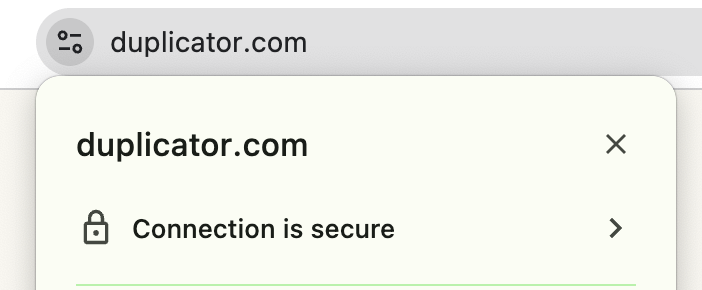
ウェブサイトがまだHTTPの場合、Chromeはアドレスバーに「保護されていない通信」という警告を表示することさえあります。
訪問者はどのように感じると思いますか?
訪問者はあなたのサイトの閲覧をためらうかもしれません。情報の入力について心配するかもしれません。サイトを離れて、より安全に見える競合他社のサイトにアクセスするかもしれません。
一方で、その南京錠のアイコンは信頼のシグナルです。訪問者に「このウェブサイトはあなたのセキュリティを真剣に受け止めています」と伝えます。これにより、人々はあなたのコンテンツに関与し、サイトを探索し、あなたとビジネスを行うことに安心感を覚えます。
SEOのメリット
Googleで上位表示されたいですか?
GoogleはHTTPSをランキングシグナルとして使用しています。これは、HTTPSを使用しているウェブサイトが、まだHTTPを使用しているウェブサイトよりも上位にランク付けされる可能性が高いことを意味します。
Googleは数年前にこれを公式に確認しました。なぜなら、より安全なウェブを奨励したいからです。そのため、安全なウェブサイトにはランキングブーストを与えています。
最大のランキング要因ではないかもしれませんが、特にオンラインランキングの競争が激しいことを考えると、依然として重要な要因です。わずかなアドバンテージでも役立ちます。
直接的なランキングブーストを超えて、ユーザーエクスペリエンスをもう一度考えてみてください。ChromeがHTTPサイトを「保護されていない通信」とマークした場合、訪問者を遠ざける可能性があります。
高い直帰率と低いエンゲージメントは、SEOに悪影響を与える可能性があります。したがって、HTTPSはユーザーエクスペリエンスを向上させ、信頼を構築することによって、間接的にSEOを支援します。
パフォーマンス
HTTPSがウェブサイトを遅くするという古い神話がありますが、それはもはや単なる誤りです。実際、HTTPSはウェブサイトをより速くすることさえできます。
HTTP/2のような最新のプロトコルは、HTTPSでよりうまく機能するように設計されています。HTTP/2は、古いHTTP/1.1よりも大幅なパフォーマンス向上を提供します。
したがって、HTTPSに切り替えることで、これらのパフォーマンスのメリットを実際に活用できます。
読み込み時間の短縮と、よりスムーズなユーザーエクスペリエンスを考えてみてください。これらは、訪問者を惹きつけ、満足させるために不可欠です。
満足した訪問者はビジネスとSEOにとって良いことです。古いパフォーマンスの懸念のためにHTTPSへの移行を妨げないでください。実際には、パフォーマンスブースターになる可能性があります。
HTTPSへの移行前
HTTPSへの移行は通常複雑ではありませんが、ウェブサイトにとって重要な変更であることに変わりはありません。他の重要なプロジェクトと同様に、少しの準備が大きな違いを生みます。
これらは、移行プロセスを開始する前に考慮すべき重要な点です。
ウェブサイトをバックアップする(そして計画Bを用意する)。
これはルール番号1です。常に、常に、大きな変更を加える前にウェブサイトをバックアップしてください。
物事はうまくいかないこともあります。設定が誤って構成されることもあります。予期せぬプラグインの競合が発生することもあります。まれに、移行プロセス中に何かが壊れることもあります。
最近のバックアップがあれば、ウェブサイトを復元して以前の状態にすばやく戻すことができます。ウェブサイトの「元に戻す」ボタンを押すようなものです。
Duplicatorは、WordPressのバックアッププラグインで、ウェブサイトのファイル、データベースなど、すべてを完全にコピーします。技術的な専門家でなくても、プロセスを簡単にします。
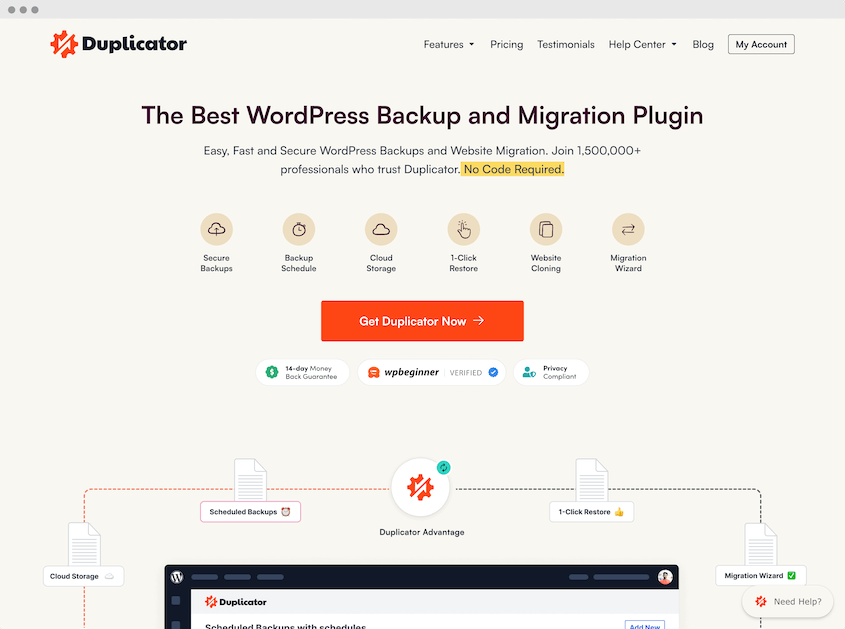
プラグインをインストールするだけで済みます。新しいバックアップを作成し、サイト全体のバックアッププリセットを選択してください。

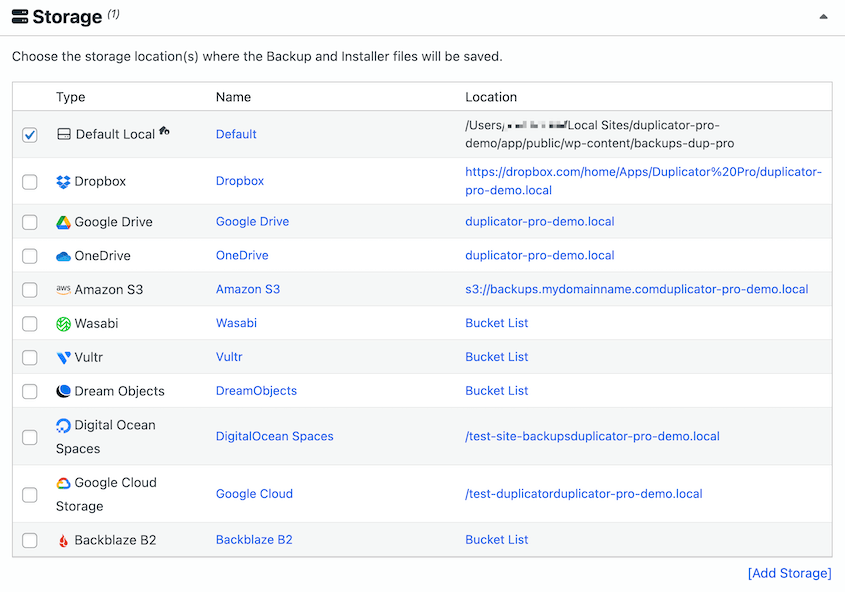
Duplicatorは、Duplicator Cloud、Google Cloud、Dropbox、Wasabiなど、多くのクラウドストレージロケーションと連携します。ウェブサイトホスティングとは別に、安全な場所にバックアップを保存するためにいずれかを選択できます。
バックアップを持つだけでなく、災害復旧計画について考えてください。何か問題が発生した場合、どうしますか?
サイト全体のバックアップが完了したら、その横にある青い家のアイコンをクリックします。これにより、バックアップを災害復旧ポイントとして設定できます。
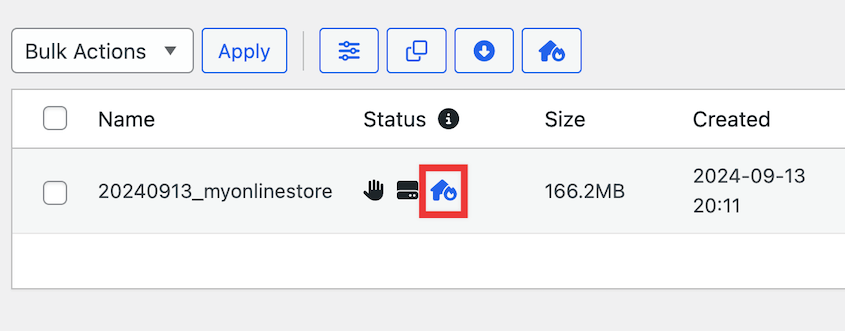
バックアップを復元するには、復旧リンクとランチャーファイルの2つの方法があります。リンクをコピーして安全な場所に保存することをお勧めします。サイトをオンラインに戻す必要がある場合は、ブラウザウィンドウに貼り付けます。

この移行でサイトが誤って破損した場合でも、Duplicatorは正常な状態にロールバックします!
ウェブサイトがHTTPSに対応しているか確認する
朗報です。ほとんどの最新ウェブサイトはすでにHTTPSに対応しています。この技術は確立されており、ほとんどのテーマやプラグインは安全な接続でシームレスに動作します。
ただし、すべてが整っていることを確認するために、簡単なチェックを行うのが賢明です。
Google AdSenseやソーシャルネットワークなどのサードパーティサービスを使用している可能性があります。これらがHTTPSで動作することを確認してください。JavaScriptや埋め込み動画などのウェブサイトの主要機能についても同様です。
HTTPからHTTPSへ移行する方法
それでは、サイトをHTTPSへ移行しましょう!
ステップ1. SSL証明書を取得する
多くのウェブホスティングプロバイダーは、現在、ホスティングパッケージの一部として無料のSSL証明書を提供しています。これにより、プロセス全体が簡素化され、費用が節約されます。
SSL証明書はHTTPSに不可欠です。ウェブサイトと訪問者のブラウザの間に安全な接続を作成します。Let's Encryptのようなイニシアチブのおかげで、無料で信頼性の高いSSL証明書が広く利用可能になっています。
したがって、まず行うべきことは、ウェブホスティングプロバイダーが無料SSLを提供しているかどうかを確認することです。
無料SSLを提供する最高のWordPressホストをいくつかご紹介します。
ほとんどのホストは、WordPress内ではなく、通常はSSL、セキュリティ、またはドメインなどの見出しの下にある独自のダッシュボードにこれを配置します。そのリストでドメインを探し、無料証明書のスイッチをオンにします。一部のホストは自動的に発行するため、クリックする必要はありません。
証明書の発行には数分かかる場合があります。アクティブになると、ウェブサイトはHTTPS経由でアクセスできるようになるはずです!ブラウザにhttps://yourdomain.comと入力し、鍵のアイコンが表示されるか確認することでこれをチェックできます。
ウェブホストの無料SSLオプションを使用することは、一般的にHTTPSを稼働させるための最も簡単な方法です。費用対効果が高く、多くの場合、技術的な労力は最小限で済みます。多くのウェブサイト所有者にとって、これは推奨される最初のステップです。
ウェブホストが無料のSSLを提供していない場合は、サイトを新しいホスティングプロバイダーに移行することを検討してください。
SSL証明書はDomain.comから購入することもできます。ウェブホストにSSL証明書のインストールを依頼することをお勧めします。
ステップ2. プラグインでHTTPSを設定する
WordPressプラグインは、さまざまなタスクに非常に役立ちますが、HTTPSへの移行も例外ではありません。
このための最も人気があり、高く評価されているプラグインの1つは、Really Simple Security(旧Really Simple SSL)です。数回のクリックでサイトをHTTPからHTTPSに移行できます。
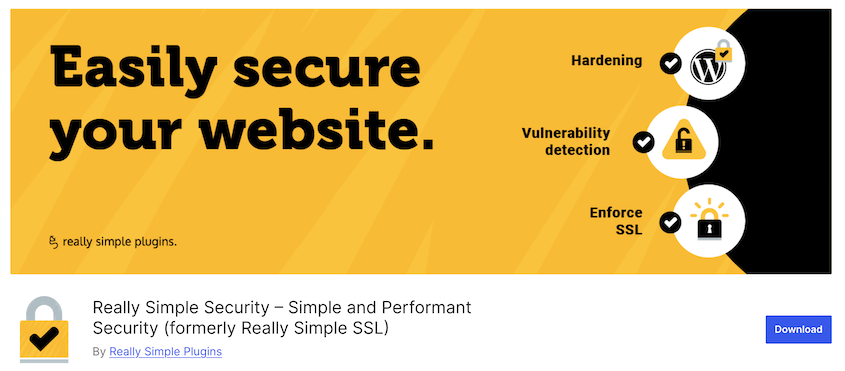
まず、Really Simple Securityをインストールして有効化します。ウェブホストでSSLを設定している場合、プラグインはそれを自動的に検出し、有効化します。
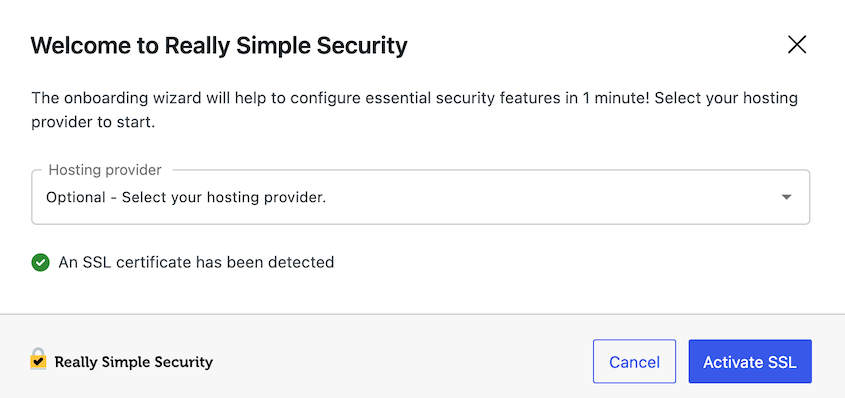
Really Simple Securityは、WordPressサイトがHTTPSで正しく動作するように構成します。HTTPからHTTPSへのリダイレクトを行い、混合コンテンツも修正します。
HTTPSを手動で設定する
Really Simple Securityのようなプラグインを使用したくないかもしれません。証明書はホスト上に存在し、どちらの場合でもそのままですが、プラグインが適用するリダイレクトとURLの修正は、プラグインを非アクティブにした瞬間に消えてしまいます。
代わりに、HTTPSを手動で設定することもできます。続行する前に、必ずホストにSSL証明書をインストールしてください。
まずツール » サイトヘルスを確認してください。WordPressはバージョン5.7以降、この切り替えを自動で行うことができます。動作する証明書を検出すると、サイトをHTTPSに更新するオプションが表示され、同時にデータベースに保存されているURLが書き換えられます。
これは、以下の手動手順のほとんどをカバーしています。サイトヘルスで切り替えが提供されない場合、または各部分を自分で制御したい場合は、これらの手順を使用してください。
WordPressのURLを更新する
SSL証明書をインストールしたら、WordPressがHTTPSを使用していることを認識していることを確認する必要があります。
簡単ですが重要なステップの1つは、WordPressのURLを更新することです。これにより、WordPressはウェブサイトのURLにhttps://を使用するようになります。
WordPress管理ダッシュボードにログインします。設定 » 一般に移動します。httpリンクをhttpsに置き換えます。
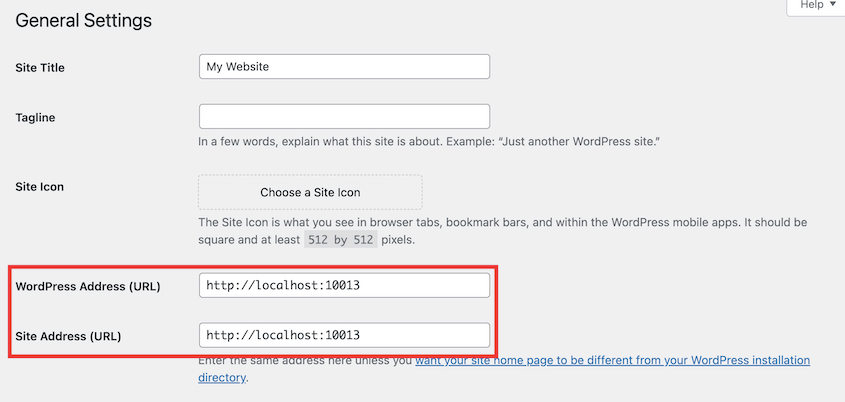
このステップは迅速かつ簡単ですが、WordPressがHTTPSの変更を認識していることを確認するために不可欠です。
.htaccessおよびwp-config.phpファイルを編集する
HTTPSを強制するには、多くの場合、.htaccessとwp-config.phpの2つの重要なファイルを変更する必要があります。
編集する前に、必ずこれらのファイルをバックアップしてください!これらのファイルの間違いは、ウェブサイトのエラーを引き起こす可能性があります。
サーバーがApache(一般的)を実行している場合、.htaccessファイルを使用してすべてのHTTPリクエストをHTTPSに自動的にリダイレクトできます。これにより、http://を使用してサイトにアクセスしようとする人は誰でも、安全なhttps://バージョンに自動的にリダイレクトされます。
.htaccessファイルに追加できるコードスニペットは次のとおりです。
<IfModule mod_rewrite.c>

RewriteEngine On

RewriteCond %{HTTPS} off

RewriteRule ^(.*)$ https://%{HTTP_HOST}%{REQUEST_URI} [L,R=301]

</IfModule>
NGINXサーバーを使用している場合は、このコードを構成ファイルに追加してください。
server {

listen 80;

server_name example.com www.example.com;

return 301 https://example.com$request_uri;

}
WordPress管理ページでSSLとHTTPSを強制する必要がある場合があります。これを行うには、次のコードをwp-config.phpファイルに追加します。
define('FORCE_SSL_ADMIN', true);これはWordPressマルチサイトネットワークでも機能します。
混合コンテンツを修正する
混合コンテンツは、HTTPSに移行した後に表示される一般的な問題です。ウェブサイトがHTTPSで読み込まれているのに、ページ上のリソース(画像、スクリプト、スタイルシート、iframeなど)がHTTPで読み込まれている場合に発生します。
ブラウザは、HTTPS接続のセキュリティを損なうため、混合コンテンツに警告を表示したりブロックしたりすることがよくあります。
HTTPSウェブサイト上のすべてのリソースがHTTPSで読み込まれるようにする必要があります。Inspectツールを使用して混合コンテンツエラーを確認できます。
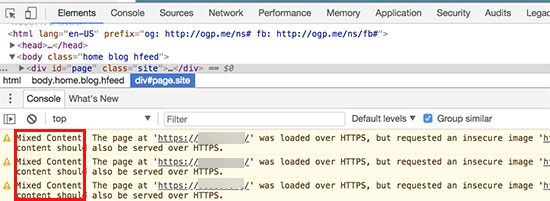
混合コンテンツの一般的な原因は、WordPressデータベースに保存されているURLです。たとえば、画像URLやコンテンツ内のリンクがまだhttp://を使用している可能性があります。
検索および置換プラグインを使用すると、これらのURLを一括で更新できます。Search & Replace Everythingの使用をお勧めします。
ツール » WP検索と置換 を見つけます。検索対象フィールドに、HTTPを使用したウェブサイトのURLを追加します。新しいHTTPS URLに置き換えます。
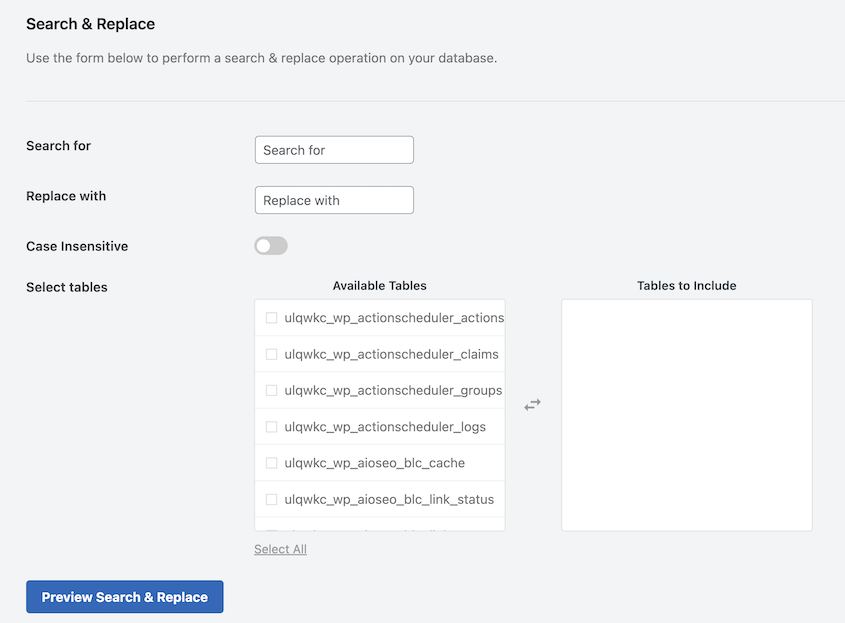
すべてのWordPressデータベーステーブルを選択します。検索と置換を完了する前に、変更内容をプレビューします。
ハードコードされたHTTP URLは、WordPressテーマにも存在する可能性があります。header.php、footer.php、テンプレートファイル、またはCSSファイルなどのテーマファイルには、画像、スタイルシート、またはスクリプトの直接のhttp://yourdomain.com URLが含まれている場合があります。
テーマファイルを開き、http://yourdomain.comを検索します。これらをhttps://yourdomain.comに置き換えます。
一部のプラグインはHTTP経由でリソースを読み込む可能性があり、混合コンテンツを引き起こします。URLフィールドがある場合は、プラグインの設定を確認してください。http:// URLをhttps://に更新します。
まれに、プラグインにコード内に直接ハードコードされたhttp:// URLが含まれている場合があります。これらが疑われる場合は、混合コンテンツの問題を修正するためにプラグイン開発者に連絡してください。
WP-CLIでHTTP URLを更新する
ホストがターミナルアクセスを提供している場合、1つのコマンドで検索および置換プラグインと同じことができます。また、シリアライズされたデータを正しく処理します。
wp search-replace 'http://yourdomain.com' 'https://yourdomain.com' --all-tables --dry-run最初に、そのまま実行してください。--dry-runフラグは、何も変更せずに何行変更されるかを報告するため、コミットする前にカウントを健全性チェックできます。実際に実行するには、そのフラグを削除してください。どちらの場合も、最初にバックアップを取得してください。WP-CLIには元に戻す機能はありません。
HTTPからHTTPSへの移行後
移行が成功し、ウェブサイトがHTTPSでスムーズかつ安全に動作していることを確認することが重要です。
これらは、移行手順を完了した後に実行する主要なチェックです。これをHTTPS移行後のチェックリストと考えてください。
SSLが機能しているか確認する
まず、SSL証明書が正しくインストールされており、ウェブサイトでHTTPSが機能していることを確認する必要があります。
ウェブブラウザ(Chrome、Firefox、Safariなど)を開き、https://から始まるウェブサイトのアドレスをアドレスバーに入力します。
ウェブサイトが読み込まれたら、アドレスバーを確認します。ドメイン名の左側に南京錠のアイコンが表示されるはずです。この南京錠アイコンは、SSL証明書が機能しており、接続が安全であることを確認します。
南京錠のアイコンが表示されない場合、または「安全ではありません」という警告や壊れた南京錠のアイコンが表示される場合は、SSL設定または混合コンテンツに問題がある可能性があります。
より詳細な分析については、オンラインSSLチェッカーを使用してください。ツールにドメイン名を入力すると、SSL証明書と構成の包括的なチェックが実行されます。
HTTPS設定を強化する
動作する南京錠は、適切に構成された証明書と同じではありません。2つのチェックは、5分間の価値があります。
ドメインをSSL Labsのサーバーテストで実行してください。セットアップを評価し、不完全な証明書チェーンなど、ブラウザによっては自分のブラウザでは南京錠が表示されても拒否される特定の С問題点を特定します。
次に、HSTSを有効にすることを検討してください。これにより、ブラウザはHTTPS経由でのみサイトに接続するようになり、訪問者の最初の要求がリダイレクトがキャッチする前に通常のHTTPで送信されるギャップが閉じられます。
Really Simple Securityにはそのためのトグルがあり、ほとんどのホストがヘッダーを設定できます。
注意点:ブラウザがヘッダーを受信すると、max-ageが期限切れになるまでそのドメインのHTTP接続を拒否するため、HTTPSがすべての場所で機能していると確信できる場合にのみ有効にし、短いmax-ageから始めてください。
Google Search Consoleにサイトを送信する
Googleは、Google Search ConsoleでウェブサイトのHTTPバージョンとHTTPSバージョンを別々のプロパティとして扱います。
HTTPSに移行した後、Google Search ConsoleにウェブサイトのHTTPSバージョンを新しいプロパティとして追加する必要があります。
Google Search Consoleには、HTTPバージョンのプロパティと新しいHTTPSバージョンのプロパティ(プライマリプロパティになる)の2つのプロパティが表示されるはずです。
サイトの利用可能性を確認する
移行後、訪問者にとってすべてが正しく機能していることを確認してください。
ウェブサイトのさまざまなページを移動します。リンクをクリックしたり、さまざまなセクションにアクセスしたり、さまざまな機能をテストしたりします。すべてのページがエラーなく正しく読み込まれることを確認してください。
特に、ウェブサイトの重要な機能を確認してください。たとえば、次のとおりです。
- フォーム:HTTPS移行後も正しく機能していることを確認するために、お問い合わせフォーム、ニュースレター登録フォーム、またはサイト上のその他のフォームを送信してください。
- ログイン:ユーザーログインをテストします(ユーザーアカウントまたはメンバーエリアがある場合)。ユーザーがHTTPS経由で正常にログインおよびログアウトできることを確認してください。
- Eコマーストランザクション:オンラインストアを実行している場合は、チェックアウトプロセス全体を徹底的にテストしてください。ユーザーがHTTPS経由でカートに商品を追加し、トランザクションを完了できることを確認してください。
- コメント:コメントが有効になっている場合は、ユーザーが引き続きコメントを投稿できるか、コメントが正しく表示されているかを確認してください。
サイトを閲覧しながら、壊れたリンクや壊れた画像がないか注意してください。検索と置換、および混合コンテンツの修正でほとんどのURLの問題は解決されているはずですが、確認しておくことは常に良いことです。
HTTPS移行後もトラフィックが正しく追跡されていることを確認するために、ウェブサイトの分析(例:Google Analytics)に注意してください。Googleがサイトを再インデックスする際にトラフィックに一時的な変動が見られるかもしれませんが、全体的にはトラフィックは安定したままか、時間の経過とともに改善されるはずです。
HTTPSサイトの取得とクロール
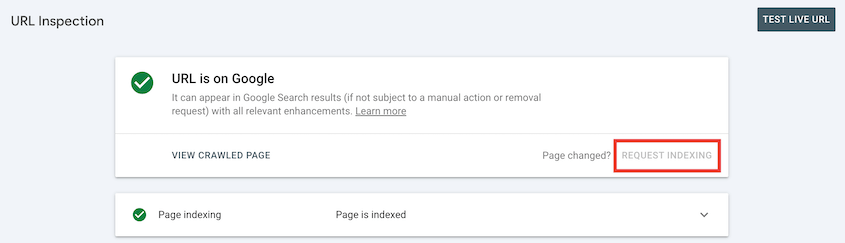
GoogleがウェブサイトのHTTPSバージョンを迅速に見つけてインデックスできるように、Google Search ConsoleのURL検査ツールを使用できます。これにより、個々のURLを取得してインデックス作成をリクエストできます。
Google Search Consoleアカウントにログインし、追加したばかりのHTTPSプロパティを選択します。左側のメニューで、URL検査をクリックします。
上部にある検査バーに、ウェブサイトのホームページのHTTPS URLを入力します。Google Search ConsoleがURLに関する情報を取得した後、インデックス作成ステータスが表示されます。
ページがまだインデックスされていない場合、またはHTTPS移行後にインデックス作成を高速化したい場合は、インデックス登録をリクエストボタンをクリックします。Googleは、このURLのクロールとインデックス作成を優先します。
このプロセスをウェブサイトの他の重要なページ(メインのカテゴリページ、主要なコンテンツページ、製品ページなど)に対しても繰り返すことができます。ホームページと最も重要なページを迅速にインデックス作成することに焦点を当ててください。
否認ファイルの再送信
以前にGoogle Search ConsoleでHTTPウェブサイトの否認ファイルを送信した場合は、新しく追加されたHTTPSプロパティに対して再送信する必要があります。
否認ファイルは、Googleにウェブサイトへの特定のバックリンクを無視するように伝えるために使用されます。低品質またはスパムのようなバックリンクがサイトに向けられており、SEOに悪影響を与えている可能性がある場合、否認ファイルを使用することがあります。
GoogleはHTTPとHTTPSを別々のプロパティとして扱うため、HTTPサイトに送信した否認ファイルはHTTPSサイトには自動的に適用されません。
古いGSCプロパティのGoogle Search Consoleのリンク否認ツールを開きます。リンク否認ファイルをダウンロードします。
HTTPSプロパティの否認ファイルをアップロードまたは再送信してください。
よくある質問(FAQ)
SSL証明書なしでHTTPからHTTPSへ移行するにはどうすればよいですか?
SSL証明書なしでHTTPからHTTPSへ移行することはできません。HTTPSはデータを暗号化するためにSSL/TLS証明書が必要です。HTTPSを有効にするには、認証局(CA)からSSL証明書を取得し、サーバーにインストールしてください。無料のSSLオプションにはLet's Encryptがあります。
Google ChromeでHTTPSをHTTPに変更するにはどうすればよいですか?
HTTPSからHTTPへのダウングレードは、重大なセキュリティリスクのため、ライブウェブサイトでは強く推奨されず、一般的に推奨されません。HTTPSは訪問者とそのデータを保護するように設計されています。HTTPに戻すと、この保護がなくなり、訪問者が潜在的なセキュリティ脆弱性にさらされることになります。
Google Chromeやその他の最新ブラウザはセキュリティを優先しており、利用可能な場合はHTTPS接続を積極的に推奨または強制することがよくあります。また、HTTPサイトには「保護されていない」という警告が目立つように表示される場合があります。
ChromeでサイトのHTTPバージョンにアクセスするための、一時的な回避策が見つかるかもしれませんが、これらは公開されているライブウェブサイトでの使用を意図したものではありません。
ライブウェブサイトの場合、目標は常にHTTPSの問題を修正することであり、HTTPにダウングレードすることではありません。HTTPSで問題が発生している場合は、安全でないHTTPプロトコルに戻すのではなく、それらの問題(混合コンテンツ、証明書エラーなど)のトラブルシューティングと解決に焦点を当ててください。
SSL証明書をインストールした後も、サイトに「保護されていない通信」と表示されるのはなぜですか?
これはほとんどの場合混合コンテンツです。ページはHTTPSで読み込まれますが、画像、スクリプト、またはスタイルシートがHTTP経由でリクエストされているため、ブラウザは接続を安全と見なすことを拒否します。ブラウザの検証ツールを開き、コンソールを確認してください。http://にある正確なファイル名が表示されます。それらのほとんどはデータベースにあるURLであり、検索および置換で一度に修正できます。
HTTPSへの切り替えはSEOに悪影響がありますか?
適切にリダイレクトすれば、悪影響はありません。Googleはhttp://とhttps://を異なるURLとして扱いますので、ランキングを引き継ぐのは301リダイレクトです。Googleが再クロールする間、1〜2週間ランキングやインプレッションが変動する可能性がありますが、これは正常なことです。
SSL証明書は有料ですか?
ほとんどのサイトでは、いいえ。Let’s Encryptは無料の証明書を発行しており、ほぼすべてのホストが現在、証明書を含めて自動更新しています。有料証明書は主に、拡張検証、保証、または多数のサブドメインのワイルドカードカバレッジを購入するためのものです。標準的なWordPressサイトでは、ホストが提供する無料証明書は、有料証明書と同様にトラフィックを暗号化します。
最終的な考え
HTTPSは、安全で信頼性の高いウェブサイトの基盤です。訪問者のデータを保護し、サイトへの信頼を築き、貴重なSEOブーストを提供します。
まだHTTPSに移行していない場合は、今がその時です!古いHTTPに足を引っ張られないでください。
そして、ウェブサイトの移行の前には、必ずしっかりとしたバックアップが重要な最初のステップであることを忘れないでください。Duplicator Proのようなツールは、ワンクリックでサイトをバックアップし、災害復旧オプションも提供できます!
せっかくなので、これらの他のWordPressガイドも気に入ると思います。
- WordPressのエラーにパニックになっていた私… 今はただこうするだけ
- WordPressセキュリティチェックリスト
- WordPressデバッグマスターガイド:基本から応用テクニックまで
- 8つ以上の最高のWordPressセキュリティプラグイン
- Conceptstore Creativeはどのようにバックアップをアクセス可能で安全にしたか
- 究極のWordPress移行チェックリスト




