


バックアップからWordPressを復元する方法(5分未満)
 Joella Dunn
Joella Dunn
Joella Dunn
 John Turner
ジョン・ターナー
John Turner
ジョン・ターナー
ある朝、WordPressサイトにログインしようとすると、サイトが完全に消えてしまっていることに気づきました。
しかし、バックアップがあることを思い出しました!
適切なツールと知識があれば、すべてが完璧に機能していた時点にサイトを復元できます。もう不可解なエラーに悩まされることはありません。
このチュートリアルでは、バックアップからWordPressサイトを復元する方法を説明します。最後まで見れば、どんな状況にも自信を持って対応できるようになります。
主なポイントは次のとおりです:
- WordPressを復元する最も簡単な方法は、Duplicatorのようなバックアッププラグインを使用してワンクリック復元ボタンを使用することです。これは無料バージョンに含まれています。
- 事前に災害復旧を設定しておけば、ダッシュボードにアクセスできなくなってもサイトを復元できます。
- 手動復元は完全に制御できますが、データベースとWordPressファイルの両方を個別にアップロードする必要があります。
- 自動バックアップをスケジュールし、クラウドに保存して、常に最新の復元ポイントがあることを確認してください。
- 緊急時に実際に必要になる前に、ステージングサイトで復元プロセスをテストしてください。
クイック概要:バックアップからWordPressを復元する方法
記事全体を読みたくない場合は、この短いビデオをご覧ください。10分未満でバックアップ復元の手順を説明します!
目次
バックアップからWordPressを復元する理由
最初のウェブサイトを開始したら、定期的にバックアップを作成することが重要です。ウェブサイトのバックアップとは、WordPressデータベースとファイルの保存されたコピーのことです。
バックアップは、問題が発生した場合のセーフティネットとして機能します。予期しない変更やエラーが発生した場合は、保存されているサイトバックアップのいずれかを復元するだけで済みます。
バックアップからウェブサイトを復元する必要があるかもしれない理由はいくつかあります:
- ハッキングまたはサイバー攻撃
- プラグインまたはテーマの競合
- コーディングエラー
- ソフトウェアアップデートの失敗
たとえば、ライブサイトにホワイトスクリーンの死(WSOD)が表示される場合があります。WordPressテーマを復元したい場合は、正常に機能しているバックアップを見つける必要があります。このバージョンを復元すると、ウェブサイトは再び稼働します。
基本的に、サイト復元オプションを使用すると、予期しないエラーのトラブルシューティングを回避できます。最近のサイトバックアップに移動して復元し、問題をすぐに解決できます。
WordPressのバックアップからの復元方法
重要なウェブサイトファイルを失わないように、復旧計画を立てる必要があります。心配しないでください。バックアップからWordPressを復元する方法を説明します!
ここでは、WordPressの復元に最適な方法を紹介します:
- Duplicatorのようなバックアッププラグインによるワンクリック復元
- ダッシュボードにアクセスできなくなった場合の緊急災害復旧
- ハンズオンコントロールのための手動復元
- ホスティングコントロールパネルを使用したcPanelバックアップ復元
方法1:ワンクリックでWordPressを復元
ウェブサイトのバックアップと復元を行う簡単な方法の1つは、WordPressバックアッププラグインをインストールすることです。これにより、サイトファイルやデータベースを手動で編集する必要がなくなります。
Duplicatorは、データベースとファイルのバックアップを作成するための柔軟なプラグインです。これを使用して、バックアップをスケジュールし、ワンクリックでサイトを復元できます。

バックアップと復元のオプションに加えて、Duplicator Proで利用できるその他の便利な機能をご紹介します。
- ドラッグアンドドロップ移行
- ステップバイステップの移行ウィザード
- 合理化されたインストーラー
- Google Drive、Dropbox、Amazon S3などへのクラウドストレージ
- カスタム検索と置換
- マルチサイトネットワークをサポート(Proプラン)
- ワンクリックステージングサイト(Proプラン)
- 追加の無料プラグイン(Eliteの場合):WP Media Cleanup、DB Optimizer、Activity Log
- 開発者に優しい機能
- メールアラート
- その他多数!
ステップ1:Duplicatorをインストールする
サイトの復元を開始するには、Duplicatorをインストールしてください。無料バージョンでもワンクリック復元がサポートされていますが、災害復旧、スケジュールバックアップ、サードパーティのクラウドストレージについてはProへのアップグレードを検討してください。
次に、WordPressでDuplicatorをインストールして有効化します。
Proバージョンをお持ちの場合は、Duplicator Pro » Settings » Generalに移動します。登録時に受け取ったライセンスキーを貼り付けます。

次に、 Activate ボタンをクリックします。
ステップ2:バックアップを作成する
Duplicatorを有効化した後、最初のバックアップを作成できます。
これにより、サイトのコピーがzipファイルに保存されます。後で簡単に復元できるように、コアWordPressファイルとMySQLデータベースが含まれています。
まず、Duplicator » Backups » Add Newに移動して、新しいバックアップを作成します。

ページの上部で、バックアップに識別可能な名前を付けます。動的タグを使用すると、必要なときに正しいバックアップを簡単に見つけることができます。

次に、ストレージの場所を選択します。Duplicator Proはこれらすべてのオプションをサポートしています(無料バージョンはローカルおよびDuplicatorクラウドに保存されます):
- Duplicator Cloud
- ローカル
- FTP
- Google Drive
- Dropbox
- Microsoft OneDrive
- Amazon S3
- Wasabi
- Google Cloud
- DreamObjects
- Vultr
- DigitalOcean Spaces
- Cloudflare R2
- Backblaze B2
- その他のS3互換ストレージサービス

私は常に、ウェブサイト全体の完全なバックアップを作成することをお勧めします。
ただし、ワンクリック復元ボタンを使用して、データベースやサイトの他の部分をロールバックすることもできます。したがって、自由にバックアップをカスタマイズしてください。
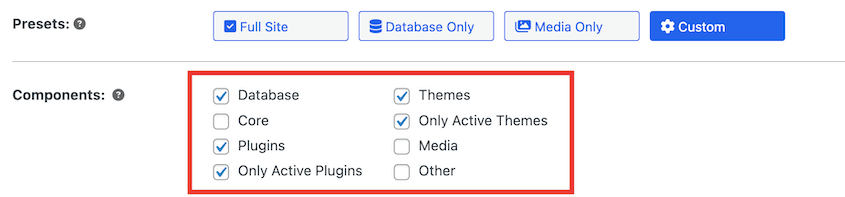
次のステップに進むと、Duplicatorがウェブサイトをスキャンします。Create Backupをクリックする前に、通知を確認してください。

Duplicatorは自動的にファイルとデータベースのバックアップを実行します。
ステップ3:ワンクリック復元ボタンの使用
ウェブサイトのバックアップが作成されたので、必要に応じていつでも復元できます。ウェブサイトはこれらの保存されたファイルとデータベース設定に戻り、エラーが削除されます。
一部のWordPressバックアッププラグインでは、ウェブサイトの復元が困難です。Duplicatorは違います!
まず、復元したいバックアップを見つけます。それの横にあるRestoreボタンをクリックします。

ワンクリックでクラウドバックアップを復元することもできます! Duplicator はバックアップをローカルサーバーにダウンロードします。
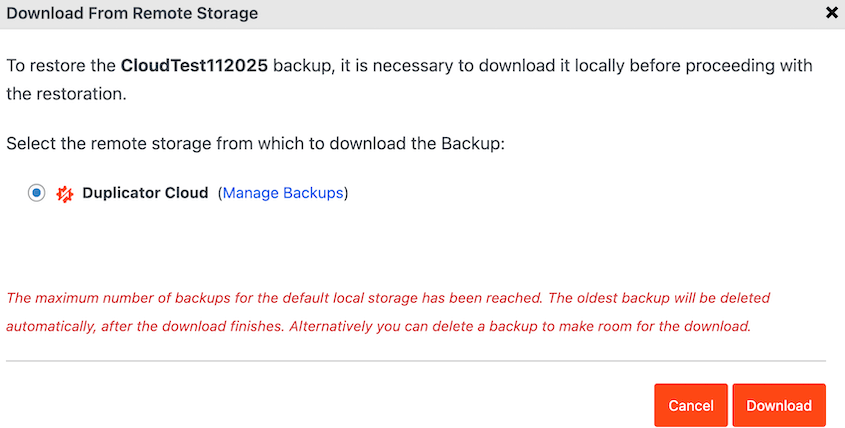
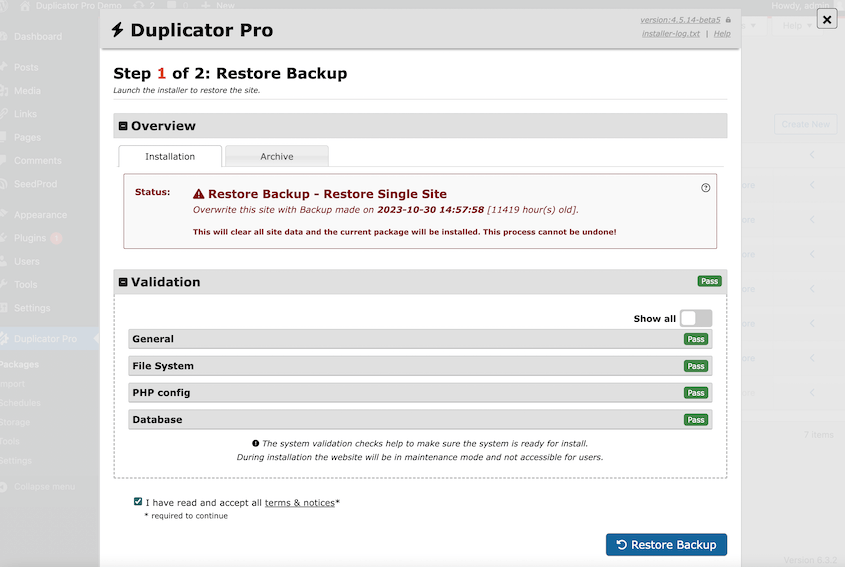
次に、復元ウィザードが自動的に開きます。 バックアップの復元 をクリックする前に、利用規約と通知に同意してください。
Duplicator はサイトを瞬時に以前の状態に戻します。 管理者ログイン ボタンを使用して、エラーのないサイトにアクセスしてください。
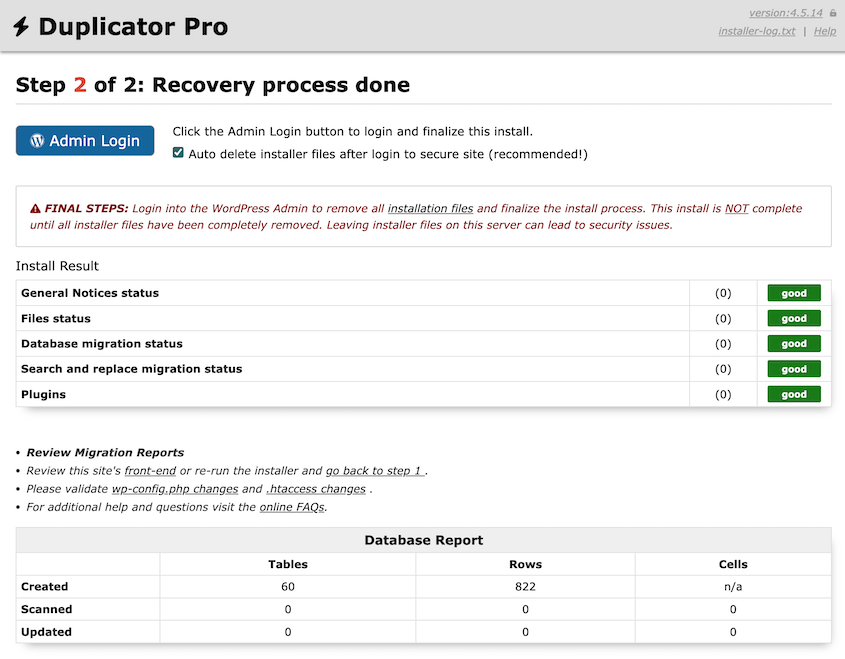
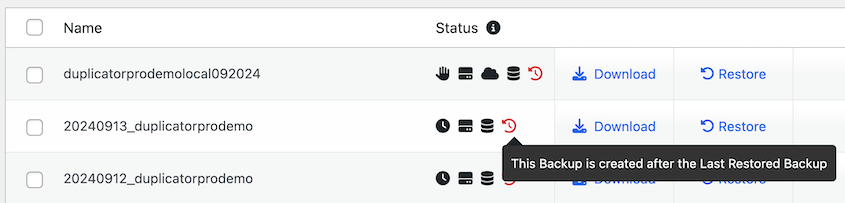
ワンクリック復元により、ウェブサイトを完全に制御できます。新しいコードをテストしたり、テーマを調整したり、データを失う心配なく他の変更を行ったりできます。
ワンクリックで WordPress を復元する方法の簡単な概要:
- Duplicatorをインストールします(ワンクリック復元は無料バージョンでも機能します)。
- サイトの完全バックアップを作成します。
- バックアップページでワンクリック復元ボタンを使用します。
- リカバリウィザードの指示に従います。
- 復元されたウェブサイトに再度ログインします。
方法 2:災害復旧計画の設定
エラーが発生すると、WordPress ダッシュボードにアクセスできなくなることがあります。この場合、Duplicator のワンクリック復元ボタンを使用できません。
心配しないでください、サイトは復元できます!
バックアップを災害復旧ポイントとして設定することで、ログインせずにリカバリウィザードを起動できます。
ステップ 1:サイトのバックアップ
最初のステップとして、WordPress サイトをバックアップしてください。災害復旧機能を使用するには、バックアップをローカルストレージに保存してください。WordPress のコアファイルやデータベーステーブルを除外しないでください。
完全バックアップを作成したら、サイトがダウンした場合にデータ復旧に使用できます!
ステップ 2:災害復旧の設定
WordPress のエラーやハッキングが発生する前に、最新のバックアップを災害復旧ポイントに設定してください。バックアップの横にある青い家のアイコンをクリックします。

ポップアップで、 災害復旧の設定 をクリックします。

Duplicator は、バックアップを復元するための 2 つの方法を提供します。復旧リンクをコピーするか、ランチャーをダウンロードできます。

復旧リンクをコピーして、WordPress サイトとは別の安全な場所に保存してください。ランチャー(リカバリウィザードを起動する HTML ファイル)をダウンロードすることもできます。
ステップ 3:リカバリウィザードの起動
サイトがダウンした場合は、復旧リンクを見つけてください。新しいブラウザウィンドウを開き、URL を貼り付けます。
これにより、機能していないサイトでもデータを復旧できます。

ランチャーファイルを開くこともできます。これにより、すぐに復旧プロセスが開始されます。
利用規約と通知に同意し、 バックアップの復元 をクリックします。現在のサイトが変更されるため、インストールの確認が必要です。
Duplicator は数分かけてバックアップに戻します。完了したら、復元されたウェブサイトにアクセスできます! これを行うには、WordPress 管理者ログイン ボタンをクリックするだけです。
WordPressの災害復旧計画を設定する方法の簡単な概要:
- Duplicator Proで完全なバックアップを作成し、ローカルストレージに保存します。
- バックアップを災害復旧ポイントとして設定します。
- ダッシュボードから離れた安全な場所に復旧リンクを保存します。
- 復旧リンクをブラウザウィンドウに貼り付けて、復旧ウィザードを起動します。
- 復旧手順に従い、復元されたサイトに再度ログインします。
方法3: バックアップからWordPressを手動で復元する
プラグインの使用を制限したい場合は、バックアップファイルを自分で復元できます。ただし、WordPressファイルとデータベースに関するある程度の経験が必要です。
開始する前に、データベースとサイトファイルの手動バックアップを実行する必要があります。これらのファイルをローカルコンピューターに保存したら、WordPressに再アップロードできます。
ステップ1: データベースのインポート
手動復元中、保存したデータベースとWordPressファイルの両方を再アップロードする必要があります。まず、エラーのないデータベースのコピーをインポートしましょう。
通常、ウェブホスティングプロバイダーは、コントロールパネルからphpMyAdminにログインできるようにします。または、データベースを管理するためのより簡単な方法を提供している場合もあります。
たとえば、cPanelを使用している場合は、MySQL Databasesボタンを見つけます。

次に、新しいデータベースを作成します。ここに、保存したデータベースをアップロードします。

その後、新しいMySQLユーザーを追加します。特にハッキングやサイバー攻撃の後には、新しいユーザー名とパスワードを選択してください。

次に、Add User to Databaseを見つけます。ここで、作成したユーザーとデータベースを選択します。

新しいデータベースとユーザーができたら、WordPressホスティングアカウントに戻ります。phpMyAdminログインボタンを見つける必要があります。

これによりデータベースマネージャーが開きます。新しいデータベース名を選択し、Importをクリックします。
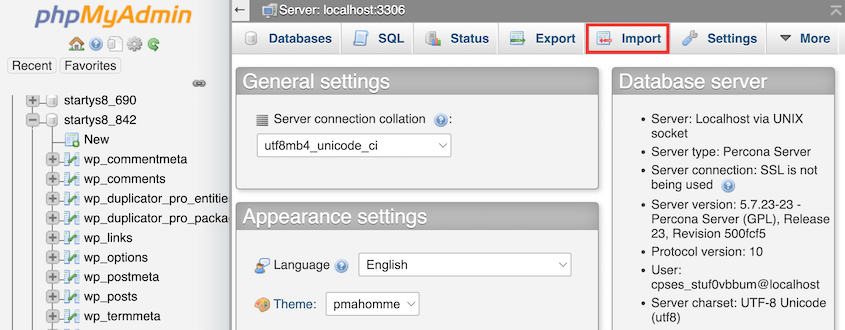
File to importセクションで、Choose Fileをクリックし、保存したデータベースファイルをアップロードします。これはZIP形式のSQLファイルである必要があります。

Goをクリックすると、データベースが復元されます!最後のステップとして、wp-config.phpファイルを開き、データベース情報を探します。

データベース名、ユーザー、ログイン資格情報を新しいデータベースを指すように更新する必要があります。編集する前にwp-config.phpのコピーをダウンロードしておくと、タイポを元に戻すことができます。
ステップ2: バックアップWordPressファイルのアップロード
サイトを再び稼働させるには、機能するWordPressファイルも必要になります。
バックアップが保存されたら、ファイルマネージャーまたはファイル転送プロトコル(FTP)クライアントを開きます。通常、ホストにはサイトファイルを管理するための推奨される方法があります。
このチュートリアルでは、無料のSFTP/FTPクライアントであるFileZillaを使用します。まず、ホストの名前、ユーザー名、パスワード、ポートを使用してウェブサイトに接続します。

データがリモートサイトボックスに表示されたら、サイトが接続されていることがわかります。ここで、public_htmlフォルダを開きます。何かを削除する前に、バックアップファイルが完全であり、コンピュータに保存されていることを確認してください。元に戻すことはできません。次に、すべてのファイルを選択し、右クリックして、削除をクリックします。
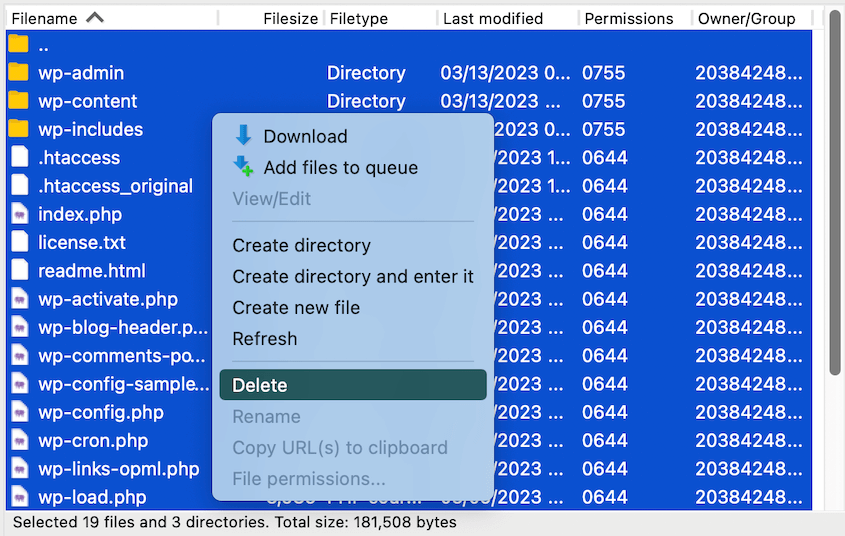
これで、ローカルコンピューターから保存したバックアップファイルをpublic_htmlフォルダにドラッグアンドドロップするだけです。正常にアップロードされると、FileZillaはそれを転送成功と表示します。
WordPressを手動でバックアップから復元する方法の簡単な概要:
- 新しいデータベースとデータベースユーザーを作成します。
- phpMyAdminにログインし、保存したデータベースを新しいデータベースにインポートします。
- FTPクライアントまたはcPanelを使用して、既存のサイトファイルを削除します。
- 保存したバックアップファイルをインポートします。
方法4:cPanelを使用してWordPressを復元する
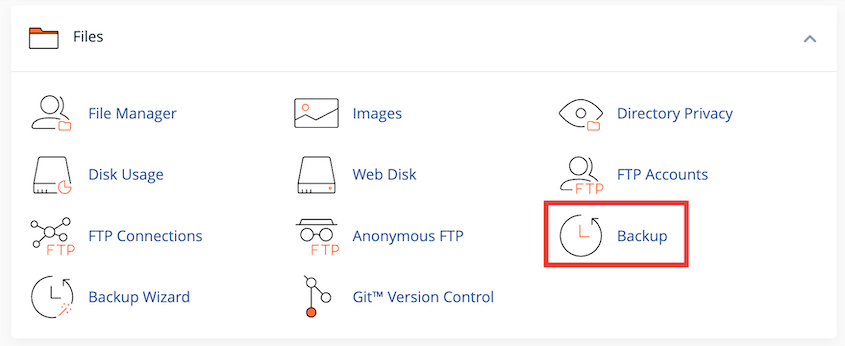
ウェブホストがcPanelを提供している場合、WordPressを簡単に復元する方法があります。必要なのは、ファイルセクションを見つけてバックアップを選択することだけです。
cPanelでホームディレクトリのコピーをダウンロードした場合、それをホームディレクトリバックアップの復元の下にアップロードできます。
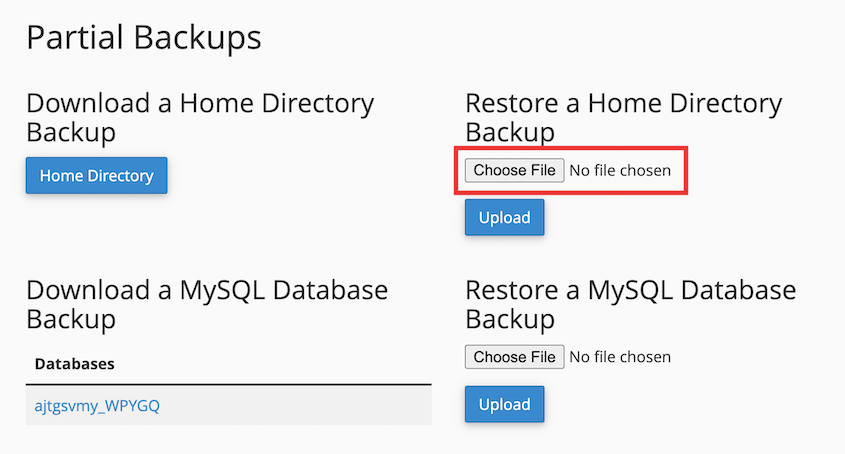
データベースを復元するには、MySQLデータベースバックアップの復元オプションにバックアップをアップロードします。
これら2つのサイトコンポーネントの両方をアップロードすると、WordPressウェブサイトが完全に復元されます!
cPanelでWordPressを復元する方法の簡単な概要:
- ホスティングアカウントのcPanelバックアップセクションにアクセスします。
- WordPressファイルを復元するために、ホームディレクトリバックアップを復元します。
- データベースを復元するために、MySQLデータベースバックアップをアップロードします。
WordPressを復元した後に確認すること
サイトが機能することを確認するまで、復元は完了しません。すぐにこれらのチェックを実行してください。
- ダッシュボードにログインし、ホームページといくつかの主要なページにアクセスしてください。
- 404エラーが表示された場合は、設定 » パーマリンクに移動し、変更を保存をクリックしてパーマリンクルールを再構築してください。
- 訪問者が壊れたバージョンを見ないように、キャッシュプラグイン、ホストのキャッシュ、およびCDNキャッシュをクリアしてください。
- 新しい投稿、コメント、フォームエントリ、またはWooCommerceの注文など、バックアップ日付以降に作成されたものを探してください。これらは手動で追加し直す必要があります。
- フォームとチェックアウトをテストして、メールと支払いが引き続き処理されることを確認してください。
- アップデートの失敗が原因で問題が発生した場合は、一度に1つずつアップデートを適用して、サイトを壊したものを特定できるようにしてください。
- ハッキング後に復元した場合は、すべての管理者パスワードとデータベースパスワードを変更してください。
迅速な復元のためのバックアップのヒント
もしかしたら、今回はWordPressサイトの復元で問題が発生したかもしれません。バックアップが見つからなかった場合、おそらくWayback Machineにアクセスして手動でファイルを再生成する必要があったでしょう。
将来、復元の問題を回避するための私のトップのヒントをいくつかご紹介します!
自動バックアップをスケジュールする
手動バックアップのみを作成していると、サイトの定期的なバックアップを忘れてしまいます。必要なときに適切なバックアップがない可能性が高いです。
常にスケジュールされたバックアップを設定する必要があります。Duplicator Proのようなプラグインを使用すると、サイトのコピーを1時間ごと、毎日、毎週、または毎月自動的に保存できます。
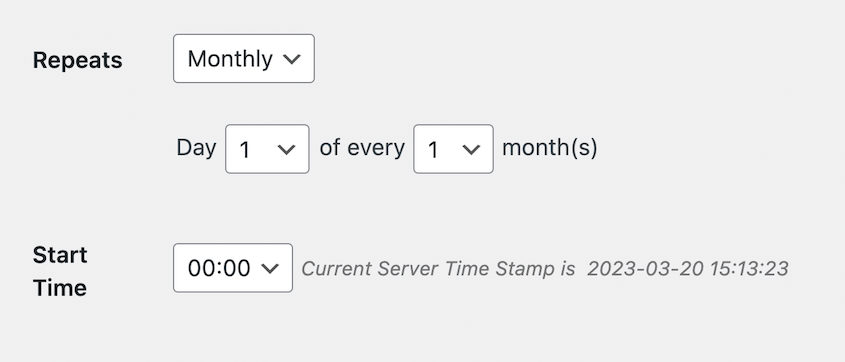
サイトのさまざまな部分に合わせて、バックアップスケジュールを自由にカスタマイズしてください。
WooCommerceストアを運営している場合は、データベースを毎日バックアップすることをお勧めします。これにより、新しい顧客や注文データを失うことを防ぐことができます。
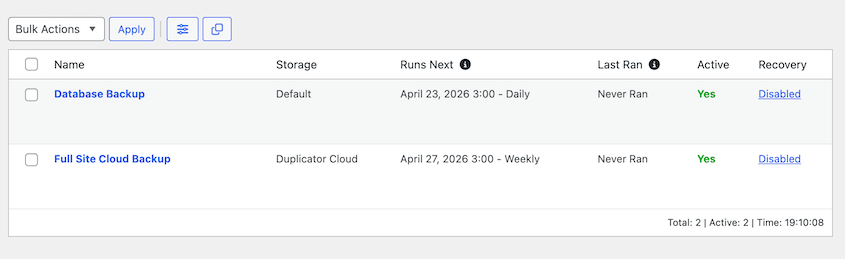
バックアップをクラウドに保存する
ほとんどのバックアッププラグインは、バックアップをウェブサイトのサーバーに自動的に保存します。サーバーに不具合が発生したり、完全にダウンしたりすると、復元できるバックアップがなくなる可能性があります。
サイトのバックアップをクラウドに保存しておくことをお勧めします。GoogleドライブやAmazon S3などのストレージサービスにデータを安全に保管し、アクセス可能にしておきましょう。
Duplicatorは、クラウドバックアップに関して非常に柔軟なオプションを備えています。10を超えるサードパーティストレージサービスに接続できるほか、無料バージョンでも機能する独自のDuplicator Cloudも備えています。
自動バックアップを作成する際に、データの保存場所を選択できます。これにより、必要なときにいつでもバックアップがクラウドに安全に保存されます。

復元ツールのテスト
サイトがダウンした直後に、バックアップ/復元プラグインが機能しないことを知りたいと思う人はいないでしょう。問題が発生する前に、テスト復元を行うことが重要です。
これはステージングサイトで簡単に実行でき、Duplicator Proは1クリックで任意のバックアップからステージングサイトを構築できます。データをローカルサーバーに移行する。ここで、復元オプションをテストします。
Duplicatorを使用している場合は、ワンクリック復元ボタンを自由に利用できます。バックアップを災害復旧ポイントとして設定することもできます。復旧URLをコピー&ペーストして、復旧ウィザードが起動することを確認してください。
バックアップを復元した後、サイトに再度ログインできることを確認してください。すべてがバックアップが作成された時点の状態に戻っているはずです。
初心者の方は、実際に災害が発生する前にこれらの手順を試してみると役立ちます。何が機能するかを学び、最悪の事態に備えましょう!
災害復旧の設定
バックアップなしでクラッシュしたサイトに取り残されるのは良い気分ではありません。たとえそれが起こらなくても、最悪の事態を想定することが重要です。
Duplicatorを使用すると、災害復旧を設定できます。これは、ダッシュボードを開かなくてもバックアップを復元する方法です。サイト全体の障害や大規模なハッキングに最も役立ちます。サーバーが完全にダウンしている場合は、Duplicator CloudプランでDuplicator Cloudから復元できます。
できるだけ早く災害復旧を有効にすることを強くお勧めします。このチュートリアルの方法2に手順があります!
よくある質問(FAQ)
WordPressのzipバックアップファイルから復元するにはどうすればよいですか?
Duplicatorバックアップzipファイルがある場合は、FTPを使用してサイトのルートフォルダにinstaller.phpファイルと一緒にアップロードしてください。次に、https://your-domain/installer.phpにアクセスして復元ウィザードを起動します。これは無料バージョンで機能します。Duplicator Proを使用すると、代わりにzipファイルをインポートページのインポートページにドラッグアンドドロップできます。
ローカルホストでWordPressバックアップを復元するにはどうすればよいですか?
ローカルでWordPressのバックアップを復元するには、ローカルでホストされているウェブサイトを構築してください。次に、Duplicator Proをインストールし、インポートページを見つけます。バックアップをアップロードし、Duplicator復旧ウィザードを使用して、すべてのデータをローカルサイトにインポートします。
WordPressのバックアップはどこに保存されていますか?
WordPressのバックアップは、ローカルサーバーまたはサードパーティのクラウドストレージの場所に保存されている可能性があります。Duplicatorを使用すると、バックアップを保存する場所を正確に選択できます。Googleドライブ、Dropbox、Microsoft OneDriveなど、さまざまなストレージオプションが提供されます。
WordPressサイトのバックアップと移行を行うにはどうすればよいですか?
Duplicator Proプラグインをインストールすることで、WordPressサイトのバックアップと移行が可能です。このツールを使用すると、サイト全体を単一のzipアーカイブファイルに圧縮できます。その後、これをバックアップとして保存したり、新しいホスト、サーバー、またはドメイン名に簡単に転送したりできます。
代替案: その他のバックアップ/復元および移行プラグインには、UpdraftPlus、All-in-One WP Migration、およびJetpackがあります。
データベースなしでWordPressサイトを復元するにはどうすればよいですか?
データベースなしでWordPressサイトを復元するには、Duplicatorを使用してWordPressファイルのみを含むバックアップを作成してください。バックアップセクションで、カスタムをクリックし、データベースオプションのチェックを外します。
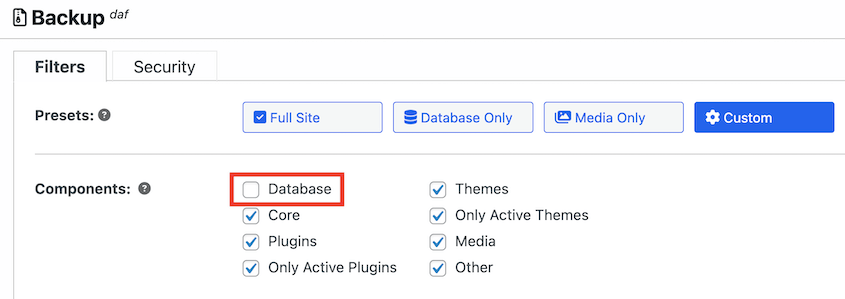
バックアップの構築を続行します。このデータを復元する必要がある場合は、横にある「復元」ボタンをクリックします。
復元を続行すると、Duplicatorはファイルのみを上書きします。データベースには何も操作しません。
WordPressのバックアップをダウンロードするにはどうすればよいですか?
Duplicatorで、Duplicator » バックアップに移動し、コンピュータにアーカイブファイルとインストーラーファイルを保存するために、バックアップの横にあるダウンロードをクリックします。これは無料バージョンで機能します。多くのホストでは、cPanelのバックアップページのように、コントロールパネルからバックアップをダウンロードすることもできます。
WordPressデータベースを修復するにはどうすればよいですか?
まずデータベースをバックアップしてください。次に、wp-config.php ファイルに define( 'WP_ALLOW_REPAIR', true ); を追加し、https://your-domain/wp-admin/maint/repair.php にアクセスしてください。このページはログイン不要のため、完了したらこの行を削除してください。WordPressデータベースの修復に関する完全ガイドはこちらです WordPressデータベースの修復。
あなたのWordPressサイトを救うかもしれない5分間のセーフティネット
これらの手順に従えば、5分以内にWordPressをバックアップから復元できるようになります!
WordPressサイトに投資した時間、労力、お金を考えてみてください。プラグインの競合、アップデートの失敗、またはハッキングによってすべてを失うことを想像してみてください。
適切なバックアップと復元の戦略があれば、すべてを取り戻すのに数回のクリックしかかかりません。
セーフティネットのセットアップにはあまり時間はかかりません。Duplicator Proをインストールし、最初のバックアップを作成して、災害復旧を設定します。ダッシュボードに完全にアクセスできなくなった場合でも、ワンクリックでサイト全体を復元する機能が手に入ります。
バックアップが必要になったときに、バックアップについて学ぶのは最悪のタイミングです。
今日から、自動バックアップをスケジュールし、クラウドに保存し、復元プロセスを一度テストしてください。このわずかな時間の投資が、後であなたのビジネス、コンテンツ、そして数え切れないほどの作業時間を救うかもしれません。
WordPressサイトをより効果的に管理するための関連ガイドをいくつかご紹介します。
- WordPressバックアップファイルの拡張子について
- おすすめの無料WordPressバックアッププラグイン
- バックアップなしでWordPressサイトを以前の日付に復元する方法
- WooCommerceバックアップの究極ガイド
- Google CloudバックアップからWordPressサイトを復元する方法
- データベースバックアップのみでウェブサイトを復元する方法




