[新規] Duplicator の AI 機能がバックアップ ルーチン全体を処理するようになりました
 Joella Dunn
 John Turner
ジョン・ターナー
誰もメンテナンスを愛するためにWordPressサイトを構築しません。
バックアップが実行されたか一貫して確認し、コピーがオフサイトに到達したことを確認し、スケジュールを設定し、何か問題が発生したときにログを調べる必要があります。
すべてが重要です。また、退屈で、忘れやすいです。
Duplicator 5.0以降、AIアシスタントにバックアップを作成するように依頼できるようになりました。現在、その機能を拡張し、アシスタントがそのルーチンをさらに多く担当できるようになりました。
AIアシスタントは、バックアップスケジュールを設定し、コピーをオフサイトに送信し、失敗したバックアップを説明し、復旧ポイントを設定できるようになりました。指示するだけで、よりやりたい作業に戻ることができます。
目次
1回の指示でバックアップスケジュールを設定
ほとんどの人は、バックアップをスケジュールすべきであることを知っています。設定するのは後回しにされる部分です。
これで、希望するスケジュールを説明できます。
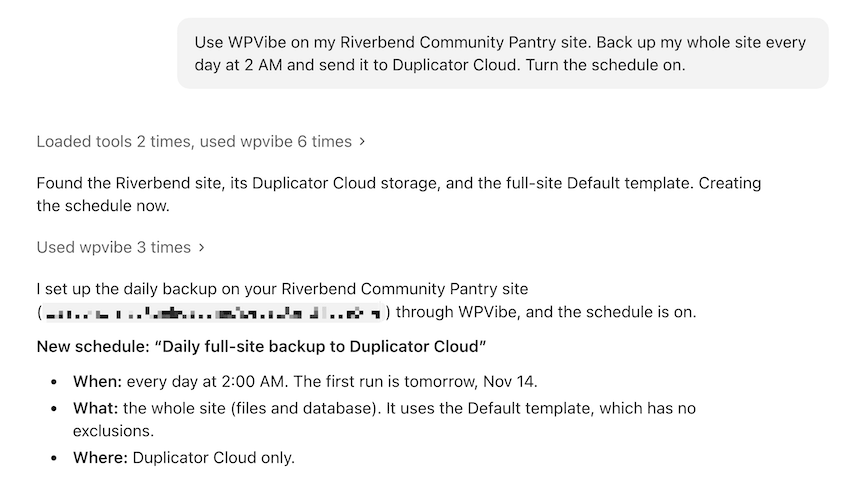
アシスタントがスケジュールを作成し、最初に実行されるときに通知します。これは、wp-adminのDuplicator Pro » Schedule Backupsの下に表示されます。
スケジュールが実行されたら、さらに多くのことを引き継ぐことができます。
- いくつかの変更を加えてスケジュールを複製します。たとえば、毎日のDuplicator Cloudスケジュールを、週次で実行し、Google Driveに保存するように依頼します。
- 今すぐスケジュールを実行するか、一時停止して再開します。
- 必要なくなったスケジュールを削除します(設定で許可されている場合)。
- 増分バックアップを管理します:今すぐ実行する、オンまたはオフにする、最後に実行されたときを確認する、Duplicator Cloudスペースの使用量を確認する。
新しいスケジュールは、オンにするように依頼しない限りオフのままなので、何も予期せず実行されることはありません。
バックアップが失敗した理由を確認
バックアップが失敗した場合、その理由はビルドログにあります。そのログは数千行に及ぶ可能性があり、読み取りが困難です。
アシスタントがそれを読んでくれます。
Why did my last backup fail?バックアップのステータス、失敗の詳細、ビルドログを確認し、原因を平易な言葉で説明します。
バックアップがうまくいかない場合に役立つその他のリクエストがいくつかあります。
- 作成中または転送中のバックアップをキャンセルします。
- 移行後に残った一時的なビルドファイルとインストーラーファイルをクリーンアップします。
- AutoTuneを確認して、実行したテストバックアップと選択した設定を確認するか、実行中の処理を停止します。
- アクティビティログを読むか、特定のバックアップに何が起こったのかを確認してください。
- スペースを占有している無効なバックアップファイルを削除します(設定で許可されている場合)。
アシスタントが失敗の原因を説明します。修正はあなたが決定します。
すべてのクライアントサイトを同じ方法でバックアップ
複数のサイトを管理している場合、すべてのバックアップを同じ方法で構築したい場合があります。Duplicatorのテンプレートを使用すると、その設定を保存できます。
アシスタントはテンプレートを作成し、すぐに使用できます。
Create a template called Client Standard that leaves out .log and .tmp files. Use it for a daily schedule to Duplicator Cloud.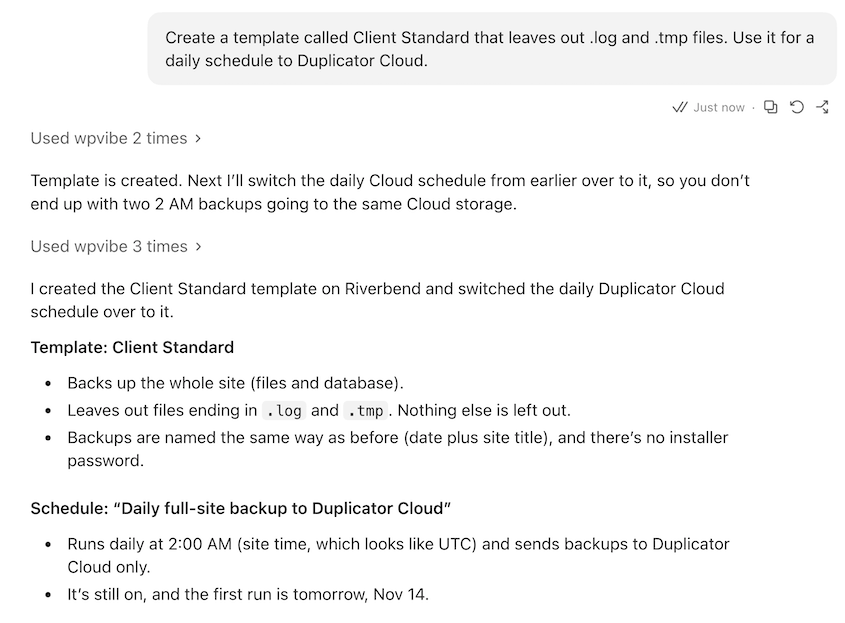
テンプレートは、設定が完了すれば管理も簡単です。アシスタントに次のように依頼してみてください。
- 除外設定を適用した状態で、任意のテンプレートからバックアップを作成します。
- テンプレートを少し変更して複製します。たとえば、データベースのみをバックアップするクライアント標準テンプレートのコピーを依頼します。
- テンプレートを確認または更新するか、使用していないテンプレートを削除します(設定で許可されている場合)。
新しいクライアントを獲得したときに、記憶から再構築する設定はありません。アシスタントにそのサイトで同じリクエストを行い、管理しているすべてのサイトが同じ方法でバックアップされるようにします。
必要になる前にオフサイトストレージが機能することを確認
ストレージ接続が機能しなくなると、バックアップはそのストレージに到達できなくなります。
スケジュールがそれに依存する前に、アシスタントがストレージが機能することを確認できます。
Test my Duplicator Cloud connection, then send my latest backup there.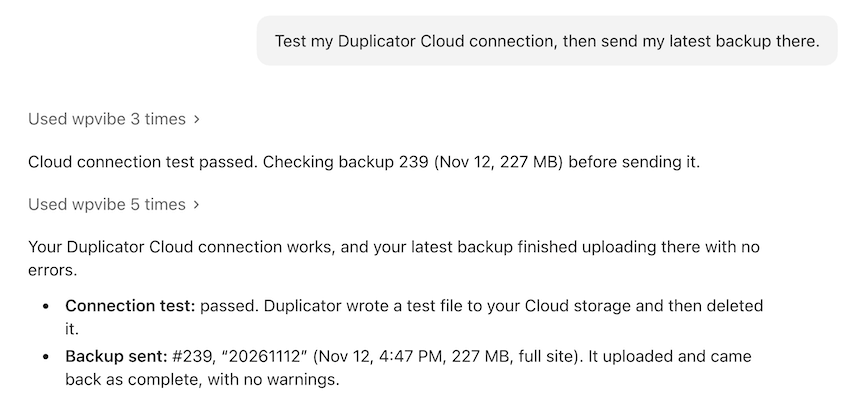
Duplicatorはストレージに小さなファイルを書き込み、削除します。その後、アシスタントは最新のバックアップをそこにコピーするため、すぐにオフサイトコピーができます。
アシスタントはストレージを整理するのにも役立ちます。
- リモートストレージからサーバーにバックアップを転送します。
- ストレージの場所を確認するか、名前とメモを更新します。
- 使用しなくなったストレージの場所を削除します(設定で許可されている場合)。
アシスタントは新しいストレージを接続したり、ストレージのパスワードを表示したりすることはできません。接続は引き続きDuplicator Pro » Storageで設定するため、資格情報は保護されたままです。
アシスタントが変更を加える前に復旧ポイントを設定
AIアシスタントは高速に動作します。時には、予想以上に多くのことを変更することがあります。
そのため、アシスタントが何かを編集する前に、次のように尋ねてください。
Back up the full site and set it as my recovery point.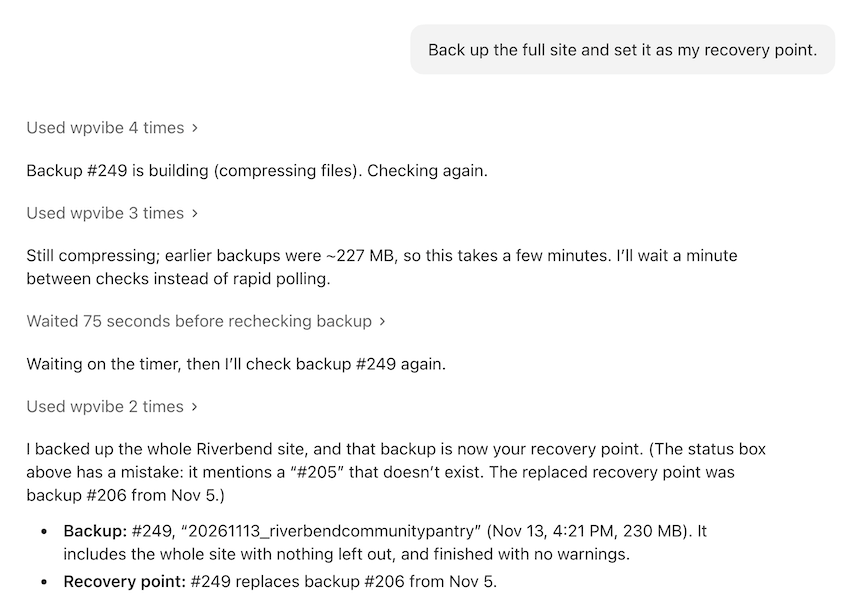
リカバリポイントには、wp-adminが読み込めない場合でもサイトを復元できるリカバリリンクが付属しています。これはDuplicator Pro » Tools » Recoveryで見つけて、サイト外のどこかに保存してください。
アシスタントが変更できるものを管理下に置く
「2分足らずで約48,000ファイルを削除したAIコーディングエージェント」の話を見たことがあるかもしれません。教訓は単純です。エージェントにジョブに必要な以上の権限を与えず、手が届かないバックアップを保持してください。
このようにして、これらの機能を構築しました。
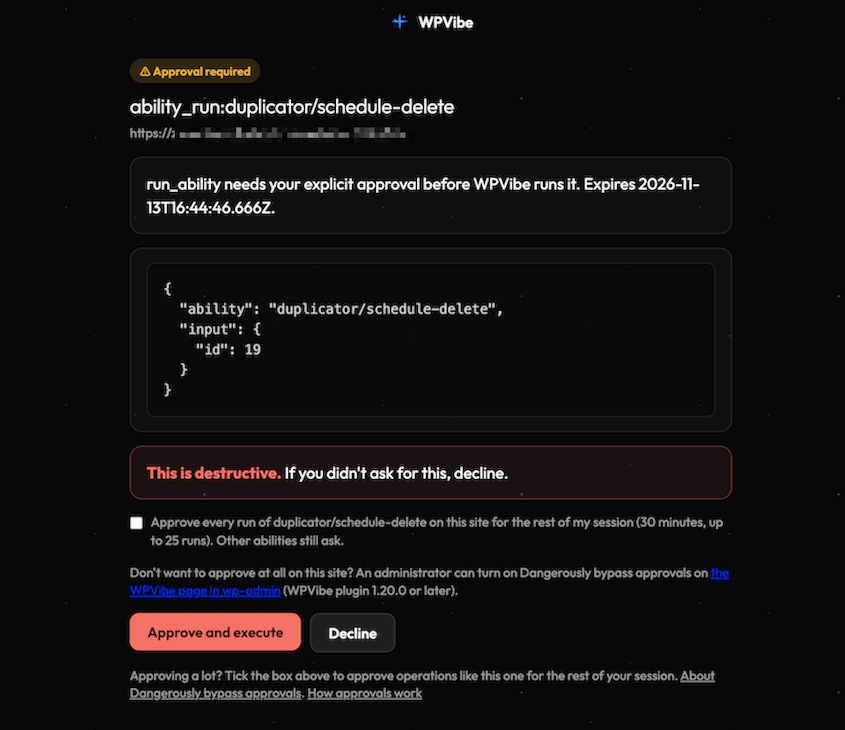
アシスタントは、すぐに確認、作成、設定を行うことができます。データが削除されたり、Duplicatorの設定が変更されたりするアクションは、管理者がDuplicator Pro » Settings » GeneralでAllow AI assistants to run unsafe actionsをオンにするまで無効になります。

アシスタントは、その設定を自分でオンにすることはできません。
WPVibeを接続すると、バックアップまたはスケジュールを削除する場合も承認を求められます。また、バックアップの削除はサーバー上のコピーのみを削除します。Duplicator Cloudまたはその他のリモートストレージのコピーはそのまま残ります。
アシスタントができることをすべて確認するには、Duplicator » Tools » AI にアクセスしてください。
バックアップルーチンを今日から引き継ぐ
AIアシスタントに数分でバックアップルーチン全体を実行させることができます。
必要なものは次のとおりです。
- Duplicator 5.2 以降。
- WordPress 6.9 以降。これらの機能が使用するAbilities APIが追加されました。
- サイトに接続されたAIアシスタント。最も簡単な方法は、WPVibeです。これは、Claude、ChatGPT、Cursorなどと連携する無料のプラグインです。
すでに接続されていますか?Duplicatorを更新すると、アシスタントが新しい機能に対応するはずです。
次に最初の質問をしてください。
Is my site backed up?数秒で状況が正確にわかります。
Duplicatorの無料バージョンを使用して、AIでウェブサイトをバックアップできます。自動スケジュール、クラウドストレージ、またはリカバリポイントを設定するには、Duplicator Proにアップグレードしてください!
その間に、Duplicatorの他の新機能もチェックしてください。
- Duplicatorのインクリメンタルバックアップを発表:より小さく、より速く、毎時バックアップ
- WP Crontrol 2.0:Duplicatorがメンテナンスを担当し、Pro機能が無料に
- Duplicator Lite がさらに進化:5.0 では 1 クリック復元、クラウドストレージ、暗号化に対応
- [新機能] Duplicator 5.0登場:AIバックアップ、AutoTune、追加の無料機能
- [NEW] Duplicator DB Optimizer: 問題になる前にWordPressデータベースをクリーンアップ
- 大胆な変更、結果ゼロのためのワンクリックステージングとリモートクラウド復元を発表