WordPressの復元にはどれくらい時間がかかりますか?3つのセットアップで時間を計ってみました
 Joella Dunn
 John Turner
ジョン・ターナー
あなたのサイトがダウンしており、いつ復旧するかを知りたい人がいます。
クライアントかもしれません。上司かもしれません。あるいは、プラグインのアップデート後に真っ白な画面を見ているあなた自身かもしれません。
そこで、WordPressの復元にかかる時間を調べます。見つかる答えは「数分から数時間」です。これは、答えを出さなければならない立場にある者にとっては、非常に幅広い範囲です。
私は実際の数字を知りたかったのです。そこでテストサイトを構築し、いくつか意図的に壊し、10回の復元をテストしました。サイトは、144MBのスターターサイトから、画像が満載された10GBのサイトまで様々でした。これらは、予算重視の共有ホスティング、マネージドWordPressプラン、ローカルサーバーで実行されました。
復元は速い部分であることが判明しました。どれも4分以上かかるものはありませんでした。
この記事では、各復元にかかった時間、残りのダウンタイムがどこから来るのか、そして次の復元を速くするために今すぐ設定すべきことについて説明します。
目次
主な結果
私のテストしたWordPress復元にかかった時間と、それがあなたのサイトにとって何を意味するのかを以下に示します。
- すべての復元は4分未満で完了しました。これには、220,000ファイルを超える10GBのバックアップが含まれており、約3.5分かかりました。
- 予算重視の共有ホスティング上の小さなサイトは、1分未満で復元されました。壊れたサイトから、リカバリURLで30秒未満で復旧しました。
- 3倍のデータ量でも、3倍の待ち時間にはなりませんでした。10GBのバックアップは、3.3GBのバックアップの2倍未満の時間で完了しました。
- バックアップサイズと同じくらい、サーバーも重要になる可能性があります。マネージドプラン上の私の209MBの個人サイトは、私のコンピューター上の3.3GBのサイトとほぼ同じ時間がかかりました。
- どの復元方法も明らかに最速ではありませんでした。wp-adminからのDuplicatorのワンクリック復元、リモートクラウド復元、リカバリURLの時間は、ほとんどのサイトで互いに数秒の範囲内でした。
- ダウンタイムのほとんどは、復元が開始される前に発生します。誰も監視していない場合、障害に気づき、バックアップを選択するのに数時間かかることがあります。
- リカバリURLは、事前に設定した場合にのみ役立ちます。事前に復旧ポイントとして選択された、完全でフィルタリングされていないローカルバックアップが必要です。
- 練習こそが、実際の数字を得る方法です。ステージングサイトでの1回のテスト復元は、ベンチマークよりもあなたのサイトについて多くのことを教えてくれます。
WordPressの復元にはどのくらい時間がかかりますか?
私のテストでは、Duplicatorがさまざまなウェブサイトを復元するのにかかる時間を調べました。4つのサイトに対して3つの復元方法をテストしました。
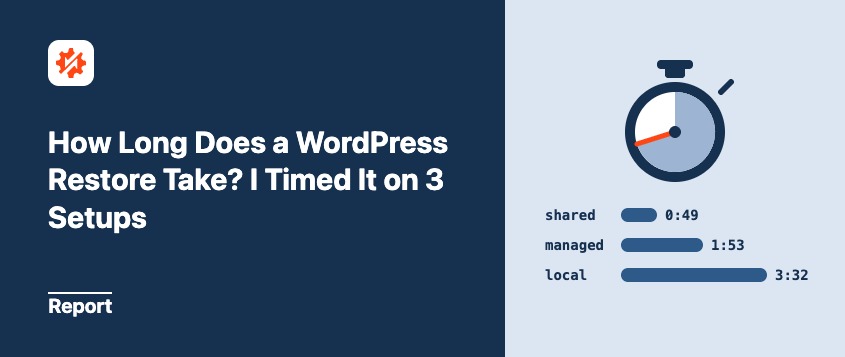
共有ホスティング上の小規模サイトは1分未満で復元され、10GBのサイトは約3.5分かかりました。3つのセットアップと3つの復元方法で実行したすべての復元は、4分未満で完了しました。
すべての実行時間を分と秒で示します。
| サイト | バックアップサイズ | ワンクリック復元 | クラウド復元 | リカバリURL |
|---|---|---|---|---|
| 小規模サイト、共有ホスティング | 144 MB | 0:49 | 0:40 | 0:26 |
| 実際のサイト、マネージドWordPressホスティング | 209 MB | 1:53 | 2:14 | 1:48 |
| 中規模サイト、ローカルインストール | 3.3 GB | 2:07 | テストしていません | 2:39 |
| 大規模サイト、ローカルインストール | 10 GB | 3:32 | テストしていません | 3:30 |
2つのクラウド復元では異なる方法が使用されました。144MBの復元は、Duplicatorを使用してwp-adminでクラウドバックアップを復元したもので、209MBの復元はDuplicator Cloudリカバリコネクタを使用しました。
同じサーバー上では、バックアップサイズが復元時間に最も影響しました。異なるホスト間では、サーバーはサイズと同じくらい重要でした。
これらは復元時間であり、ダウンタイムではありません。この2つの違いは、ほとんどの待ち時間が発生する場所であり、それについては後述します。
WordPressの復元をテストする方法
復元時間は、何をどこに復元したかがわかって初めて意味を持ちます。したがって、私が設定した内容は正確に以下の通りです。
テストサイト
4つのサイトを使用しました。2つはすでに持っていた実際のWordPressインストールでした。残りの2つは、ローカルインストールを2つのサイズに拡張したものです。
| サイト | バックアップサイズ | ファイル | データベース |
|---|---|---|---|
| 小(共有ホスティング) | 144 MB | 23,114 | 4 MB |
| 実際のサイト(マネージドホスティング) | 209 MB | 28,380 | 60 MB |
| 中(ローカル) | 3.3 GB | 173,971 | 171 MB |
| 大(ローカル) | 10 GB | 224,049 | 513 MB |
中および大サイズのサイトを構築するために、メディアライブラリを通じて写真サイズの画像をアップロードしたため、WordPressはすべてのサムネイルサイズを作成しました。これにより、サイトは少数の巨大なファイルではなく、現実的なファイル数を持つようになりました。また、データベースを成長させるために長い投稿も生成しました。
実際のサイトは個人のブログです。拡張されておらず、14のプラグインと数年分のコンテンツがあります。
セットアップ
3つの異なるセットアップでテストしました:
- 予算重視の共有ホスティングプラン PHP 8.3、メモリ制限512 MBで実行。
- マネージドWordPressホスティングプラン PHP 8.2、メモリ制限256 MBで実行。
- ローカルインストール PHP 8.4で実行。他のサイトがリソースを競合しておらず、ホスティング制限もないため、これらの時間は最良のケースとして扱ってください。
タイマー
復元をクリックしたとき(またはリカバリURLを読み込んだとき)にタイマーを開始しました。インストーラーが復元が完了したと表示したときに停止しました。リモートクラウド復元の場合、合計にはバックアップのダウンロードが含まれます。
復元後の通常の作業に戻るのに、別のタイマーを使用しました。
これらの数値が語らないこと
各復元を1回実行し、その日の時刻を記録しました。共有ホスティングでの復元は、サーバーがビジーな場合に遅くなる可能性があるため、2回目の実行では時間が長くなったり短くなったりする可能性があります。
他にも制限があります。ホスティングカテゴリごとに1つのプランを、自宅のインターネット接続でテストしました。復元の各段階にどれだけの時間がかかったかを記録しなかったため、ファイルとデータベースのどちらに時間がかかったかはわかりません。
予算プラン、マネージドプラン、およびローカルサーバーは、それぞれ異なるサイトで実行されました。これは、クリーンな「ホストA対ホストB」の比較を提供できないことを意味します。
ローカルサイトでのクラウド復元はスキップしました。自宅の接続から数ギガバイトをアップロードするには、復元自体よりもはるかに時間がかかるためです。
これらの結果はベンチマークであり、保証ではありません。お客様のサーバーは異なります。
復元時間は何を示していましたか?
すべての実行は初回で成功しました。各復元方法は同じ数分範囲に収まり、それらの間のギャップは予想よりも小さかったです。
wp-adminからのワンクリック復元
これは、WordPressがまだロードされ、バックアップがサーバーに保存されている場合のパスです。バックアップ画面でバックアップを選択し、復元をクリックします。これはDuplicator LiteとProの両方にあります。
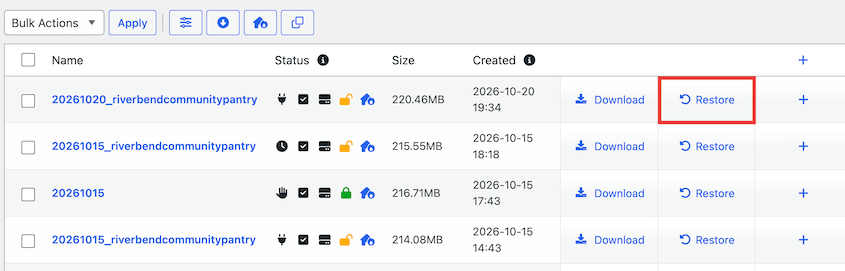
私の時間は、小サイトで1分未満から10 GBサイトで約3.5分まででした。
スケーリングには驚きました。大バックアップは中程度のバックアップの約3倍のデータを含んでいますが、時間は2倍未満(3.5分対約2分)しかかかりませんでした。
Duplicator Cloudからの復元にはどのくらい時間がかかりますか?
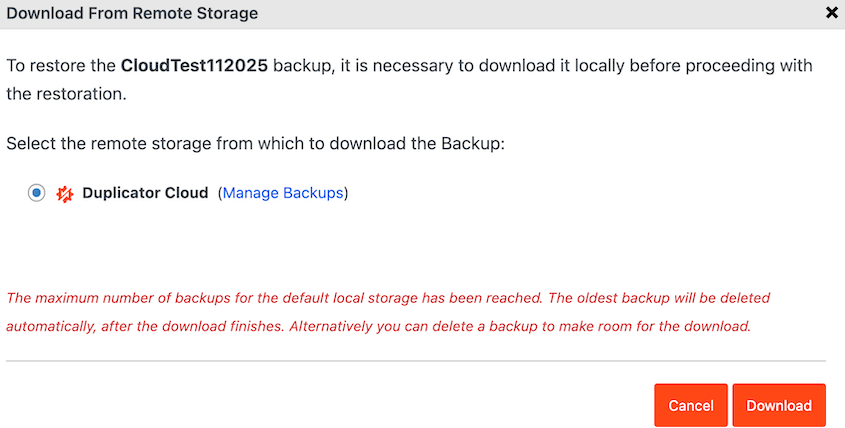
Duplicator Cloudからの復元には、追加の手順があります。復元する前にバックアップをダウンロードする必要があります。これは、サーバー上のコピーが失われた場合、またはサーバー全体が消去された場合に必要となるパスです。
小規模サイトでは、wp-admin内でDuplicator Cloudから復元しました。40秒かかりましたが、同じサイトのローカルでのワンクリック復元よりも速かったです。144MBのダウンロードがボトルネックになったわけではありません。
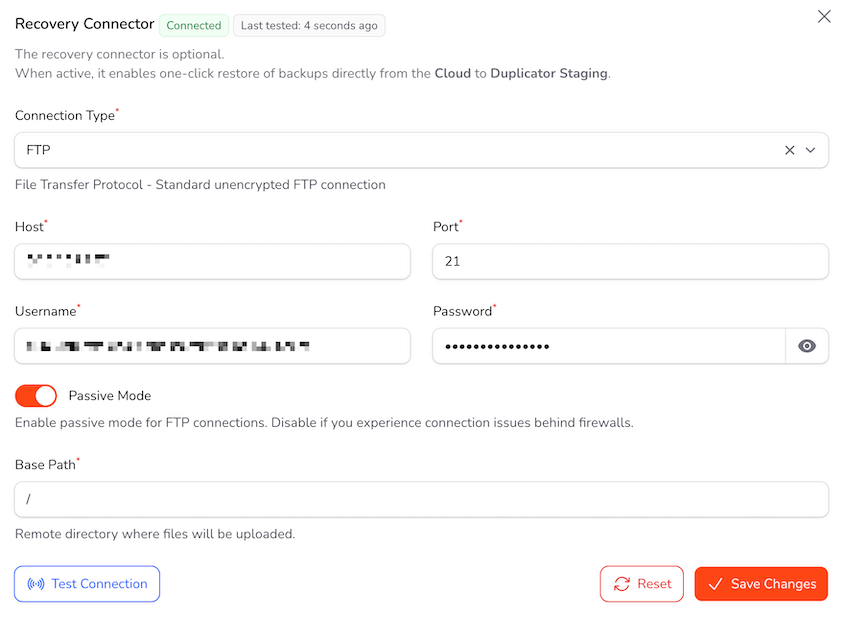
個人のサイトでは、代わりにクラウドリカバリコネクタを使用しました。これはDuplicator CloudダッシュボードからSFTP経由で復元を実行するため、WordPressが動作している必要はありません。ローカルコピーの復元よりも約20秒長くかかりました。
wp-adminにアクセスできない場合の復元
これらのテストでは、まず各サイトを意図的に破損させました。テーマまたはプラグインファイルに致命的なエラーを追加したため、フロントエンドとwp-adminの両方がダウンしました。その後、Duplicatorの災害復旧URLで復元しました。
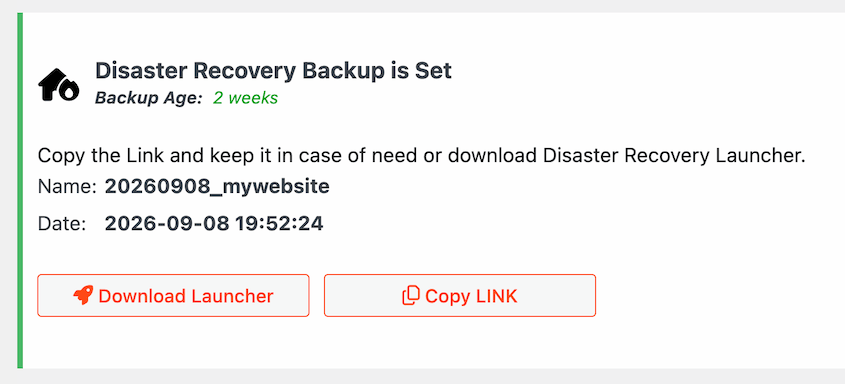
リカバリURLは、WordPressが読み込めない場合でも、どのブラウザでも復元ウィザードを開きます。これはDuplicator Proの機能です。
事前にリカバリポイントを設定している場合にのみ機能し、そのバックアップは完了済みで、フィルタリングされておらず、サーバー上のローカルに保存されている必要があります。
小規模サイトでは、リカバリURLはワンクリック復元よりも20秒以上速かったです。中規模サイトでは、約30秒遅かったです。
他の2つでは、差は数秒でした。それぞれ1回の実行では、どちらの方法が速いとは言えません。
実際のダウンタイムが復元時間より長くなるのはなぜですか?
復元プログレスバーは1つのステージを測定します。サイトは破損した瞬間から、再び動作することを確認するまでダウンしており、その時計には5つのステージがあります。
- 通知:誰かがサイトがダウンしていることに気づきます。
- 決定:復元するバックアップを選択します。
- 取得:バックアップがサーバーに配置されます。
- 復元:インストーラーがバックアップを展開します。
- 検証:すべてが機能することを確認します。
最後の3つを測定しました。最初の2つはあなた次第であり、通常は最も時間がかかります。
サイトがダウンしていることに気づくまでどのくらいかかりますか?
破損したサイトは、誰かが気づくまでダウンしたままになる可能性があります。これは、復元が開始される前に数時間のダウンタイムを意味する可能性があり、どのバックアッププラグインもそれを短縮することはできません。
アプタイムモニターは可能です。数分ごとにサイトをチェックし、応答しなくなったときに警告を発します。これにより、実際の訪問者に影響を与える前にダウンタイムに気づき、トラブルシューティングすることができます。
どのバックアップを復元すべきですか?
バックアップの選択は、何が壊れていつ壊れたかがわかっている場合は迅速です。わからない場合は遅いです。
問題が発生した後からのバックアップを復元すると、2回復元することになります。
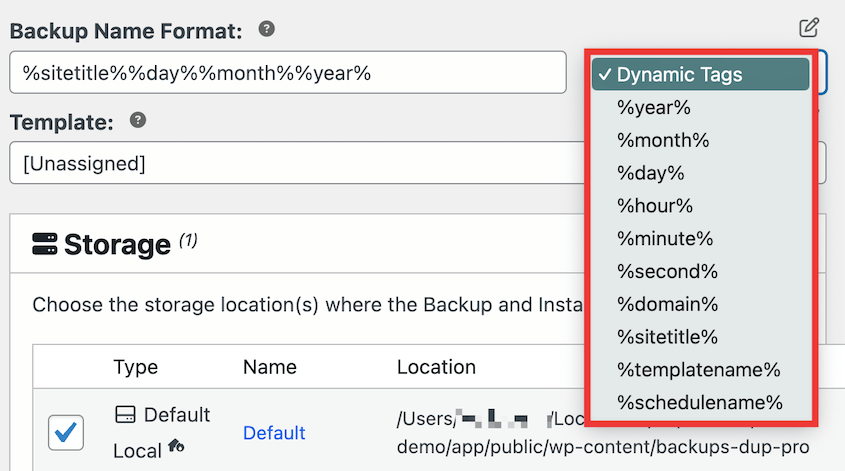
明確なバックアップ名と日付はここで役立ちます。Duplicatorは動的なバックアップタグを使用してバックアップを区別します。
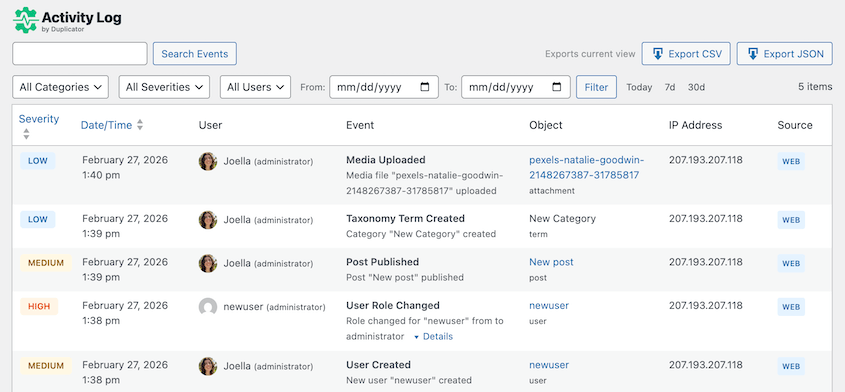
アクティビティログプラグインは、サイトで何がいつ変更されたかを示すことができるため、適切なバックアップを見つけやすくなります。これはDuplicator Eliteプランに無料で含まれています。
バックアップをサーバーに戻す
このステージはバックアップの保存場所によって異なります。ローカルバックアップは既にサーバー上にあるため、移動するものは何もありません。
クラウドバックアップは、まずダウンロードする必要があります。私のテストでは、209 MB のリカバリコネクタの復元は、ローカルコピーの復元よりも約 20 秒長くかかりました。
ただし、小規模サイトのクラウド復元はローカル復元よりも高速でした。そのため、それぞれ 1 回ずつ実行しただけでは、その差がダウンロードによるものかどうかわかりません。自分でバックアップをアップロードする場合、自身のアップロード速度がペースを決定します。
両方を保持する場合の理由です。ローカルコピーは最も速く復元され、サーバーが消去された場合でもオフサイトコピーは残ります。
すべてが機能していることを確認する
私の個人サイトのクラウド復元後、クリーンアップの時間を計測しました。再ログイン、マネージドホストのキャッシュのパージ、投稿の確認はわずか 36 秒で完了しました。
これは最低限のことです。実際の復旧時には、パーマリンクを再保存し (設定 » パーマリンク » 変更を保存)、フォームとチェックアウトをテストしてください。CDN を使用している場合は、そのキャッシュもクリアしてください。
私の復元では、何も修正する必要はありませんでした。サイトはバックアップにあったとおりに正確に戻ってきました。別の復元方法 (手動復元など) を使用すると、問題の修正により多くの時間を費やすことになる可能性があります。
WordPressの復元が遅くなる原因は何ですか?
以下の要因が、特定の WordPress 復元に時間がかかる理由を説明しています。
- 合計サイズとファイル数。 224,049 個のファイルを持つ 10 GB のバックアップが最も時間がかかりました。WordPress が作成するサムネイルのサイズごとに、抽出するファイルが 1 つ増えます。バックアップを作成する前に、Duplicator のスキャンで両方の数値を確認してください。
- データベースサイズ。 大きなログ、分析、翻訳テーブルはすべて、行ごとに再構築する必要があります。Duplicator のスキャンの [データベース] セクションを見て、何がスペースを占めているかを確認してください。
- 別のドメインへの復元。 同じサイトへの復元は、既に持っている URL を保持します。サイトを新しいドメインに移動すると、保存されているすべての URL が書き換えられ、大きなデータベースでは時間が追加されます。
- ホストの制限。 PHP の実行時間制限、メモリ制限、ストレージ速度がすべて影響し、予算プランでは最も厳しい制限があります。これらは、[ツール » サイトヘルス » 情報 » サーバー] または Duplicator のスキャンで確認できます。
- ダウンロードとアップロード速度。 これはクラウド復元と手動アップロードにのみ関係します。ローカルバックアップではスキップされます。
次の復元をより速く行うにはどうすればよいですか?
復旧を短縮するすべてのことは、問題が発生する前に起こります。サイトがダウンしたら、事前に設定したものしか使えません。
今すぐ設定したい 4 つのことです。
- 復旧ポイントを設定し、サイト外に URL を保存することで、wp-admin が読み込まれない場合でも復元できます。
- ローカルコピー 1 つとオフサイトコピー 1 つを保持することで、最も速い復元と、サーバーが消去されても残るものの両方を持つことができます。
- 復元する必要のないものをトリミングすることで、すべてのバックアップが小さくなり、より早く復元できるようになります。
- ステージングサイトで復元を練習することで、最初の復元が緊急時でなくて済みます。
復旧ポイントを設定し、サイトのURLを保存する
リカバリポイントとは、Duplicator ProがリカバリURLから復元するバックアップのことです。フルサイトバックアップを作成し、ローカルに保存してください。その後、家のアイコンをクリックして、災害復旧を設定します。
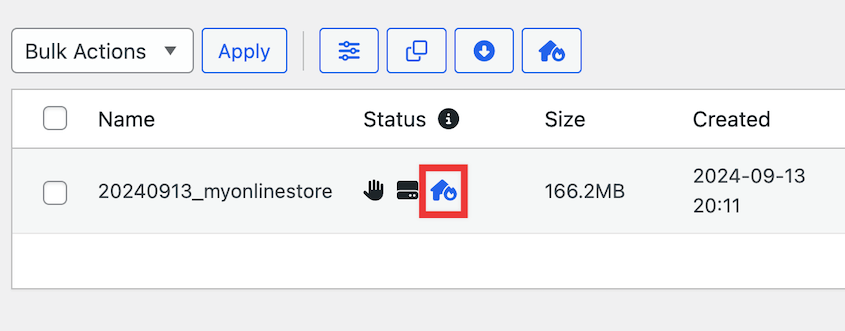
リカバリURLをコピーするか、ランチャーファイルをダウンロードしてください。
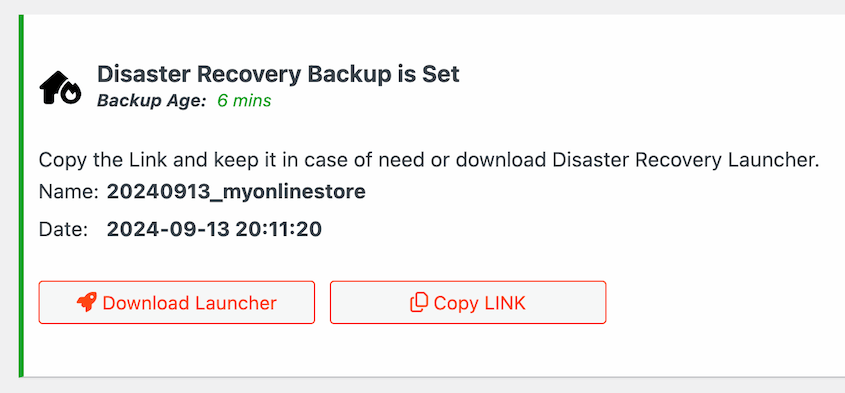
これらの復元方法は、サイトに依存しない場所に保存してください。アクセスできないwp-admin内に唯一のコピーがある場合、URLは役に立ちません。
サイトがダウンしたときはいつでも、このリカバリURLを見つけてブラウザウィンドウに貼り付けてください。または、リカバリランチャーファイルを開いてください。
ローカルコピーとオフサイトコピーを1つずつ保持する
ローカルコピーは最も高速な復元です。オフサイトコピーは、サーバーが消去されたり、ホスティングアカウントにアクセスできなくなったりしても生き残るものです。
Duplicator Proは、各バックアップを一度に両方に送信できます。当社の3-2-1バックアップルールガイドでは、いくつコピーを保持し、どこに保存するかを説明しています。
復元する必要のないものをトリミングする
バックアップが小さいほど、復元は速くなります。投稿の改訂、期限切れの一時データ、未使用の画像サイズは、欠落するものを追加せずに、すべてのバックアップにかさ増しを加えます。
WP Media Cleanupは、サイトが使用していない画像のバリエーションを削除します。DB Optimizerは、データベースから不要なデータをクリーンアップします。Duplicator ProまたはEliteプランで両方を無料で入手してください!
ステージングサイトで復元を練習する
最初の復元を実行するのに最悪のタイミングは、緊急時です。Duplicator Proを使用すると、バックアップをステージングサイトに変換し、そこで最初に復元できます。手順を学び、そのサイトの実際の時間を把握できます。
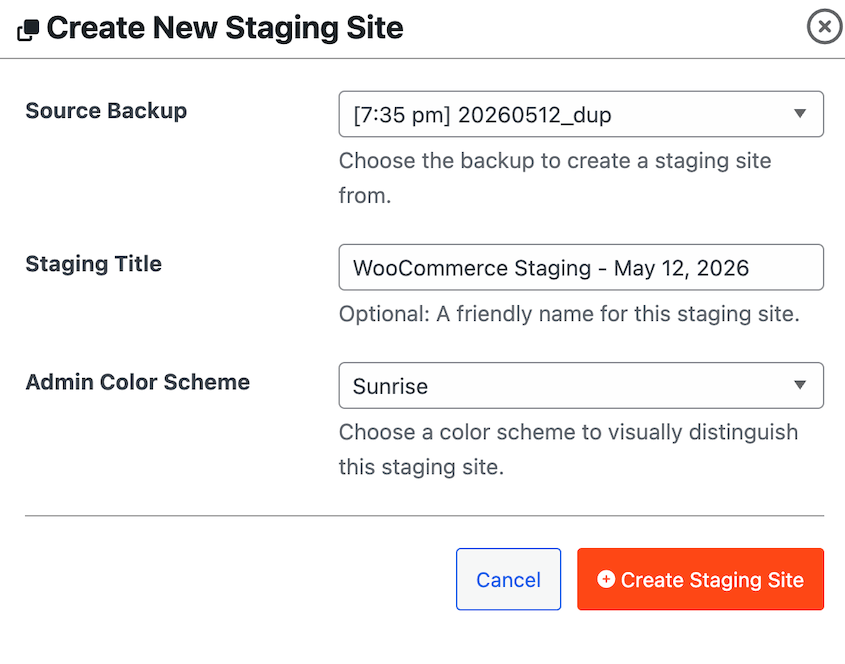
当社のバックアップテストガイドでは、私が使用するルーチンを説明しています。
クライアントに復元にかかる時間をどのくらい約束すべきですか?
クライアントサイトを管理している場合、インシデントの途中で「いつ復旧しますか?」と尋ねられる人がいるでしょう。それは、それが起こる前に答える方が簡単です。
2つの数字が重要です(IT用語では、RTOとRPO)。
復旧時間は、サイトが復旧するまでの時間です。私の結果は復元自体をカバーしており、ほとんどのサイトで数分かかりました。問題に気づき、サイトを確認する時間を追加してから、昼間だけでなく午後11時にも達成可能なウィンドウを約束してください。
復旧ポイントは、失われるデータの量であり、最後のバックアップ以降のすべてです。Duplicator Proを使用すると、1時間ごとの増分バックアップにより、1時間以上遅れることはありません。
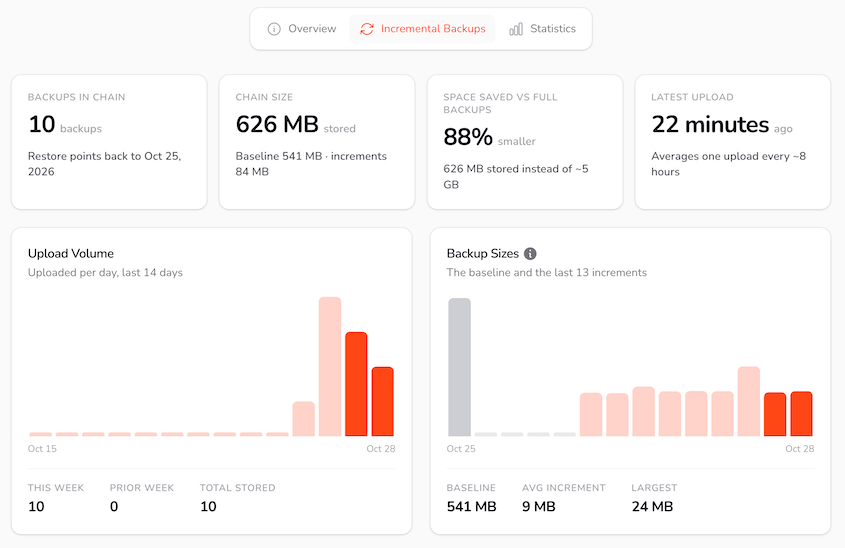
この作業を容易にする習慣が1つあります。年に1回、各クライアントサイトの練習復元を行い、その番号をファイルに書き留めてください。そうすれば、あなたの約束は私のサイトではなく、彼らのサイトに基づいたものになります。
よくある質問(FAQ)
WordPressサイトのバックアップからの復元にはどのくらい時間がかかりますか?
私のテストでは、共有ホスティング上の144MBのサイトで1分未満、10GBのサイトで約3.5分かかりました。所要時間は、バックアップサイズ、ファイル数、データベースサイズ、サーバーによって異なります。問題に気づき、後でサイトを確認するのに時間がかかるため、合計ダウンタイムは長くなります。
WordPressの復元に時間がかかるのはなぜですか?
一般的な原因は、多数のファイルを持つ大きなバックアップ、大きなデータベース、およびPHP時間またはメモリに関するホスティング制限が厳しいことです。クラウドおよび手動復元は、ダウンロードまたはアップロード速度にも依存します。Duplicatorのスキャンでサイトのサイズとファイル数、およびツール » サイトヘルス » 情報 » サーバーの下にあるPHP制限を確認してください。
復元中にサイトはオフラインになりますか?
はい。ファイルとデータベースが置き換えられている間、訪問者はエラーまたは不完全なサイトを見る可能性があります。私のテストでは、その期間は30秒未満から約3.5分でした。復元は、静かな時間帯に計画してください。
サイトの復元は移行よりも速いですか?
人々はしばしば、それらが完全に異なるジョブであると仮定します。それらは同じ復元プロセスを使用します。主な違いは、新しいドメインへの移行では、データベース内のすべての保存済みURLを書き直す必要があることです。同じドメインへの復元は、そのほとんどをスキップするため、通常はより早く完了します。移行の時間は計っていないので、その差を数値化することはできません。
wp-adminにログインできない場合、WordPressを復元できますか?
はい。Duplicator Proを使用すると、事前にリカバリポイントを設定しておけば、ブラウザでディザスタリカバリURLを読み込むことができます。Duplicator Cloudプランでは、Cloudダッシュボードからリカバリコネクタで復元を実行できます。Liteでは、バックアップのアーカイブとインストーラーをサーバーにアップロードして、自分でインストーラーを実行することもできます。
バックアップが大きいほど、復元に時間がかかりますか?
同じマシンでのテストでは、比例はしませんでしたが、はい。私の10GBのバックアップは、3.3GBのバックアップの2倍弱の時間で完了しました。ホストが異なると、サーバーの制限と速度が同じくらい重要になるため、サイズはそれほど重要ではありません。
復元は速い部分です
私が時間を計ったすべての復元は4分未満で完了しました。復元が開始されると、迅速かつ予測可能です。最も問題となるダウンタイムは、誰も気づいていないか、どのバックアップを信頼するかを決定している間に発生します。
あなたの数字は私の数字と正確には一致しません。タイトな共有プランの大規模サイトは、ここにあるどのサイトよりも遅く実行されます。あなた自身の復元時間を知る唯一の方法は、何も問題が発生していないときに実行することです。
最後のヒント:リカバリURLとホスティングログインを同じパスワードマネージャーのエントリに保存してください。障害発生時には、1回の検索で両方を取得でき、サイトがダウンしている間に2つ目を探し回る必要がなくなります。
必要になる前に復旧時間を知っておく
すでに練習した復元は、約束できる復元です。Duplicator Proは、ワンクリック復元、クラウドバックアップ、そしてwp-adminが機能しない場合に機能するリカバリURLを提供します。
150万以上のWordPressのプロフェッショナルが、サイトのバックアップと復元のためにDuplicator Proを使用しています。あなたも参加して、自動バックアップ、ディザスタリカバリ、そして安全なクラウドストレージをあなたのサイトのために設定しましょう!
この投稿で復元について考えるようになったなら、これらのガイドを読む価値があります。
- バックアップテスト:無駄なWordPressバックアップを避けるための私の実際のルーチン
- WordPressサイトを手動で復元する方法
- サイトがクラッシュしたばかりですか?完全なウェブサイト復旧計画はこちらです
- バックアップなしでWordPressサイトを以前の日付に復元する方法
- 3-2-1バックアップルール explained: それは何であり、2026年に何が変わったか